Verträge: Unterschied zwischen den Versionen
RGR (Diskussion | Beiträge) Weiterleitung auf Kundenstamm#Verträge entfernt Markierung: Weiterleitung entfernt |
JJO (Diskussion | Beiträge) KKeine Bearbeitungszusammenfassung |
||
| (15 dazwischenliegende Versionen von 5 Benutzern werden nicht angezeigt) | |||
| Zeile 2: | Zeile 2: | ||
==Mietverträge== | ==Mietverträge== | ||
Mietverträge sind für Nutzungsverträge geeignet. | |||
{{Popup|Kundenstamm_Vertraege_verwalten_2024.PNG|link{{=}}|gerahmt{{!}}ohne{{!}}Der Dialog '''Umsatzstatistik''' im Reiter '''Brauereimeldung''' | |||
|83|263|163|283|[[File:Kundenstamm_Vertraege_Mietvertraege_Popup1_2024.png|gerahmt|none|Die '''Kalenderfunktion''']] | |||
|83|288|180|308|[[File:Kundenstamm_Vertraege_Mietvertraege_Popup2_2024.png|gerahmt|none|Die '''Laufzeitoption''']] | |||
File: | |196|414|276|434|[[File:Kundenstamm_Vertraege_Mietvertraege_Popup3_2024.png|gerahmt|none|Die '''Kündigungs - optionen''']] | ||
|196|438|276|458|[[File:Kundenstamm_Vertraege_Mietvertraege_Popup4_2024.png|gerahmt|none|]] | |||
|83|462|180|484|[[File:Kundenstamm_Vertraege_Mietvertraege_Popup5_2024.png|gerahmt|none|Die '''Mietoptionen''']] | |||
|83|540|180|560|[[File:Kundenstamm_Vertraege_Mietvertraege_Popup6_2024.png|gerahmt|none|Die '''Zahlungs - optionen''']] | |||
|83|564|180|584|[[File:Kundenstamm_Vertraege_Mietvertraege_Popup7_2024.png|gerahmt|none|Die '''Intervall - optionen''']] | |||
|83|614|180|634|[[File:Kundenstamm_Vertraege_Mietvertraege_Popup8_2024.png|gerahmt|none|Die '''Provisions - optionen''']] | |||
|825|100|845|120|[[File:Kundenstamm_Vertraege_Mietvertraege_Popup9_2024.png|gerahmt|none|Die '''Tabellenoptionen''']] | |||
|412|735|485|758|[[File:Kundenstamm_Vertraege_Mietvertraege_Popup10_2024.png|gerahmt|none|Die '''Druckfunktion''']] | |||
}} | |||
Ein neuer Vertrag kann mit {{Menü|[[File:Neu.png|link=]] Neu}} oder {{Taste|Strg}} + {{Taste|N}} angelegt werden. Die Bearbeitung eines bestehenden Vertrages wird mit {{Menü|[[File:Editieren.png|link=]] Editieren}} oder {{Taste|Strg}} + {{Taste|E}} durchgeführt. Die Bearbeitung wird mit {{Menü|[[File:Sichern.png|link=]] Sichern}} oder {{Taste|Strg}} + {{Taste|S}} abgeschlossen. Ein bestehender Vertrag kann mit {{Menü|[[File:Loeschen.png|link=]] Löschen}} oder {{Taste|Strg}} + {{Taste|D}} entfernt werden. Der Dialog kann mit {{Menü|[[Datei:Ende.png|link=]] Ende}} oder {{Taste|Strg}} + {{Taste|W}} geschlossen werden. | Ein neuer Vertrag kann mit {{Menü|[[File:Neu.png|link=]] Neu}} oder {{Taste|Strg}} + {{Taste|N}} angelegt werden. Die Bearbeitung eines bestehenden Vertrages wird mit {{Menü|[[File:Editieren.png|link=]] Editieren}} oder {{Taste|Strg}} + {{Taste|E}} durchgeführt. Die Bearbeitung wird mit {{Menü|[[File:Sichern.png|link=]] Sichern}} oder {{Taste|Strg}} + {{Taste|S}} abgeschlossen. Ein bestehender Vertrag kann mit {{Menü|[[File:Loeschen.png|link=]] Löschen}} oder {{Taste|Strg}} + {{Taste|D}} entfernt werden. Der Dialog kann mit {{Menü|[[Datei:Ende.png|link=]] Ende}} oder {{Taste|Strg}} + {{Taste|W}} geschlossen werden. | ||
| Zeile 21: | Zeile 21: | ||
Über die Eingabefelder können Sie folgende Daten eingeben: | Über die Eingabefelder können Sie folgende Daten eingeben: | ||
*'''Titel''': | *'''Titel''': Hier wird der Name des Vertrags eingegeben, beispielsweise ''Pacht Bistro''. | ||
*'''Dokument''': Hier kann ein Dokument verknüpft werden, beispielsweise ein [[wikipedia:de:Portable_Document_Format|PDF-Dokument]] des Pachtvertrags. | |||
*'''Dokument''': | *'''Vorlage''': Hier kann die Vorlage des Vertragsdokuments im [[Texteditor]] bearbeitet werden. | ||
*'''Artikel''': ein Artikel aus der Warenverwaltung wird verknüpft. Dies ist notwendig, damit beispielsweise ein Umsatzsteuersatz zum Vertrag zugeordnet werden kann. | *'''Artikel''': ein Artikel aus der Warenverwaltung wird verknüpft. Dies ist notwendig, damit beispielsweise ein Umsatzsteuersatz zum Vertrag zugeordnet werden kann. | ||
*'''Beginn''': Hier muss der Vertragsbeginn angegeben werden. | *'''Beginn''': Hier muss der Vertragsbeginn angegeben werden. | ||
*'''Laufzeit''': Hier muss ausgewählt werden, welche Laufzeit der Mietvertrag hat. Hier gibt es die drei Auswahlmöglichkeiten ''Befristet'', ''Mindestlaufzeit'' und ''Unbefristet''. | *'''Laufzeit''': Hier muss ausgewählt werden, welche Laufzeit der Mietvertrag hat. Hier gibt es die drei Auswahlmöglichkeiten ''Befristet'', ''Mindestlaufzeit'' und ''Unbefristet''. | ||
*'''Kündigung''': Hier kann die Kündigungsfrist ausgewählt werden. | *'''Kündigung''': Hier kann die Kündigungsfrist ausgewählt werden. | ||
Über die Auswahlfelder können Sie folgende Einstellungen vornehmen: | Über die Auswahlfelder können Sie folgende Einstellungen vornehmen: | ||
* mit '''Anpassung''' kann eingestellt werden, ob die Miete ''statisch'', als ''Staffel'' oder '' | * mit '''Anpassung''' kann eingestellt werden, ob die Miete ''statisch'', als ''Staffel'' oder ''Index basiert'' bezahlt werden soll. Bei einer Indexmiete steigert sich die Miete jedes Jahr, da sie auf den Anstieg der Lebenshaltungskosten basiert. | ||
* mit '''Zahlweise''' kann eingestellt werden, ob die Gebühr per Lastschrift oder Abbuchung eingezogen wird, oder vom Kunden per Überweisung ausgeglichen wird. Bei Lastschrift oder Abbuchung müssen die Bankdaten des Kunden vorliegen. | * mit '''Zahlweise''' kann eingestellt werden, ob die Gebühr per Lastschrift oder Abbuchung eingezogen wird, oder vom Kunden per Überweisung ausgeglichen wird. Bei Lastschrift oder Abbuchung müssen die Bankdaten des Kunden vorliegen. | ||
| Zeile 46: | Zeile 42: | ||
==Kreditverträge== | ==Kreditverträge== | ||
Kreditverträge sind für Rahmen- oder FInanzierungsverträge geeignet. | |||
{{Popup|Kunde_Kreditvertraege_neu.png|link{{=}}|gerahmt{{!}}ohne{{!}}Der Dialog '''Umsatzstatistik''' im Reiter '''Brauereimeldung''' | |||
|85|265|165|285|[[File:Kundenstamm_Vertraege_Mietvertraege_Popup1_2024.png|gerahmt|none|Die '''Kalenderfunktion''']] | |||
|85|290|235|310|[[File:Kundenstamm_Vertraege_Kreditvertraege_Popup1_2024.png|gerahmt|none|Die '''Kredittypen''']] | |||
|85|490|180|511|[[File:Kundenstamm_Vertraege_Kreditvertraege_Popup2_2024.png|gerahmt|none|Die '''Zahlweisen''']] | |||
File: | |85|515|180|535|[[File:Kundenstamm_Vertraege_Kreditvertraege_Popup3_2024.png|gerahmt|none|Die '''Intervalle''']] | ||
|826|100|847|120|[[File:Kundenstamm_Vertraege_Kreditvertraege_Popup4_2024.png|gerahmt|mit|Die '''Tabellenoptionen''']] | |||
}} | |||
Ein neuer Vertrag kann mit {{Menü|[[File:Neu.png|link=]] Neu}} oder {{Taste|Strg}} + {{Taste|N}} angelegt werden. Die Bearbeitung eines bestehenden Vertrages wird mit {{Menü|[[File:Editieren.png|link=]] Editieren}} oder {{Taste|Strg}} + {{Taste|E}} durchgeführt. Die Bearbeitung wird mit {{Menü|[[File:Sichern.png|link=]] Sichern}} oder {{Taste|Strg}} + {{Taste|S}} abgeschlossen. Ein bestehender Vertrag kann mit {{Menü|[[File:Loeschen.png|link=]] Löschen}} oder {{Taste|Strg}} + {{Taste|D}} entfernt werden. Der Dialog kann mit {{Menü|[[Datei:Ende.png|link=]] Ende}} oder {{Taste|Strg}} + {{Taste|W}} geschlossen werden. | Ein neuer Vertrag kann mit {{Menü|[[File:Neu.png|link=]] Neu}} oder {{Taste|Strg}} + {{Taste|N}} angelegt werden. Die Bearbeitung eines bestehenden Vertrages wird mit {{Menü|[[File:Editieren.png|link=]] Editieren}} oder {{Taste|Strg}} + {{Taste|E}} durchgeführt. Die Bearbeitung wird mit {{Menü|[[File:Sichern.png|link=]] Sichern}} oder {{Taste|Strg}} + {{Taste|S}} abgeschlossen. Ein bestehender Vertrag kann mit {{Menü|[[File:Loeschen.png|link=]] Löschen}} oder {{Taste|Strg}} + {{Taste|D}} entfernt werden. Der Dialog kann mit {{Menü|[[Datei:Ende.png|link=]] Ende}} oder {{Taste|Strg}} + {{Taste|W}} geschlossen werden. | ||
| Zeile 65: | Zeile 56: | ||
Über die Eingabefelder lassen sich folgende Daten eingeben: | Über die Eingabefelder lassen sich folgende Daten eingeben: | ||
*'''Titel''': | *'''Titel''': Hier wird der Name des Vertrags eingegeben, beispielsweise ''Darlehen für Fahrzeug''. | ||
*'''Dokument''': Hier kann eine Dokument verknüpft werden, beispielsweise ein [[wikipedia:de:Portable_Document_Format|PDF-Dokument]] des Pachtvertrags. | |||
*'''Dokument''': eine | *'''Vorlage''': Hier kann die Vorlage des Vertragsdokuments im [[Texteditor]] bearbeitet werden. | ||
*'''Artikel''': ein Artikel aus der Warenverwaltung wird verknüpft. Dies ist notwendig, damit beispielsweise ein Umsatzsteuersatz zum Vertrag zugeordnet werden kann. | *'''Artikel''': ein Artikel aus der Warenverwaltung wird verknüpft. Dies ist notwendig, damit beispielsweise ein Umsatzsteuersatz zum Vertrag zugeordnet werden kann. | ||
*'''Beginn''': Hier muss der Vertragsbeginn angegeben werden. | *'''Beginn''': Hier muss der Vertragsbeginn angegeben werden. | ||
Über die Auswahlfelder lassen sich folgende Auswahlmöglichkeiten treffen: | Über die Auswahlfelder lassen sich folgende Auswahlmöglichkeiten treffen: | ||
*mit '''Laufzeit''' muss ausgewählt werden, welche Laufzeit der Mietvertrag hat. Hier gibt es die drei Auswahlmöglichkeiten ''Befristet'', ''Mindestlaufzeit'' und ''Unbefristet''. | *mit '''Laufzeit''' muss ausgewählt werden, welche Laufzeit der Mietvertrag hat. Hier gibt es die drei Auswahlmöglichkeiten ''Befristet'', ''Mindestlaufzeit'' und ''Unbefristet''. | ||
*mit '''Zinssatz''', wird der Zinssatz (in %) für den Kreditvertrag angegeben sowie der zugehörige ''Rahmen''. | *mit '''Zinssatz''', wird der Zinssatz (in %) für den Kreditvertrag angegeben sowie der zugehörige ''Rahmen''. | ||
*mit '''Überziehung''' wird die mögliche Überziehung sowie der zugehörige Rahmen angegeben. | *mit '''Überziehung''' wird die mögliche Überziehung sowie der zugehörige Rahmen angegeben. | ||
*mit '''Zahlweise''' kann eingestellt werden, ob die Gebühr per Lastschrift oder Abbuchung eingezogen wird, oder vom Kunden per Überweisung ausgeglichen wird. Bei Lastschrift oder Abbuchung müssen die Bankdaten des Kunden vorliegen. | *mit '''Zahlweise''' kann eingestellt werden, ob die Gebühr per Lastschrift oder Abbuchung eingezogen wird, oder vom Kunden per Überweisung ausgeglichen wird. Bei Lastschrift oder Abbuchung müssen die Bankdaten des Kunden vorliegen. | ||
<!--####################################################################################################################--> | |||
==Zahlungen buchen und Termine bearbeiten== | |||
Mit der Taste [[Datei:Preise.png|link=]] kann der Buchungsvorgang gestartet werden. Nach Auswahl des Kontos wird die Buchung mit {{Menü|[[Datei:Sichern.png|link=]] Sichern}} gespeichert. | |||
Die letzte Zahlung kann mit [[Datei:Zuruecksetzen.png|link=]] storniert werden. | |||
Mit der Funktion [[Datei:transaktionen.png|link=]] (''Termin aktualisieren'') wird der nächste Termin berechnet, angezeigt und eingetragen, an dem die Miete bzw. Kreditrate eingezogen oder bezahlt werden muss. | |||
Mit der | Mit der Funktion [[Datei:Editieren.png|link=]] (''Termin bearbeiten'') kann der nächste Termin, an dem die Miete bzw. Kreditrate eingezogen oder bezahlt werden muss, manuell eingetragen werden. | ||
Aktuelle Version vom 23. Oktober 2025, 11:24 Uhr
Die Vertragsverwaltung ermöglicht die Überwachung von regelmäßigen Zahlungseingängen bei Dauerschuldverhältnissen von Kunden, beispielsweise Mietverträgen. Mit  Verträge im Navigationsbereich des Kundendatensatzes wird die Vertragsübersicht geöffnet:
Mietverträge
Mietverträge sind für Nutzungsverträge geeignet.
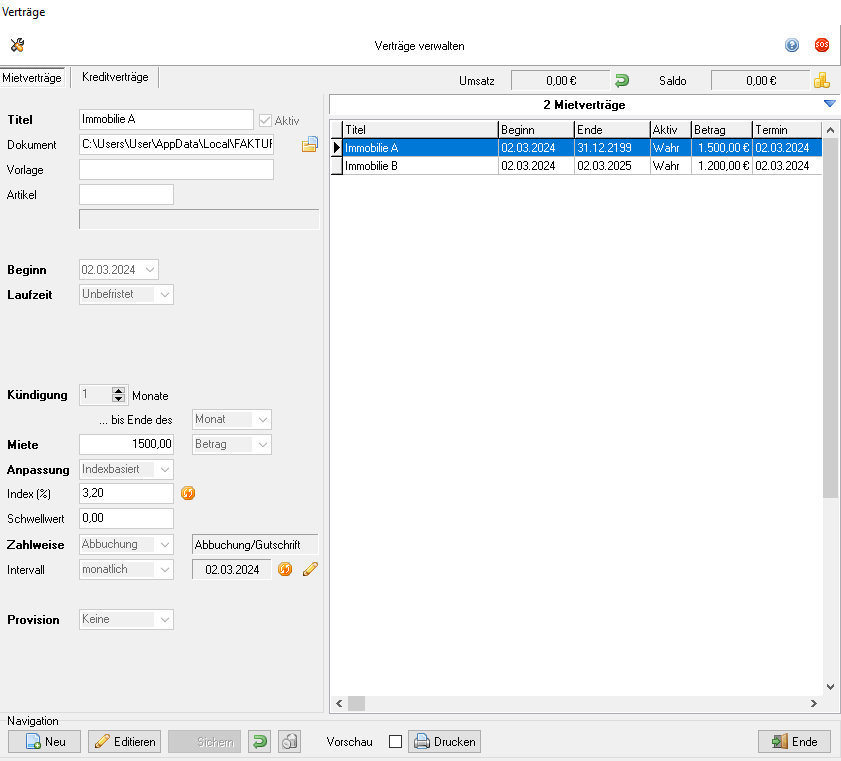


Ein neuer Vertrag kann mit  Neu oder Strg + N angelegt werden. Die Bearbeitung eines bestehenden Vertrages wird mit
  Editieren oder Strg + E durchgeführt. Die Bearbeitung wird mit
  Sichern oder Strg + S abgeschlossen. Ein bestehender Vertrag kann mit
  Löschen oder Strg + D entfernt werden. Der Dialog kann mit
  Ende oder Strg + W geschlossen werden.
Über die Eingabefelder können Sie folgende Daten eingeben:
- Titel: Hier wird der Name des Vertrags eingegeben, beispielsweise Pacht Bistro.
- Dokument: Hier kann ein Dokument verknüpft werden, beispielsweise ein PDF-Dokument des Pachtvertrags.
- Vorlage: Hier kann die Vorlage des Vertragsdokuments im Texteditor bearbeitet werden.
- Artikel: ein Artikel aus der Warenverwaltung wird verknüpft. Dies ist notwendig, damit beispielsweise ein Umsatzsteuersatz zum Vertrag zugeordnet werden kann.
- Beginn: Hier muss der Vertragsbeginn angegeben werden.
- Laufzeit: Hier muss ausgewählt werden, welche Laufzeit der Mietvertrag hat. Hier gibt es die drei Auswahlmöglichkeiten Befristet, Mindestlaufzeit und Unbefristet.
- Kündigung: Hier kann die Kündigungsfrist ausgewählt werden.
Über die Auswahlfelder können Sie folgende Einstellungen vornehmen:
- mit Anpassung kann eingestellt werden, ob die Miete statisch, als Staffel oder Index basiert bezahlt werden soll. Bei einer Indexmiete steigert sich die Miete jedes Jahr, da sie auf den Anstieg der Lebenshaltungskosten basiert.
- mit Zahlweise kann eingestellt werden, ob die Gebühr per Lastschrift oder Abbuchung eingezogen wird, oder vom Kunden per Überweisung ausgeglichen wird. Bei Lastschrift oder Abbuchung müssen die Bankdaten des Kunden vorliegen.
- mit Provision kann optional ausgewählt werden, ob eine Provision an den Kunden oder einen Lieferanten ausgezahlt werden soll.
Kreditverträge
Kreditverträge sind für Rahmen- oder FInanzierungsverträge geeignet.
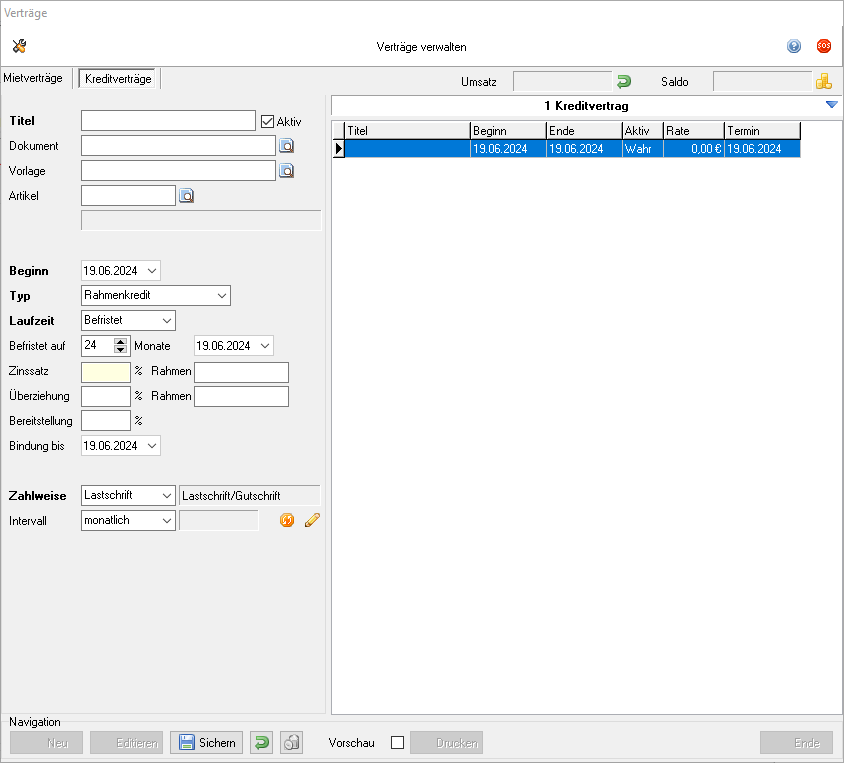


Ein neuer Vertrag kann mit Neu oder Strg + N angelegt werden. Die Bearbeitung eines bestehenden Vertrages wird mit Editieren oder Strg + E durchgeführt. Die Bearbeitung wird mit Sichern oder Strg + S abgeschlossen. Ein bestehender Vertrag kann mit Löschen oder Strg + D entfernt werden. Der Dialog kann mit Ende oder Strg + W geschlossen werden.
Über die Eingabefelder lassen sich folgende Daten eingeben:
- Titel: Hier wird der Name des Vertrags eingegeben, beispielsweise Darlehen für Fahrzeug.
- Dokument: Hier kann eine Dokument verknüpft werden, beispielsweise ein PDF-Dokument des Pachtvertrags.
- Vorlage: Hier kann die Vorlage des Vertragsdokuments im Texteditor bearbeitet werden.
- Artikel: ein Artikel aus der Warenverwaltung wird verknüpft. Dies ist notwendig, damit beispielsweise ein Umsatzsteuersatz zum Vertrag zugeordnet werden kann.
- Beginn: Hier muss der Vertragsbeginn angegeben werden.
Über die Auswahlfelder lassen sich folgende Auswahlmöglichkeiten treffen:
- mit Laufzeit muss ausgewählt werden, welche Laufzeit der Mietvertrag hat. Hier gibt es die drei Auswahlmöglichkeiten Befristet, Mindestlaufzeit und Unbefristet.
- mit Zinssatz, wird der Zinssatz (in %) für den Kreditvertrag angegeben sowie der zugehörige Rahmen.
- mit Überziehung wird die mögliche Überziehung sowie der zugehörige Rahmen angegeben.
- mit Zahlweise kann eingestellt werden, ob die Gebühr per Lastschrift oder Abbuchung eingezogen wird, oder vom Kunden per Überweisung ausgeglichen wird. Bei Lastschrift oder Abbuchung müssen die Bankdaten des Kunden vorliegen.
Zahlungen buchen und Termine bearbeiten
Mit der Taste  kann der Buchungsvorgang gestartet werden. Nach Auswahl des Kontos wird die Buchung mit Sichern gespeichert.
Die letzte Zahlung kann mit
kann der Buchungsvorgang gestartet werden. Nach Auswahl des Kontos wird die Buchung mit Sichern gespeichert.
Die letzte Zahlung kann mit  storniert werden.
Mit der Funktion  (Termin aktualisieren) wird der nächste Termin berechnet, angezeigt und eingetragen, an dem die Miete bzw. Kreditrate eingezogen oder bezahlt werden muss.
Mit der Funktion (Termin bearbeiten) kann der nächste Termin, an dem die Miete bzw. Kreditrate eingezogen oder bezahlt werden muss, manuell eingetragen werden.