Warenstamm: Unterschied zwischen den Versionen
PSE (Diskussion | Beiträge) K →Eigenschaften: PSE |
PSE (Diskussion | Beiträge) →Eigenschaften: PSE Eigenschaften umstrukturiert |
||
| Zeile 76: | Zeile 76: | ||
Informationen, wie ''Hersteller'' oder ''Einheit'' können hier geändert bzw. eingegeben werden, falls dies bei der Erstellung des Artikels versäumt wurde. Das ''Gewicht'' sollte an dieser Stelle nachgetragen werden. | Informationen, wie ''Hersteller'' oder ''Einheit'' können hier geändert bzw. eingegeben werden, falls dies bei der Erstellung des Artikels versäumt wurde. Das ''Gewicht'' sollte an dieser Stelle nachgetragen werden. | ||
====Suchwörter==== | ====Suchwörter==== | ||
| Zeile 117: | Zeile 100: | ||
Für die Eingabe von Artikelnummern stehen im Datensatz jedes Artikels die zwei Felder ''Fremd Nr. 1'' und ''Fremd Nr. 2'' zu Verfügung. Die Bezeichnung der Felder kann im [[Einstellungen|Konfigurationsmodul]] eingestellt werden. Die Nummern können in Auftragsbelegen genutzt werden oder beim [[Schnittstellen#GEVA|GEVA]] (SGL 188)-Export verwendet werden. | Für die Eingabe von Artikelnummern stehen im Datensatz jedes Artikels die zwei Felder ''Fremd Nr. 1'' und ''Fremd Nr. 2'' zu Verfügung. Die Bezeichnung der Felder kann im [[Einstellungen|Konfigurationsmodul]] eingestellt werden. Die Nummern können in Auftragsbelegen genutzt werden oder beim [[Schnittstellen#GEVA|GEVA]] (SGL 188)-Export verwendet werden. | ||
<!--####################################################################################################################--> | <!--####################################################################################################################--> | ||
====Lieferanten==== | |||
Der Dialog ''Lieferanten'' ermöglicht die Zuordnung von Artikeln zu mehreren Lieferanten. Er wird durch die Schaltfläche [[File:Kontakte.png|link=]] hinter dem Eingabefeld ''Hauptlieferant'' gestartet. | |||
[[File:warenstamm_lierfanten.png|border|link=]] | |||
Die Angabe von zusätzlichen Lieferanten im Dialog Lieferanten ermöglicht die Angabe spezifischer Vorgaben und ermöglicht so eine Nutzung des integrierten Lieferantenbestellsystems: | |||
*Mit {{Menü|[[Datei:Neu.png|link=]] Neu}} im Navigationsbereich kann eine neue Lieferantenverknüpfung angelegt werden. Im Eingabefeld ''Lieferant'' kann die Identnummer des gewünschten Lieferanten angegeben werden. Wird die Nummer falsch eingegeben, öffnet sich ein Suchdialog. Die externe Artikelnummer des Lieferanten wird im Eingabefeld ''Bst. Nr.'' eingegeben. | |||
*Im Eingabefeld ''Netto EK'' wird der Einkaufspreis des Artikels bei dem entsprechenden Lieferanten eingegeben. Durch die Schaltfläche hinter dem Eingabefeld kann der Einkaufspreis an den Artikeldatensatz übergeben werden. Der Preis wird dann für die Artikelkalkulation verwendet. | |||
*Die Artikelbezeichnung für den Artikel kann mit der Schaltfläche [[File:Uebernehmen.png|link=]] (Artikelbezeichnung übernehmen) hinter dem Eingabefeld aus dem Warenstamm zu übernommen oder direkt eingegeben werden. | |||
*Im Eingabefeld ''Staffel'' wird die übliche Bestellmenge für den Artikel hinterlegt. Diese Sollmenge kann als Standardwert in Bestellungen verwendet werden. | |||
*Im Eingabefeld ''Minimum'' wird die zugelassene Mindestbestellmenge für den Artikel eingegeben. Dies kann beispielsweise die kleinste Verpackungseinheit sein. | |||
Die Eingaben werden mit {{Menü|[[Datei:Sichern.png|link=]] Sichern}} gespeichert. | |||
Um einen Lieferanten zu bearbeiten, muss der gewünschte Datensatz aus der Liste markiert werden und {{Menü|[[Datei:Editieren.png|link=]] Editieren}} gedrückt werden. Die Bearbeitung wird mit {{Menü|[[Datei:Sichern.png|link=]] Sichern}} abgeschlossen. Mit [[Datei:Loeschen.png|link=]] wird ein markierter Datensatz aus dem Liefersortiment des Lieferanten gelöscht. | |||
Artikelbestellungen sind durch das Entfernen eines Artikels aus dem Sortiment nicht betroffen. | |||
<!--####################################################################################################################--> | |||
====Identnummern==== | ====Identnummern==== | ||
Version vom 15. April 2016, 13:59 Uhr
(Stammdatenverwaltung → Stammdatenmodule → Sie sind auf der Seite: Warenstamm)
Das Warenmodul kann im Menü Stammdaten →  Waren, durch die Schaltfläche Waren in der Seitenleiste oder F10 aufgerufen werden.
Das Register Liste
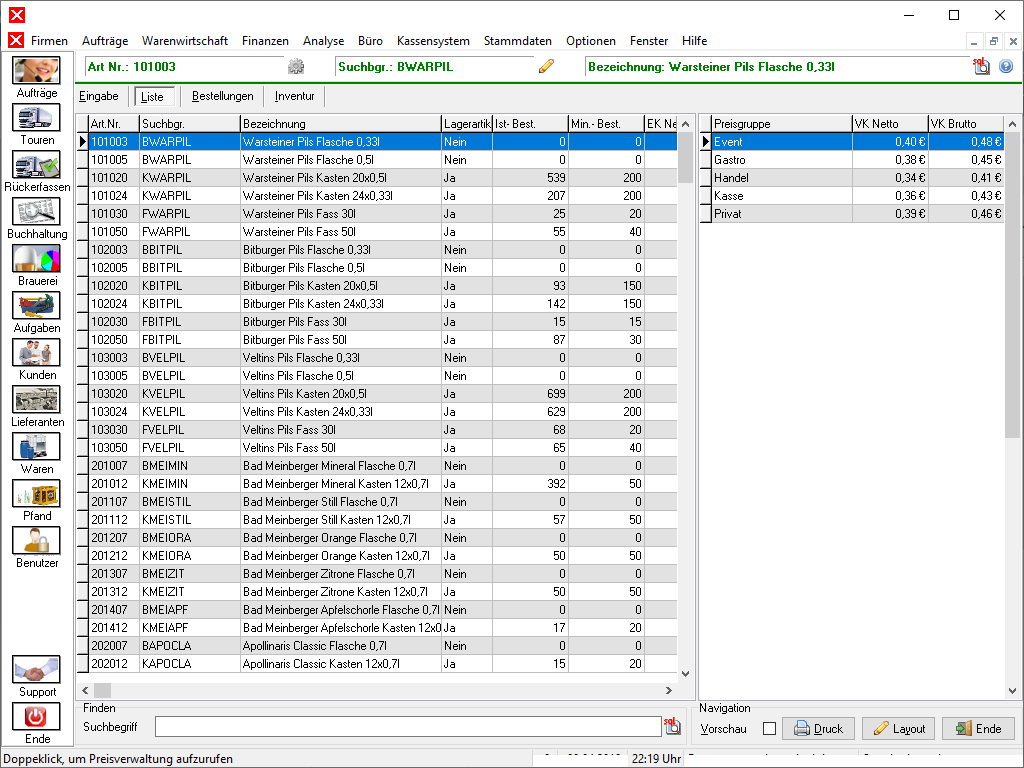
Um einen Artikel zu bearbeiten, wählen sie diesen aus der Listenansicht mit einem Doppelklick der linken Maustaste  aus. Alternativ können Sie im Feld Art. Nr. die entsprechende Artikelnummer eingeben. Im Feld Suchbegriff können Sie nach dem entsprechenden Artikel über eine Volltextsuche suchen lassen. Sie müssen den Artikel anschließend wie zuvor beschrieben auswählen. Ein Doppelklick öffnet die Eingabemaske.
In der rechten Tabelle sind die Netto-Verkaufspreise für die jeweiligen Preisgruppen aufgeführt. Mit einem Doppelklick wird die Preiskonfiguration geöffnet.
Das Register Eingabe
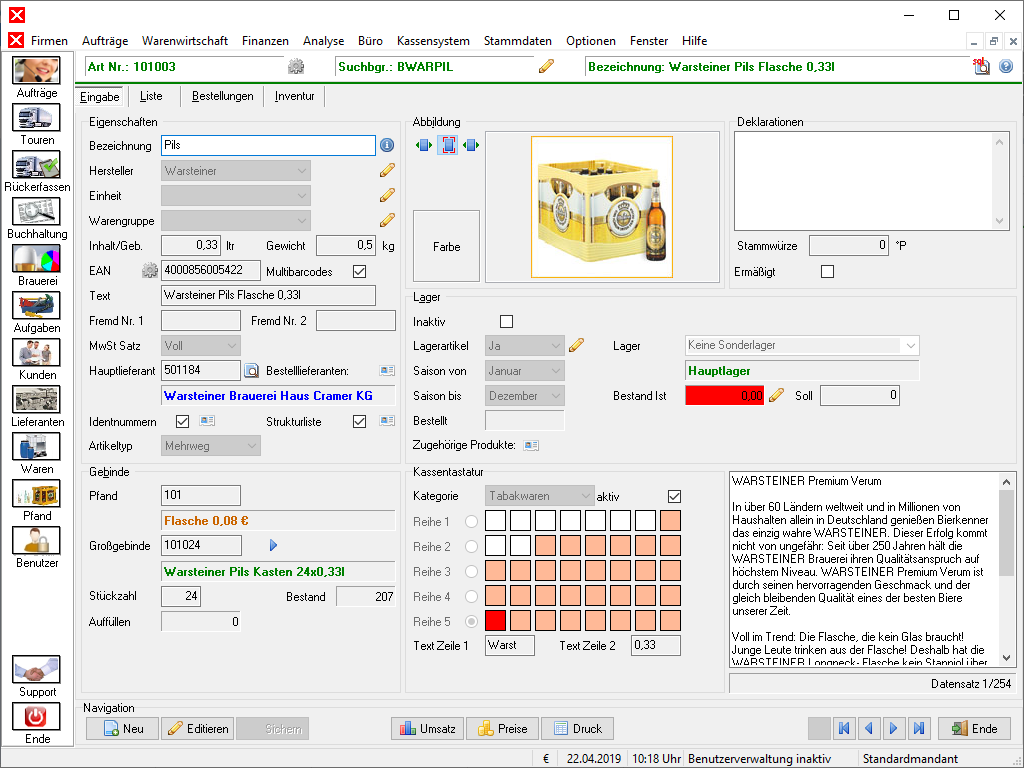
Im Register Eingabe können Warenartikel bearbeitet bzw. neu erstellt werden. Im oberen Memobereich können wichtige Informationen über das Produkt, im unteren eine ausdrucksvolle Beschreibung des Artikels festgehalten werden[1].
Neuen Artikel anlegen
Ein neuer Warendatensatz kann auf verschiedene Arten erstellt werden.
Klicken Sie auf  Neu oder benutzen sie die Tastenkombination Strg + N, um einen neuen Artikel anzulegen. Es öffnet sich der Dialog Ware anlegen.
Sie haben die Wahl zwischen der Erstellung mittels eines Assistenten oder über die klassische Eingabe. Die beiden Modi werden über die Schaltflächen  (Assistent) und
  (klassisch) in der Kopfzeile des Dialogs umgeschaltet.
Nutzen des Assistenten
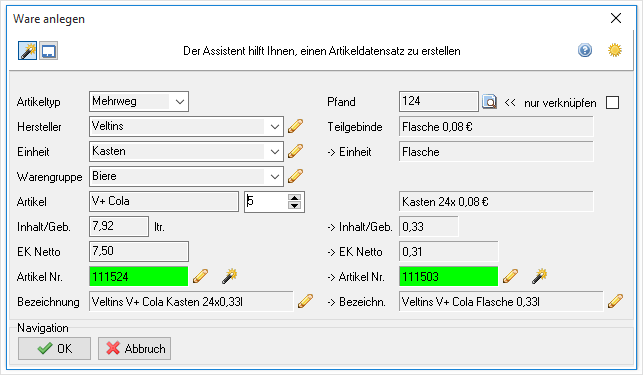
5. Artikelnummer anpassen
- Stellen Sie zunächst den Artikeltypen ein. Es wird zwischen Standard-, Mehrweg- und Mietartikeln unterschieden.
- Neue Mehrwegartikel können im Assistenten mit einem Pfandartikel verknüpft werden; geben Sie dazu im Feld Pfand die entsprechende Pfandnummer ein. Mit
 können Sie nach der passenden Pfandnummer suchen.
 - Handelt es sich bei dem neu anzulegenden Artikel um ein Großgebinde, kann der Assistent automatisch einen neuen Artikel für das Teilgebinde anlegen. Ist das nicht gewünscht, aktivieren Sie das Kontrollkästchen „nur verknüpfen“.
- Benennen Sie den Artikel und wählen Sie Hersteller, Einheit und Warengruppe aus. Mit
 kann ein neuer Listeneintrag hinzugefügt werden. Weiterhin können der Artikelinhalt (in Liter pro Einheit) und der Nettopreis des Artikels eingetragen werden.
 - Der Assistent berücksichtigt Angaben zum Hersteller, zur Warengruppe sowie die Pfandnummer bei der Erzeugung einer Artikelnummer. Mit dem Ziffernfeld hinter dem Artikelnamen kann der produktspezifische Teil der Artikelnummer geändert werden; hiermit können z.B. verschiedene Produkte des selben Herstellers mit der selben Packungsgröße voneinander unterschieden werden.
- Wird ein Teilgebindeartikel angelegt, ergänzt der Assistent automatisch Angaben zur Einheit, Inhalt und Nettopreis des Teilgebindes. Details zum Teilgebinde können mit der Schaltfläche << neben der Pfandnummer ausgeblendet werden.
- Kontrollieren Sie die vom Assistenten vorgeschlagene Artikelnummer. Mit können Sie die Artikelnummer manuell verändern. Mit schlägt der Assistent eine Artikelnummer vor. Die Artikelnummer wird grün unterlegt, wenn die vorgeschlagene Nummer noch nicht vergeben ist und die korrekte Länge hat. Die Artikelnummer wird gelb unterlegt, wenn sie nicht vergeben ist, aber nicht die korrekte Länge hat. Die Länge von Artikelnummern wird unter Optionen → Einstellungen im Register Einstellungen festgelegt. Wird die Artikelnummer rot unterlegt, kann der Artikel nicht erstellt werden. Entweder ist die Artikelnummer bereits vorhanden, oder es besteht die Gefahr einer Verwechslung mit EAN-Barcodes, weil die vorgeschlagene Nummer 8- oder 13-stellig ist.[2]
Nachdem alle Eingaben durchgeführt wurden, bestätigen sie mit einem Klick auf  OK. Weitere Eingaben und Änderungen können jetzt im Eingabefenster durchgeführt werden.
Klassische Eingabe
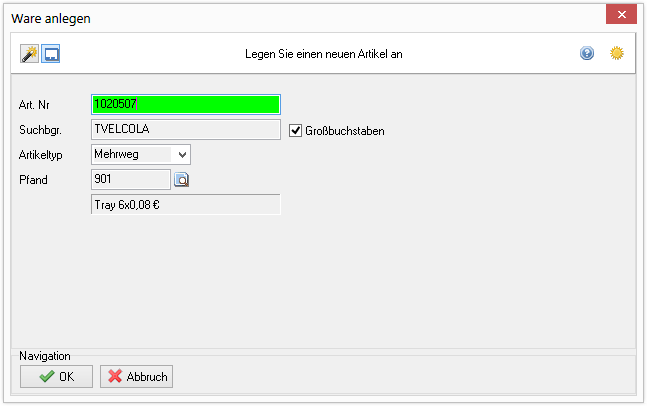
Vergeben Sie zunächst eine Artikelnummer für den zu erstellenden Artikel. Die Artikelnummer wird grün unterlegt, wenn die vorgeschlagene Nummer noch nicht vergeben ist und die korrekte Länge hat. Die Artikelnummer wird gelb unterlegt, wenn sie nicht vergeben ist, aber nicht die korrekte Länge hat. Die Länge von Artikelnummern wird unter Optionen → Einstellungen im Register Einstellungen festgelegt. Wird die Artikelnummer rot unterlegt, kann der Artikel nicht erstellt werden. Entweder ist die Artikelnummer bereits vorhanden, oder es besteht die Gefahr einer Verwechslung mit EAN-Barcodes, weil die vorgeschlagene Nummer 8- oder 13-stellig ist.[3]
Geben Sie anschließend einen Suchbegriff ein und stellen Sie den Artikeltypen ein. Es wird zwischen Standard-, Mehrweg- und Mietartikeln unterschieden. Neue Mehrwegartikel können mit einem Pfandartikel verknüpft werden; geben Sie dazu im Feld Pfand die entsprechende Pfandnummer ein. Mit können Sie nach der passenden Pfandnummer suchen. Nachdem alle Eingaben durchgeführt wurden, bestätigen sie mit einem Klick auf OK. Weitere Eingaben und Änderungen können jetzt im Eingabefenster durchgeführt werden.
Eigenschaften
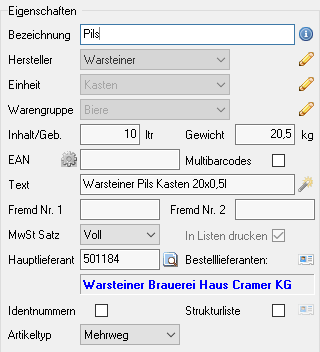
Informationen, wie Hersteller oder Einheit können hier geändert bzw. eingegeben werden, falls dies bei der Erstellung des Artikels versäumt wurde. Das Gewicht sollte an dieser Stelle nachgetragen werden.
Suchwörter
Suchwörter ermöglichen das Auszeichnen von Artikeln mit Attributen. Dieses Verfahren ermöglicht das Finden von Artikeln in der Artikelerfassung über Eigenschaften. Der Suchwortdialog zum Auszeichnen von Artikeln wird durch die Schaltfläche  hinter dem Eingabefeld Bezeichnung geöffnet.
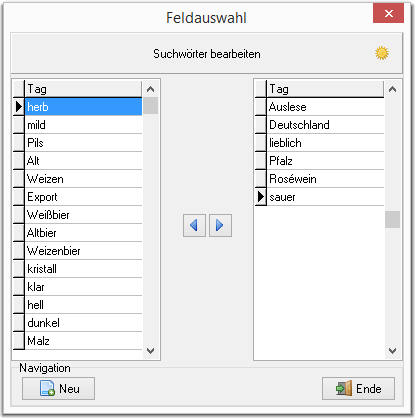
In der linken Spalte sind alle verfügbaren Suchwörter, auch als "Tags" bezeichnet, enthalten. In der rechten Spalte hingegen befinden sich die "Tags", die dem Artikel zugeordnet sind. Neue Suchwörter können mit Neu erstellt werden. Die Zuordnung eines Suchwortes zum Artikel (sprich ein Hinzufügen in die rechte Spalte) erfolgt mit  oder einem Doppelklick der linken Maustaste . Ein Suchwort wird mit
  oder einem Doppelklick aus der rechten Spalte wieder entfernt.
EAN Barcodes
EAN Barcodes ermöglichen die Erfassung von Artikeln mittels Strichcodes. Dazu muss der numerische Barcode eines Artikels, der durch die Striche symbolisiert wird, dem Artikel zugeordnet werden. Die Ziffern unterhalb des Barcodes können in das Feld EAN eingetragen werden.
Die Zuordnung von Barcodes für mehrere Artikel kann im Dialog Erfassung durchgeführt werden, der durch die Schaltfläche  hinter dem Optionsfeld EAN gestartet werden kann:
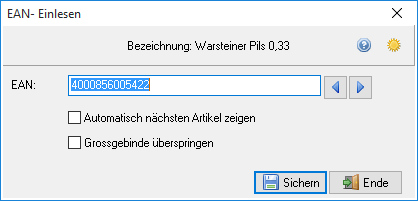
Der Strichcode eines Artikels kann durch den Barcodescanner eingelesen werden. Wenn der Scanner nach dem Einscannen einen Zeilenwechsel oder die Funktionstaste F9 übermittelt, wird der Barcode gespeichert und der nächste Artikel des Warenstamms aufgerufen. Wird kein Befehl übermittelt, kann der nächste Artikel mit ↵ oder  Sichern aufgerufen werden. Wenn einem Artikel bereits ein Barcode zugewiesen wurde oder kein Barcode zugewiesen werden soll, kann er mit ↵ übersprungen werden. Mit den Schaltflächen ← und → kann durch das Sortiment geblättert werden.
Einem Artikel können mehrere EAN Barcodes zugewiesen werden. Dies kann notwendig sein, wenn mehrere Artikel zu einem Gruppenartikel zusammengefasst werden sollen. Um mehrere Barcodes zuzuweisen, muss die Option Multibarcodes aktiviert werden. Durch das Aktivieren wird die Schaltfläche  (Gruppencode bearbeiten) hinter dem Option eingeblendet. Diese öffnet einen Dialog, indem die Barcodes hinterlegt werden können.
Fremdnummern
Für die Eingabe von Artikelnummern stehen im Datensatz jedes Artikels die zwei Felder Fremd Nr. 1 und Fremd Nr. 2 zu Verfügung. Die Bezeichnung der Felder kann im Konfigurationsmodul eingestellt werden. Die Nummern können in Auftragsbelegen genutzt werden oder beim GEVA (SGL 188)-Export verwendet werden.
Lieferanten
Der Dialog Lieferanten ermöglicht die Zuordnung von Artikeln zu mehreren Lieferanten. Er wird durch die Schaltfläche hinter dem Eingabefeld Hauptlieferant gestartet.
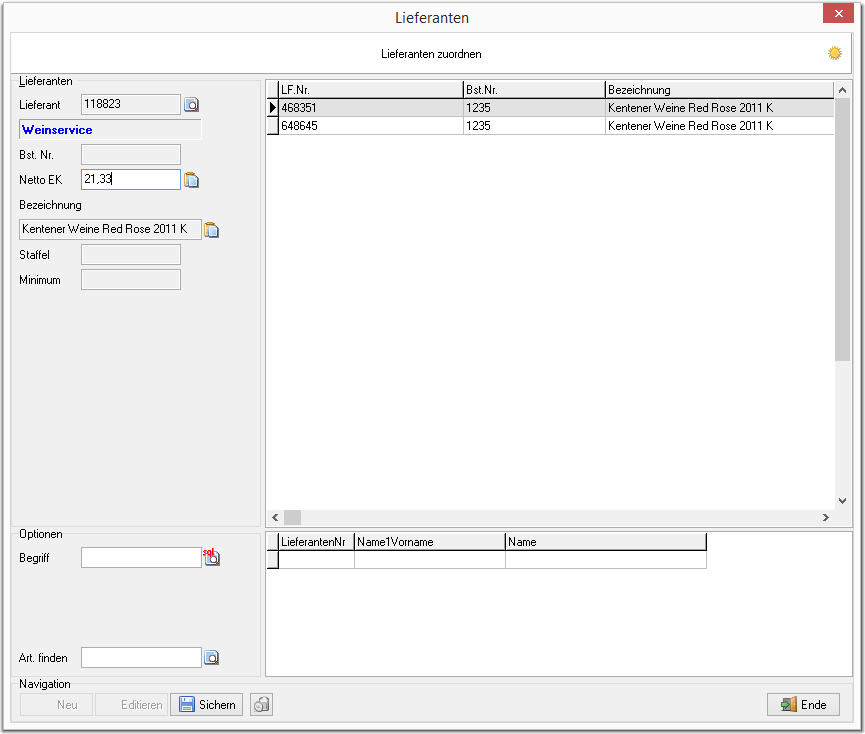
Die Angabe von zusätzlichen Lieferanten im Dialog Lieferanten ermöglicht die Angabe spezifischer Vorgaben und ermöglicht so eine Nutzung des integrierten Lieferantenbestellsystems:
- Mit Neu im Navigationsbereich kann eine neue Lieferantenverknüpfung angelegt werden. Im Eingabefeld Lieferant kann die Identnummer des gewünschten Lieferanten angegeben werden. Wird die Nummer falsch eingegeben, öffnet sich ein Suchdialog. Die externe Artikelnummer des Lieferanten wird im Eingabefeld Bst. Nr. eingegeben.
- Im Eingabefeld Netto EK wird der Einkaufspreis des Artikels bei dem entsprechenden Lieferanten eingegeben. Durch die Schaltfläche hinter dem Eingabefeld kann der Einkaufspreis an den Artikeldatensatz übergeben werden. Der Preis wird dann für die Artikelkalkulation verwendet.
- Die Artikelbezeichnung für den Artikel kann mit der Schaltfläche
 (Artikelbezeichnung übernehmen) hinter dem Eingabefeld aus dem Warenstamm zu übernommen oder direkt eingegeben werden.
 - Im Eingabefeld Staffel wird die übliche Bestellmenge für den Artikel hinterlegt. Diese Sollmenge kann als Standardwert in Bestellungen verwendet werden.
- Im Eingabefeld Minimum wird die zugelassene Mindestbestellmenge für den Artikel eingegeben. Dies kann beispielsweise die kleinste Verpackungseinheit sein.
Die Eingaben werden mit Sichern gespeichert.
Um einen Lieferanten zu bearbeiten, muss der gewünschte Datensatz aus der Liste markiert werden und Editieren gedrückt werden. Die Bearbeitung wird mit Sichern abgeschlossen. Mit  wird ein markierter Datensatz aus dem Liefersortiment des Lieferanten gelöscht.
Artikelbestellungen sind durch das Entfernen eines Artikels aus dem Sortiment nicht betroffen.
wird ein markierter Datensatz aus dem Liefersortiment des Lieferanten gelöscht.
Artikelbestellungen sind durch das Entfernen eines Artikels aus dem Sortiment nicht betroffen.
Identnummern
Die Option Identnummern ermöglicht das Zuweisen von Seriennummern für Artikel und Inventurnummern für Vermietartikel. Diese ist nur verfügbar, wenn das Feld Identnummern aktiviert ist. In diesem Fall wird hinter der Schaltfläche das Symbol (Serien- und Inventurnummern) eingeblendet.
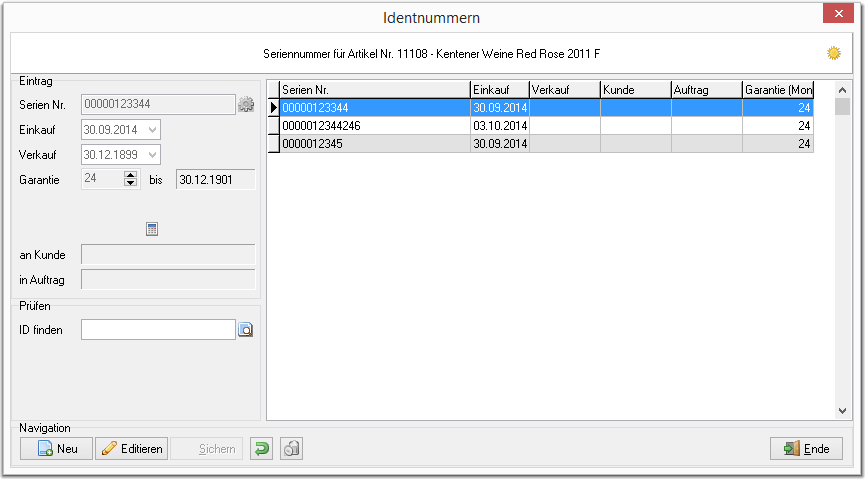
Mit Neu oder Strg + N kann ein neuer Datensatz angelegt werden. Ein bestehender Datensatz kann durch
Anwahl in der Tabelle im rechten Bereich ausgewählt und durch Klick auf Editieren oder Strg + E bearbeitet werden. Die Bearbeitung eines Datensatzes wird mit Sichern oder Strg + S abgeschlossen. Datensätze können mit oder Strg + D gelöscht werden.
Für Vermietartikel ist die Eingabe von Inventurnummern notwendig. Inventur- oder Seriennummern müssen eindeutig sein. Einkaufs-, Verkaufsdatum und Kundenzuordnung werden durch Wareneingang oder Auftragsverwaltung hinterlegt und sollten nur ausnahmsweise geändert werden. Für die Berechnung von Garantierestzeit sind Garantiedauer und Abverkaufsdatum relevant.
Strukturartikel
Die Option Strukturliste ermöglicht das Erstellen von Strukturen, die mehrere Artikel und Textinformationen enthalten können.
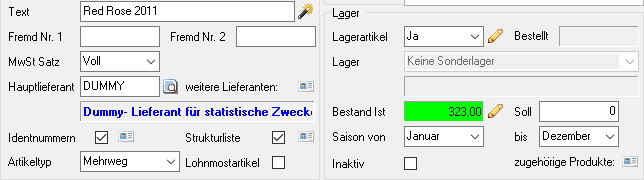
Um Artikelstrukturen zusammenzustellen, gehen Sie wie folgt vor:
- Zunächst muss der aktuelle Artikel im Auswahlfeld Lagerartikel mit "Nein" zu einem Nichtlagerartikel deklariert werden.
- Die Option Strukturliste (unter Eigenschaften) muss aktiviert werden.
- Anschließend kann mit der Schaltfläche (Struktur definieren) der Konfigurationsdialog für Strukturartikel aufgerufen werden.
Es öffnet sich der Dialog Artikelstruktur:
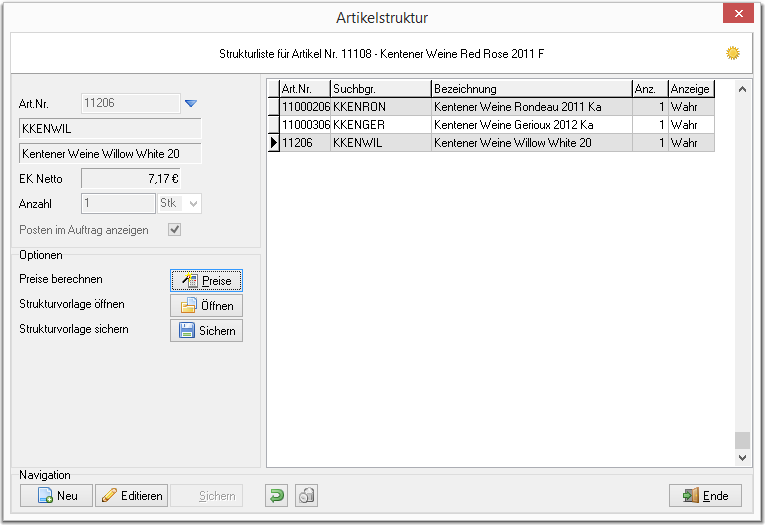
Eine Struktur setzt sich zusammen aus bestehenden Artikeln in definierten Mengen aus dem Warenstamm und zusätzlichen, frei formulierbaren Informationen.
Um einen Artikel zu einer Struktur zuzufügen, wird die Artikelnummer eines bestehenden Artikels in das Eingabefeld Art. Nr. eingegeben. Mit der Schaltfläche hinter dem Eingabefeld kann nach einem Artikel gesucht werden. Die Anzahl des Artikels in der Struktur wird im Eingabefeld Anzahl eingegeben. Mit Posten im Auftrag anzeigen kann ausgewählt werden, ob der Artikel beim Erfassen der Struktur in der Auftragsverwaltung dargestellt oder nur für die interne Kalkulation von Verkaufspreisen und Beständen verwendet werden soll.
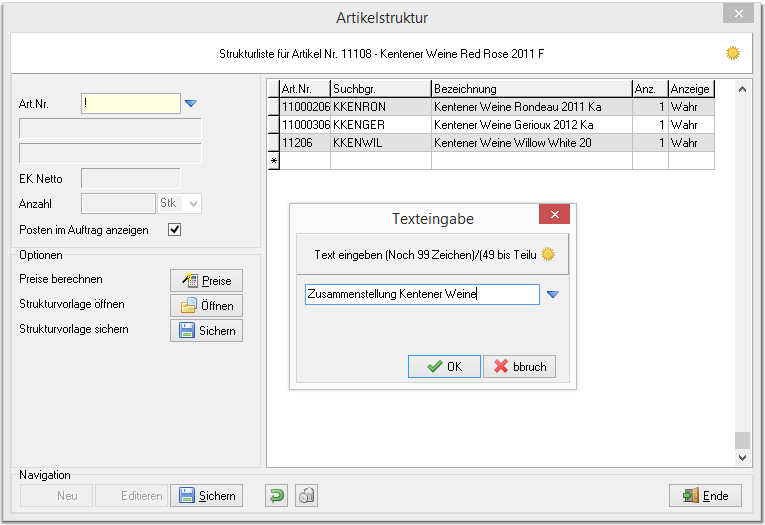
Es können auch Informationstexte in eine Struktur eingefügt werden. Dazu wird im Eingabefeld Art. Nr. ein Ausrufezeichen ! eingegeben. Nach Drücken auf ↩ öffnet sich die Texteingabe:
Um den Verkaufspreis der Struktur festzulegen, kann mit  Preise der Preisdialog geöffnet werden. Der Einkaufspreis wird aus der Summe der Einkaufspreise der Strukturbestandteile multipliziert, damit der Verkaufspreis der Struktur kalkuliert werden kann.
Es besteht die Möglichkeit, eine Struktur als Vorlage zu sichern und für andere Strukturartikel zu verwenden. Durch Sichern (hinter Strukturvorlage sichern) wird die Zusammenstellung im Vorlagenordner abgelegt. Durch  Öffnen kann eine Vorlage geladen und dem aktuellen Strukturartikel zugewiesen werden.
Sind die Daten eines Artikels Fehlerhaft oder der Artikel ist mangelhaft erfasst worden, wird der Artikel nicht in der Strukturerfassung aufgenommen. Auch wenn alle Eingaben in der Strukturerfassung korrekt eingegeben worden sind.
Ist die Bearbeitung abgeschlossen, wird der Eintrag mit Sichern (im Navigationsbereich) gespeichert. Um Strukturbestandteile zu löschen, muss der gewünschte Posten angewählt und mit entfernt werden. Die Mengen der Strukturbestandteile können nicht bearbeitet werden. Der Strukturbestandteil muss gelöscht und dann erneut mit der gewünschten Menge eingegeben werden.
Mehrwegartikel
Wenn im Auswahlfeld Artikeltyp die Option „Mehrweg“ ausgewählt wird, wird durch Verknüpfungen zwischen Waren und Verknüpfungen von Waren mit Pfandartikeln die Voraussetzung für die automatisierte Erfassung von Pfand und eine vereinfachte Erfassung von Teilgebinden in der Auftragsbearbeitung sowie das Registrieren von unterschiedlichen Gebinden im Kassensystem ermöglicht.
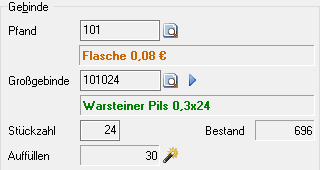
Im Eingabefeld Pfand wird die Pfandnummer des zugehörigen Pfandartikels eingegeben. Der Pfandtyp schaltet die Eingabefelder für die Gebindematrix um. Für die Eingabe von Teilgebinden wird ein als „Kasten“ deklarierter Artikel eingegeben, für die Eingabe von Großgebinden wird ein als „Flasche“ deklarierter Artikel eingegeben.
 |
 |
Orientieren Sie sich bei der Konfiguration an folgenden Beispielen:
- Ein Kasten enthält den Verweis auf den Pfandkasten und die Teilgebindeverknüpfung auf die untergeordnete Flasche.
| Artikel | Pfand | Teilgebinde | Großgebinde | Stückzahl |
|---|---|---|---|---|
| Warsteiner 24x0,33l Art. Nr. 101024 |
Kasten 24x0,08€ Pf. Nr. 224 |
Warsteiner Flasche 0,33l Art. Nr. 101003 |
- | - |
- Eine Flasche enthält den Verweis auf die zugehörige Pfandflasche, die Großgebindeverknüpfung auf den übergeordneten Kasten und die Angabe der Stückzahl von Flaschen im Kasten.
| Artikel | Pfand | Teilgebinde | Großgebinde | Stückzahl |
|---|---|---|---|---|
| Warsteiner Flasche 0,33l Art. Nr. 101003 |
Flasche 0,08€ Pf. Nr. 201 |
- | Warsteiner Kasten 24x0,33l Art. Nr. 101024 |
24 |
- Ein Träger enthält den Verweis auf das zugehörige Trägerpfand, jedoch keine Gebindeverknüpfung.
| Artikel | Pfand | Teilgebinde | Großgebinde | Stückzahl |
|---|---|---|---|---|
| Warsteiner Träger 6x0,33l Art. Nr. 101006 |
Träger 6x0,08€ Pf. Nr. 901 |
- | - | - |
- Ein Fass enthält den Pfandverweis zu einem Pfandartikel, jedoch keine Gebindeverknüpfung.
| Artikel | Pfand | Teilgebinde | Großgebinde | Stückzahl |
|---|---|---|---|---|
| Warsteiner 50,00l KEG Art. Nr. 101050 |
Fass 30,00€ Pf. Nr. 630 |
- | - | - |
Mietartikel
Wird im Auswahlfeld Artikeltyp die Option "Vermietung" ausgewählt, so wird durch Verknüpfungen zwischen Waren die Voraussetzung für die Vermietung von Gütern ermöglicht.
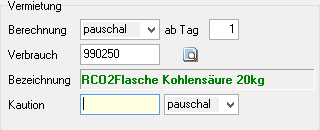
Im Eingabefeld Berechnung wird die Art der Gebührenberechnung entweder pauschal oder pro Tag eingestellt. Zusätzlich kann eingeschränkt werden, dass Miete erst ab einem bestimmten Verleihtag berechnet wird. Bei Gütern mit Verbrauchsanteil, beispielsweise Gasflaschen ist im Eingabefeld Verbrauch die Verknüpfung eines Verbrauchsartikels möglich, die Berechnung des Verbrauches erfolgt dann über den Preis des verknüpften Artikels. Im Eingabefeld Kaution kann für die Kalkulation einer Sicherheitsleistung ein Betrag als Pauschale oder pro Tag hinterlegt werden.
Mietartikel müssen mit einer Identnummer ausgestattet werden.
Bild
Lager
Ist die Option Lagerartikel aktiviert, werden bei der Auftragserfassung Bestandswarnungen ausgegeben. Die Option dient auch als Indikator für einige Stücklisten, zum Beispiel Lagerwertlisten. Optional kann die Lagerverwaltung für Artikel, die nicht überwacht werden sollen, durch die Abwahl der Option Lagerartikel ausgeschaltet werden.
Bestand umbuchen
Durch die Anwahl eines Lagers im Auswahlfeld Lager kann der Bestand in den einzelnen Lagern abgerufen werden. Standardmäßig wird das Hauptlager angezeigt. Durch die Schaltfläche (hinter dem Auswahlfeld Lagerartikel) kann der Bestand eines Lagers umgebucht werden. Die Schaltfläche öffnet dazu einen Dialog.
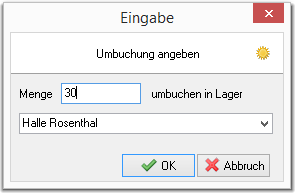
Im Eingabefeld "Menge" wird eingegeben, welche Stückzahl umgebucht werden soll. Im Auswahlfeld "Lager" wird das Ziellager angegeben. Um in das Hauptlager zu buchen, muss eine negative Menge eingegeben werden.
Ist und Mindestbestand
Der verfügbare Bestand wird abhängig vom gewählten Lager im Anzeigefeld "Bestand-Ist" angezeigt. Um den Bestand zu ändern, wählen Sie die entsprechende Option aus dem Menü der Bestandschaltfläche hinter dem Anzeigefeld. Der Bearbeitungsdialog wird geöffnet:
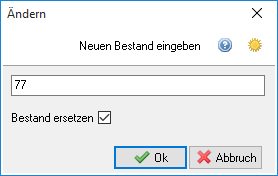
Wird die Option "Wert ersetzen" aktiviert, wird der bisherige Wert ersetzt, andernfalls wird die Differenz zur Eingabe berechnet. Das Eingabefeld "Bestand Soll" kann als Mindestbestandsgrenze oder optimale Bestandsmarke verwendet werden.
Die Bestandsanzeigen sind farbcodiert. Eine grüne Einfärbung zeigt an, dass der Bestand über dem Sollbestand liegt. Eine gelbe Einfärbung der Bestandsangabe weist auf Unterschreitung des Soll-Bestandes hin. Negativbestände werden rot eingefärbt.
Schwund buchen
Verluste können im Schwundbuch dokumentiert werden. Um einen Eintrag zu erstellen, wählen Sie die entsprechende Option aus dem Menü der Bestandschaltfläche hinter dem Anzeigefeld und geben folgenden Dialog die entsprechenden Daten ein:
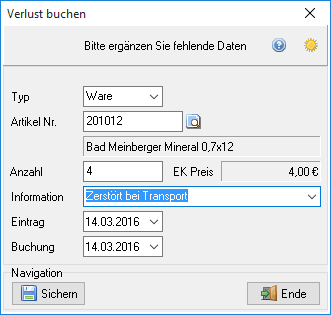
Der Eintrag wird nach einem Klick auf Sichern in die Liste aufgenommen.
Kassentastatur
Um einen Artikel auf einer Direkttaste einer Kategorie des Kassensystems anzuzeigen, muss dem Artikel eine Kategorie zugeordnet werden und die Anzeige aktiviert werden.
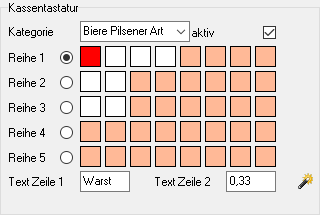
Die Positionierung in eine Tastenreihe kann mit den Optionsfeldern Reihe 1 bis 5 ausgewählt werden[4]. Nicht belegte Tasten werden orange eingefärbt, belegte Tasten werden weiß eingefärbt. Die Position des aktuellen Artikels wird rot eingefärbt. Durch das Verharren der Maus auf einer Direkttaste wird in der Statusleiste (unten links in der Anwendung) der Name des Artikels eingeblendet.
Die zweizeilige Beschriftung der Tasten wird in den Feldern Text Zeile 1 bzw. 2 mit jeweils bis zu neun Zeichen hinterlegt. Die Beschriftung sollte auch dann hinterlegt werden, wenn der Artikel nicht als Direkttaste, aber als Favoritentaste verwendet werden soll.
Umsatzstatistik
Umsatzstatistiken im Warenstamm ermöglichen einen Überblick über die Umsätze eines Artikels innerhalb eines Zeitraumes. Mit  Umsatz im Navigationsbereich wird der Umsatzdialog geöffnet:
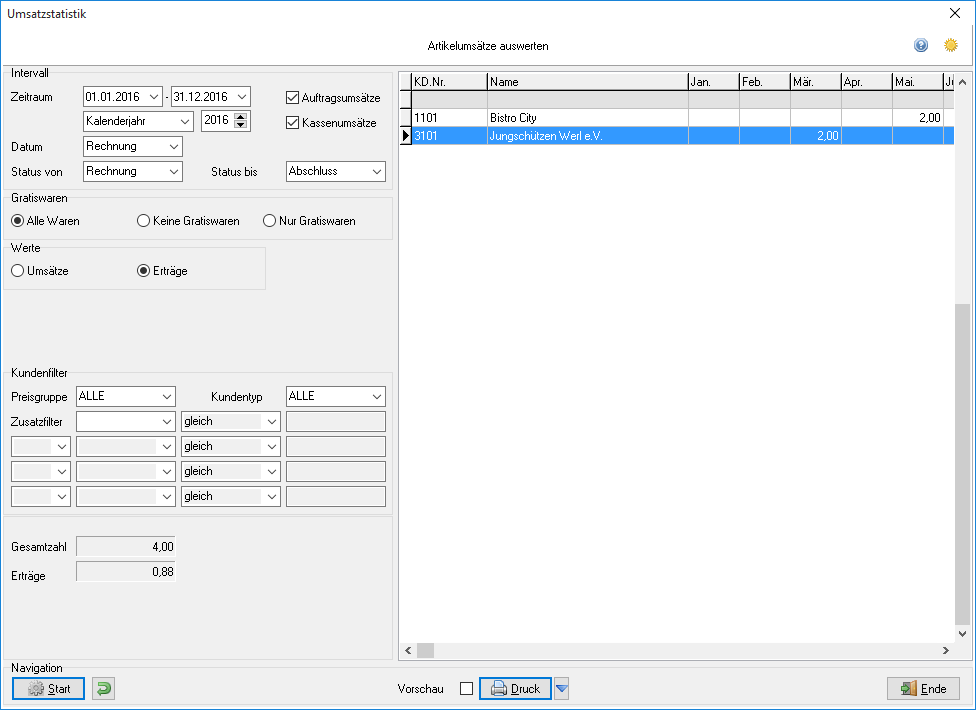
Um eine Umsatzstatistik zu erstellen, muss der Zeitraum für die Statistik angegeben werden und ein Statistiktyp ausgewählt werden. Es können Umsätze oder Erträge dargestellt werden. Zusätzlich stehen eine Selektion der Gratiswaren (d.h. Waren, die kostenlos abgegeben wurden) und ein Artikelfilter zur Verfügung. Die Statistik kann mit Start erstellt werden.
Die Zusammenstellung kann, insbesondere bei Berücksichtigung von Strukturartikeln, einige Zeit beanspruchen. Ein Fortschrittsdialog zeigt den Verarbeitungsstatus an. Dieser Prozess kann nicht unterbrochen werden.
Eine Umsatzstatistik kann mit  Druck oder Strg + P ausgedruckt werden.
Preise
Die Bearbeitung von Preisen wird im Dialog Preiskonfiguration durchgeführt, die mit der Schaltfläche  Preise im Register Eingabe oder durch einen Doppelklick auf die Preistabelle im Register Liste gestartet wird.
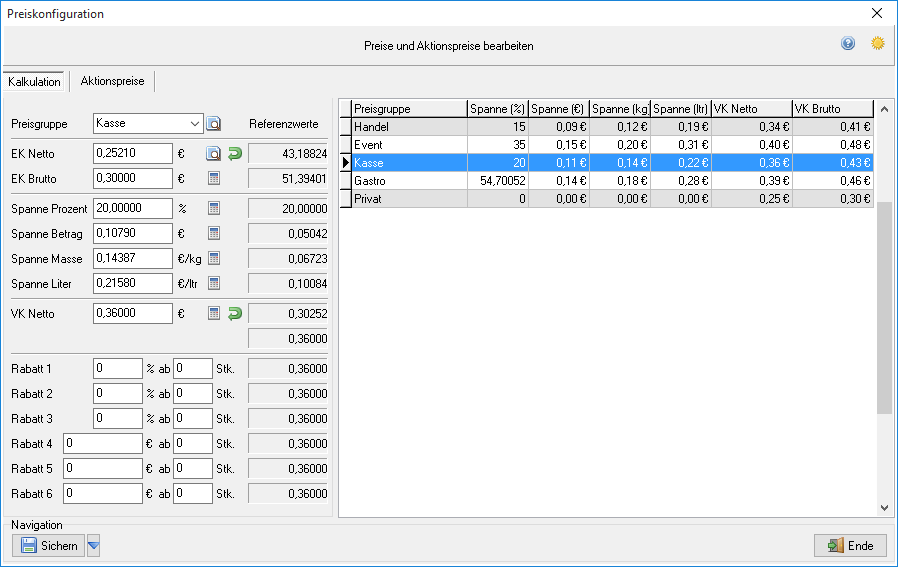
Der Dialog enthält zwei Register. Im Register Kalkulation werden Spannen[5] und Verkaufspreise, im Register Aktionspreise werden zeitgesteuerte Sonderpreise hinterlegt.
Um Preise zu kalkulieren, gehen Sie wie folgt vor:
- Wählen Sie aus der Liste der Preisgruppen (rechts) oder im Auswahlfeld Preisgruppe eine Preisgruppe aus. Die Werte der Preisgruppe werden in die Kalkulationsfelder eingetragen
- Geben Sie einen neuen Einkaufspreis ein. Der Einkaufspreis gilt für alle Preisgruppen.
- Geben Sie wahlweise eine Spanne, einen Betrag/Stück, einen Betrag/Kilogramm oder einen Betrag/Liter ein. Klicken Sie auf
 hinter dem Eingabefeld. Netto und Bruttoverkaufspreis werden nun berechnet.
 - Glätten Sie entweder den Netto- oder den Bruttoverkaufspreis auf zwei Nachkommastellen. Klicken Sie auf hinter dem Eingabefeld, um die Spannen anzupassen.
Bestehende Preise werden erst durch Sichern überschrieben.
Mit (hinter dem Eingabefeld EK Netto) werden die Einkaufspreise der zugewiesenen Lieferanten aufgeführt.
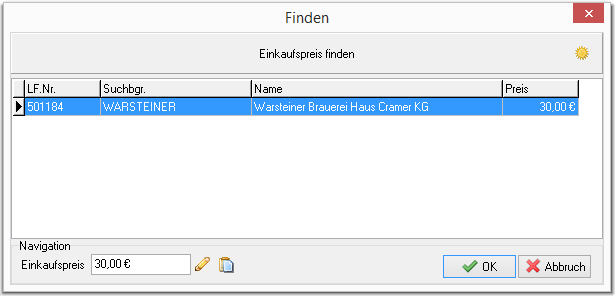
Durch Auswahl und Sichern wird der Einkaufspreis eines Lieferanten übernommen.
Mit  (Letzten Einkaufspreis zurücksichern, hinter EK Netto) wird der letzte Einkaufspreis zurückgespielt[6].
Durch (Basiskalkulation anwenden, hinter dem Eingabefeld VK Netto) wird die für jede Preisgruppe hinterlegte Basiskalkulation angewendet.
Die Einstellung Nachkommastellen sollte auf den Maximalwert "5" eingestellt bleiben, um Rundungsdifferenzen zu erkennen. Ein Preis kann nicht gleichzeitig für Netto- und Bruttoberechnungen genutzt werden, da durch den Mehrwertsteuersatz zwangsläufig Rundungsdifferenzen entstehen. Eine Preisgruppe sollte daher entweder auf gewerbliche Kunden oder Privatkunden angewendet werden.
Mit Preise für alle Preisgruppen auf Basiskalkulationen zurücksetzen (unter der Optionsschaltfläche neben Sichern) kann die Basiskalkulation auf alle Preisgruppen angewendet werden. Damit werden alle Preise auf die Basiskalkulationen zurückgesetzt[7].
Aktionspreise
Wenn ein Preis zeitlich begrenzt verwendet werden soll, kann er im Register Aktionspreise hinterlegt werden.
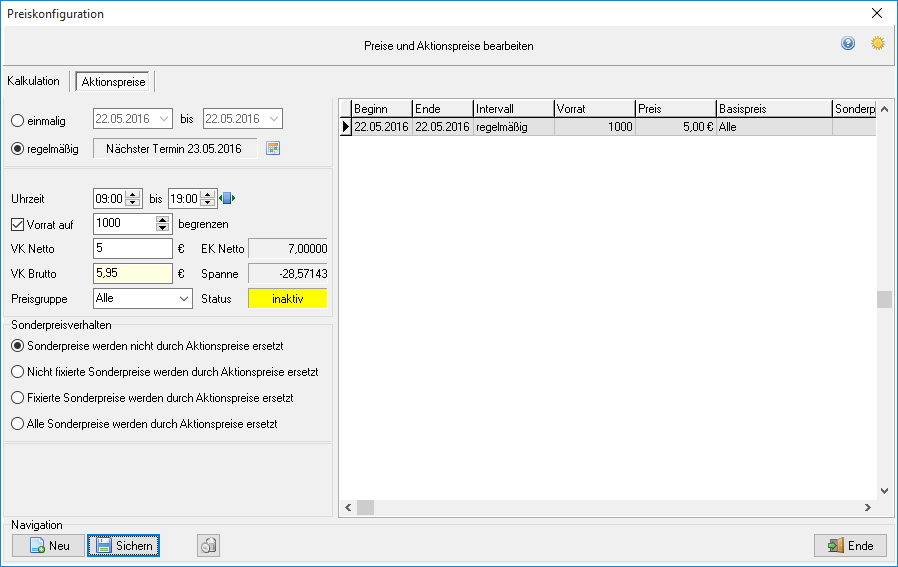
Ein Aktionspreis wird mit Neu erstellt.
Aktionspreise können einmalig oder in regelmäßigen Abständen aktiviert werden. Sofern der Preis nur einmal aktiviert werden soll, werden Start- und Enddatum in den Feldern eingegeben. Soll der Preis regelmäßig verwendet werden, kann durch die Schaltfläche hinter der Terminangabe ein Intervall definiert werden. In den Eingabefeldern Uhrzeit kann die Gültigkeit eines Aktionspreises noch feinjustiert werden. Mit der Schalfläche  hinter der Zeitangabe kann der gesamte Tag eingestellt werden.
Außerdem kann ein Aktionspreis auf einen Vorrat begrenzt werden. Wird die Option Vorrat auf … begrenzen aktiviert und der Vorrat eingegeben, gelten die Aktionspreise solange der für die Aktion bestimmte Vorrat reicht.
Es kann ein Verkaufspreis Netto oder Brutto eingegeben werden. Einkaufspreis und Spanne werden zur Kontrolle angezeigt. Im Auswahlfeld Preisgruppe kann eingestellt werden, ob ein Aktionspreis wahlweise auf eine bestimmte oder auf alle Preisgruppen angewendet wird.
In der Auswahlgruppe Sonderpreisverhalten kann gewählt werden, ob ein Aktionspreis eine höhere Priorität als ein kundenspezifischer Sonderpreis hat. Die Optionen ermöglichen zusätzlich Unterscheidung von fixierten und nicht- fixierten Sonderpreisen.
Bearbeitungen werden mit Sichern gespeichert. Ein bestehender Sonderpreis wird mit Löschen entfernt. Ob ein Sonderpreis zum aktuellen Zeitpunkt gültig ist, wird dies im Anzeigefeld Status angezeigt.
Druck
Für den Formulardruck im Warenstamm steht ein besonderer Druckassistent zur Verfügung, der im Register Eingabe mit Druck oder Strg + P gestartet werden kann. Der Druckassistent ist in vier Register unterteilt, die für verschiedene Druckaufgaben passende Optionen
anbieten.
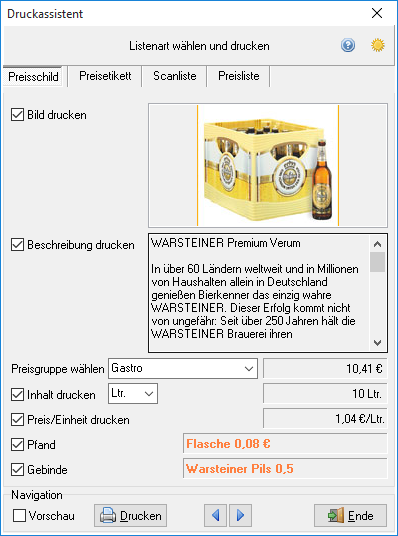
Im Register Preisschild kann für jeden Artikel ein Datenblatt oder Preisschild gedruckt werden. Dieses kann auf Wunsch mit
- Produktabbildung
- Memotext
- Bruttoverkaufspreis
- Inhaltsangabe
- Preis pro Einheit
- Verweis auf den Pfandartikel
- Verweis auf das zugehörige Groß- oder Einzelgebinde
versehen werden. Der Ausdruck wird mit Druck gestartet. Die Pfeiltasten im Navigationsbereich ermöglichen das Blättern durch den Artikelstamm.
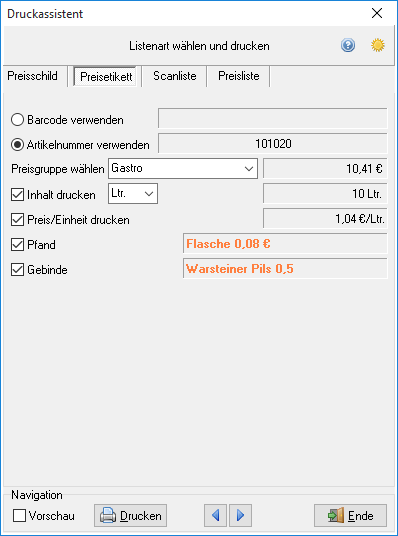
Im Register Preisetikett kann für jeden Artikel ein Etikett gedruckt werden. Dabei kann ein Inventurbarcode aus dem EAN oder der Artikelnummer[8] des Artikels erstellt werden. Auf Wunsch kann
- Bruttoverkaufspreis
- Inhaltsangabe
- Preis pro Einheit
- Verweis auf das zugehörige Groß- oder Einzelgebinde
- Pfandartikel
hinzugefügt werden. Der Ausdruck wird mit Druck gestartet. Die Pfeiltasten im Navigationsbereich ermöglichen das Blättern durch den Artikelstamm.
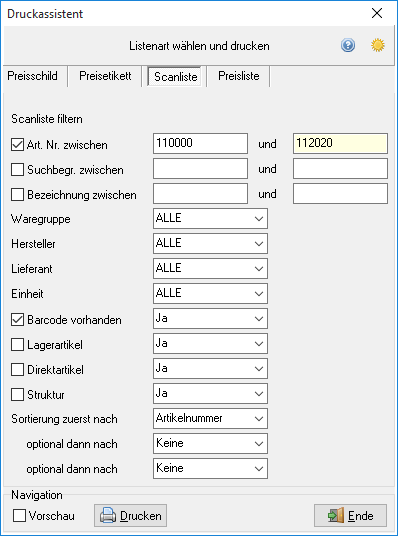
Im Register Scanliste kann eine Liste aller Artikel des Warenstamms erstellt werden, die keinen EAN besitzen. Dazu wird die Artikelnummer als Inventurbarcode gedruckt. Die Liste kann nach verschiedenen Artikeleigenschaften gefiltert werden, insbesondere können mit der Option "Barcode vorhanden" alle Artikel ausgeschlossen werden, die einen EAN besitzen.
Die Liste kann in drei Ebenen sortiert werden. Der Ausdruck wird mit Druck gestartet.
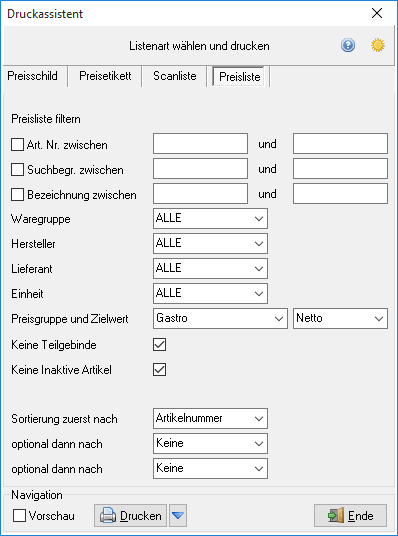
Im Register Preisliste kann eine Preisliste aller Artikel des Warenstamms erstellt werden. Die Liste kann nach verschiedenen Artikeleigenschaften gefiltert werden. Die Angabe des Preises kann als Netto- oder Bruttowert ausgeführt werden. Die Liste kann in drei Ebenen sortiert werden. Der Ausdruck wird mit Druck gestartet.
Das Register Bestellungen
Das Register Bestellungen listet alle hinterlegten Bestellungen des Artikels bei Lieferanten auf und ermöglicht eine Übersicht über Bestellposten, Bestellstatus und die Varietät des Einkaufspreises.
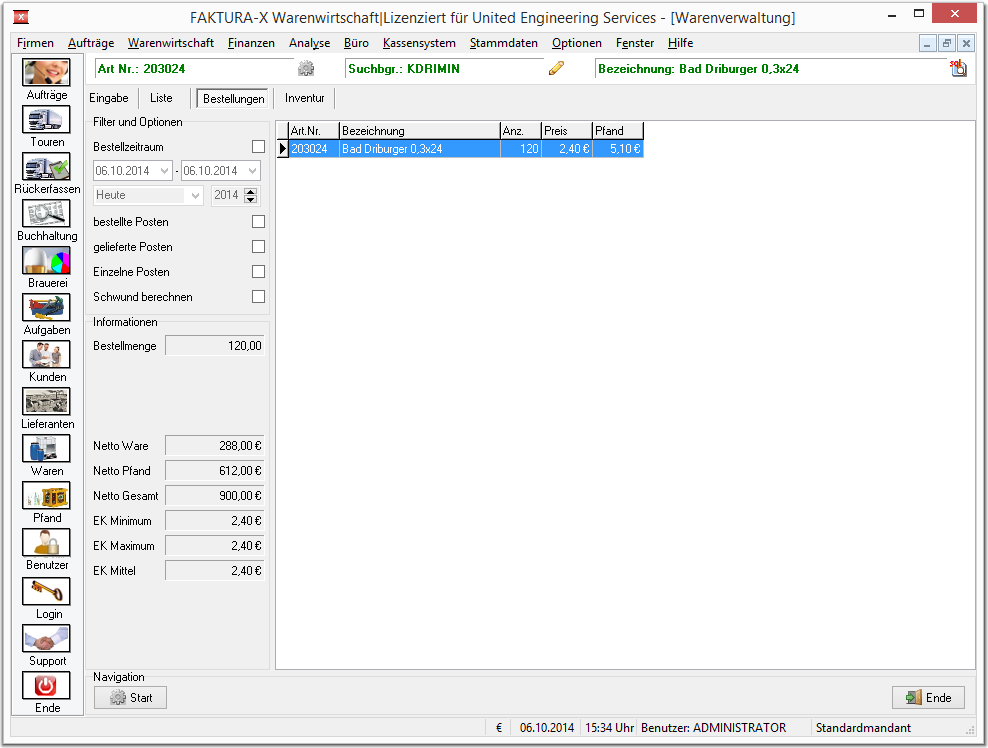
Um die Ansicht der Bestellungen auf einen bestimmten Zeitraum und einen bestimmten Bestellstatus einzuschränken, kann dieser im Bereich Filter und Optionen eingestellt werden:
- Wird Bestellzeitraum aktiviert, so lassen sich die Bestellungen nach dem Datum Eintragens einschränken.
- Die Option bestellte Posten schränkt die Auswahl auf alle Positionen ein, die bestellt, aber nicht geliefert wurden.
- Die Option gelieferte Posten schränkt die Auswahl auf alle Positionen ein, die bereits geliefert wurden.
Diese beiden Optionen können kombiniert werden.
- Mit Einzelne Posten werden alle Bestellungen einzeln angezeigt.
- Mit Schwund berechnen werden Differenzen zwischen Einkauf und Verkauf berechnet und ausgegeben. Dadurch kann festgestellt werden, wie hoch der Lagerbestand sein sollte. Dieser kann dann durch eine Inventur überprüft werden.
Das Register Inventuren
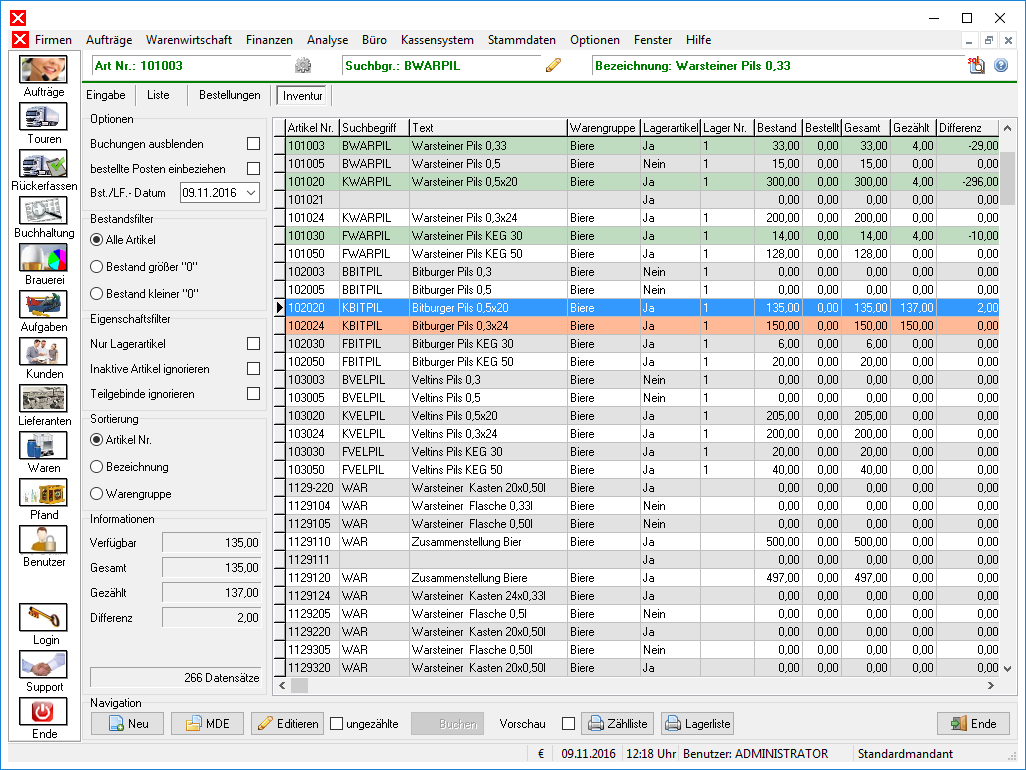
Das Register Inventur ermöglicht eine schnelle Bestandsänderung, erlaubt die Erstellung MDE-gestützter Inventuren und bietet Druckfunktionen für Zähl- und Lagerwertlisten an. Inventuren lassen sich sowohl von Waren als auch von Pfand erstellen. Öffnen Sie dazu über die Seitenleiste in der Anwendung eines der beiden Module und wählen das Register Inventur.
Inventuren erstellen
Beim Anlegen einer neuen Inventur wird eine vorhandene Inventur gelöscht. In der linken Seitenleiste kann die Anzeige der Artikel gefiltert werden:
Ist die Option „Buchungen ausblenden“ aktiviert, werden in der Ansicht bereits gebuchte Positionen ausgeblendet. Dadurch wird die Liste verkürzt. Die Ansicht wird bei An- oder Abwahl der Option sofort aktualisiert.
Ist die Option „bestellte Posten einbeziehen“ aktiviert, werden Lieferantenbestellungen bei der Bestandsmenge berücksichtigt. Für die Aktualisierung ist die Angabe eines Grenzdatums notwendig. Es werden dann alle Lieferantenbestellungen berücksichtigt, deren Bestell- und Lieferdatum vor dem Grenzdatum liegen und noch nicht in den Bestand übernommen wurden. Die Voreinstellung des aktuellen Datums kann in der Regel übernommen werden. Die Ansicht wird nicht bei An- oder Abwahl der Option, sondern erst nach Angabe des Datums aktualisiert.
Die Filteroptionen für Lagerartikel oder Bestandsgrenzen ermöglicht die Nutzung der Liste für eine schnelle Bestandskontrolle. Optional kann eine Sortierung ausgewählt werden.
Die neue Inventur wird mit Neu oder Strg + N erstellt. Es ist sinnvoll, eine Zählliste mit der Schaltfläche Zählliste zu drucken. Darüber hinaus kann auch eine Lagerwertliste zu Beginn der Inventur gedruckt werden, damit nach der Zählung die werthaltigen Bestandsdifferenzen durch einen Vergleich ermittelt werden können.
Inventuren bearbeiten
Um Inventurdaten zu bearbeiten, muss zunächst mit Editieren oder Strg + E der Bearbeitungsmodus aktiviert werden. Der erste Artikel in der Inventurliste wird nun markiert und die Bestandsdaten in der Gruppe „Informationen“ der Seitenleiste angezeigt. Das Eingabefeld „Gezählt“ wird aktiviert. Es können nun Bestandsdaten eingegeben und mit Sichern oder ↵ übernommen werden. Bearbeitete Artikel werden orange markiert. Bleibt das Eingabefeld leer, wird der vorhandene Wert nicht verändert. Nach dem Sichern einer Eingabe wird automatisch der nächste Artikel markiert.
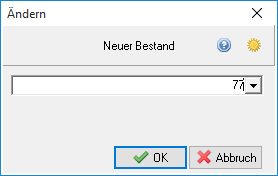
Ein Artikel kann auch in der Liste markiert und mit einem Doppelklick oder Einfg direkt bearbeitet werden. Dabei wird im Eingabedialog zusätzlich ein Taschenrechner bereitgestellt. Zum öffnen, klicken Sie auf den Pfeil neben dem Eingabefeld.
Inventuren mit MDE-Geräten
Bei aktivierter Unterstützung[9] von MDE-Geräten für die Inventurerfassung können die Zähldaten nach der Erfassung vom ausgelesen werden. Dazu muss das MDE-Gerät in die Ladestation gestellt und der Synchronisationsmodus aktiviert werden[10].
Die Übergabe der Zähldaten erfolgt mit „Mobilgerät synchronisieren“ im Optionsmenü hinter Editieren oder Strg + O.
Nach erfolgreicher Kontaktaufnahme mit dem MDE-Gerät werden die Zähldaten eingelesen. Die Werte werden in der Regel anhand der EAN-Barcodes oder Artikelnummern direkt übernommen.
Sofern ein Teilgebinde als Lagerartikel deklariert und mit einem übergeordneten Großgebinde verknüpft ist, muss der Anwender entscheiden, ob der Artikel als Einzelartikel oder Gebinde gezählt werden soll[11].
Wenn ein Artikel mehrfach gezählt wurde, kann dies entweder durch eine versehentliche Doppelbehandlung oder zwei unterschiedliche Lagerorte für einen Artikel begründet sein. Daher wird ein Auswahldialog angezeigt.
Der neue Wert kann den bisherigen Wert ersetzen, zum vorhandenen Wert zugezählt oder als verworfen werden. Nach erfolgreicher Übertragung und Auswertung wird eine Zusammenfassung angezeigt[12].
Inventuren buchen
Eingetragene Zähldaten werden mit Buchen oder Strg + S im Lagerbestand gebucht. Das Buchen kann auch bei einer noch nicht abgeschlossenen Erfassung von Zähldaten erfolgen. Um bereits gebuchte Artikel auszublenden, kann die Anzeige mit der Option „Buchungen ausblenden“ in der Seitenleiste aktiviert werden. Nach der Durchführung der Inventur kann mit Lagerliste eine Lagerwertliste gedruckt werden, damit der Lagerwert ermittelt werden kann.
Export nach WEBDRINK
Um einen Artikeldatensatz oder den gesamten Warenstamm zu exportieren, kann durch einen Rechtsklick auf die Schaltfläche (Datensatz duplizieren) hinter dem Anzeigefeld "Art. Nr." im Infobereich des Warenmoduls ein Optionsmenü aufgerufen werden. Es werden die Optionen Datensatz als Vorlagendatei exportieren und Alle Datensätze als Vorlagendatei exportieren angeboten[13].
Ist als Webshopsystem WEBDRINK im Schnittstellenkonfigurationsmodul eingestellt, wird kein Dialog angezeigt, für andere Webshop-Systeme können die Exportfelder je nach Bedarf variiert werden. In diesem Fall wird ein weiterer Dialog angezeigt, in dem die benötigten Felder ausgewählt werden können. Das Steuerkreuz des Dialogs ermöglicht die Übernahme von Tabellenfeldern in die Exportdatei und die Sortierung der Exportreihenfolge. Die Zentraltaste des Steuerkreuzes fügt ein Leerfeld in die Liste der angezeigten Felder ein.
Die Konfiguration kann mit der Schaltfläche Vorlage übernommen werden. Mit der Schaltfläche Export wird die Konfiguration gespeichert und der Export gestartet[14].
(Stammdatenverwaltung → Stammdatenmodule → Sie sind auf der Seite: Warenstamm)
Weiter zu Besonderheiten des Kundenstamms
Fußnoten:
- ↑ Diese Beschreibung erscheint u.a. in der Auftragsverwaltung im Feld Informationen.
- ↑ Sofern 8- oder 13-stellige Artikelnummern verwendet werden sollen, muss die Angabe zur Länge von Artikelnummern im Hauptmenü Optionen → Einstellungen im Register Einstellungen auf "8" oder "13" eingestellt werden, damit das Kassensystem die Suche nach EAN-Barcodes nachrangig nach der Artikelnummernsuche ausführt.
- ↑ Sofern 8- oder 13-stellige Artikelnummern verwendet werden sollen, muss die Angabe zur Länge von Artikelnummern im Hauptmenü Optionen → Einstellungen im Register Einstellungen auf "8" oder "13" eingestellt werden, damit das Kassensystem die Suche nach EAN-Barcodes nachrangig nach der Artikelnummernsuche ausführt.
- ↑ Innerhalb einer Reihe sortiert das System die Artikel alphabetisch
- ↑ Spannen werden nur angezeigt, wenn die notwendigen Benutzerrechte vorhanden sind
- ↑ Nach dem Zurücksichern muss die Kalkulationen erneut durchgeführt werden, um alle Werte zu aktualisieren
- ↑ Dies wird automatisch durchgeführt, wenn die Preiskalkulation eines neuen Artikels erstmalig gestartet wird
- ↑ So kann ein Inventurcode auch dann erstellt werden, wenn kein EAN vorhanden ist
- ↑ Das Aktivieren der mobilen Erfassung erfolgt in den Einstellungen
- ↑ Informationen zu Funktionsweise des MDE-Gerätes sind in der Herstellerdokumentation enthalten
- ↑ Flaschen sollten nicht als Lagerartikel deklariert werden, wenn Sie zu einem Großgebinde gehören
- ↑ Nach der Übertragung der Daten muss geprüft werden, ob diese aus dem Gerät gelöscht wurden
- ↑ Der Export wird nach dem Anlegen eines neuen Datensatzes automatisch angeboten
- ↑ Die Konfiguration muss nicht bei jedem Export neu gespeichert werden