Auftragsinformationen: Unterschied zwischen den Versionen
DSE (Diskussion | Beiträge) |
FBO (Diskussion | Beiträge) Keine Bearbeitungszusammenfassung |
||
| Zeile 1: | Zeile 1: | ||
{{WL|Aufträge|Auftragsverwaltung|Grundlagen der Auftragsverwaltung}} | {{WL|Aufträge|Auftragsverwaltung|Grundlagen der Auftragsverwaltung}} | ||
Die Auftragsinformation können mit {{Menü|[[File:Info.png|link=]]}} hinter dem Gesamtbetragsfeld in der Seitenleiste aufgerufen werden. | |||
[[File:Auftraege_Auftragsverwaltung_Uebersicht_2025_6.png|gerahmt|none|Aufrufen der Auftragsinformation]] | |||
== | =Summen und Posten= | ||
In den Registern "Auftragssummen" und "Auftragsposten" erhalten Sie zusätzlich die Möglichkeit, einen Versand zu organisieren, Aufträge zu duplizieren oder zusätzliche Informationen zum Auftrag zu verwalten | |||
==Auftragssummen== | |||
Mit {{Menü|Auftragsinformationen}} oder {{Taste|Strg}} + {{Taste|I}} erhalten Sie eine vollständige Übersicht über die Rechnungswerte und die zugrunde liegenden Rabatte und Skonti zum ausgewählten Auftrag. | |||
<div class="imageMapHighlighter"> | <div class="imageMapHighlighter"> | ||
<imagemap> | <imagemap> | ||
File:Auftragsinformationen Auftragssummen_2025.png|gerahmt|none|Das Register '''Auftragssummen''' | File:Auftragsinformationen Auftragssummen_2025.png|gerahmt|none|Das Register '''Auftragssummen''' | ||
| Zeile 40: | Zeile 24: | ||
</div> | </div> | ||
{{ | {{Hinweis|Spannen werden nur angezeigt, wenn die notwendigen Benutzerrechte vorhanden sind. Rabatte oder Skonti werden in den [[Konditionen]] angepasst.}} | ||
==Auftragsposten== | ==Auftragsposten== | ||
Das Register ''Auftragsposten'' bietet | Das Register ''Auftragsposten'' bietet Informationen zu Artikeln und das Duplizieren eines Auftrags an. | ||
<div class="imageMapHighlighter"> | <div class="imageMapHighlighter"> | ||
| Zeile 52: | Zeile 36: | ||
rect 185 72 247 91 [[Auftragsinformationen#Versand]] | rect 185 72 247 91 [[Auftragsinformationen#Versand]] | ||
rect 247 72 338 91 [[Auftragsinformationen#Externe Daten]] | rect 247 72 338 91 [[Auftragsinformationen#Externe Daten]] | ||
desc none | desc none | ||
| Zeile 57: | Zeile 42: | ||
</div> | </div> | ||
In diesem Register werden alle Auftragsposten angezeigt | In diesem Register werden alle Auftragsposten summiert angezeigt, auch wenn sie beispielsweise durch Kommissionsrückerfassungen oder bei Teillieferungen in mehrere Posten unterteilt sind. | ||
Mit | |||
{{Tipp1|Dadurch kann der tatsächliche Artikelumsatz schnell überprüft werden}} | |||
* Mit {{Menü|Nur positive Posten anzeigen}} können negative Posten des Auftrags ausgeblendet werden. | |||
* Mit {{Menü|Keine Teilgebinde anzeigen}} können einzelne Flaschen aus Kisten ausgeblendet werden. | |||
* Mit {{Menü|[[Datei:Sichern.png|link=]] Sichern}} oder {{Taste|Strg}} + {{Taste|S}} können die Auftragsposten als Auftragsvorlage gespeichert werden. | |||
{{Tipp1|Die Funktion arbeitet wie die Vorlagenfunktion in der Auftragserfassung. Sie ist durch die Zusammenfassung gleicher Artikel jedoch besser geeignet, um Auftragsvorlagen ohne Dubletten zu erzeugen.}} | |||
* Mit {{Menü|[[File:Start.png|link=]] Kopieren}} oder {{Taste|Strg}} + {{Taste|K}} werden die Posten in einem neuen Auftrag erfasst. | |||
{{Tipp1|auch hier werden gleiche Artikel zusammengefasst}} | |||
* Mit {{Menü|[[Datei:Drucken.png|link=]] Drucken}} kann der Auftrag als verkürztes Angebot ausgegeben werden. | |||
{{ | {{Hinweis|Beim Ausdruck wird das Standardformular verwendet, kundenspezifische Formulare oder Sonderformulare stehen nicht zur Verfügung. Der Ausdruck ist verkürzt, es werden keine Artikelpreise angezeigt, sondern nur die Summen. Pfand wird nicht berücksichtigt}} | ||
=Versand= | |||
Im Register '''Versand''' können DHL-Sendungen erstellt oder manuell Sendungsdaten hinterlegt werden, falls Waren per externen Paketdienstleister versendet werden. | |||
{{ | {{Hinweis|Für das Erstellen von Sendungen mit DHL muss die [[DHL-Schnittstelle]] freigeschaltet und korrekt konfiguriert sein}} | ||
Das Register kann aus der Auftragsverwaltung direkt mit {{Taste|Strg}} + {{Taste|I}} aufgerufen werden. | |||
<div class="imageMapHighlighter"> | <div class="imageMapHighlighter"> | ||
<imagemap> | <imagemap> | ||
| Zeile 81: | Zeile 79: | ||
</div> | </div> | ||
=== | Das Gesamtgewicht der Sendung wird automatisch berechnet. Mit {{Menü|[[Datei:Editieren.png|link=]]}} können Sie das Gewicht der Sendung manuell in einem Dialog ändern. | ||
==Versand mit DHL-Schnittstelle== | |||
DHL erwartet eine korrekte Formatierung der Adresse, um einen Routingcode zu berechnen. Die Adressangabe wird daher mit einem separaten Feld für die Hausnummer formatiert und in den Adressfeldern eingetragen. Die Angaben können bearbeitet werden. Anhand der Option "Firma" kann eingestellt werden, ob der Empfänger ein Unternehmen oder eine Privatperson ist. | |||
* Mit {{Menü|[[Datei:Lager anlegen.png|link=]]}} wird eine Sendung mit Sendungsnummer und Routingcode erstellt. | |||
* Mit {{Menü|[[Datei:Drucken.png|link=]]}} kann das Versandetikett gedruckt werden. | |||
* Mit {{Menü|[[Datei:Loeschen.png|link=]]}} kann die Sendung im DHL-System gelöscht werden | |||
==Manueller Versand== | |||
* Mit {{Menü|[[Datei:Lager anlegen.png|link=]]}} kann eine Sendungsnummer manuell eingegeben werden. | |||
* Mit {{Menü|[[Datei:Loeschen.png|link=]]}} kann die Sendung gelöscht werden. | |||
==Weitere Funktionen== | |||
* Mit {{Menü|[[Datei:Finden.png|link=]]}} kann die Sendungsverfolgung von DHL aufgerufen werden. | |||
* Mit {{Menü|[[Datei:Brief.png|link=]]}} kann der Empfänger per E-Mail über den Versand informiert werden und erhält einen Link für die Sendungsverfolgung. | |||
=Externe Daten= | |||
Im Register "Externe Daten" können Identifikationsnummern hinterlegt werden, beispielsweise Paypal-Transaktionsnummern. zudem kann hier die Leitweg-ID für die [[E-Rechnung]] hinterlegt werden. | |||
Das Register kann aus der Auftragsverwaltung direkt mit {{Taste|Strg}} + {{Taste|Alt}} + {{Taste|I}} aufgerufen werden. | |||
<imagemap> | |||
File:Auftragsinformationen_ExterneDaten_2025.png|gerahmt|none|Das Register '''Externe Daten''' | |||
rect 1 72 93 91 [[Auftragsinformationen#Auftragssummen]] | |||
rect 93 72 185 91 [[Auftragsinformationen#Auftragsposten]] | |||
rect 185 72 247 91 [[Auftragsinformationen#Versand]] | |||
desc none | |||
</imagemap> | |||
</div> | |||
{{ | * Mit {{Menü|[[Datei:Editieren.png|link=]]}} können die Daten eingetragen oder bearbeitet werden. | ||
}} | |||
---- | ---- | ||
Aktuelle Version vom 30. Dezember 2025, 09:23 Uhr
(Aufträge → Auftragsverwaltung → Grundlagen der Auftragsverwaltung → Sie sind auf der Seite: Auftragsinformationen)
Die Auftragsinformation können mit  hinter dem Gesamtbetragsfeld in der Seitenleiste aufgerufen werden.

Summen und Posten
In den Registern "Auftragssummen" und "Auftragsposten" erhalten Sie zusätzlich die Möglichkeit, einen Versand zu organisieren, Aufträge zu duplizieren oder zusätzliche Informationen zum Auftrag zu verwalten
Auftragssummen
Mit Auftragsinformationen oder Strg + I erhalten Sie eine vollständige Übersicht über die Rechnungswerte und die zugrunde liegenden Rabatte und Skonti zum ausgewählten Auftrag.
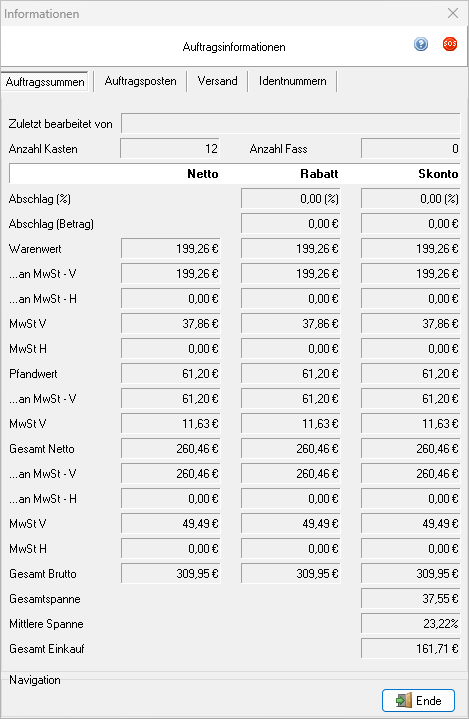
Auftragsposten
Das Register Auftragsposten bietet Informationen zu Artikeln und das Duplizieren eines Auftrags an.
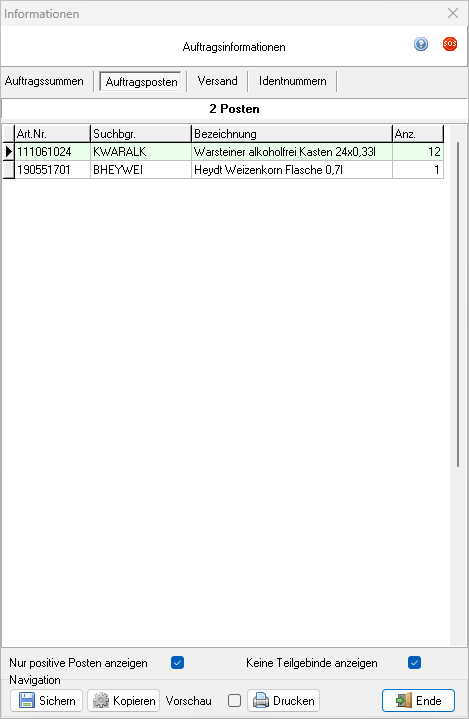
In diesem Register werden alle Auftragsposten summiert angezeigt, auch wenn sie beispielsweise durch Kommissionsrückerfassungen oder bei Teillieferungen in mehrere Posten unterteilt sind.
- Mit Nur positive Posten anzeigen können negative Posten des Auftrags ausgeblendet werden.
- Mit Keine Teilgebinde anzeigen können einzelne Flaschen aus Kisten ausgeblendet werden.
- Mit
 Sichern oder Strg + S können die Auftragsposten als Auftragsvorlage gespeichert werden.
- Mit
 Kopieren oder Strg + K werden die Posten in einem neuen Auftrag erfasst.
- Mit
 Drucken kann der Auftrag als verkürztes Angebot ausgegeben werden.
Versand
Im Register Versand können DHL-Sendungen erstellt oder manuell Sendungsdaten hinterlegt werden, falls Waren per externen Paketdienstleister versendet werden.
Das Register kann aus der Auftragsverwaltung direkt mit Strg + I aufgerufen werden.
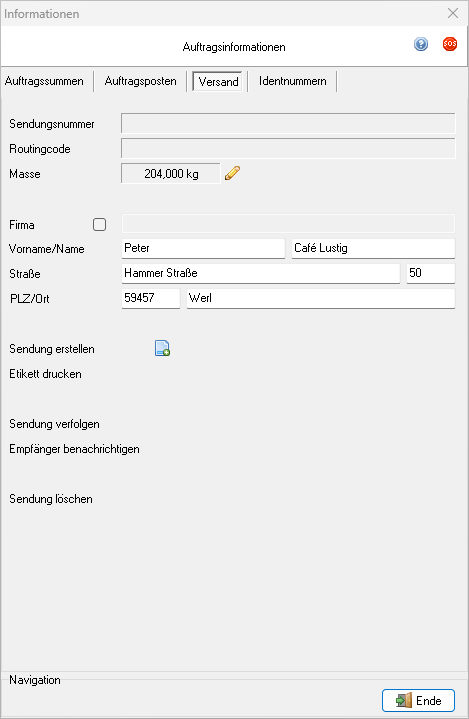
Das Gesamtgewicht der Sendung wird automatisch berechnet. Mit  können Sie das Gewicht der Sendung manuell in einem Dialog ändern.
Versand mit DHL-Schnittstelle
DHL erwartet eine korrekte Formatierung der Adresse, um einen Routingcode zu berechnen. Die Adressangabe wird daher mit einem separaten Feld für die Hausnummer formatiert und in den Adressfeldern eingetragen. Die Angaben können bearbeitet werden. Anhand der Option "Firma" kann eingestellt werden, ob der Empfänger ein Unternehmen oder eine Privatperson ist.
- Mit
 wird eine Sendung mit Sendungsnummer und Routingcode erstellt.
 - Mit kann das Versandetikett gedruckt werden.
- Mit
 kann die Sendung im DHL-System gelöscht werden
Manueller Versand
- Mit kann eine Sendungsnummer manuell eingegeben werden.
- Mit kann die Sendung gelöscht werden.
Weitere Funktionen
- Mit
 kann die Sendungsverfolgung von DHL aufgerufen werden.
 - Mit
 kann der Empfänger per E-Mail über den Versand informiert werden und erhält einen Link für die Sendungsverfolgung.
Externe Daten
Im Register "Externe Daten" können Identifikationsnummern hinterlegt werden, beispielsweise Paypal-Transaktionsnummern. zudem kann hier die Leitweg-ID für die E-Rechnung hinterlegt werden.
Das Register kann aus der Auftragsverwaltung direkt mit Strg + Alt + I aufgerufen werden.
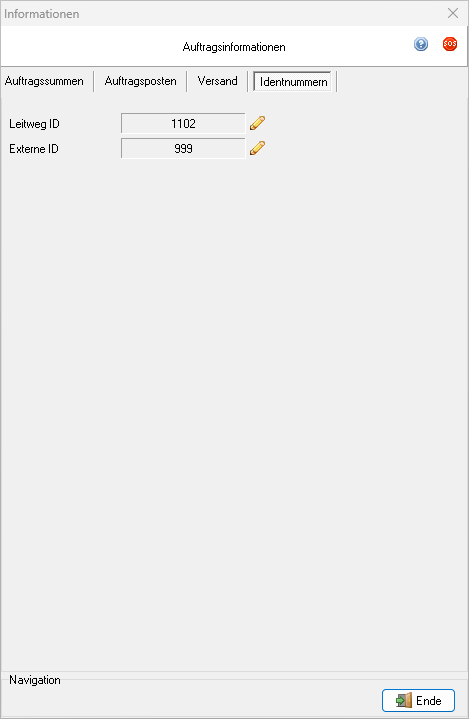
- Mit können die Daten eingetragen oder bearbeitet werden.
Weiter zu Aufträge automatisieren
(Aufträge → Auftragsverwaltung → Grundlagen der Auftragsverwaltung → Sie sind auf der Seite: Auftragsinformationen)
Fußnoten: