Pfandstamm: Unterschied zwischen den Versionen
JHA (Diskussion | Beiträge) |
JHA (Diskussion | Beiträge) |
||
| Zeile 186: | Zeile 186: | ||
Neben der einfachen Bestandsänderung besteht außerdem die Möglichkeit, den Bestand verschiedener Pfandartikel hintereinander zu ändern, ohne diese im Pfandstamm explizit aufzurufen. Wählen Sie dazu die entsprechende Option aus dem Menü der Schaltfläche [[Datei:Editieren.png|link=]] rechts von "Bestand". | Neben der einfachen Bestandsänderung besteht außerdem die Möglichkeit, den Bestand verschiedener Pfandartikel hintereinander zu ändern, ohne diese im Pfandstamm explizit aufzurufen. Wählen Sie dazu die entsprechende Option aus dem Menü der Schaltfläche [[Datei:Editieren.png|link=]] rechts von "Bestand". | ||
{{Popup|Pfandstamm_Bestaende_bearbeiten.png|link{{=}}|gerahmt{{!}}ohne{{!}}Der Dialog '''Bestände mehrerer Artikel bearbeiten''' | |||
|145|92|165|112|[[File:Pfandstamm_Lager_Bestand bearbeiten_Popup1_2025.png|gerahmt|ohne|Die '''Artikelsuche''']] | |||
}} | |||
# Geben Sie im Feld ''Artikel'' die Artikelnummer oder einen Suchbegriff des ersten Pfandartikels ein, dessen Bestand Sie ändern möchten. Über die Schaltfläche [[Datei:pfeilrunter.png|link=]] können Sie - wenn gewünscht - die SQL- oder EAN-Suche starten. Standardmäßig wird die SQL-Suche gestartet, sollte die eingegebene Artikelnummer unvollständig sein. | # Geben Sie im Feld ''Artikel'' die Artikelnummer oder einen Suchbegriff des ersten Pfandartikels ein, dessen Bestand Sie ändern möchten. Über die Schaltfläche [[Datei:pfeilrunter.png|link=]] können Sie - wenn gewünscht - die SQL- oder EAN-Suche starten. Standardmäßig wird die SQL-Suche gestartet, sollte die eingegebene Artikelnummer unvollständig sein. | ||
# Die Artikeldetails sowie der alte Bestand werden angezeigt. | # Die Artikeldetails sowie der alte Bestand werden angezeigt. | ||
Version vom 30. Januar 2025, 14:58 Uhr
(Hauptseite → Stammdatenverwaltung → Sie sind auf der Seite: Pfandstamm)
Das Pfandmodul kann im Menü Stammdaten →  Pfand, durch die Schaltfläche in der Seitenleiste oder die Funktionstaste F11 aufgerufen werden. Es öffnet sich zunächst folgende Ansicht:
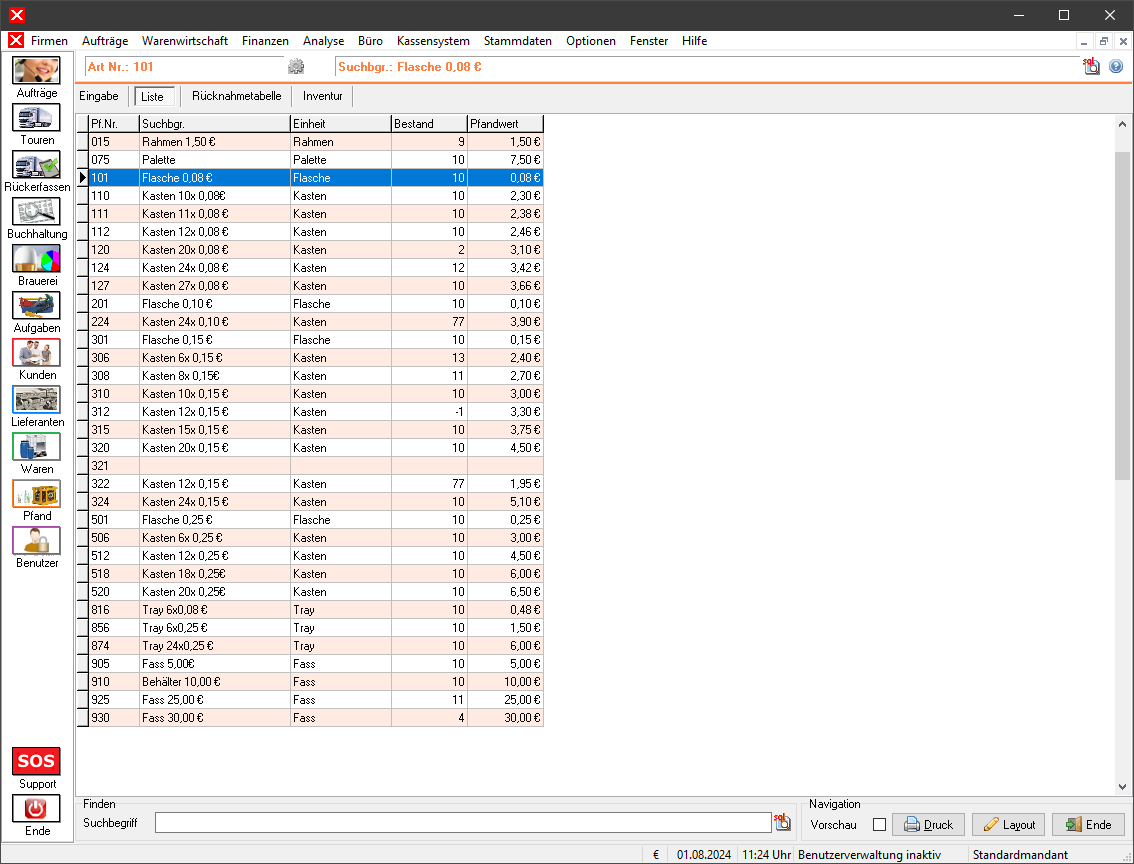
Liste
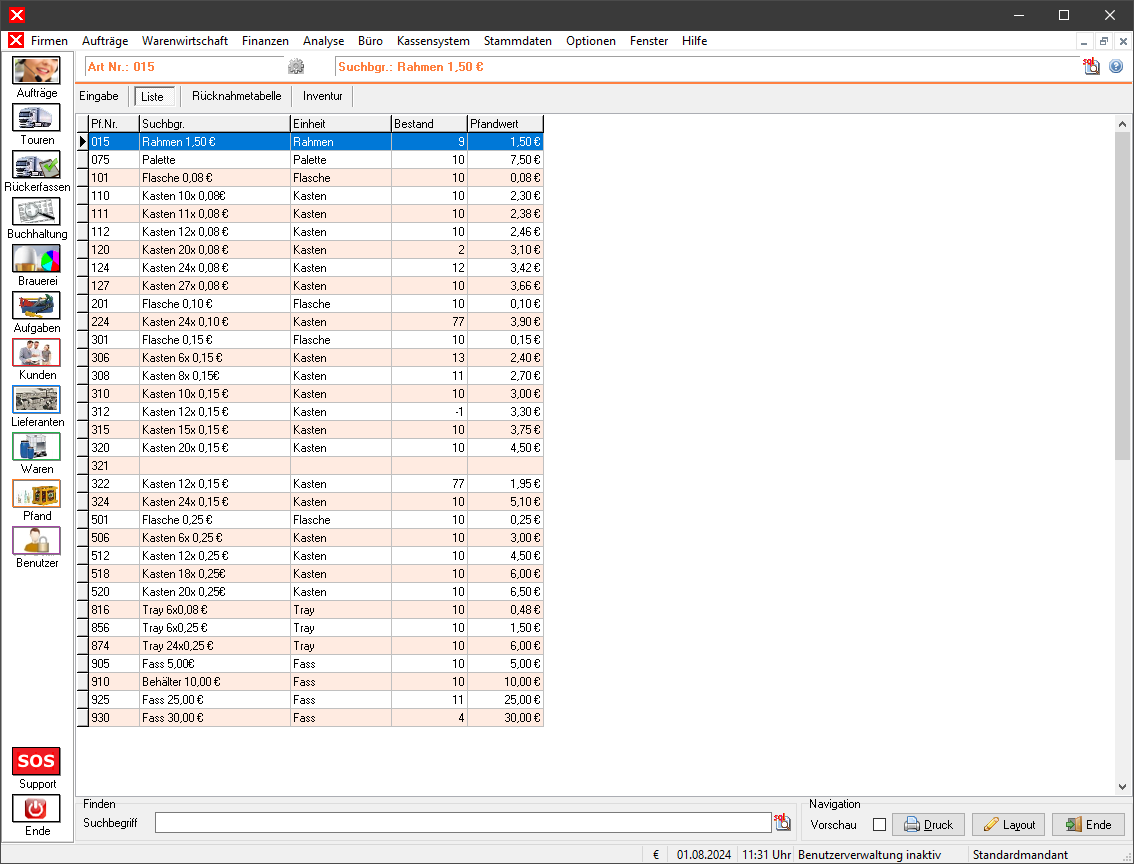
Im Register Liste werden alle Datensätze des Pfandstammes angezeigt. Beim Start des Moduls sind die Datensätze ihrer Nummer entsprechend aufsteigend sortiert; der erste Datensatz wird automatisch angewählt. Die weiße Informationsleiste am oberen Rand des Moduls zeigt nach dem Starten des Moduls die Basisinformationen über den ersten Datensatz des Datenstammes an und wird beim Wechsel des Datensatzes aktualisiert.
Die Schriftfarbe in der Informationsleiste unterscheidet sich bei Kunden (Rot), Lieferanten (Blau), Ware (Grün), Pfand (Orange) und Benutzer (Violett).
Der Listendruck kann mit  Druck oder Strg + P aufgerufen werden.
Datensätze finden
Durch Anklicken kann ein Datensatz manuell ausgewählt werden. Nach einem Doppelklick auf einen Artikel, wird dieser im Register Eingabe angezeigt.
Um Datensätze zu finden, kann die SQL-basierte Suchfunktion durch  oder Strg + F im Navigationsbereich verwendet werden. Im Eingabefeld des Dialogs kann ein beliebiger Wert eingegeben werden. Die Suche wird in den rechts neben dem Eingabefeld verzeichneten Datenfeldern durchgeführt. Die Auswahl kann durch das Abwählen von Feldern eingeschränkt werden.
Die Suche wird durch  Start oder ↵ gestartet. Die Ergebnisse werden in der Liste des Dialogs angezeigt. Nach der Suche kann mit den Pfeiltasten direkt durch die Ergebnisse navigiert werden. Durch einen Doppelklick auf einen Listeneintrag oder ↵ wird der markierte Datensatz im Register angewählt.
Spalten anpassen
Die Listenansicht des Registers kann angepasst werden, indem die Breite der Spalten verändert wird oder Spalten zur Anzeige zugefügt oder entfernt werden. Das Ändern von Spaltenbreiten wird durch Anfassen der Spaltenränder und Ziehen mit der Maus  durchgeführt. Die Änderungen werden beim Beenden des Moduls automatisch gespeichert. Um Spalten zuzufügen oder zu entfernen, kann ein Dialog mit
  Layout geöffnet werden.
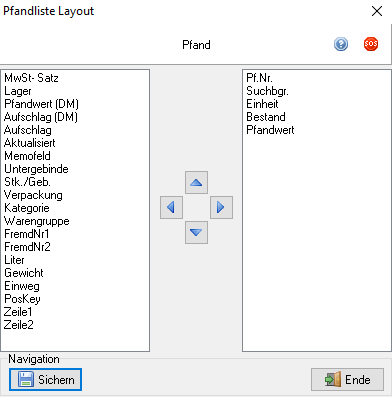
Mit dem horizontalen Tasten des Steuerkreuzes werden Tabellenfelder in die linke Liste verschoben, um sie zu entfernen, oder in die rechte Liste verschoben, um sie anzuzeigen. Die Sortierung der Anzeigereihenfolge wird mit den vertikalen Schaltflächen geändert. Die Bearbeitung wird mit  Sichern übernommen. Nach dem Schließen des Dialogs wird die Ansicht aktualisiert.
Eingabe
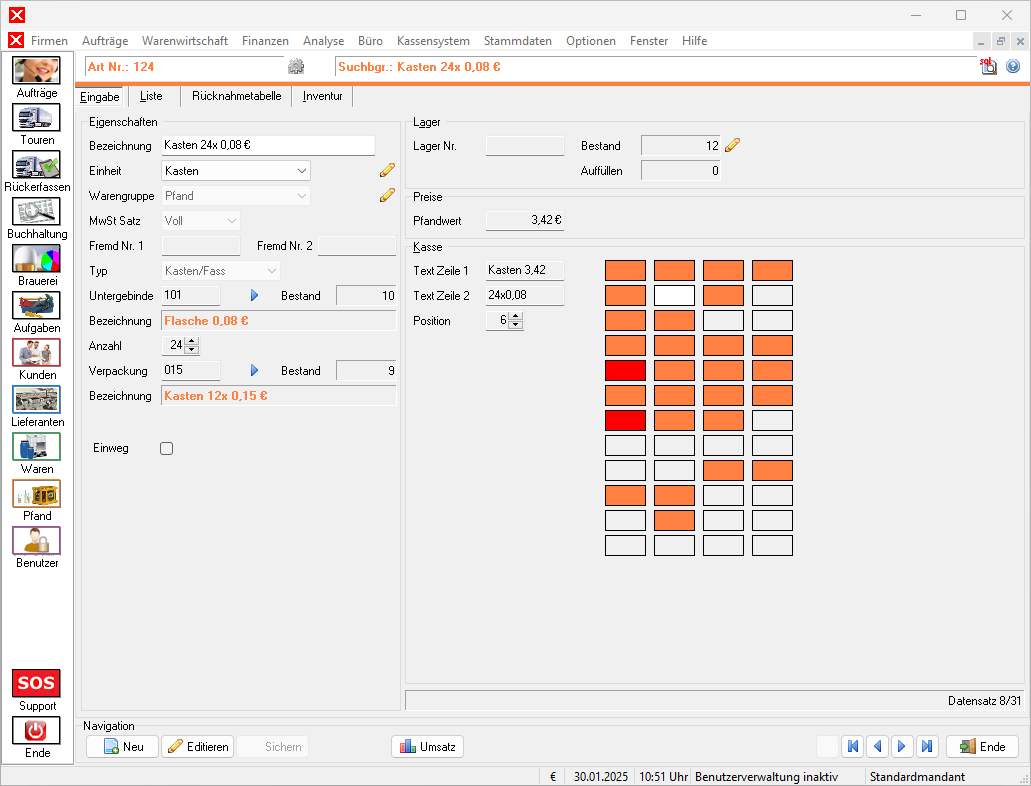
Das Register Eingabe zeigt alle Informationen eines ausgewählten Datensatzes an und dient der Bearbeitung von Datensätzen
Das Informationsfeld am unteren rechten Rand des Moduls gibt die Gesamtzahl der vorhandenen Datensätze und die Position des angezeigten Datensatzes innerhalb des Datenstamms an.
Neue Datensätze anlegen
Um einen neuen Datensatz anzulegen, ist es sinnvoll, zunächst an eine Stelle zu navigieren, an der ein ähnlicher Datensatz vorhanden ist. Dadurch kann die Nummernautomatik optimal genutzt werden. Die Neuanlage wird mit  Neu in der Navigationsleiste oder Strg + N eingeleitet. Im Dialog „Pfand anlegen" muss dann die gewünschte Pfandnummer eingegeben werden.
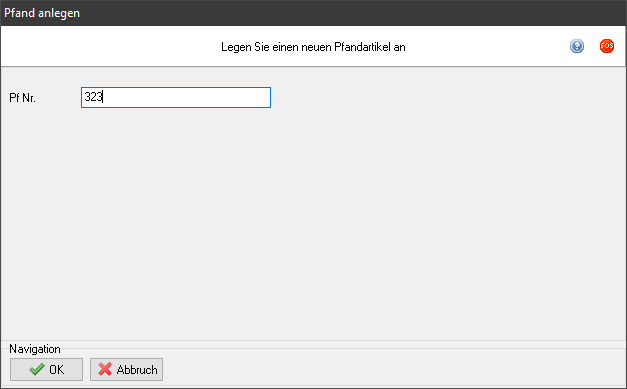
Drücken Sie auf  OK, um den Pfandartikel in den Gruppen Eigenschaften, Gebindematrix, Lager und Status zu vervollständigen.
Eigenschaften
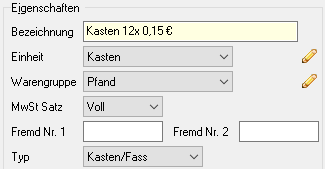


Zur Bearbeitung eines Pfanddatensatzes stehen folgende Optionen zur Verfügung:
- Unter Bezeichnung wird eine aussagekräftige Kurzbeschreibung eingetragen.
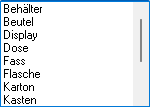
- Das Datenfeld Einheit enthält die Art des Pfandartikels, beispielsweise "Kasten" oder "Fass".
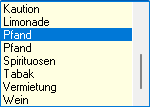
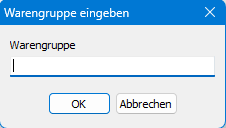
- Das Auswahlfeld Warengruppe ordnet dem Pfandartikel eine Warengruppe zu. Dadurch wird auch ein Sachkonto hinterlegt.
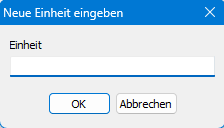
hinter dem Auswahlfeld, sondern im Konfigurationsmodul hinzugefügt werden, damit Sachkonten und Warengruppenrabatte eingetragen werden können.- Der Mehrwertsteuersatz kann im Auswahlfeld MwSt Satz ausgewählt werden. Für Pfandartikel gilt üblicherweise der volle Mehrwertsteuersatz. Die Optionen für andere Sätze werden i.d.R. nicht benötigt.
- Das Auswahlfeld "Fremd Nr. 1" ermöglicht es die Artikelnummer zu nutzen, um neue Sortimente dem Artikelstamm zuzuordnen. Das Auswahlfeld "Fremd Nr. 2" ermöglicht es, die Bestellnummer des Lieferanten zu nutzen, um neue Sortimente dem Artikelstamm zuzuordnen.
- Das Auswahlfeld Typ ermöglicht die Zuordnung eines Pfandartikels zu einem Gebindetyp. Zur Auswahl stehen "Kasten/Fass", "Flasche" und "Rahmen".
Gebindematrix
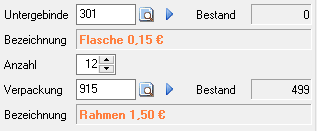
In der Gebindematrix können Pfandartikel miteinander verknüpft werden, sofern es sich um Kombinationsgebinde, beispielsweise um (gefüllte) Kästen handelt. Das Eingabefeld Untergebinde beinhaltet die Pfandnummer des Bestandteils eines Gebindes, beispielsweise 12 einzelne Flaschen. Das Eingabefeld Anzahl enthält die Stückzahl des Untergebindes innerhalb des übergeordneten Gebindes. In das Eingabefeld Verpackung wird die Pfandnummer des Rahmens eingegeben, sofern der Pfandartikel ein Kasten ist. Ist die Pfandartikelnummer nicht bekannt, kann sie mit  gesucht werden. Mit
  kann zu dem Pfandartikel des jeweiligen Teilgebindes gewechselt werden.
Einwegpfand
Pfandartikel können als Einweg-Gebinde deklariert werden, damit eine Unterscheidung zwischen echten Mehrwegartikeln möglich ist.
Um Einwegpfand einfach zu kennzeichnen, gehen Sie wie folgt vor:
- Prüfen Sie, ob alle Pfandartikel mit Einwegflaschen oder Dosen mit den korrekten Teilgebinden verknüpft sind.
- Wählen Sie das Teilgebinde für einen Einwegartikel aus der Liste der Pfandartikel
- Aktivieren Sie die Option "Einweg" und sichern Sie die Änderung mit Sichern
- Um allen Großgebinden, in denen das Teilgebinde enthalten ist, dieselbe Eigenschaft zuzuordnen, können Sie die Taste
 hinter der Option drücken.
Lager
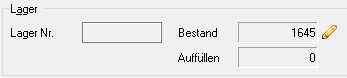

Werden mehrere Lager verwaltet, kann der Pfandartikel im Eingabefeld Lager Nr. einem der vorhandenen Lager zugeordnet werden.
Bestand ändern
Der verfügbare Bestand des Pfandartikels wird im Anzeigefeld "Bestand" angezeigt. Um diesen zu ändern, wählen Sie die entsprechende Option aus dem Menü der Bestandschaltfläche rechts vom Anzeigefeld.
Editieren befinden.Der Bearbeitungsdialog wird geöffnet:
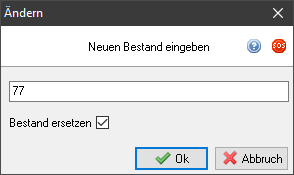
Ist die Option "Bestand ersetzen" aktiviert, wird der bisherige Wert ersetzt. Andernfalls wird die Eingabe auf den bereits vorhandenen Bestand aufaddiert.
Schwund buchen
Verluste können im Schwundbuch dokumentiert werden. Um einen Verlust zu buchen, wählen Sie die entsprechende Option aus dem Menü der Bestandsschaltfläche rechts vom Anzeigefeld und geben Sie im folgenden Dialog die entsprechenden Daten ein.
Editieren befinden.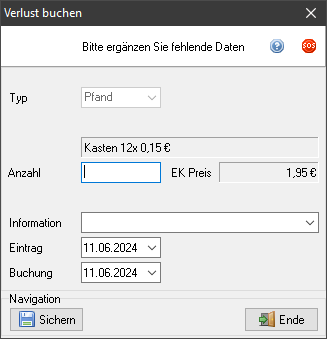


Die Informationen müssen als Text eingegeben werden. Bereits verwendete Texte werden als Auswahl angeboten.
Der Eintrag wird nach einem Klick auf Sichern im Schwundbuch aufgenommen und der Bestand wird aktualisiert.
Bestand mehrerer Artikel ändern
Neben der einfachen Bestandsänderung besteht außerdem die Möglichkeit, den Bestand verschiedener Pfandartikel hintereinander zu ändern, ohne diese im Pfandstamm explizit aufzurufen. Wählen Sie dazu die entsprechende Option aus dem Menü der Schaltfläche rechts von "Bestand".
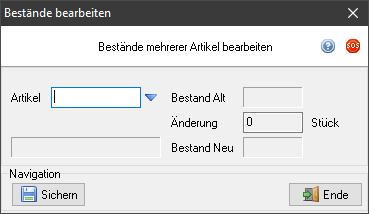

- Geben Sie im Feld Artikel die Artikelnummer oder einen Suchbegriff des ersten Pfandartikels ein, dessen Bestand Sie ändern möchten. Über die Schaltfläche
 können Sie - wenn gewünscht - die SQL- oder EAN-Suche starten. Standardmäßig wird die SQL-Suche gestartet, sollte die eingegebene Artikelnummer unvollständig sein.
 - Die Artikeldetails sowie der alte Bestand werden angezeigt.
- Geben Sie im Feld Änderung den Wert ein, der auf den alten Bestand aufaddiert werden soll. Über die Schaltfläche kann die Option "Bestand ersetzen" aktiviert werden. Der eingegebene Wert überschreibt dann den alten Bestand.
- Nach Betätigung der ↩-Taste wird der neue Bestand zur Kontrolle angezeigt.
- Ist der angezeigte Wert korrekt, kann der neue Bestand mit ↩ oder Sichern übernommen werden.
- Nun kann mit einer weiteren Artikelnummer der Vorgang wiederholt werden. Wurde zuvor die Option "Bestand ersetzen" aktiviert, so bleibt sie weiterhin aktiv. Erst beim Beenden des Dialogs wird die Option deaktiviert.
- Beenden Sie den Dialog mit
 Ende.
Ende.
Auffüllen
Der Wert im Feld Auffüllen errechnet sich über die Bestände von Untergebinde und Verpackung und der Stückzahl des Untergebindeartikels innerhalb des übergeordneten Gebindes: er gibt an, wie viele Verpackungen aufgefüllt werden können.
Mit einem Klick auf öffnet sich folgendes Fenster.
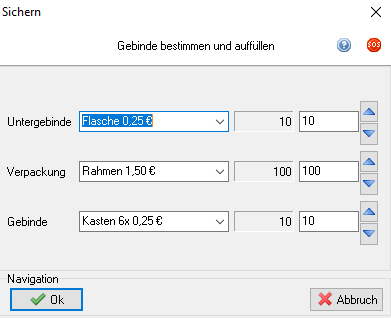
Bestimmen Sie die Gebindekomponenten und aktualisieren Sie die Bestände der Komponenten. Sollen bspw. 4 Verpackungen aufgefüllt werden und in einer Verpackung befinden sich 12 Flaschen, so muss der neue Bestand des Untergebindes Alter Bestand MINUS 4x12 betragen, der der Verpackung Alter Bestand MINUS 4 und der des Gebindes Alter Bestand PLUS 4.
nicht angezeigt, sind nicht genügend Untergebinde oder Verpackungen vorhanden, um aufzufüllen.
Preise

Das Eingabefeld Pfandwert kann manuell mit dem Pfandwert des Gebindes oder, sofern die Gebindematrix definiert wurde, durch  (Pfandwert berechnen hinter dem Eingabefeld) automatisch aus den Gebindebestandteilen berechnet werden.
Kasse

- In den zwei Eingabefeldern Text Zeile 1 bzw. 2 können Sie einstellen, wie die zu diesem Pfandartikel zugehörige Taste im Kassendialog beschriftet sein soll. Mit wird die Tastenbeschriftung automatisch aus den Werten in den Feldern Bezeichnung, Pfandwert und ggf. Anzahl erstellt.
- Das Eingabefeld Position zeigt die Nummer der erfassten Pfandartikel auf dem Pfandblock der Kasse an. Mit den Pfeiltasten nach oben und unten kann die Positionsnummer angepasst werden.
Editieren befinden.Falls Sie vor der automatischen Erfassung mittels die Werte Bezeichnung, Pfandwert oder Anzahl noch ändern wollen, ist es wichtig, dass Sie die Änderungen vorher erst einmal durch Sichern abspeichern. Danach wechseln Sie erneut in den Modus Editieren und betätigen dann . Anschließend muss die Änderung nochmals durch Sichern gespeichert werden.
Bearbeiten von Datensätzen
Um Daten zu bearbeiten, muss nach der Anwahl des gewünschten Datensatzes zunächst der Bearbeitungsmodus mit Editieren in der Navigationsleiste oder Strg + E aktiviert werden.
Wird während der Bearbeitung zu einem anderen Datensatz gewechselt, werden alle Änderungen am vorigen Datensatz automatisch übernommen. Im Editiermodus kann also ohne manuelles Speichern zwischen Datensätzen gewechselt werden.
Die Bearbeitung muss mit Sichern in der Navigationsleiste oder Strg + S abgeschlossen werden.
Datensätze finden
Das Finden von Datensätzen ist auch dialogbasiert möglich, wenn im Register Eingabe ein Datensatz gefunden werden soll.
Die SQL-basierte Suchfunktion kann am rechten oberen Rand der Informationsleiste durch neben dem Namen oder mit Strg + F aufgerufen werden.
Mit  oder Bild ⇑ kann zum vorigen und mit oder Bild ⇓ zum nächsten Datensatz geblättert werden; alternativ kann mit der Radtaste der Computermaus durch die Datensätze geblättert werden. Mit
  oder Strg + Bild ⇑ gelangt man zum ersten, mit
  oder Strg + Bild ⇓ zum letzten Datensatz.
Pfandfortschreibung
Die Pfandfortschreibung ist eine Statistik über alle Kunden bzw. Lieferanten, die einen bestimmten Pfandartikel bezogen haben. Sie ermöglicht die Überwachung der Pfandabnahme und Pfandrückgabe. Die Fortschreibung wird im Pfandstamm - nach der Auswahl eines Artikels - im Register Eingabe über die Schaltfläche  Umsatz oder die Tastenkombination Strg + J aufgerufen.
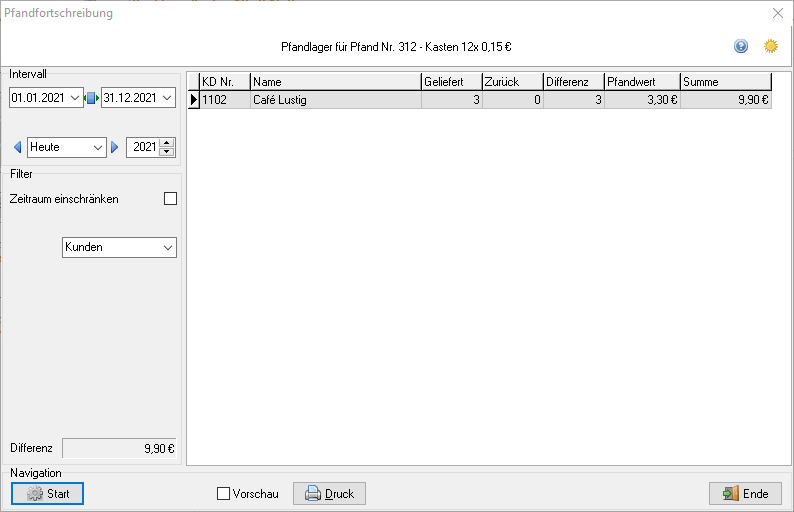
Um die Pfandfortschreibungsliste zeitlich einzugrenzen, kann in der Optionsgruppe „Intervall“ ein Zeitraum eingestellt werden. Dazu muss der Punkt "Zeitraum einschränken" aktiviert sein. Ist keine zeitliche Eingrenzung gewünscht, kann dieser Punkt deaktiviert bleiben.
Außerdem wird eingestellt, ob die Tabelle nach Kunden oder Lieferanten gefiltert wird. Anschließend wird der Filter mit Start angewendet.
In der Tabelle werden die Kunden bzw. Lieferanten, die den entsprechenden Pfandartikel erhalten und zurückgegeben haben, gelistet und die Differenz in Stück und Pfandwert angezeigt.
Im Navigationsbereich wird der Gesamtsaldo des Artikels angezeigt. Die Fortschreibung kann mit Druck oder Strg + P ausgedruckt werden.
Inventur
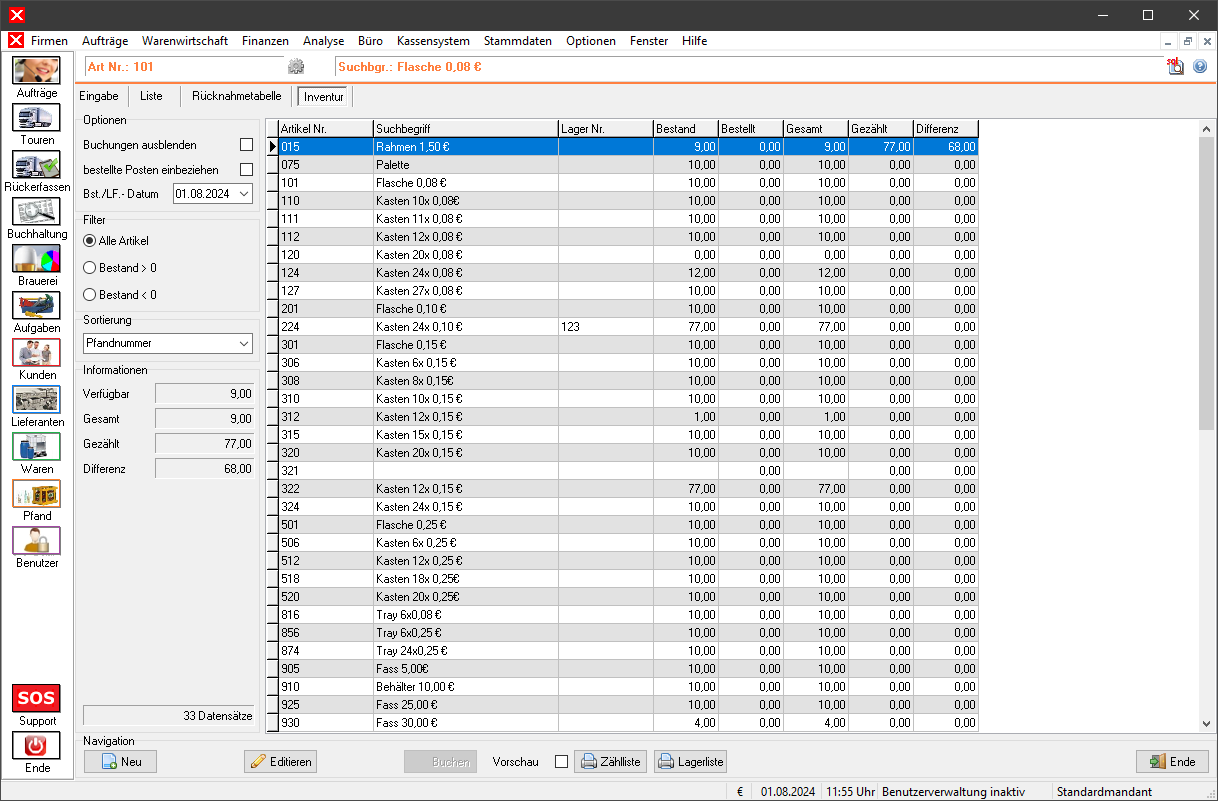
Das Register Inventur ermöglicht eine schnelle Bestandsänderung, erlaubt die Erstellung MDE-gestützter Inventuren und bietet Druckfunktionen für Zähl- und Lagerwertlisten an. Inventuren lassen sich sowohl von Waren als auch von Pfand erstellen.
Hinweise
Die Einkaufspreise für die Lagerwertberechnung werden beim Erstellen einer Inventur gespeichert.
Alle Bestandsänderungen nach dem Erstellen der Inventur werden bei der Differenzberechnung berücksichtigt. Bestandsänderungen nach der Zählung werden berücksichtigt, so dass die Zählergebnisse nicht sofort eingegeben und gebucht werden müssen.
Allgemeine Tipps
- Prüfen Sie vor der Inventur, ob vorhandene MDE-Geräte aufgeladen und angeschlossen sind.
- Erstellen Sie eine neue Inventur. Arbeiten Sie nicht mit einer bestehenden Inventur weiter.
- Arbeiten Sie immer mit den gleichen Filtereinstellungen (Teilgebinde, Bestandsfilter, etc.).
Tipps vor der ersten Inventur
Es ist sinnvoll, einen Testlauf einige Tage vor der ersten Inventur durchzuführen, um die Abläufe kennenzulernen und Fragen zum Ablauf vor der Inventur abzuklären.
Soll nach einer initialen Inventur die Bestandsüberwachung genutzt werden, sollte am Tag der Inventur zunächst eine Leerinventur durchgeführt werden:
- Erstellen Sie eine neue Inventur
- Aktivieren Sie die Bearbeitung
- Buchen Sie die Inventur, ohne zuvor Zählwerte einzugeben
- Im Buchungsdialog wählen Sie "Gezählte verbuchen"
- Aktivieren Sie "ungezählte Artikel auf "0" setzen"
- Sichern Sie die Inventur
Danach kann die initiale Inventur durchgeführt werden.
Inventuren erstellen
Die neue Inventur wird mit Neu oder Strg + N erstellt.
In der linken Seitenleiste kann die Anzeige der Artikel gefiltert werden.
- Ist die Option „Buchungen ausblenden“ aktiviert, werden in der Ansicht bereits gebuchte Positionen ausgeblendet. Dadurch wird die Liste verkürzt. Die Ansicht wird bei An- oder Abwahl der Option sofort aktualisiert.
- Ist die Option „bestellte Posten einbeziehen“ aktiviert, werden Lieferantenbestellungen bei der Bestandsmenge berücksichtigt. Für die Aktualisierung ist die Angabe eines Grenzdatums notwendig. Es werden dann alle Lieferantenbestellungen berücksichtigt, deren Bestell- und Lieferdatum vor dem Grenzdatum liegen und noch nicht in den Bestand übernommen wurden. Die Voreinstellung des aktuellen Datums kann in der Regel übernommen werden. Die Ansicht wird nicht bei An- oder Abwahl der Option, sondern erst nach Angabe des Datums aktualisiert.
- Die Filter für Bestandsgrenzen ermöglicht die Nutzung der Liste für eine schnelle Bestandskontrolle. Dabei werden auf Wunsch nur Bestände größer oder kleiner als 0 angezeigt.
- es kann nach "Pfandnummer", "Suchbegriff" und "Lager" sortiert werden.
Es ist sinnvoll, eine Zählliste mit der Schaltfläche Zählliste zu drucken.
Es kann eine Lagerwertliste zu Beginn der Inventur gedruckt werden, damit nach der Zählung die Bestandsdifferenzen durch einen Vergleich ermittelt werden können.
Inventuren bearbeiten
Um Inventurdaten zu bearbeiten, muss zunächst mit Editieren oder Strg + E der Bearbeitungsmodus aktiviert werden. Der erste Artikel in der Inventurliste wird nun markiert und die Bestandsdaten in der Gruppe „Informationen“ der Seitenleiste angezeigt. Das Eingabefeld „Gezählt“ wird aktiviert.
Es können nun Bestandsdaten eingegeben und mit Sichern oder ↵ übernommen werden. Bearbeitete Artikel werden orange markiert. Bleibt das Eingabefeld leer, wird der vorhandene Wert nicht verändert und der Artikel ist als nicht gezählt markiert. Wenn Sie einen Bestandswert "0" eingeben, wird der Bestand auf 0 verändert werden. Nach dem Sichern einer Eingabe wird automatisch der nächste Artikel markiert.
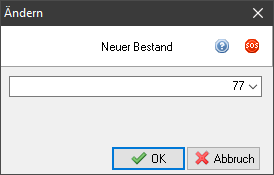
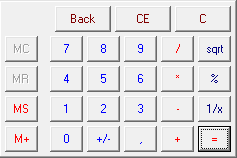
Ein Artikel kann auch in der Liste markiert und mit einem Doppelklick oder Einfg direkt bearbeitet werden. Dabei wird im Eingabedialog zusätzlich ein Taschenrechner bereitgestellt. Zum Öffnen klicken Sie auf den Pfeil neben dem Eingabefeld.
Inventuren mit MDE-Geräten
Bei aktivierter Unterstützung[1] von MDE-Geräten für die Inventurerfassung können die Zähldaten nach der Erfassung ausgelesen werden. Dazu muss das MDE-Gerät in die Ladestation gestellt und der Synchronisationsmodus aktiviert werden.
Die Übergabe der Zähldaten erfolgt mit  MDE oder Strg + O. Nach erfolgreicher Kontaktaufnahme mit dem MDE-Gerät werden die Zähldaten eingelesen. Die Werte werden in der Regel anhand der EAN-Barcodes oder Artikelnummern direkt übernommen.
Sofern ein Teilgebinde als Lagerartikel deklariert und mit einem übergeordneten Großgebinde verknüpft ist, muss der Anwender entscheiden, ob der Artikel als Einzelartikel oder Gebinde gezählt werden soll.
Wenn ein Artikel mehrfach gezählt wurde, kann dies entweder durch eine versehentliche Doppelbehandlung oder zwei unterschiedliche Lagerorte für einen Artikel begründet sein. Daher wird ein Auswahldialog angezeigt. Der neue Wert kann den bisherigen Wert ersetzen, zum vorhandenen Wert zugezählt oder verworfen werden. Nach erfolgreicher Übertragung und Auswertung wird eine Zusammenfassung angezeigt.
Inventuren buchen
Eingetragene Zähldaten werden im Dialog Inventur buchen gebucht, der mit Buchen oder Strg + S gestartet werden kann.
Das Buchen kann bei einer noch nicht abgeschlossenen Erfassung von Zähldaten erfolgen. Dazu darf die Option "Ungezählte Artikel auf "0" setzen" im Dialog "Inventur buchen" nicht aktiviert werden.
Um bereits gebuchte Artikel auszublenden, kann die Anzeige mit der Option „Buchungen ausblenden“ in der Seitenleiste aktiviert werden.
Gebuchte Artikel werden grün markiert.
Lagerwertliste drucken
Nach der Durchführung der Inventur kann mit Lagerliste eine Lagerwertliste gedruckt werden, damit der Lagerwert ermittelt werden kann.
Rücknahmetabelle
In diesem Register kann die Drucktabelle auf Lieferscheinen für die Rücknahme von Pfandartikeln gepflegt werden.
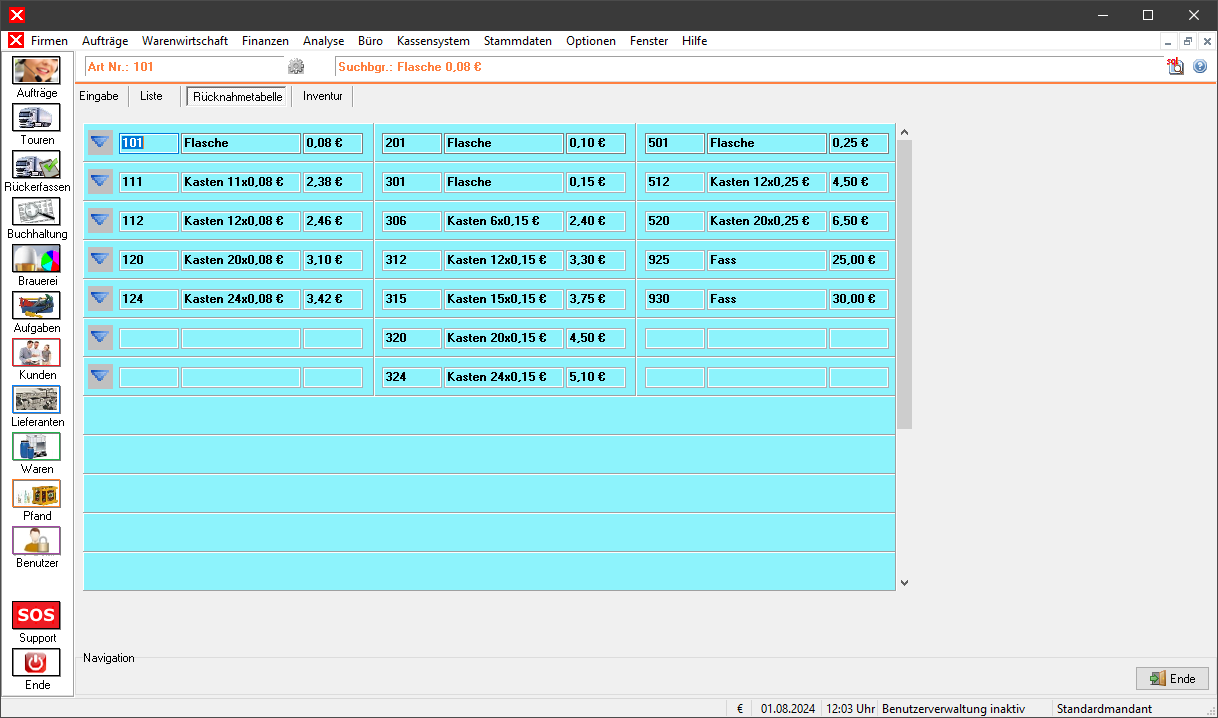
Sie können nun Artikelnummer, Namen und Pfandwerte ändern oder hinzufügen.
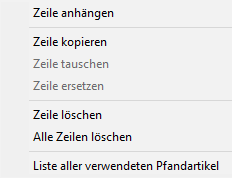
Sie haben die Möglichkeit, Zeilen hinzuzufügen, miteinander zu tauschen sowie zu ersetzen oder zu löschen.
Wählen Sie hierzu die entsprechende Zeile aus und klicken Sie auf .
Klicken Sie auf Zeile anhängen, so wird eine Zeile unter der letzten hinzugefügt. Mit Zeile löschen bzw. Alle Zeilen löschen können Sie die ausgewählte bzw. alle Zeilen löschen.
Um zwei Zeilen miteinander zu tauschen oder eine Zeile durch eine andere zu ersetzen, gehen Sie wie folgt vor:
- Kopieren Sie zunächst eine der beiden Zeilen, indem Sie auf klicken und anschließend Zeile kopieren auswählen.
- Klicken Sie nun auf in der zweiten Zeile und danach auf Zeile tauschen oder Zeile ersetzen, um den Vorgang abzuschließen.
Registerübergreifende Funktionen
Zur weiteren Verarbeitung eines Datensatzes stehen einige Funktionen zur Verfügung, die aus jedem Register abrufbar sind.
Datensätze finden
Das Finden von Datensätzen ist auch dialogbasiert möglich, wenn im Register Eingabe ein Datensatz gefunden werden soll[2]. Die SQL-basierte Suchfunktion kann am rechten oberen Rand der Informationsleiste durch neben dem Namen oder mit Strg + F aufgerufen werden.
Sonderfunktionen
Zur weiteren Bearbeitung im Pfandstamm stehen Sonderfunktionen in einem Optionsmenü zur Verfügung, das mit der Schaltfläche Sonderfunktionen - rechts der Pfandnummer - aufgerufen werden kann
Datensatz duplizieren
Die Funktion erzeugt eine Kopie des aktuellen Datensatzes mit einer anderen, wählbaren Pfandnummer. Diese Funktion kann genutzt werden, wenn ein neuer Pfandartikel angelegt werden soll, der einem bestehenden Datensatz ähnlich ist.
Pfandstamm reorganisieren
Diese Funktion besteht aus zwei Teilfunktionen.
- Zunächst werden Pfandartikel gelöscht, die nicht mit Mehrwegartikeln verknüpft sind und nicht in Aufträgen erfasst wurden.
- Danach werden Pfandnummern gesucht, die als Verknüpfung eines Mehrwegartikels im Artikelstamm eingetragen sind, zu denen jedoch kein Pfandartikel existiert. Das Programm versucht, den fehlenden Pfandartikel zu generieren.
Datensatz löschen
Diese Funktion löscht den aktuell gewählten Pfandartikel nur dann, wenn er nicht mit Mehrwegartikeln verknüpft ist und nicht in Aufträgen erfasst wurde.
Weiter zu Benutzerstamm
(Hauptseite → Stammdatenverwaltung → Sie sind auf der Seite: Pfandstamm)
Fußnoten:
- ↑ Das Aktivieren der mobilen Erfassung erfolgt in den Einstellungen.
- ↑ Es muss dann nicht in das Register Liste gewechselt werden.