Stammdatenverwaltung: Unterschied zwischen den Versionen
KPE (Diskussion | Beiträge) |
FBO (Diskussion | Beiträge) |
||
| (7 dazwischenliegende Versionen von 5 Benutzern werden nicht angezeigt) | |||
| Zeile 24: | Zeile 24: | ||
*'''[[Pfandstamm]]''' | *'''[[Pfandstamm]]''' | ||
*'''[[Benutzerstamm]]''' | *'''[[Benutzerstamm]]''' | ||
<br clear=all> | |||
<br | |||
<!--####################################################################################################################--> | <!--####################################################################################################################--> | ||
== Stammdaten strukturieren == | == Stammdaten strukturieren == | ||
| Zeile 40: | Zeile 37: | ||
In allen Stammdatenmodulen sind die Register ''Eingabe'' und ''Liste'' vorhanden. Beim Öffnen eines Stammdatenmoduls wird zunächst das Register ''Liste'' eingeblendet. | In allen Stammdatenmodulen sind die Register ''Eingabe'' und ''Liste'' vorhanden. Beim Öffnen eines Stammdatenmoduls wird zunächst das Register ''Liste'' eingeblendet. | ||
In jedem Stammdatenmodul | In jedem Stammdatenmodul können Datensätze über eine [[Suchfunktionen|SQL-basierte Suchfunktion]] durch [[File:sqlsuche.png|link=]] oder {{Taste|Strg}} + {{Taste|K}} bzw. {{Taste|Strg}} + {{Taste|F}} gefunden werden. Des Weiteren können (abgesehen vom [[Benutzerstamm]]) im Register ''Liste'' über {{Menü|[[Datei:Editieren.png|link=]] Layout}} Spalten hinzugefügt oder entfernt werden. | ||
Im Register ''Eingabe'' werden Datensätze angelegt und gepflegt. | Im Register ''Eingabe'' werden Datensätze angelegt und gepflegt. | ||
| Zeile 46: | Zeile 43: | ||
Die Register ''Eingabe'' und ''Liste'' werden auf der Seite des jeweiligen Moduls genauer erläutert. | Die Register ''Eingabe'' und ''Liste'' werden auf der Seite des jeweiligen Moduls genauer erläutert. | ||
=== Informationsleiste === | |||
{{Tipp1|Weitere und ausführlichere Informationen erhalten Sie auf der Seite des jeweiligen | Am oberen Rand des Moduls, unterhalb des {{Tipp|Hauptmenüs|Das Hauptmenü befindet sich ganz oben in der Anwendung.}} befindet sich die Informationsleiste. Hier werden Angaben wie ''Identnummer'', ''Kennung'', ''Bezeichnung'' des ausgewählten Datensatzes angezeigt. | ||
Die Angaben zu ''Suchbegriff'' und ''Kennung'' werden bereits bei der Erstellung eines Datensatzes angegeben. Über die Schaltflächen [[Datei:Editieren.png|link=]] rechts von ''Suchbegriff'' bzw. ''Kennung'' lassen sie sich nachträglich ändern. | |||
{{Hinweis|Die ''Identnummer'' kann nach dem Anlegen des Datensatzes nicht mehr geändert werden.}} | |||
=== Sonderfunktionen === | |||
Rechts neben der ''Identnummer'' befindet sich die Schaltfläche [[Datei:Start.png|link=]] ''Sonderfunktionen'', die ein Optionsmenü öffnet, welches - abhängig vom momentan geöffneten Stammdatenmodul - unterschiedliche Funktionen bietet: | |||
{{Tipp1|Weitere und ausführlichere Informationen zu den Sonderfunktionen erhalten Sie auf der Seite des jeweiligen Stammdatenmoduls.}} | |||
==== Datensatz duplizieren ==== | |||
Mit dieser Funktion wird ein neuer Datensatz erzeugt, der alle Eigenschaften des ausgewählten Datensatzes besitzt, ausgenommen Identnummern. | |||
==== Export ==== | |||
Mit den Exportfunktionen kann der ausgewählte Datensatz oder der gesamte Datenstamm in ein spezifisches Format exportiert werden. | |||
{{Hinweis|Welche Exportfunktionen angeboten werden, hängt von den freigeschalteten Schnittstellen ab.}} | |||
==== Datenstamm prüfen ==== | |||
Mit dieser Funktion kann der ausgewählte Datensatz oder der gesamte Datenstamm auf strukturelle Fehler oder fehlende Angaben untersucht werden. | |||
==== Datensatz löschen ==== | |||
Sofern der Datensatz nicht bereits verwendet wurde, kann er gelöscht werden. | |||
==== Datensatz sperren ==== | |||
Ein Datensatz kann nicht gelöscht werden, wenn er bereits verwendet wurde. Er kann aber deaktiviert oder gesperrt werden. Deaktivieren oder Sperren wirkt sich insbesondere auf [[Suchfunktionen]], aber auch auf die Verwendbarkeit des Datensatzes oder Filteroptionen, beispielsweise in [[Inventuren]] aus. | |||
{{Hinweis|Die Sonderfunktionen existieren nicht für den [[Benutzerstamm]].}} | |||
Ein Datensatz kann auch wieder aktiviert oder entsperrt werden. | |||
==Stammdatendruck== | ==Stammdatendruck== | ||
Aktuelle Version vom 18. März 2026, 11:27 Uhr
Auf den folgenden Seiten erhalten Sie Informationen zur Strukturierung und Bearbeitung von Stammdaten.
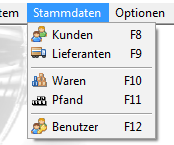
Stammdatenmodule
Folgende Stammdatenmodule stehen zur Verfügung:
Stammdaten strukturieren
Die Anwendung verknüpft Stammdaten, um z.B. einem Artikel einen Pfandartikel zuweisen zu können. Für die Eingabe von Stammdaten sollte grundsätzlich die Reihenfolge Lieferanten → Pfand → Ware → Kunden eingehalten werden, da bestimmte Eigenschaften von Stammdaten auf anderen Stammdaten aufbauen. So werden Waren mit Pfand und Lieferanten und Kunden mit Waren verknüpft. Um die Verknüpfungen bei der Anlage herzustellen, sollten die entsprechenden Stammdaten des Verknüpfungspaares bereits vorhanden sein.
Eine ausführliche Anleitung wie Stammdaten strukturiert werden sollten, finden Sie auf der Seite Stammdaten strukturieren.
Gemeinsame Eigenschaften
In allen Stammdatenmodulen sind die Register Eingabe und Liste vorhanden. Beim Öffnen eines Stammdatenmoduls wird zunächst das Register Liste eingeblendet.
In jedem Stammdatenmodul können Datensätze über eine SQL-basierte Suchfunktion durch  oder Strg + K bzw. Strg + F gefunden werden. Des Weiteren können (abgesehen vom Benutzerstamm) im Register Liste über
  Layout Spalten hinzugefügt oder entfernt werden.
Im Register Eingabe werden Datensätze angelegt und gepflegt.
Die Register Eingabe und Liste werden auf der Seite des jeweiligen Moduls genauer erläutert.
Informationsleiste
Am oberen Rand des Moduls, unterhalb des HauptmenüsDas Hauptmenü befindet sich ganz oben in der Anwendung. befindet sich die Informationsleiste. Hier werden Angaben wie Identnummer, Kennung, Bezeichnung des ausgewählten Datensatzes angezeigt.
Die Angaben zu Suchbegriff und Kennung werden bereits bei der Erstellung eines Datensatzes angegeben. Über die Schaltflächen rechts von Suchbegriff bzw. Kennung lassen sie sich nachträglich ändern.
Sonderfunktionen
Rechts neben der Identnummer befindet sich die Schaltfläche  Sonderfunktionen, die ein Optionsmenü öffnet, welches - abhängig vom momentan geöffneten Stammdatenmodul - unterschiedliche Funktionen bietet:
Datensatz duplizieren
Mit dieser Funktion wird ein neuer Datensatz erzeugt, der alle Eigenschaften des ausgewählten Datensatzes besitzt, ausgenommen Identnummern.
Export
Mit den Exportfunktionen kann der ausgewählte Datensatz oder der gesamte Datenstamm in ein spezifisches Format exportiert werden.
Datenstamm prüfen
Mit dieser Funktion kann der ausgewählte Datensatz oder der gesamte Datenstamm auf strukturelle Fehler oder fehlende Angaben untersucht werden.
Datensatz löschen
Sofern der Datensatz nicht bereits verwendet wurde, kann er gelöscht werden.
Datensatz sperren
Ein Datensatz kann nicht gelöscht werden, wenn er bereits verwendet wurde. Er kann aber deaktiviert oder gesperrt werden. Deaktivieren oder Sperren wirkt sich insbesondere auf Suchfunktionen, aber auch auf die Verwendbarkeit des Datensatzes oder Filteroptionen, beispielsweise in Inventuren aus.
Ein Datensatz kann auch wieder aktiviert oder entsperrt werden.
Stammdatendruck
Im Navigationsbereich des Listenregisters ist eine Druckfunktion verfügbar, mit der Listen gedruckt oder gespeichert werden können.
Stammdatenexport
Über die Druckfunktion kann eine CSV-Vorlagendatei gespeichert werden, um die komplette Stammdatentabelle mit allen Feldern zu exportiert. Die Exportdatei kann dann unter Excel geladen und bearbeitet werden.
Stammdatenimport
Der integrierte Stammdatenimport ermöglicht das rationelle Einlesen von vorhandenen Datenstämmen und hilft bei der sogenannten Erstdatenübernahme. Um mehr zu erfahren, klicken Sie hier.