Register Formulare: Unterschied zwischen den Versionen
CST (Diskussion | Beiträge) |
JHA (Diskussion | Beiträge) |
||
| (30 dazwischenliegende Versionen von 7 Benutzern werden nicht angezeigt) | |||
| Zeile 5: | Zeile 5: | ||
<div class="imageMapHighlighter"> | <div class="imageMapHighlighter"> | ||
<imagemap> | <imagemap> | ||
Datei: | Datei:Einstellungen_Formulare_Warenwirtschaft_2025.png|1024px|gerahmt|none|Das Register '''Formulare''', hier mit dem Unterregister ''Warenwirtschaft'' | ||
rect 74 93 154 118 [[Register Administration]] | |||
rect 154 93 247 118 [[Register Kommunikation]] | |||
rect 247 93 299 118 [[Register Firma]] | |||
rect 299 93 382 118 [[Register Speicherorte]] | |||
rect 382 93 467 118 [[Register Einstellungen]] | |||
rect 467 93 529 118 [[Register Aufträge]] | |||
rect 529 93 618 118 [[Register Kassensystem]] | |||
rect 618 93 700 118 [[Register Buchhaltung]] | |||
rect 768 93 847 118 [[Register Hilfstabellen]] | |||
rect 74 | rect 74 121 164 144 [[Register Formulare#Warenwirtschaft]] | ||
rect 164 | rect 164 121 253 144 [[Register Formulare#Kassensystem]] | ||
rect 253 | rect 253 121 305 144 [[Register Formulare#Tour]] | ||
rect 305 | rect 305 121 380 144 [[Register Formulare#Vermietung]] | ||
rect 380 | rect 380 121 462 144 [[Register Formulare#Buchhaltung]] | ||
rect 462 | rect 462 121 514 144 [[Register Formulare#Listen]] | ||
rect 514 | rect 514 121 613 144 [[Register Formulare#Sonderformulare]] | ||
rect 613 | rect 613 121 665 144 [[Register Formulare#E-Mail]] | ||
desc none | desc none | ||
| Zeile 41: | Zeile 50: | ||
*E-Mails oder Briefdokumente können in der integrierten [[Texteditor|Textverarbeitung]] erstellt werden. Auch die Ausgabe als Serienbrief und die Organisation in der [[Dokumentenverwaltung]] ist möglich. | *E-Mails oder Briefdokumente können in der integrierten [[Texteditor|Textverarbeitung]] erstellt werden. Auch die Ausgabe als Serienbrief und die Organisation in der [[Dokumentenverwaltung]] ist möglich. | ||
'''Druckerzuweisungen''' | |||
Schauen Sie sich auch dieses [https://www.youtube.com/watch?v=R9oOxkShl9I Erklärvideo] zur Druckerzuweisung an. | |||
<!-- * Hinweis Box ANFANG * --> | <!-- * Hinweis Box ANFANG * --> | ||
{{ Hinweis| | {{ Hinweis| | ||
Sie haben die Möglichkeit zu bestimmten Formularen einen bestimmten Drucker (sofern mehrere zur Auswahl stehen) zuzuweisen. Bei Formularen, bei denen dies möglich ist, finden Sie ein Auswahlfeld<ref>Sowohl die Anzahl der Drucker, als auch deren Bezeichnungen können sich von dem hier zu Sehenden unterscheiden.</ref> für Drucker: | Sie haben die Möglichkeit zu bestimmten Formularen einen bestimmten Drucker (sofern mehrere zur Auswahl stehen) zuzuweisen. Bei Formularen, bei denen dies möglich ist, finden Sie ein Auswahlfeld<ref>Sowohl die Anzahl der Drucker, als auch deren Bezeichnungen können sich von dem hier zu Sehenden unterscheiden.</ref> für Drucker: | ||
| Zeile 50: | Zeile 63: | ||
Für einige Druckfälle kann auch die Anzahl der Kopien eingestellt werden. | Für einige Druckfälle kann auch die Anzahl der Kopien eingestellt werden. | ||
{{Karte| | {{Karte|Einstellungen_Formulare_Warenwirtschaft_Druckerzuweisung_2024.png|border|link{{=}}|439|1|475|100|Anzahl einstellen}} | ||
Beim ersten Start der Anwendung wird allen Druckfällen der Windows-Standarddrucker<ref>Unter Windows 10 wird ''OneNote'' als Standarddrucker zugewiesen.</ref> zugewiesen. Dieser Standarddrucker wird auch im Auswahlfeld „Drucker zurücksetzen“ oberhalb des Explorerfensters angezeigt. Mit {{Menü|[[Datei:Start.png|link=]]}} (''Drucker zuweisen'') hinter diesem Auswahlfeld kann der gewählte Drucker auf alle Druckfälle übertragen werden. Mit {{Menü|[[Datei:Zuruecksetzen.png|link=]]}} (''Formulareinstellungen zurücksetzen'') werden alle Formularnamen auf die werksseitigen Voreinstellungen zurückgesetzt. | Beim ersten Start der Anwendung wird allen Druckfällen der Windows-Standarddrucker<ref>Unter Windows 10 wird ''OneNote'' als Standarddrucker zugewiesen.</ref> zugewiesen. Dieser Standarddrucker wird auch im Auswahlfeld „Drucker zurücksetzen“ oberhalb des Explorerfensters angezeigt. Mit {{Menü|[[Datei:Start.png|link=]]}} (''Drucker zuweisen'') hinter diesem Auswahlfeld kann der gewählte Drucker auf alle Druckfälle übertragen werden. Mit {{Menü|[[Datei:Zuruecksetzen.png|link=]]}} (''Formulareinstellungen zurücksetzen'') werden alle Formularnamen auf die werksseitigen Voreinstellungen zurückgesetzt. | ||
| Zeile 64: | Zeile 77: | ||
In diesem Register werden Formulare für Auftragsdokumentation, Korrespondenz und Logistik eingestellt. Die Einstellungen werden lokal gespeichert. | In diesem Register werden Formulare für Auftragsdokumentation, Korrespondenz und Logistik eingestellt. Die Einstellungen werden lokal gespeichert. | ||
<div class="imageMapHighlighter"> | |||
<imagemap> | |||
Datei:Einstellungen_Formulare_Warenwirtschaft_2025.png|1024px|gerahmt|none|Das Register '''Formulare''', hier mit dem Unterregister ''Warenwirtschaft'' | |||
rect 74 93 154 118 [[Register Administration]] | |||
rect 154 93 247 118 [[Register Kommunikation]] | |||
rect 247 93 299 118 [[Register Firma]] | |||
rect 299 93 382 118 [[Register Speicherorte]] | |||
rect 382 93 467 118 [[Register Einstellungen]] | |||
rect 467 93 529 118 [[Register Aufträge]] | |||
rect 529 93 618 118 [[Register Kassensystem]] | |||
rect 618 93 700 118 [[Register Buchhaltung]] | |||
rect 768 93 847 118 [[Register Hilfstabellen]] | |||
rect 74 121 164 144 [[Register Formulare#Warenwirtschaft]] | |||
rect 164 121 253 144 [[Register Formulare#Kassensystem]] | |||
rect 253 121 305 144 [[Register Formulare#Tour]] | |||
rect 305 121 380 144 [[Register Formulare#Vermietung]] | |||
rect 380 121 462 144 [[Register Formulare#Buchhaltung]] | |||
rect 462 121 514 144 [[Register Formulare#Listen]] | |||
rect 514 121 613 144 [[Register Formulare#Sonderformulare]] | |||
rect 613 121 665 144 [[Register Formulare#E-Mail]] | |||
desc none | |||
</imagemap> | |||
</div> | |||
<!--####################################################################################################################--> | <!--####################################################################################################################--> | ||
| Zeile 71: | Zeile 109: | ||
In diesem Register werden Formulare für Kassenbons eingestellt. Die Einstellungen werden lokal gespeichert. | In diesem Register werden Formulare für Kassenbons eingestellt. Die Einstellungen werden lokal gespeichert. | ||
{{Popup|Einstellungen_Formulare_Kassensystem.png|link{{=}}|gerahmt{{!}}ohne{{!}}Das Unterregister '''Kassensystem'''|106|57|305|77|[[File: | {{Popup|Einstellungen_Formulare_Kassensystem.png|link{{=}}|gerahmt{{!}}ohne{{!}}Das Unterregister '''Kassensystem''' | ||
|106|57|305|77|[[File:Einstellungen_Formulare_Kassensystem_ESC_WIN_merged_2024.png|gerahmt|none|Die Einstellmöglichkeiten falls '''ESC Direktdruck''' bzw. '''Windows Druck''' aktiviert ist|link=]] | |||
|310|207|445|228|[[File:Einstellungen_Formulare_Kassensystem_Popup2_2025.png|gerahmt|none|Die '''Druckerauswahl'''|link=]] | |||
}} | |||
Sofern kein Bondrucker an das System angeschlossen ist, wird der Bondruck mit der Option „Kein Bondrucker“ deaktiviert. | Sofern kein Bondrucker an das System angeschlossen ist, wird der Bondruck mit der Option „Kein Bondrucker“ deaktiviert. | ||
| Zeile 90: | Zeile 131: | ||
In diesem Register werden Formulare für Touren eingestellt. Die Einstellungen werden lokal gespeichert. | In diesem Register werden Formulare für Touren eingestellt. Die Einstellungen werden lokal gespeichert. | ||
[[File: | {{Popup|Formulare_Tour.png|link{{=}}|gerahmt{{!}}ohne{{!}}Das Unterregister '''Tour''' | ||
|310|51|445|72|[[File:Einstellungen_Formulare_Tour_Popup1_2025.png|gerahmt|none|Die '''Druckerauswahl'''|link=]] | |||
}} | |||
<!--####################################################################################################################--> | <!--####################################################################################################################--> | ||
| Zeile 97: | Zeile 140: | ||
In diesem Register werden Formulare für die Vermietung eingestellt. Die Einstellungen werden lokal gespeichert. | In diesem Register werden Formulare für die Vermietung eingestellt. Die Einstellungen werden lokal gespeichert. | ||
[[File: | {{Popup|Formulare_Vermietung.png|link{{=}}|gerahmt{{!}}ohne{{!}}Das Unterregister '''Vermietung''' | ||
|310|51|445|72|[[File:Einstellungen_Formulare_Tour_Popup1_2025.png|gerahmt|none|Die '''Druckerauswahl'''|link=]] | |||
}} | |||
<!--####################################################################################################################--> | <!--####################################################################################################################--> | ||
| Zeile 104: | Zeile 150: | ||
In diesem Register werden Formulare für Buchhaltung und Statistiken eingestellt. Die Einstellungen werden lokal gespeichert | In diesem Register werden Formulare für Buchhaltung und Statistiken eingestellt. Die Einstellungen werden lokal gespeichert | ||
[[File: | {{Popup|Register_Formulare_Buchhaltung.png|link{{=}}|gerahmt{{!}}ohne{{!}}Das Unterregister '''Buchhaltung''' | ||
|310|56|446|77|[[File:Einstellungen_Formulare_Tour_Popup1_2025.png|gerahmt|none|Die '''Druckerauswahl'''|link=]] | |||
|750|14|900|35|[[File:Einstellungen_Formulare_Tour_Popup1_2025.png|gerahmt|none|Die '''Druckerauswahl'''|link=]] | |||
}} | |||
<!--####################################################################################################################--> | <!--####################################################################################################################--> | ||
| Zeile 111: | Zeile 161: | ||
In diesem Register werden Formulare für Stücklisten und Statistiken eingestellt. Die Einstellungen werden lokal gespeichert | In diesem Register werden Formulare für Stücklisten und Statistiken eingestellt. Die Einstellungen werden lokal gespeichert | ||
[[File: | {{Popup|Einstellungen_Formulare_Listen.png|link{{=}}|gerahmt{{!}}ohne{{!}}Das Unterregister '''Listen''' | ||
|310|52|446|73|[[File:Einstellungen_Formulare_Tour_Popup1_2025.png|gerahmt|none|Die '''Druckerauswahl'''|link=]] | |||
|730|11|880|32|[[File:Einstellungen_Formulare_Tour_Popup1_2025.png|gerahmt|none|Die '''Druckerauswahl'''|link=]] | |||
}} | |||
<!--####################################################################################################################--> | <!--####################################################################################################################--> | ||
| Zeile 118: | Zeile 172: | ||
In diesem Register werden alternative Formulare für einige Druckfälle eingestellt. Die Einstellungen werden global gespeichert. Der Speicherort der Sonderformulare wird vollständig gespeichert.<ref>Daher muss der Netzwerkpfad bei Mehrplatzbetrieb auf allen Arbeitsplätzen identisch sein.</ref> | In diesem Register werden alternative Formulare für einige Druckfälle eingestellt. Die Einstellungen werden global gespeichert. Der Speicherort der Sonderformulare wird vollständig gespeichert.<ref>Daher muss der Netzwerkpfad bei Mehrplatzbetrieb auf allen Arbeitsplätzen identisch sein.</ref> | ||
<div class="imageMapHighlighter"> | |||
<imagemap> | |||
File:Einstellungen_Formulare_Sonderformulare.png|gerahmt|none|Das Unterregister '''Sonderformulare''' | |||
rect 1 1 93 23 [[Register Formulare#Warenwirtschaft]] | |||
rect 93 1 182 23 [[Register Formulare#Kassensystem]] | |||
rect 182 1 232 23 [[Register Formulare#Tour]] | |||
rect 232 1 308 23 [[Register Formulare#Vermietung]] | |||
rect 308 1 390 23 [[Register Formulare#Buchhaltung]] | |||
rect 390 1 440 23 [[Register Formulare#Listen]] | |||
rect 440 1 540 23 [[Register Formulare#Sonderformulare]] | |||
rect 540 1 592 23 [[Register Formulare#E-Mail]] | |||
rect 12 545 84 568 [[1. Eintrag erstellen]] | |||
rect 7 454 527 475 [[2. Speicherort wählen]] | |||
rect 7 479 232 500 [[3. Bezeichnung eingeben]] | |||
rect 7 504 252 525 [[4. Kategorie wählen]] | |||
desc none | |||
</imagemap> | |||
</div> | |||
Um ein Sonderformular einzustellen, gehen Sie wie folgt vor: | Um ein Sonderformular einzustellen, gehen Sie wie folgt vor: | ||
| Zeile 134: | Zeile 203: | ||
Um ein verzeichnetes Formular zu bearbeiten, markieren Sie es in der Liste und starten Sie den [[Reporteditor]] mit {{Menü|[[File:Drucken.png|link=]] Report}}. Alternativ kann das gewünschte Formular auch durch einen Doppelklick in der Liste gestartet werden. | Um ein verzeichnetes Formular zu bearbeiten, markieren Sie es in der Liste und starten Sie den [[Reporteditor]] mit {{Menü|[[File:Drucken.png|link=]] Report}}. Alternativ kann das gewünschte Formular auch durch einen Doppelklick in der Liste gestartet werden. | ||
Um ein Formular aus dem Verzeichnis zu entfernen, markieren Sie es in der Liste und entfernen den Eintrag mit {{Menü|[[File:Loeschen.png|link=]]}}. | Um ein Formular aus dem Verzeichnis zu entfernen, markieren Sie es in der Liste und entfernen den Eintrag mit {{Menü|[[File:Loeschen.png|link=]]}}. | ||
{{Hinweis|Die Tabelle ist stets nach der eingestellten Kategorie gefiltert. Um Formulare einzusehen, muss also zuerst die entsprechende Kategorie ausgewählt werden.}} | |||
<!--####################################################################################################################--> | <!--####################################################################################################################--> | ||
| Zeile 140: | Zeile 211: | ||
In diesem Register werden Vorlagen für den E-Mailversand eingestellt. Die Einstellungen werden lokal gespeichert. | In diesem Register werden Vorlagen für den E-Mailversand eingestellt. Die Einstellungen werden lokal gespeichert. | ||
<div class="imageMapHighlighter"> | |||
<imagemap> | |||
File:Einstellungen_Formulare_E-Mail_2024.png|gerahmt|none|Das Unterregister '''E-Mail''' | |||
rect 1 2 91 25 [[Register Formulare#Warenwirtschaft]] | |||
rect 91 2 179 25 [[Register Formulare#Kassensystem]] | |||
rect 179 2 232 25 [[Register Formulare#Tour]] | |||
rect 232 2 308 25 [[Register Formulare#Vermietung]] | |||
rect 308 2 390 25 [[Register Formulare#Buchhaltung]] | |||
rect 390 2 440 25 [[Register Formulare#Listen]] | |||
rect 440 2 540 25 [[Register Formulare#Sonderformulare]] | |||
rect 540 2 592 25 [[Register Formulare#E-Mail]] | |||
desc none | |||
</imagemap> | |||
</div> | |||
===Vorlagen=== | |||
Formulierungen in E-Mails mit Auftragsdokumenten werden automatisch in die E-Mail eingefügt. Anstatt der Standardformulierungen können für den Versand von Angeboten, Bestellungen, Lieferungen, Rechnungen und Mahnungen individuelle Vorlagen verwendet werden. | |||
Die Texte werden als Textdateien (TXT) gespeichert, die Dateipfade werden in den Eingabefeldern eingetragen. | |||
====Variablen in Vorlagen==== | |||
In individuellen Vorlagen können Variablen eingefügt werden, die zusätzliche Texte bei Bedarf zufügen. | |||
{{Tipp1|Automatische Formulierungen werden automatisch mit den Ergänzungen versehen.}} | |||
$ERechHinweis | |||
Wenn eine Rechnung im Format X-Rechnung versendet wird, wird dieser Text zugefügt: ''Der Beleg im Format X-Rechnung als XML-Datei wird gemäß EU-Richtlinie 2014/55/EU ausgefertigt und entspricht EN 16931. Sie müssen die Datei prüfen und archivieren.'' | |||
Wenn eine Rechnung im Format ZUGFeRD versendet wird, wird dieser Text zugefügt: ''Der Beleg im Format ZUGFeRD als PDF-Datei wird gemäß EU-Richtlinie 2014/55/EU ausgefertigt und entspricht EN 16931. Sie müssen die Datei prüfen und archivieren.'' | |||
$PFortHinweis | |||
Wenn einer Rechnung eine Pfandfortschreibung zugefügt wird, wird dieser Text zugefügt: ''Des Weiteren befindet sich im Anhang die aktuelle Pfandfortschreibungstabelle'' | |||
$ShipmentLink | |||
Wenn für eine Lieferung eine Sendungsnummer vorliegt, wird dieser Text zugefügt: ''Sie können die Sendung unter <SENDUNGSNUMMER> verfolgen.'' | |||
===HTML=== | |||
E-Mails können im HTML-Format<ref>HTML ist die Abkürzung von Hypertext Markup Language und bezeichnet eine textbasierte Auszeichnungssprache zur Strukturierung elektronischer Dokumente wie Texte mit Hyperlinks, Bildern und anderen Inhalten.</ref> versendet werden, indem die Option {{Menü|E-Mail in HTML-Format senden}} aktiviert wird. | |||
{{Hinweis|Gegenüber reinen Texten, kann im HTML-Format die Schriftgröße, Schriftart und Formatierungen frei gewählt werden. Allerdings muss der Empfänger die Darstellung mit HTML-Auszeichnungen aktiviert haben, ansonsten wird der Text beim Empfänger unformatiert dargestellt.}} | |||
Im Eingabefeld „Standardschriftart“ kann im HTML-Format eine Schriftart eingestellt werden. Im Feld dahinter kann die Schriftgröße festgelegt werden. Die Schaltfläche [[Datei:Editieren.png|link=]] hinter dem Eingabefeld der Schriftgröße ermöglicht die Auswahl einer Schriftart aus einem Dialog. Die Schriftschnitte Fettdruck, Kursiv und Unterstrichen werden als Vorgabewerte nicht unterstützt. | |||
===Signatur=== | |||
Um die Standardsignatur zu verwenden, muss die Option „Standardsignatur verwenden" hinter den Eingabefeldern der ''Vorlagen'' aktiviert werden. | |||
Alternativ kann eine individuelle Signatur hinterlegen, die in den Mailvorlagen integriert wird. Hier können HTML-Signaturen mit Logos verbunden werden, die im Internet gespeichert sind. Alternativ kann eine Standardsignatur in E-Mails ergänzt werden, die aus den Betriebsdaten erzeugt wird und die Felder „Firma“, „Zusatz1“, „Zusatz2“, „Straße“, „PLZ + Ort“, „Telefon“ und „Telefax“ enthält. | |||
====Variablen in Signaturen==== | |||
In individuellen Signaturen können Variablen eingefügt werden, die Firmenangaben zufügen. | |||
{| class="wikitable" style="text-align:left" | |||
! style="background:#DCDCDC" | Variable | |||
!! style="background:#DCDCDC" | Inhalt | |||
!! style="background:#DCDCDC" | Information | |||
|- | |||
| style="background:#FFFFFF" | $Benutzer | |||
| style="background:#FFFFFF" | Name des Benutzers | |||
| style="background:#FFFFFF" | Nur bei aktiver Benutzerverwaltung | |||
|- | |||
| style="background:#FFFFFF" | $Name1 | |||
| style="background:#FFFFFF" | Name der Firma | |||
| style="background:#FFFFFF" | | |||
|- | |||
| style="background:#FFFFFF" | $Name2 | |||
| style="background:#FFFFFF" | Zusatz der Firma | |||
| style="background:#FFFFFF" | | |||
|- | |||
| style="background:#FFFFFF" | $Strasse | |||
| style="background:#FFFFFF" | Straße | |||
| style="background:#FFFFFF" | | |||
|- | |||
| style="background:#FFFFFF" | $LKZ | |||
| style="background:#FFFFFF" | Landeskennzeichen | |||
| style="background:#FFFFFF" | | |||
|- | |||
| style="background:#FFFFFF" | $PLZ | |||
| style="background:#FFFFFF" | Postleitzahl | |||
| style="background:#FFFFFF" | | |||
|- | |||
| style="background:#FFFFFF" | $Ort | |||
| style="background:#FFFFFF" | Ort | |||
| style="background:#FFFFFF" | | |||
|- | |||
| style="background:#FFFFFF" | $Website | |||
| style="background:#FFFFFF" | Website | |||
| style="background:#FFFFFF" | Nur wenn vorhanden | |||
|- | |||
| style="background:#FFFFFF" | $Telefon | |||
| style="background:#FFFFFF" | Telefon | |||
| style="background:#FFFFFF" | | |||
|- | |||
| style="background:#FFFFFF" | $Telefax | |||
| style="background:#FFFFFF" | Telefax | |||
| style="background:#FFFFFF" | Nur wenn vorhanden | |||
|- | |||
| style="background:#FFFFFF" | $Registereintrag | |||
| style="background:#FFFFFF" | Telefax | |||
| style="background:#FFFFFF" | Nur wenn vorhanden | |||
|- | |||
| style="background:#FFFFFF" | $Inhaber | |||
| style="background:#FFFFFF" | Inhaber oder Geschäftsführer | |||
| style="background:#FFFFFF" | | |||
|- | |||
| style="background:#FFFFFF" | $Info | |||
| style="background:#FFFFFF" | Informationszeile | |||
| style="background:#FFFFFF" | Nur wenn vorhanden | |||
|} | |||
{{Tipp1|Die Angaben sind im Register "Firma" in den Einstellungen hinterlegt und können dort geändert werden.}} | |||
====Logo==== | |||
Soll ein Logo aus dem Internet in die HTML-Signatur eingefügt werden, muss der Link des Bildes eingefügt werden. Voreingestellt ist die Verlinkung auf eine Datei mit dem Namen "logo.jpg" im Stammverzeichnis des Webservers "$Home", auf dem sich die Website des Unternehmen befindet: | |||
<href="https://$Home/"><img alt="$Name1" src="https://$Home/logo.jpg" border="0"></a> | |||
{{Tipp1|Die Angabe kann durch weitere Unterverzeichnisse und einen anderen Dateinamen für das Logo angepasst werden.}} | |||
---- | ---- | ||
'''Weiter zu [[Register Hilfstabellen]]''' | '''Weiter zu [[Register Hilfstabellen]]''' | ||
Aktuelle Version vom 19. August 2025, 13:48 Uhr
(Hauptseite → Einstellungen → Sie sind auf der Seite: Register Formulare)
In diesem Register werden Formulare zugewiesen und Ausgabeoptionen eingestellt. Die Einstellungen werden lokal gespeichert. Das Register kann manuell im Hauptmenü unter Optionen → Einstellungen → Formulare oder Strg + F12 → Formulare aufgerufen werden.
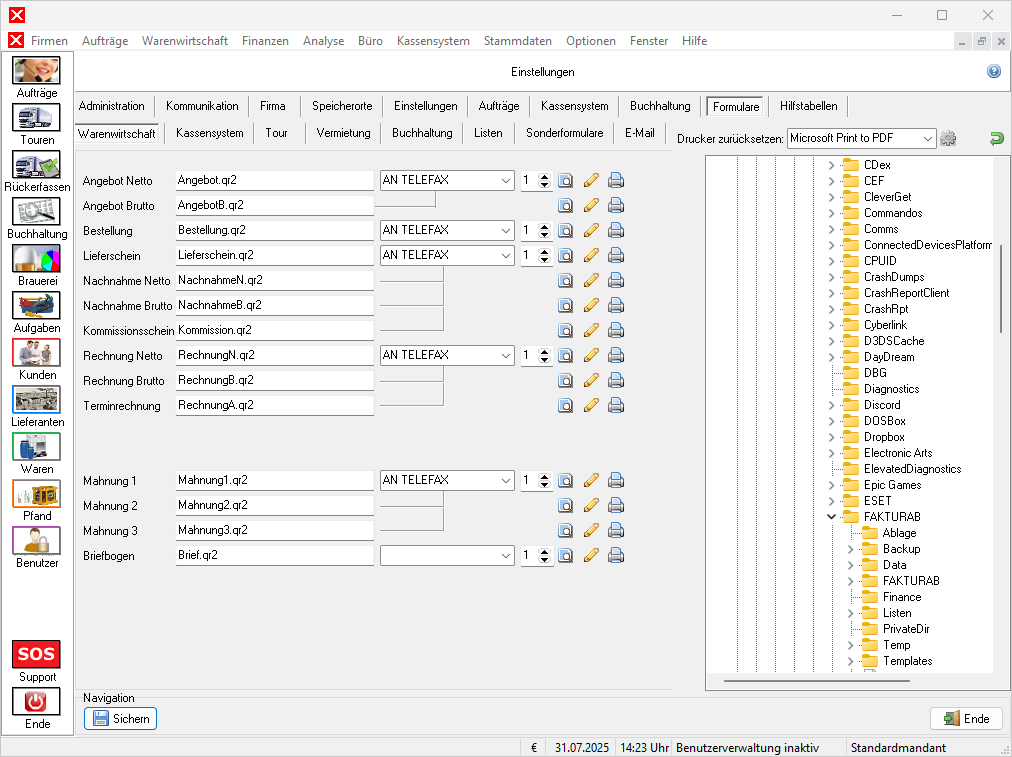
Das Register besteht aus mehreren Unterregistern und ermöglicht so eine bessere Übersicht über verschiedene Formularkategorien. Um Formulareinträge zu bearbeiten, stehen folgende Schaltflächen zur Verfügung:
- Im Explorer anzeigen: Durch einen Klick auf
 wird der aktuell angebene Pfad im rechten Fenster angezeigt.
 - Pfad übernehmen: Mit
 wird der im Explorer markierte Pfad in das entsprechende Feld eingefügt. Handelt es sich um eines der Felder „Handbuch“, „Referenz“ oder „Fernwartung“, so muss die entsprechende Datei im Explorer markiert sein.
 - Formular im Reporteditor bearbeiten: Nach einem Klick auf
 wird das entsprechende Formular zur Bearbeitung im Reporteditor geöffnet.
Allgemeine Eigenschaften
Die Anwendung bietet umfangreiche Möglichkeiten für die Ausgabe von Formularen:
- In der Standardeinstellung wird das eingestellte Formular auf dem zugewiesenen Drucker mit der eingestellten Kopienzahl ausgegeben.
- Bei Aufträgen mit mehreren Teillieferungen wird ein Kommissionslieferschein ausgegeben, wenn keine Teillieferung, sondern die Gesamtansicht des Auftrages ausgewählt wurde.
- Entsprechend der Kundeneigenschaft „Barkunde“ wird bei Lieferungen anstatt eines Lieferscheins ein Nachnahmebeleg ausgegeben, der alle notwendigen Rechnungsinformationen und Listen für Pfandrückerfassungen enthält.
- Entsprechend der Kundeneigenschaft „Gewerbekunde“ wird bei Nachnahmen oder Rechnungen eine Netto- oder Bruttorechnung ausgegeben, die entsprechend der Vorgaben Nettopreise und ausgewiesene Umsatzsteuer oder Bruttopreise und enthaltene Mehrwertsteuer ausweist.
- Bei abgeschlossenen Aufträgen wird im Druck eine Rechnungskopie ausgegeben.
- Für viele Druckfälle stehen Sonderformulare, die im Druckdialog ausgewählt werden können, zur Verfügung.
- Für die Druckfälle der Auftragsverwaltung können für jeden Kunden spezifische Formulare bereitgestellt werden, die anstelle der Standardformulare verwendet werden.
- Anstatt eines Ausdrucks kann die Ausgabe des Formulars auch als Datei erfolgen. Bei Dateiausgaben muss berücksichtigt werden, dass das zugrundeliegende Layout des verwendeten Formulars zur Anwendung kommt. DOC- und PDF-Dateien reproduzieren in der Regel das Layout. Bei der Ausgabe eines Formulars als XLS- oder CSV-Dateien kann es zu Leerfeldern kommen. Bei der Ausgabe von PDF-Dateien und HTML-Dokumenten werden Grafiken aus dem Formular in der Regel nicht oder unvollständig exportiert. Bei Ausgaben von TXT- und CSV-Dateien gehen Formatauszeichnungen und Grafikelemente verloren.
- Die Ausgabe des Formulars kann auch als Telefax erfolgen. In diesem Fall wird bei einer möglichen Zuordnung eines Kunden- oder Lieferantendatensatzes eine Faxnummer eingetragen, sofern vorhanden. Alternativ kann nach Telefaxnummern gesucht oder eine individuelle Telefaxnummer eingegeben werden.
- Die Ausgabe des Formulars kann auch als E-Mail erfolgen. In diesem Fall wird bei einer möglichen Zuordnung eines Kunden- oder Lieferantendatensatzes eine E-Mailadresse eingetragen, sofern vorhanden. Alternativ kann nach E-Mailadressen gesucht oder eine individuelle E-Mailadresse eingegeben werden. Beim Versand als E-Mail wird das zu druckende Dokument als PDF-Datei an die E-Mail angehängt. Betreff und Text der Nachricht werden anhand von Textvorlagen eingefügt und können beliebig geändert oder ergänzt werden.
- E-Mails oder Briefdokumente können in der integrierten Textverarbeitung erstellt werden. Auch die Ausgabe als Serienbrief und die Organisation in der Dokumentenverwaltung ist möglich.
Druckerzuweisungen
Schauen Sie sich auch dieses Erklärvideo zur Druckerzuweisung an.
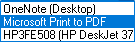
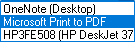
Sie haben die Möglichkeit zu bestimmten Formularen einen bestimmten Drucker (sofern mehrere zur Auswahl stehen) zuzuweisen. Bei Formularen, bei denen dies möglich ist, finden Sie ein Auswahlfeld[1] für Drucker:
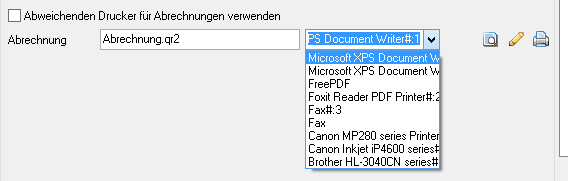
Für einige Druckfälle kann auch die Anzahl der Kopien eingestellt werden.

Beim ersten Start der Anwendung wird allen Druckfällen der Windows-Standarddrucker[2] zugewiesen. Dieser Standarddrucker wird auch im Auswahlfeld „Drucker zurücksetzen“ oberhalb des Explorerfensters angezeigt. Mit  (Drucker zuweisen) hinter diesem Auswahlfeld kann der gewählte Drucker auf alle Druckfälle übertragen werden. Mit
  (Formulareinstellungen zurücksetzen) werden alle Formularnamen auf die werksseitigen Voreinstellungen zurückgesetzt.
Beim Start der Anwendung wird geprüft, ob sich die Anzahl der installierten Drucker geändert hat. Sofern dies eintritt, wird das Einstellungsmodul automatisch aufgerufen und ein Dialog fordert zum Überprüfen der Druckeinstellungen auf. Dies ist notwendig, weil die Druckerzuweisungen als Index gespeichert werden und durch Installationen eine Verschiebung des Index zu falsch zugewiesenen Druckern führen kann. Dies äußert sich durch Fehlermeldungen bei Druckvorgängen[3]. Um Probleme mit Druckerzuweisungen zu vermeiden, sollten während der Laufzeit der Anwendung keine Windowsdrucker installiert oder entfernt werden. Die Anwendung unterstützt keine Schachtsteuerung von Druckern mit mehreren Papierfächern. Es besteht jedoch bei einigen Druckermodellen die Möglichkeit, mehrere Treiber für den gleichen Drucker zu installieren und unterschiedliche Papieroptionen in den Treibereinstellungen zu hinterlegen[4]. Diese Treiber können in der Formularverwaltung dann zugewiesen werden.
Warenwirtschaft
In diesem Register werden Formulare für Auftragsdokumentation, Korrespondenz und Logistik eingestellt. Die Einstellungen werden lokal gespeichert.
Kassensystem
In diesem Register werden Formulare für Kassenbons eingestellt. Die Einstellungen werden lokal gespeichert.
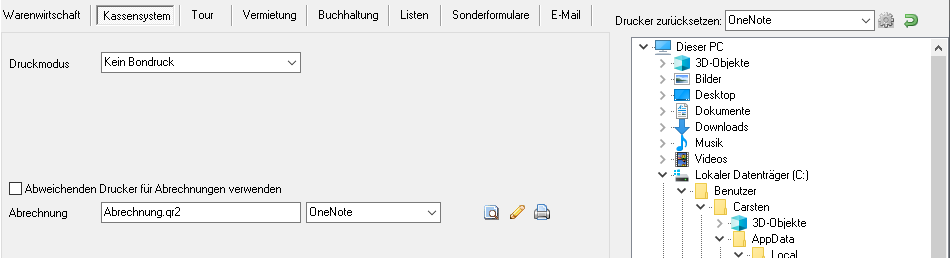
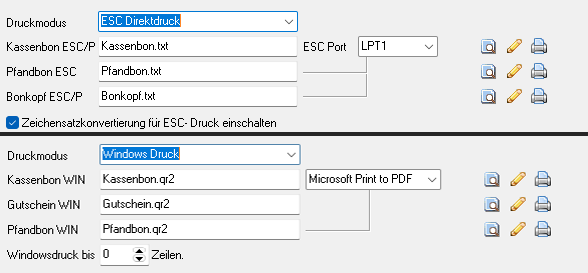
Sofern kein Bondrucker an das System angeschlossen ist, wird der Bondruck mit der Option „Kein Bondrucker“ deaktiviert.
Sofern der Bondruck mittels EPSON ESC/P-Sequenzen direkt über eine lokale Parallelport-Schnittstelle (LPT) an den Drucker gesendet werden soll, muss die Option „ESC Direktdruck“ aktiviert werden. Der Ausdruck der Bonposten kann im ESC Direktdruck nicht beeinflusst werden. Für die Gestaltung der Kopf- und Fußzeile des Bondrucks werden Textdateien (TXT) verwendet, die in den Eingabefeldern eingetragen werden können. Der Ausgabeanschluss muss im Auswahlfeld „ESC Port“ eingestellt werden. Um den korrekten Ausdruck von Umlauten und Sonderzeichen zu ermöglichen, muss die Option für die Zeichensatzkonvertierung aktiviert werden[5].
Ist die Option „ESC Direktdruck“ aktiv, kann mit der Schaltfläche das Formular im integrierten Boneditor geladen und bearbeitet werden.
Mit der Option „Windows Druck“ wird der Bondruck über den Reporteditor durchgeführt. Dazu muss ein kompatibler Drucker unter Windows installiert sein.
Für den Fall, dass der Windows-Ausdruck zu viel Zeit in Anspruch nimmt, kann bei einer einstellbaren Zeilenzahl der Druck in den ESC-Modus zurückgesetzt werden[6].
Außerdem lässt sich ein abweichender Drucker für Abrechnungen verwenden und Kontoauszüge zum Lohnmost können automatisch gedruckt werden.
Tour
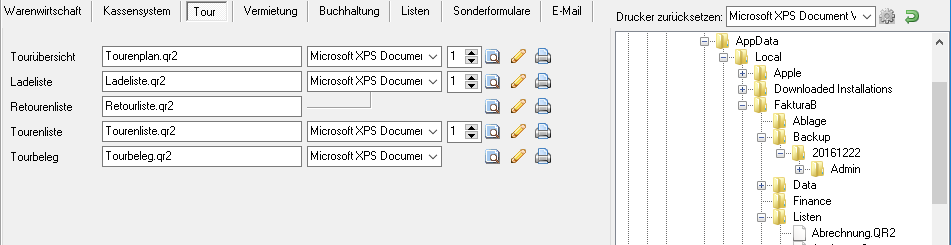
In diesem Register werden Formulare für Touren eingestellt. Die Einstellungen werden lokal gespeichert.
Vermietung
In diesem Register werden Formulare für die Vermietung eingestellt. Die Einstellungen werden lokal gespeichert.

Buchhaltung
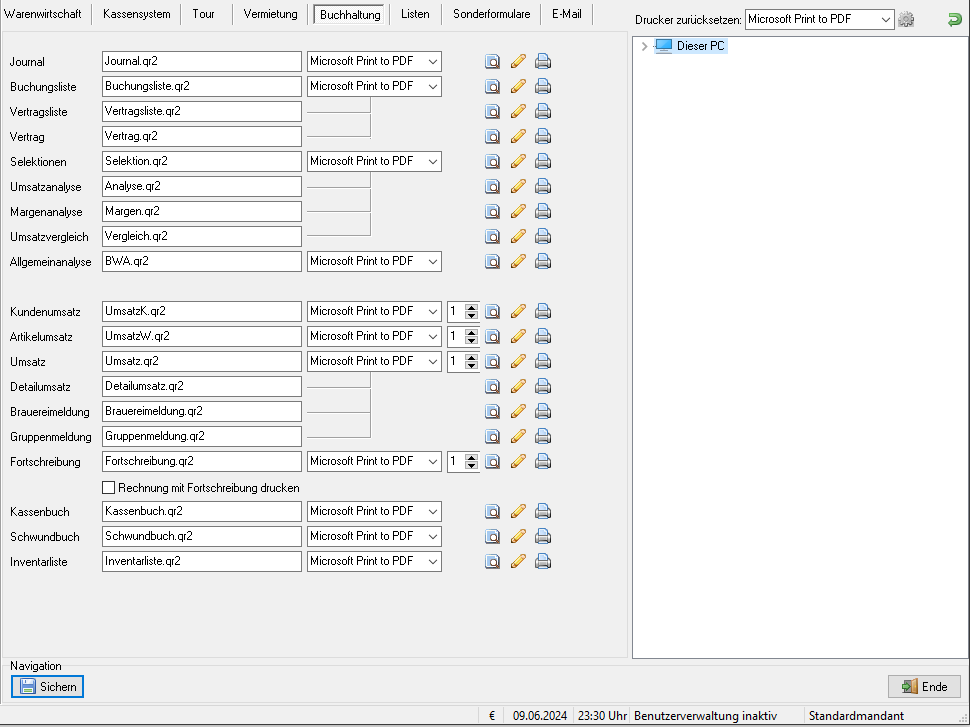
In diesem Register werden Formulare für Buchhaltung und Statistiken eingestellt. Die Einstellungen werden lokal gespeichert
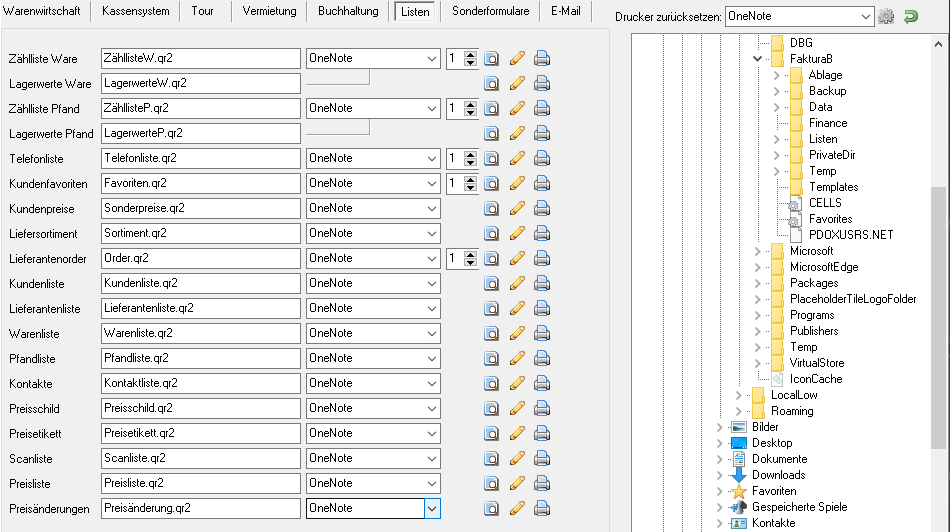
Listen
In diesem Register werden Formulare für Stücklisten und Statistiken eingestellt. Die Einstellungen werden lokal gespeichert
Sonderformulare
In diesem Register werden alternative Formulare für einige Druckfälle eingestellt. Die Einstellungen werden global gespeichert. Der Speicherort der Sonderformulare wird vollständig gespeichert.[7]
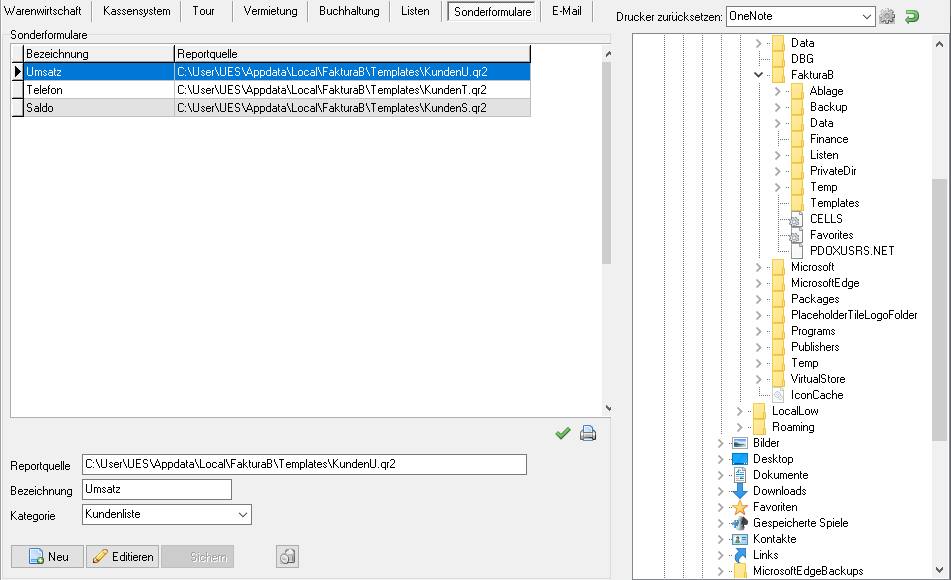
Um ein Sonderformular einzustellen, gehen Sie wie folgt vor:
- Erstellen Sie einen Eintrag mit
 Neu.
Neu. - Geben Sie im Eingabefeld „Reportquelle" den Speicherort des Formulars an. Alternativ können Sie den Speicherort mit zuweisen.
- Geben Sie in das Feld „Bezeichnung" eine Beschreibung des Formulars ein.
- Wählen Sie im Feld „Kategorie" die Kategorie des Sonderformulares, d.h. einen Druckfall, aus.
Speichern Sie die Bearbeitung mit  Sichern.
Um einen Verzeichniseintrag zu bearbeiten, markieren Sie ihn in der Liste und starten den Bearbeitungsmodus mit Editieren.
Um ein verzeichnetes Formular zu bearbeiten, markieren Sie es in der Liste und starten Sie den Reporteditor mit Report. Alternativ kann das gewünschte Formular auch durch einen Doppelklick in der Liste gestartet werden.
Um ein Formular aus dem Verzeichnis zu entfernen, markieren Sie es in der Liste und entfernen den Eintrag mit
Sichern.
Um einen Verzeichniseintrag zu bearbeiten, markieren Sie ihn in der Liste und starten den Bearbeitungsmodus mit Editieren.
Um ein verzeichnetes Formular zu bearbeiten, markieren Sie es in der Liste und starten Sie den Reporteditor mit Report. Alternativ kann das gewünschte Formular auch durch einen Doppelklick in der Liste gestartet werden.
Um ein Formular aus dem Verzeichnis zu entfernen, markieren Sie es in der Liste und entfernen den Eintrag mit  .
.
In diesem Register werden Vorlagen für den E-Mailversand eingestellt. Die Einstellungen werden lokal gespeichert.
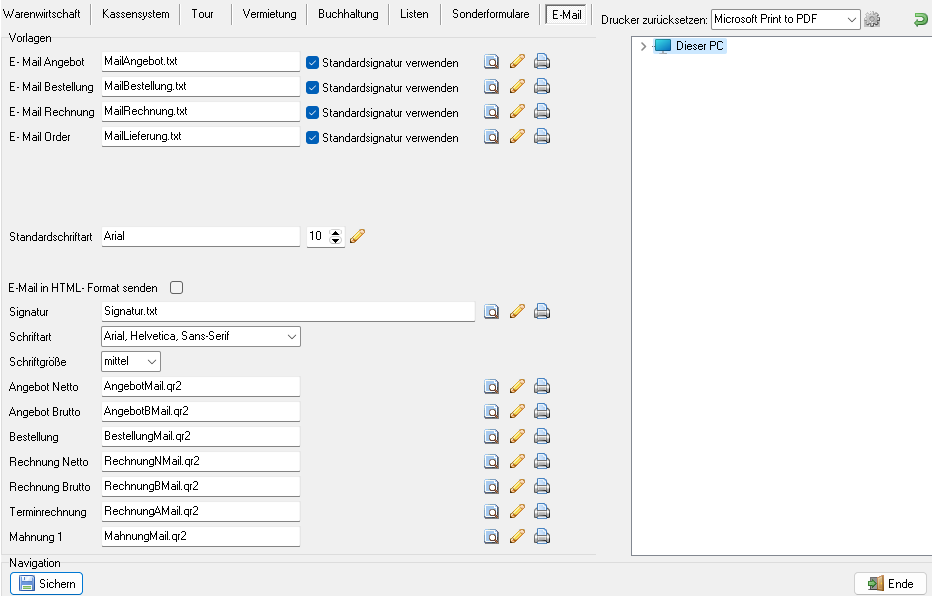
Vorlagen
Formulierungen in E-Mails mit Auftragsdokumenten werden automatisch in die E-Mail eingefügt. Anstatt der Standardformulierungen können für den Versand von Angeboten, Bestellungen, Lieferungen, Rechnungen und Mahnungen individuelle Vorlagen verwendet werden.
Die Texte werden als Textdateien (TXT) gespeichert, die Dateipfade werden in den Eingabefeldern eingetragen.
Variablen in Vorlagen
In individuellen Vorlagen können Variablen eingefügt werden, die zusätzliche Texte bei Bedarf zufügen.
$ERechHinweis
Wenn eine Rechnung im Format X-Rechnung versendet wird, wird dieser Text zugefügt: Der Beleg im Format X-Rechnung als XML-Datei wird gemäß EU-Richtlinie 2014/55/EU ausgefertigt und entspricht EN 16931. Sie müssen die Datei prüfen und archivieren.
Wenn eine Rechnung im Format ZUGFeRD versendet wird, wird dieser Text zugefügt: Der Beleg im Format ZUGFeRD als PDF-Datei wird gemäß EU-Richtlinie 2014/55/EU ausgefertigt und entspricht EN 16931. Sie müssen die Datei prüfen und archivieren.
$PFortHinweis
Wenn einer Rechnung eine Pfandfortschreibung zugefügt wird, wird dieser Text zugefügt: Des Weiteren befindet sich im Anhang die aktuelle Pfandfortschreibungstabelle
$ShipmentLink
Wenn für eine Lieferung eine Sendungsnummer vorliegt, wird dieser Text zugefügt: Sie können die Sendung unter <SENDUNGSNUMMER> verfolgen.
HTML
E-Mails können im HTML-Format[8] versendet werden, indem die Option E-Mail in HTML-Format senden aktiviert wird.
Im Eingabefeld „Standardschriftart“ kann im HTML-Format eine Schriftart eingestellt werden. Im Feld dahinter kann die Schriftgröße festgelegt werden. Die Schaltfläche hinter dem Eingabefeld der Schriftgröße ermöglicht die Auswahl einer Schriftart aus einem Dialog. Die Schriftschnitte Fettdruck, Kursiv und Unterstrichen werden als Vorgabewerte nicht unterstützt.
Signatur
Um die Standardsignatur zu verwenden, muss die Option „Standardsignatur verwenden" hinter den Eingabefeldern der Vorlagen aktiviert werden. Alternativ kann eine individuelle Signatur hinterlegen, die in den Mailvorlagen integriert wird. Hier können HTML-Signaturen mit Logos verbunden werden, die im Internet gespeichert sind. Alternativ kann eine Standardsignatur in E-Mails ergänzt werden, die aus den Betriebsdaten erzeugt wird und die Felder „Firma“, „Zusatz1“, „Zusatz2“, „Straße“, „PLZ + Ort“, „Telefon“ und „Telefax“ enthält.
Variablen in Signaturen
In individuellen Signaturen können Variablen eingefügt werden, die Firmenangaben zufügen.
| Variable | Inhalt | Information |
|---|---|---|
| $Benutzer | Name des Benutzers | Nur bei aktiver Benutzerverwaltung |
| $Name1 | Name der Firma | |
| $Name2 | Zusatz der Firma | |
| $Strasse | Straße | |
| $LKZ | Landeskennzeichen | |
| $PLZ | Postleitzahl | |
| $Ort | Ort | |
| $Website | Website | Nur wenn vorhanden |
| $Telefon | Telefon | |
| $Telefax | Telefax | Nur wenn vorhanden |
| $Registereintrag | Telefax | Nur wenn vorhanden |
| $Inhaber | Inhaber oder Geschäftsführer | |
| $Info | Informationszeile | Nur wenn vorhanden |
Logo
Soll ein Logo aus dem Internet in die HTML-Signatur eingefügt werden, muss der Link des Bildes eingefügt werden. Voreingestellt ist die Verlinkung auf eine Datei mit dem Namen "logo.jpg" im Stammverzeichnis des Webservers "$Home", auf dem sich die Website des Unternehmen befindet:
<href="https://$Home/"><img alt="$Name1" src="https://$Home/logo.jpg" border="0"></a>
Weiter zu Register Hilfstabellen
(Hauptseite → Einstellungen → Sie sind auf der Seite: Register Formulare)
Fußnoten:
- ↑ Sowohl die Anzahl der Drucker, als auch deren Bezeichnungen können sich von dem hier zu Sehenden unterscheiden.
- ↑ Unter Windows 10 wird OneNote als Standarddrucker zugewiesen.
- ↑ Beispielsweise „Listenindex überschreitet das Maximum“ oder „Print Error“
- ↑ Weitere Informationen sind in der Dokumentation oder beim Hersteller Ihres Druckers verfügbar.
- ↑ Diese Option kann deaktiviert werden, wenn der Bondrucker hardwareseitig auf die Ausgabe eines korrekten Zeichensatzes eingestellt ist.
- ↑ Dazu muss der ESC-Direktdruck korrekt konfiguriert sein.
- ↑ Daher muss der Netzwerkpfad bei Mehrplatzbetrieb auf allen Arbeitsplätzen identisch sein.
- ↑ HTML ist die Abkürzung von Hypertext Markup Language und bezeichnet eine textbasierte Auszeichnungssprache zur Strukturierung elektronischer Dokumente wie Texte mit Hyperlinks, Bildern und anderen Inhalten.