Texteditor: Unterschied zwischen den Versionen
KPE (Diskussion | Beiträge) |
JSC (Diskussion | Beiträge) K Textersetzung - „|ohne|“ durch „|none|“ |
||
| (10 dazwischenliegende Versionen von 4 Benutzern werden nicht angezeigt) | |||
| Zeile 1: | Zeile 1: | ||
{{ | Die Anwendung stellt eine Textverarbeitung speziell zu Korrespondenzzwecken zur Verfügung, welche in der [[Dokumentenverwaltung]] ( {{Taste|Umsch}} + {{Taste|Strg}} + {{Taste|F7}} oder {{Menü|Büro}} → {{Menü|[[Datei:Uebersicht.png|link=]] Dokumentenverwaltung}} ) bzw. in den Dokumentenverwaltungen innerhalb des [[Kundenstamm#Dokumentenverwaltung|Kundenstamms]] und des [[Lieferantenstamm#Dokumentenverwaltung|Lieferantenstamms]] mit {{Menü|[[Datei:Neu.png|link=]] Text}} oder {{Taste|Strg}} + {{Taste|T}} geöffnet werden kann: | ||
[[File: | [[File:Texteditor1.png|Anlegen eines neuen '''RTF-Textdokumentes'''|link=|none|gerahmt]] | ||
Der Texteditor nutzt das Rich-Text-Format (RTF), welches von nahezu allen Textverarbeitungssystemen verarbeitet werden kann. Es besteht die Möglichkeit, ein umfangreiches Worddokument über die Windows-Zwischenablage in die Anwendung zu kopieren. Dabei wird die Konvertierung in das RTF-Format automatisch durchgeführt. | Der Texteditor nutzt das Rich-Text-Format ([[wikipedia:de:Rich_Text_Format|RTF]]), welches von nahezu allen Textverarbeitungssystemen verarbeitet werden kann. Es besteht die Möglichkeit, ein umfangreiches Worddokument über die Windows-Zwischenablage in die Anwendung zu kopieren. Dabei wird die Konvertierung in das RTF-Format automatisch durchgeführt. | ||
<!--********************************************************************************************************************--> | <!--********************************************************************************************************************--> | ||
==Navigation== | ==Navigation== | ||
Ein neuer Text kann mit {{Menü|[[Datei:Neu.png|link=]] Neu}} oder {{Taste|Strg}} + {{Taste|N}} erstellt | Ein neuer Text kann mit {{Menü|[[Datei:Neu.png|link=]] Neu}} oder {{Taste|Strg}} + {{Taste|N}} erstellt werden. | ||
Ein Dokument kann mit {{Menü|[[Datei:Sichern.png|link=]] Sichern}} oder {{Taste|Strg}} + {{Taste|S}} gespeichert werden. Der Standardordner für Dokumente ist der Vorlagenordner der Anwendung. Um ein Dokument unter einem neuen Namen zu speichern kann auch „Sichern als“ oder {{Taste|Strg}} + {{Taste|Alt}} + {{Taste|S}} im Optionsmenü {{Menü|[[File:Pfeilrunter.png|link=]]}} hinter der Schaltfläche {{Menü|[[Datei:Sichern.png|link=]] Sichern}} verwendet werden. Die Formatoptionen im Navigationsbereich ermöglichen eine linksbündige, rechtbündige oder zentrierte Formatierung eines markierten Textabschnittes. Für die Textauszeichnung stehen Fettdruck, Kursivdruck und Unterstreichung zur Verfügung. Durch Klicken auf [[File:schriftart.png|link=]] wird der Dialog ''Schriftart'' angezeigt, der Auswahl und Formatierung einer Schriftart ermöglicht. | {{Achtung|Beachten Sie, dass dadurch der bisher geschriebene Text komplett gelöscht wird.}} | ||
Ein bestehender Text kann mit {{Menü|[[Datei:Oeffnen.png|link=]] Öffnen}} oder {{Taste|Strg}} + {{Taste|O}} geladen werden. | |||
Ein Dokument kann mit {{Menü|[[Datei:Sichern.png|link=]] Sichern}} oder {{Taste|Strg}} + {{Taste|S}} gespeichert werden. Der Standardordner für Dokumente ist der Vorlagenordner der Anwendung. Um ein Dokument unter einem neuen Namen zu speichern, kann auch „Sichern als“ oder {{Taste|Strg}} + {{Taste|Alt}} + {{Taste|S}} im Optionsmenü {{Menü|[[File:Pfeilrunter.png|link=]]}} hinter der Schaltfläche {{Menü|[[Datei:Sichern.png|link=]] Sichern}} verwendet werden. Die Formatoptionen im Navigationsbereich ermöglichen eine linksbündige, rechtbündige oder zentrierte Formatierung eines markierten Textabschnittes. Für die Textauszeichnung stehen Fettdruck, Kursivdruck und Unterstreichung zur Verfügung. Durch Klicken auf [[File:schriftart.png|link=]] wird der Dialog ''Schriftart'' angezeigt, der Auswahl und Formatierung einer Schriftart ermöglicht. | |||
Textbereiche des aktiven Dokumentes können markiert und in die Windows-Zwischenablage kopiert oder verschoben werden. Führen Sie dazu einen Rechtsklick {{RMB}} auf einem markierten Text aus und wählen Sie die gewünschte Option. Sie können ebenso die üblichen Tastenkombinationen {{Taste|Strg}} + {{Taste|X}} zum Ausschneiden, {{Taste|Strg}} + {{Taste|C}} zum Kopieren und {{Taste|Strg}} + {{Taste|V}} zum Einfügen nutzen. | Textbereiche des aktiven Dokumentes können markiert und in die Windows-Zwischenablage kopiert oder verschoben werden. Führen Sie dazu einen Rechtsklick {{RMB}} auf einem markierten Text aus und wählen Sie die gewünschte Option. Sie können ebenso die üblichen Tastenkombinationen {{Taste|Strg}} + {{Taste|X}} zum Ausschneiden, {{Taste|Strg}} + {{Taste|C}} zum Kopieren und {{Taste|Strg}} + {{Taste|V}} zum Einfügen nutzen. | ||
| Zeile 32: | Zeile 35: | ||
Für den Ausdruck als Serienbrief an mehrere Kunden bzw. Lieferanten kann die Option im Menü {{Menü|[[File:Pfeilrunter.png|link=]]}} hinter {{Menü|[[Datei:Drucken.png|link=]] Druck}} oder {{Taste|Strg}} + {{Taste|Alt}} + {{Taste|P}} verwendet werden. Die Konfiguration des Serienbriefs wird in dem Dialog ''Serienbrief'' durchgeführt. | Für den Ausdruck als Serienbrief an mehrere Kunden bzw. Lieferanten kann die Option im Menü {{Menü|[[File:Pfeilrunter.png|link=]]}} hinter {{Menü|[[Datei:Drucken.png|link=]] Druck}} oder {{Taste|Strg}} + {{Taste|Alt}} + {{Taste|P}} verwendet werden. Die Konfiguration des Serienbriefs wird in dem Dialog ''Serienbrief'' durchgeführt. | ||
{{Popup|Texteditor_Serienbrief_2025.png|link{{=}}|gerahmt{{!}}ohne{{!}}Der Dialog '''Serienbrief''' | |||
|77|91|203|112|[[File:Serienbrief_popup1.png|gerahmt|none|link=]] | |||
|325|91|449|112|[[File:Serienbrief_popup2.png|gerahmt|none|link=]] | |||
|142|141|241|162|[[File:Serienbrief_popup3.png|gerahmt|none|link=]] | |||
|246|141|346|162|[[File:Serienbrief_popup4.png|gerahmt|none|link=]] | |||
|77|167|137|187|[[File:Serienbrief_popup5.png|gerahmt|none|link=]] | |||
}} | |||
In der Tabelle des Dialogs werden alle [[Kundenstamm#Adressdaten|Kunden-]] bzw. [[Lieferantenstamm#Adressdaten|Lieferantenadressen]] angezeigt. | |||
{{Achtung|Dies ist nur der Fall, wenn der Texteditor innerhalb des Kunden- bzw. Lieferantenstammes geöffnet wurde.}} | |||
Der Dialog ermöglicht das Erstellen von Briefen mit demselben Inhalt an die verschiedenen Kunden-/Lieferantenadressen. Dies ist besonders relevant für generelle Informationen an alle Kunden wie Preiserhöhungen oder Neujahrswünsche. | |||
===Filter=== | |||
Mit den Hauptfiltern kann nach Datensätzen, denen eine bestimmte Preisgruppe zugewiesen wurde, oder die Kennung gefiltert werden. | |||
Die Zusatzfilter ermöglichen eine weitere Filterung nach verschiedenen Feldern. So können durch die Einrichtung von Zusatzfiltern Unter- und Obergrenzen definiert werden, z.B. um nur Kunden in einem bestimmten Kundennummernbereich zu berücksichtigen. | |||
===Adressauswahl=== | |||
Die Option „Standardadresse“ unterdrückt Rückfragen beim Seriendruck und verwendet die Hauptadresse der gewählten Kunden. Wird die Option vor dem Seriendruck abgewählt, werden bei Kunden bzw. Lieferanten, für die zusätzliche Adressen hinterlegt wurden, die vorhandenen Adressen zur Auswahl angezeigt. Durch {{Menü|[[Datei:Drucken.png|link=]] Druck}} oder {{Taste|Strg}} + {{Taste|P}} wird der Ausdruck gestartet. | Die Option „Standardadresse“ unterdrückt Rückfragen beim Seriendruck und verwendet die Hauptadresse der gewählten Kunden. Wird die Option vor dem Seriendruck abgewählt, werden bei Kunden bzw. Lieferanten, für die zusätzliche Adressen hinterlegt wurden, die vorhandenen Adressen zur Auswahl angezeigt. Durch {{Menü|[[Datei:Drucken.png|link=]] Druck}} oder {{Taste|Strg}} + {{Taste|P}} wird der Ausdruck gestartet. | ||
{{Tipp1|Für das einfache Erstellen einer E-Mail-Newsletter finden Sie [[Mailings_erstellen|hier]] eine Anleitung}} | |||
==Variablen== | |||
Mit Variablen können Daten in Serienbriefen, Verträgen und Formularen eingefügt werden. Varbaiblen werden mit einem "$" als Steuerzeichen eingeleitet. | |||
===Stammdatenfelder=== | |||
Für den Druck von Briefen an Kunden oder Lieferanten. | |||
{| class="wikitable" | |||
|- | |||
! Variable !! Kundenfeld!!Lieferantenfeld | |||
|- | |||
| $Kundennummer || Kundennummer || Lieferantennummer | |||
|- | |||
| $Anrede || Anrede || Anrede | |||
|- | |||
| $Brief || Briefanrede || Briefanrede | |||
|- | |||
| $Vorname || Vorname || Vorname | |||
|- | |||
| $Name || Name/Firma || Name/Firma | |||
|- | |||
| $Zusatz || Zusatz || Zusatz | |||
|- | |||
| $Strasse || Straße || Straße | |||
|- | |||
| $LKZ || Land || Land | |||
|- | |||
| $PLZ || Postleitzahl || Postleitzahl | |||
|- | |||
| $Ort || Ort || Ort | |||
|- | |||
| $Telefon || Telefon || Telefon | |||
|- | |||
| $Telefax || Telefax || Telefax | |||
|- | |||
| $Mobil || Mobilrufnummer || Mobilrufnummer | |||
|- | |||
| $Mail || E-Mailadresse || E-Mailadresse | |||
|- | |||
| $Web || Website || Website | |||
|- | |||
| $Kontakt || Ansprechpartner || Ansprechpartner | |||
|- | |||
| $Vertreter || Vertreter || Vertreter | |||
|- | |||
| $Steuernummer || Steuernummer || Steuernummer | |||
|- | |||
| $Bank || Name der Bank || Name der Bank | |||
|- | |||
| $BLZ || Bankleitzahl || Bankleitzahl | |||
|- | |||
| $Konto || Kontonummer || Kontonummer | |||
|- | |||
| $Zahlweise || Zahlweise || Zahlweise | |||
|- | |||
| $IBAN || IBAN || IBAN | |||
|- | |||
| $BIC || BIC || BIC | |||
|- | |||
| $DNr || Debitorennummer || Kreditorennummer | |||
|- | |||
| $Guthaben || Guthaben || Guthaben | |||
|- | |||
| $Saldo || Saldo || Saldo | |||
|} | |||
===Vertriebsfelder=== | |||
Die Adressfelder entsprechend en Stammdantenfeldern. | |||
{| class="wikitable" | |||
|- | |||
! Variable !! Vertrieb | |||
|- | |||
| $Termin || Datum und Uhrzeit des nächsten Kontakts | |||
|} | |||
===Vertragsfelder=== | |||
Die Adressfelder entsprechend en Stammdantenfeldern. | |||
{| class="wikitable" | |||
|- | |||
! Variable !! Vertragsfeld | |||
|- | |||
| $FELD01 || <reserviert> | |||
|- | |||
| $FELD02 || Titel | |||
|- | |||
| $FELD03 || Startdatum der Vertragslaufzeit | |||
|- | |||
| $FELD04 || befristet bis/Mindestlaufzeit bis /unbefristet | |||
|- | |||
| $FELD05 || Enddatum der Befirstung/MIndestlaufzeit | |||
|- | |||
| $FELD06 || Betrag/Prozentsatz Miete | |||
|- | |||
| $FELD07 || Miete Fälligkeit | |||
|- | |||
| $FELD08 || Miete Zahlweise | |||
|- | |||
| $FELD09 || Miete Intervall | |||
|- | |||
| $FELD10 || Option bei Mindestlauffzeit | |||
|- | |||
| $FELD11 || Einmalige/wiederkehrende Verlängerung durch Option | |||
|- | |||
| $FELD12 || Optionsfrist | |||
|- | |||
| $FELD13 || Optionsverfall | |||
|- | |||
| $FELD14 || Kündigungsfrist | |||
|- | |||
| $FELD15 || Kündigungsintervall | |||
|- | |||
| $FELD16 || Mieterhöhung Staffel/Index | |||
|- | |||
| $FELD17 || <reserviert> | |||
|- | |||
| $FELD18 || <reserviert> | |||
|- | |||
| $FELD19 || <reserviert> | |||
|- | |||
| $FELD20 || <reserviert> | |||
|- | |||
| $FELD21 || Zahlungsverzug | |||
|} | |||
---- | ---- | ||
Aktuelle Version vom 29. März 2025, 10:46 Uhr
Die Anwendung stellt eine Textverarbeitung speziell zu Korrespondenzzwecken zur Verfügung, welche in der Dokumentenverwaltung ( Umsch + Strg + F7 oder Büro →  Dokumentenverwaltung ) bzw. in den Dokumentenverwaltungen innerhalb des Kundenstamms und des Lieferantenstamms mit
  Text oder Strg + T geöffnet werden kann:
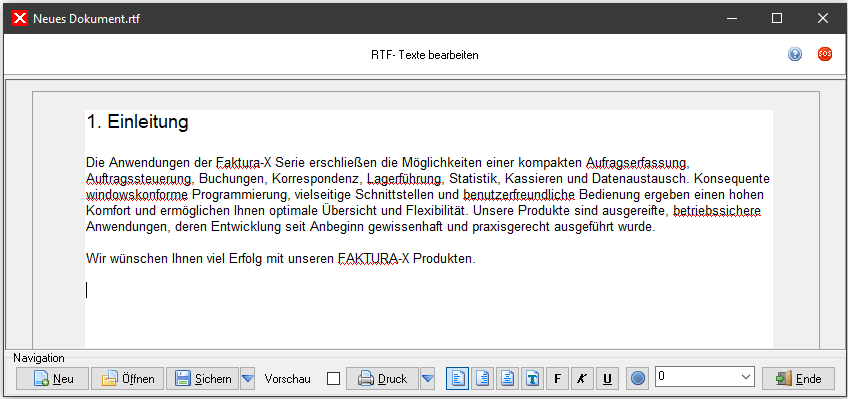
Der Texteditor nutzt das Rich-Text-Format (RTF), welches von nahezu allen Textverarbeitungssystemen verarbeitet werden kann. Es besteht die Möglichkeit, ein umfangreiches Worddokument über die Windows-Zwischenablage in die Anwendung zu kopieren. Dabei wird die Konvertierung in das RTF-Format automatisch durchgeführt.
Ein neuer Text kann mit Neu oder Strg + N erstellt werden.
Ein bestehender Text kann mit  Öffnen oder Strg + O geladen werden.
Ein Dokument kann mit  Sichern oder Strg + S gespeichert werden. Der Standardordner für Dokumente ist der Vorlagenordner der Anwendung. Um ein Dokument unter einem neuen Namen zu speichern, kann auch „Sichern als“ oder Strg + Alt + S im Optionsmenü
  hinter der Schaltfläche Sichern verwendet werden. Die Formatoptionen im Navigationsbereich ermöglichen eine linksbündige, rechtbündige oder zentrierte Formatierung eines markierten Textabschnittes. Für die Textauszeichnung stehen Fettdruck, Kursivdruck und Unterstreichung zur Verfügung. Durch Klicken auf
  wird der Dialog Schriftart angezeigt, der Auswahl und Formatierung einer Schriftart ermöglicht.
Textbereiche des aktiven Dokumentes können markiert und in die Windows-Zwischenablage kopiert oder verschoben werden. Führen Sie dazu einen Rechtsklick  auf einem markierten Text aus und wählen Sie die gewünschte Option. Sie können ebenso die üblichen Tastenkombinationen Strg + X zum Ausschneiden, Strg + C zum Kopieren und Strg + V zum Einfügen nutzen.
Rechtschreibprüfung
Der geschriebene Text wird direkt auf Schreibfehler untersucht, diese werden mit einer gestrichelten, roten Linie unterlegt. Mit Rechtsklick auf ein unterstrichenes Wort können Wortvorschläge eingesehen und ausgewählt werden. Des Weiteren kann das geschriebene Wort neu zum Wörterbuch zugefügt oder die Rechtschreiboptionen eingestellt werden.
Ausgabe
Der Ausdruck kann mit  Druck oder Strg + P gestartet werden. Die Anschrift des Kunden oder Lieferanten und die Briefformatierungen werden von der Anwendung automatisch übernommen.
Der erstellte Text kann auch als E-Mail versendet werden. Wählen Sie die Option „Als E-Mail versenden“ im Optionsmenü hinter Druck oder Strg + M im Texteditor.
Serienbriefe
Für den Ausdruck als Serienbrief an mehrere Kunden bzw. Lieferanten kann die Option im Menü hinter Druck oder Strg + Alt + P verwendet werden. Die Konfiguration des Serienbriefs wird in dem Dialog Serienbrief durchgeführt.
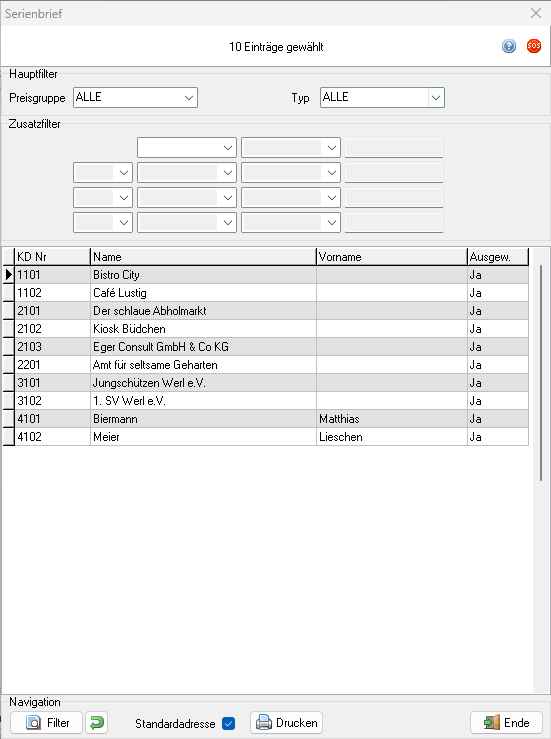


In der Tabelle des Dialogs werden alle Kunden- bzw. Lieferantenadressen angezeigt.
Der Dialog ermöglicht das Erstellen von Briefen mit demselben Inhalt an die verschiedenen Kunden-/Lieferantenadressen. Dies ist besonders relevant für generelle Informationen an alle Kunden wie Preiserhöhungen oder Neujahrswünsche.
Filter
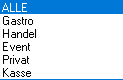
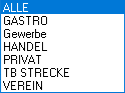
Mit den Hauptfiltern kann nach Datensätzen, denen eine bestimmte Preisgruppe zugewiesen wurde, oder die Kennung gefiltert werden.
Die Zusatzfilter ermöglichen eine weitere Filterung nach verschiedenen Feldern. So können durch die Einrichtung von Zusatzfiltern Unter- und Obergrenzen definiert werden, z.B. um nur Kunden in einem bestimmten Kundennummernbereich zu berücksichtigen.
Adressauswahl
Die Option „Standardadresse“ unterdrückt Rückfragen beim Seriendruck und verwendet die Hauptadresse der gewählten Kunden. Wird die Option vor dem Seriendruck abgewählt, werden bei Kunden bzw. Lieferanten, für die zusätzliche Adressen hinterlegt wurden, die vorhandenen Adressen zur Auswahl angezeigt. Durch Druck oder Strg + P wird der Ausdruck gestartet.
Variablen
Mit Variablen können Daten in Serienbriefen, Verträgen und Formularen eingefügt werden. Varbaiblen werden mit einem "$" als Steuerzeichen eingeleitet.
Stammdatenfelder
Für den Druck von Briefen an Kunden oder Lieferanten.
| Variable | Kundenfeld | Lieferantenfeld |
|---|---|---|
| $Kundennummer | Kundennummer | Lieferantennummer |
| $Anrede | Anrede | Anrede |
| $Brief | Briefanrede | Briefanrede |
| $Vorname | Vorname | Vorname |
| $Name | Name/Firma | Name/Firma |
| $Zusatz | Zusatz | Zusatz |
| $Strasse | Straße | Straße |
| $LKZ | Land | Land |
| $PLZ | Postleitzahl | Postleitzahl |
| $Ort | Ort | Ort |
| $Telefon | Telefon | Telefon |
| $Telefax | Telefax | Telefax |
| $Mobil | Mobilrufnummer | Mobilrufnummer |
| E-Mailadresse | E-Mailadresse | |
| $Web | Website | Website |
| $Kontakt | Ansprechpartner | Ansprechpartner |
| $Vertreter | Vertreter | Vertreter |
| $Steuernummer | Steuernummer | Steuernummer |
| $Bank | Name der Bank | Name der Bank |
| $BLZ | Bankleitzahl | Bankleitzahl |
| $Konto | Kontonummer | Kontonummer |
| $Zahlweise | Zahlweise | Zahlweise |
| $IBAN | IBAN | IBAN |
| $BIC | BIC | BIC |
| $DNr | Debitorennummer | Kreditorennummer |
| $Guthaben | Guthaben | Guthaben |
| $Saldo | Saldo | Saldo |
Vertriebsfelder
Die Adressfelder entsprechend en Stammdantenfeldern.
| Variable | Vertrieb |
|---|---|
| $Termin | Datum und Uhrzeit des nächsten Kontakts |
Vertragsfelder
Die Adressfelder entsprechend en Stammdantenfeldern.
| Variable | Vertragsfeld |
|---|---|
| $FELD01 | <reserviert> |
| $FELD02 | Titel |
| $FELD03 | Startdatum der Vertragslaufzeit |
| $FELD04 | befristet bis/Mindestlaufzeit bis /unbefristet |
| $FELD05 | Enddatum der Befirstung/MIndestlaufzeit |
| $FELD06 | Betrag/Prozentsatz Miete |
| $FELD07 | Miete Fälligkeit |
| $FELD08 | Miete Zahlweise |
| $FELD09 | Miete Intervall |
| $FELD10 | Option bei Mindestlauffzeit |
| $FELD11 | Einmalige/wiederkehrende Verlängerung durch Option |
| $FELD12 | Optionsfrist |
| $FELD13 | Optionsverfall |
| $FELD14 | Kündigungsfrist |
| $FELD15 | Kündigungsintervall |
| $FELD16 | Mieterhöhung Staffel/Index |
| $FELD17 | <reserviert> |
| $FELD18 | <reserviert> |
| $FELD19 | <reserviert> |
| $FELD20 | <reserviert> |
| $FELD21 | Zahlungsverzug |
(Hauptseite → Sonstiges → Sie sind auf der Seite: Texteditor)
Fußnoten: