Register Einstellungen: Unterschied zwischen den Versionen
FPE (Diskussion | Beiträge) |
JHA (Diskussion | Beiträge) |
||
| (81 dazwischenliegende Versionen von 8 Benutzern werden nicht angezeigt) | |||
| Zeile 1: | Zeile 1: | ||
{{WL|Einstellungen}} | {{WL|Hauptseite|Einstellungen}} | ||
In diesem Register werden lokale Anpassungen eingestellt. | In diesem Register werden lokale Anpassungen eingestellt. Das Register kann manuell im Hauptmenü unter {{Menü|Optionen}} → {{Menü|Einstellungen}} → {{Menü|Einstellungen}} oder {{Taste|Strg}} + {{Taste|F12}} → {{Menü|Einstellungen}} aufgerufen werden. | ||
<div class="imageMapHighlighter"> | <div class="imageMapHighlighter"> | ||
<imagemap> | <imagemap> | ||
File: | File:Einstellungen_Register_Einstellungen_2025.png|1024px|gerahmt|none|Das Register '''Einstellungen''' | ||
rect | rect 74 93 154 118 [[Register Administration]] | ||
rect | rect 154 93 247 118 [[Register Kommunikation]] | ||
rect | rect 247 93 299 118 [[Register Firma]] | ||
rect | rect 299 93 382 118 [[Register Speicherorte]] | ||
rect | rect 467 93 529 118 [[Register Aufträge]] | ||
rect | rect 529 93 618 118 [[Register Kassensystem]] | ||
rect | rect 618 93 700 118 [[Register Buchhaltung]] | ||
rect | rect 700 93 768 118 [[Register Formulare]] | ||
rect | rect 768 93 847 118 [[Register Hilfstabellen]] | ||
rect 74 118 520 220 [[Register Einstellungen#Anwendungsmodus]] | |||
rect 74 220 520 318 [[Register Einstellungen#Programmende]] | |||
rect 74 318 520 570 [[Register Einstellungen#Leistungsoptimierung und Verknüpfungen]] | |||
rect 520 118 966 294 [[Register Einstellungen#L.C3.A4nge_der_Nummern]] | |||
rect 520 294 966 344 [[Register Einstellungen#Prim.C3.A4rw.C3.A4hrung]] | |||
rect 520 344 966 440 [[Register Einstellungen#Regionale_Optionen]] | |||
rect 520 440 966 570 [[Register Einstellungen#Leistungsoptimierung und Verknüpfungen]] | |||
desc none | desc none | ||
</imagemap> | </imagemap> | ||
| Zeile 20: | Zeile 28: | ||
<!--####################################################################################################################--> | <!--####################################################################################################################--> | ||
==Anwendungsmodus== | ==Anwendungsmodus== | ||
[[File:Register_Einstellungen_Anwendungsmodus.png|gerahmt|none|Die Gruppe '''Anwendungsmodus'''|link=]] | |||
Die Gruppe „Anwedungsmodus" ermöglicht die Einstellung der Anwendung in die Betriebsmodi „Einzelplatzsystem“, „Netzwerkserver“ und „Netzwerkclient“, deren unterschiedliches Verhalten in der folgenden Tabelle dargestellt wird: | Die Gruppe „Anwedungsmodus" ermöglicht die Einstellung der Anwendung in die Betriebsmodi „Einzelplatzsystem“, „Netzwerkserver“ und „Netzwerkclient“, deren unterschiedliches Verhalten in der folgenden Tabelle dargestellt wird: | ||
<!--////////// Tabelle ANFANG //////////--> | <!--////////// Tabelle ANFANG //////////--> | ||
| Zeile 60: | Zeile 70: | ||
|} | |} | ||
<!--////////// Tabelle ENDE //////////--> | <!--////////// Tabelle ENDE //////////--> | ||
Im Betriebsmodus „Netzwerkclient“ wird beim Start der Anwendung eine Kommunikationsverbindung im lokalen Netzwerk aufgebaut.<ref>Diese Kommunikation muss von einer Firewall ermöglicht werden</ref> | Im Betriebsmodus „Netzwerkclient“ wird beim Start der Anwendung eine Kommunikationsverbindung im lokalen Netzwerk aufgebaut.<ref>Diese Kommunikation muss von einer Firewall ermöglicht werden.</ref> | ||
<!--////////// HINWEIS ANFANG //////////--> | <!--////////// HINWEIS ANFANG //////////--> | ||
{{Hinweis|'''Netzwerkinstallation''' | {{Hinweis|'''Netzwerkinstallation''' | ||
Um die Anwendung für den Arbeitsgruppeneinsatz in Netzwerken zu konfigurieren, müssen folgende Schritte durchgeführt werden: | Um die Anwendung für den Arbeitsgruppeneinsatz in Netzwerken zu konfigurieren, müssen folgende Schritte durchgeführt werden: | ||
#Auf dem Arbeitsgruppenserver muss eine neue, für alle Benutzer mit Vollzugriff ausgestattete Netzwerkfreigabe erstellt werden<ref>Es darf nicht der lokale Installationspfad der Anwendung auf dem Server verwendet werden</ref> | #Auf dem Arbeitsgruppenserver muss eine neue, für alle Benutzer mit Vollzugriff ausgestattete Netzwerkfreigabe erstellt werden<ref>Es darf nicht der lokale Installationspfad der Anwendung auf dem Server verwendet werden.</ref>. | ||
#Der freigegebene Ordner muss auf dem Server und allen Arbeitsgruppenrechnern als Netzwerklaufwerk mit dem Laufwerksbuchstaben „X:“ verbunden werden | #Der freigegebene Ordner muss auf dem Server und allen Arbeitsgruppenrechnern als Netzwerklaufwerk mit dem Laufwerksbuchstaben „X:“ verbunden werden. | ||
#:*Als ausführbare Datei muss die Programmdatei auf dem Netzwerklaufwerk, also auf ''X:\FakturaX.exe'' eingestellt werden(damit Updates zentral durchgeführt werden können) | #:*Als ausführbare Datei muss die Programmdatei auf dem Netzwerklaufwerk, also auf ''X:\FakturaX.exe'' eingestellt werden (damit Updates zentral durchgeführt werden können). | ||
#:*Die Angabe für das Ausführungsverzeichnis verbleibt im lokalen Ordner ''C:\Users\<Benutzer>\AppData\Local\FakturaX''<ref> | #:*Die Angabe für das Ausführungsverzeichnis verbleibt im lokalen Ordner ''C:\Users\<Benutzer>\AppData\Local\FakturaX''<ref>Nach Ausprägung der Anwendung endet der Pfad auf „FakturaB“ oder „FakturaS“.</ref>. | ||
#Die Verknüpfungen zur Anwendung auf dem Desktop und im Startmenü müssen | #Die Verknüpfungen zur Anwendung auf dem Desktop und im Startmenü müssen geändert werden. | ||
#In den Einstellungen der Anwendung muss | #In den [[Register Speicherorte#Lokale, Netzwerk- und Anwendungspfade|Einstellungen der Anwendung]] muss der Datenbankpfad auf das Netzwerklaufwerk eingestellt werden (siehe oben). Anschließend muss die Anwendung in den Betriebsmodus „Netzwerkserver" oder „Netzwerkclient" versetzt werden.<ref>Die Anwendung muss nach dem Ändern der Einstellungen neu gestartet werden.</ref> | ||
}} | }} | ||
<!--////////// HINWEIS ENDE //////////--> | <!--////////// HINWEIS ENDE //////////--> | ||
| Zeile 76: | Zeile 86: | ||
==Programmende== | ==Programmende== | ||
{{Popup|Einstellungen_Einstellungen_Programmende.png|link{{=}}|gerahmt{{!}}ohne{{!}}Die Gruppe '''Programmende'''|171|77|190|96|[[File:Einstellungen_Einstellungen_Programmende_Popup.png|gerahmt|none|Der '''Warndialog'''|link=]]}} | |||
[[ | Die Gruppe „Programmende" ermöglicht das Aktivieren der Schaltflächen {{Menü|[[Datei:beenden.png|link=]] Computer ausschalten}} und {{Menü|[[Datei:Zuruecksetzen.png|link=]] Computer neu starten}} im Dialog "Beenden" von Einzelplatz- und Clientinstallation: | ||
[[Datei:allg_programmende_neu.png|gerahmt|left|Der '''Beenden-Dialog''' ohne zusätzlichen Schaltflächen|link=]] | |||
<div class="tleft" style="clear:none">[[Datei:allg_programmende2_neu.png|gerahmt|none|Der '''Beenden-Dialog''' mit zusätzlichen Schaltflächen|link=]]</div> | |||
Des Weiteren kann die Funktion "Sicherungslaufwerk trennen" aktiviert werden, welche Sicherungslaufwerke beim Beenden des Programmes automatisch vom Computer trennt. Nach einem Klick auf [[Datei:handbuch.png|link=]] erscheint eine erweiterte Erklärung der Funktion. | |||
{{Achtung|'''Achtung:''' <br> Die Funktion "Sicherungslaufwerk trennen" darf niemals aktiviert werden wenn nicht alle [[Register_Speicherorte#Datensicherung|Sicherungspfade]] auf externe USB-Datenträger zeigen! Sonst drohen Datenverlust und Beschädigung!}}<div style="clear:both;"></div> | |||
<!--####################################################################################################################--> | <!--####################################################################################################################--> | ||
==Leistungsoptimierung und Verknüpfungen== | |||
Die Gruppe „Leistungsoptimierung" ermöglicht das Abschalten von automatischen Aktualisierungen und Sortierungen. Dadurch wird Rechenleistung eingespart. | |||
== | |||
Die Gruppe | |||
[[ | <div class="tleft" style="clear:none"> | ||
< | [[Datei:Einstellungen_Einstellungen_Verknuepfungen_2024_neu.png|gerahmt|none|Die Gruppe '''Verknüpfungen'''|link=]]</div> | ||
<div class="tleft" style="clear:none"> | |||
< | |||
== | |||
[[ | Des Weiteren kann eine Option aktiviert werden, die beim Start der Anwendung den Nummernblock der Tastatur einschaltet<ref>Diese Funktion sollte bei Systemen ohne Nummernblock deaktiviert werden.</ref>.<br/> | ||
Eine weitere Option kann aktiviert werden, um die Feststelltaste beim Start der Anwendung auszuschalten. Mit einem Klick auf [[Datei:schnellerfassung.png|link=]] kann die Feststelltaste dauerhaft deaktiviert werden.<br/> | |||
Im Normalfall wird bei der Installation der Anwendung automatisch eingestellt, dass QR2-Dateien und DB-Tabellen der Anwendung zugeordnet werden. Ist dies jedoch nicht der Fall, kann dies mit einem Klick auf [[Datei:All.png|link=]] manuell nachgeholt werden.<br/> | |||
Mit einem Klick auf [[Datei:faverfassung.png|link=]] hinter ''Anwendung auf Desktop'' wird eine Verknüpfung auf dem Desktop erstellt.<br/> | |||
Die Optionen ''Als Autostart eintragen'' ([[Datei:Durchfuehren.png|link=]]) und ''Aus Autostart entfernen'' ([[Datei:Loeschen.png|link=]]) dienen dazu, die Einstellung, ob FAKTURA-X mit dem Start des Systems ebenfalls gestartet werden soll, anzupassen<ref> | |||
Ist die Anwendung als Autostart eingetragen, so startet sie zusammen mit dem System.</ref>. | |||
<!--####################################################################################################################--> | <!--####################################################################################################################--> | ||
==Länge der Nummern== | ==Länge der Nummern== | ||
Die Gruppe „Länge der Nummern" erlaubt es, die Länge der Kunden- sowie Artikelnummern einzustellen. | Die Gruppe „Länge der Nummern" erlaubt es, die Länge der Kunden- sowie Artikelnummern einzustellen. | ||
{{Popup|Einstellungen_Einstellungen_Laenge der Nummern_2024.PNG|link{{=}}|gerahmt{{!}}ohne{{!}}Die Gruppe '''Länge der Nummern''' | |||
|172|25|193|46|[[File:Einstellungen_Einstellungen_Nummerlaenge_Popup_Kunde.png|gerahmt|none|Der '''Bestätigungsdialog'''|link=]]]] | |||
|172|50|193|71|[[File:Einstellungen_Einstellungen_Nummerlaenge_Popup_Artikel_2025.png|gerahmt|none|Der '''Bestätigungsdialog'''|link=]]]]}} | |||
Artikelnummern sollten nicht 8 oder 13 Stellen lang sein, damit sie nicht mit EAN-Barcodes verwechselt werden. | Artikelnummern sollten nicht 8 oder 13 Stellen lang sein, damit sie nicht mit EAN-Barcodes verwechselt werden. | ||
Da eine Artikelnummer sich aus den jeweiligen Nummern der Warengruppe, des Herstellers, des Produktes und der Packungsgröße zusammensetzt, können auch die Längen dieser Nummern eingestellt werden. Ist die Summe der einzelnen Nummernlängen größer als die Länge der Artikelnummer, werden diese rot eingefärbt: | |||
[[File:Einstellungen_Einstellungen_Laenge der Nummern_rot_2024.PNG|gerahmt|none|Rotfärbung der einzelnen Nummernlängen|link=]] | |||
{{Hinweis|Sofern 8- oder 13-stellige Artikelnummern verwendet werden sollen, muss die Angabe zur Länge von Artikelnummern auf "8" oder "13" eingestellt werden, damit das Kassensystem die Suche nach EAN-Barcodes nachrangig nach der Artikelnummernsuche ausführt<ref>Durch diese Einstellung wird ''Länge Artikel Nr.'' rot eingefärbt.</ref>.}} | |||
[[File:Einstellungen_Einstellungen_Nummerlaenge_rot_Artikel.png|gerahmt|none|Rotfärbung von '''Länge Artikel Nr.''', falls Art.Nr. 8- oder 13-stellig ist|link=]] | |||
[[ | Genauere Informationen zur Vergabe von Artikel- bzw. Kundennummern finden sie [[Stammdaten_strukturieren#Artikelnummern|hier]] bzw. [[Stammdaten_strukturieren#Kunden- und Lieferantennummern|hier]]. | ||
<!--####################################################################################################################--> | <!--####################################################################################################################--> | ||
== | ==Primärwährung== | ||
Die Gruppe | Die Gruppe „Primärwährung" ermöglicht die Auswahl der aktiven Währung. Die Sekundärwährung wird im Hintergrund berechnet und mitgeführt<ref>Die Währungen lassen sich im [[Register Administration]] ändern.</ref>. | ||
[[File:Primaerwaehrung.PNG|gerahmt|none|Die Gruppe '''Primärwährung'''|link=]] | |||
[[File: | |||
<!--####################################################################################################################--> | <!--####################################################################################################################--> | ||
==Regionale Optionen== | |||
Die Gruppe „Regionale Optionen" ermöglicht das Einstellen des Bundeslandes und der Öffnungszeiten. Diese Funktionen werden zur Optimierung der Feiertage und für [[Kassenabrechnung|Kassenabrechnungen]] verwendet. | |||
{{Popup|Einstellungen_Einstellungen_regional.png|link{{=}}|gerahmt{{!}}ohne{{!}}Die Gruppe '''Regionale Optionen''' | |||
|80|26|280|47|[[File:Einstellungen_Einstellungen_Regionale Optionen_Popup1_2024.png|gerahmt|none|Die '''Auswahl der Region'''|link=]]]] | |||
}} | |||
<!--####################################################################################################################--> | |||
---- | ---- | ||
'''Weiter zu [[Register | '''Weiter zu [[Register Aufträge]]''' | ||
---- | ---- | ||
{{WL|Einstellungen}} | {{WL|Hauptseite|Einstellungen}} | ||
Fußnoten: | Fußnoten: | ||
<references/> | <references/> | ||
Aktuelle Version vom 18. August 2025, 13:16 Uhr
(Hauptseite → Einstellungen → Sie sind auf der Seite: Register Einstellungen)
In diesem Register werden lokale Anpassungen eingestellt. Das Register kann manuell im Hauptmenü unter Optionen → Einstellungen → Einstellungen oder Strg + F12 → Einstellungen aufgerufen werden.
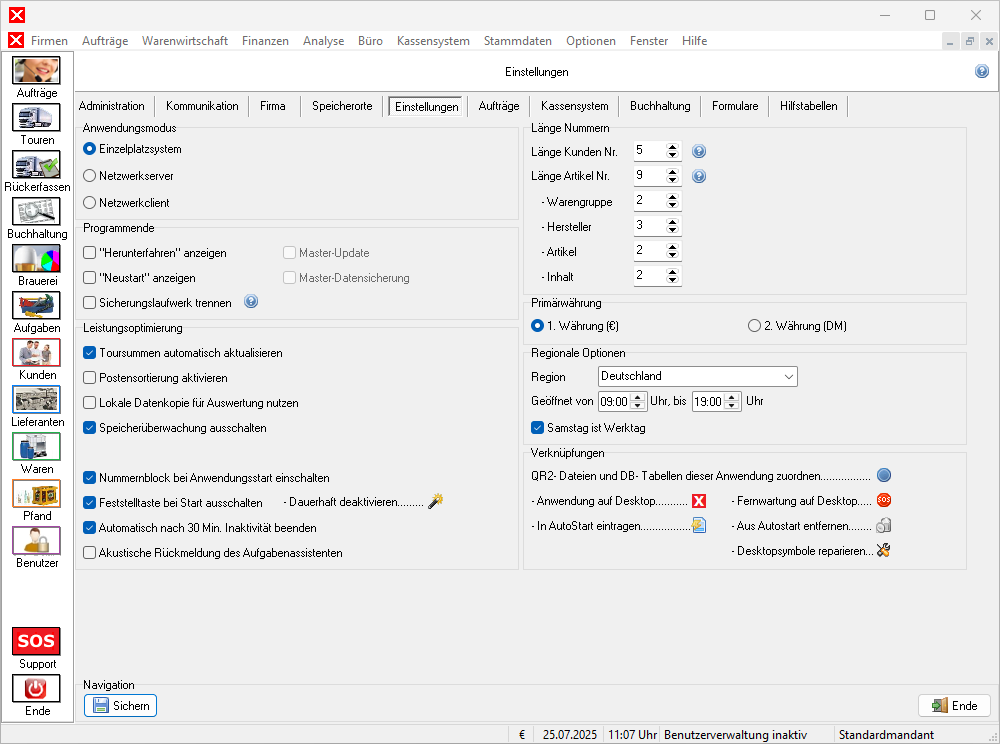
Anwendungsmodus
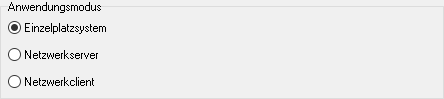
Die Gruppe „Anwedungsmodus" ermöglicht die Einstellung der Anwendung in die Betriebsmodi „Einzelplatzsystem“, „Netzwerkserver“ und „Netzwerkclient“, deren unterschiedliches Verhalten in der folgenden Tabelle dargestellt wird:
Funktion Einzelplatz Server Client Datensicherung Ja Nein Nein Update Ja Nein Nein Herunterfahren Ja Nein Ja Neustart Ja Nein Ja Administration Ja Ja Nein Netwerküberwachung Nein Ja Ja
Im Betriebsmodus „Netzwerkclient“ wird beim Start der Anwendung eine Kommunikationsverbindung im lokalen Netzwerk aufgebaut.[1]
Um die Anwendung für den Arbeitsgruppeneinsatz in Netzwerken zu konfigurieren, müssen folgende Schritte durchgeführt werden:
- Auf dem Arbeitsgruppenserver muss eine neue, für alle Benutzer mit Vollzugriff ausgestattete Netzwerkfreigabe erstellt werden[2].
- Der freigegebene Ordner muss auf dem Server und allen Arbeitsgruppenrechnern als Netzwerklaufwerk mit dem Laufwerksbuchstaben „X:“ verbunden werden.
- Als ausführbare Datei muss die Programmdatei auf dem Netzwerklaufwerk, also auf X:\FakturaX.exe eingestellt werden (damit Updates zentral durchgeführt werden können).
- Die Angabe für das Ausführungsverzeichnis verbleibt im lokalen Ordner C:\Users\<Benutzer>\AppData\Local\FakturaX[3].
- Die Verknüpfungen zur Anwendung auf dem Desktop und im Startmenü müssen geändert werden.
- In den Einstellungen der Anwendung muss der Datenbankpfad auf das Netzwerklaufwerk eingestellt werden (siehe oben). Anschließend muss die Anwendung in den Betriebsmodus „Netzwerkserver" oder „Netzwerkclient" versetzt werden.[4]
Programmende
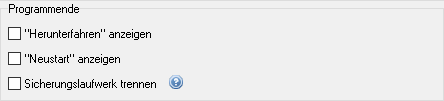
Die Gruppe „Programmende" ermöglicht das Aktivieren der Schaltflächen  Computer ausschalten und
  Computer neu starten im Dialog "Beenden" von Einzelplatz- und Clientinstallation:
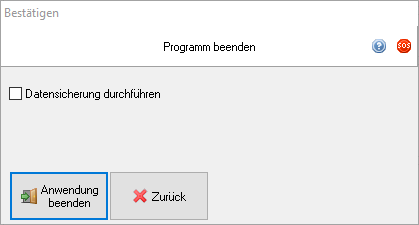
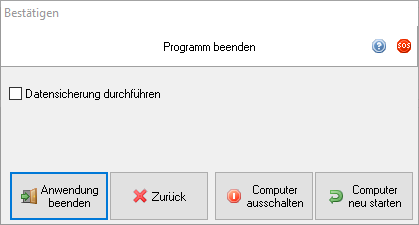
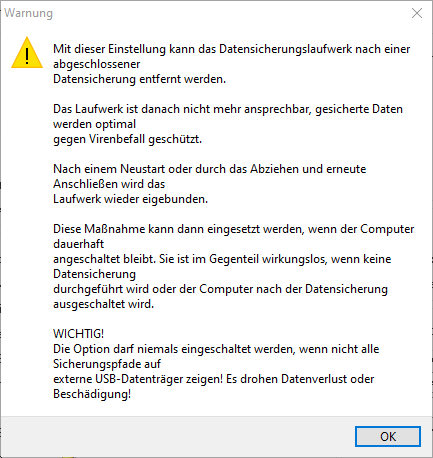
Des Weiteren kann die Funktion "Sicherungslaufwerk trennen" aktiviert werden, welche Sicherungslaufwerke beim Beenden des Programmes automatisch vom Computer trennt. Nach einem Klick auf  erscheint eine erweiterte Erklärung der Funktion.
Die Funktion "Sicherungslaufwerk trennen" darf niemals aktiviert werden wenn nicht alle Sicherungspfade auf externe USB-Datenträger zeigen! Sonst drohen Datenverlust und Beschädigung!
Leistungsoptimierung und Verknüpfungen
Die Gruppe „Leistungsoptimierung" ermöglicht das Abschalten von automatischen Aktualisierungen und Sortierungen. Dadurch wird Rechenleistung eingespart.
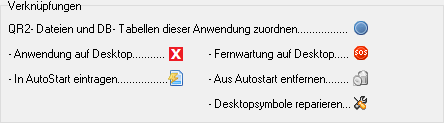
Des Weiteren kann eine Option aktiviert werden, die beim Start der Anwendung den Nummernblock der Tastatur einschaltet[5].
Eine weitere Option kann aktiviert werden, um die Feststelltaste beim Start der Anwendung auszuschalten. Mit einem Klick auf  kann die Feststelltaste dauerhaft deaktiviert werden.
Im Normalfall wird bei der Installation der Anwendung automatisch eingestellt, dass QR2-Dateien und DB-Tabellen der Anwendung zugeordnet werden. Ist dies jedoch nicht der Fall, kann dies mit einem Klick auf  manuell nachgeholt werden.
Mit einem Klick auf  hinter Anwendung auf Desktop wird eine Verknüpfung auf dem Desktop erstellt.
Die Optionen Als Autostart eintragen ( ) und Aus Autostart entfernen (
 ) dienen dazu, die Einstellung, ob FAKTURA-X mit dem Start des Systems ebenfalls gestartet werden soll, anzupassen[6].
Länge der Nummern
Die Gruppe „Länge der Nummern" erlaubt es, die Länge der Kunden- sowie Artikelnummern einzustellen.
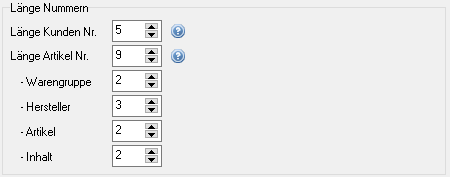
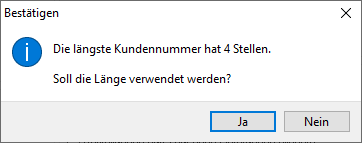
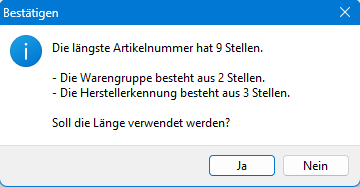
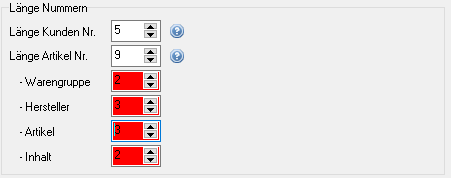
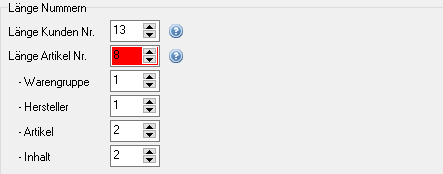
Artikelnummern sollten nicht 8 oder 13 Stellen lang sein, damit sie nicht mit EAN-Barcodes verwechselt werden. Da eine Artikelnummer sich aus den jeweiligen Nummern der Warengruppe, des Herstellers, des Produktes und der Packungsgröße zusammensetzt, können auch die Längen dieser Nummern eingestellt werden. Ist die Summe der einzelnen Nummernlängen größer als die Länge der Artikelnummer, werden diese rot eingefärbt:
Genauere Informationen zur Vergabe von Artikel- bzw. Kundennummern finden sie hier bzw. hier.
Primärwährung
Die Gruppe „Primärwährung" ermöglicht die Auswahl der aktiven Währung. Die Sekundärwährung wird im Hintergrund berechnet und mitgeführt[8].

Regionale Optionen
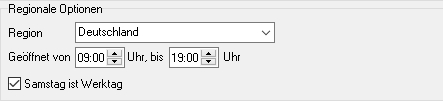
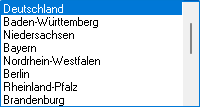
Die Gruppe „Regionale Optionen" ermöglicht das Einstellen des Bundeslandes und der Öffnungszeiten. Diese Funktionen werden zur Optimierung der Feiertage und für Kassenabrechnungen verwendet.
Weiter zu Register Aufträge
(Hauptseite → Einstellungen → Sie sind auf der Seite: Register Einstellungen)
Fußnoten:
- ↑ Diese Kommunikation muss von einer Firewall ermöglicht werden.
- ↑ Es darf nicht der lokale Installationspfad der Anwendung auf dem Server verwendet werden.
- ↑ Nach Ausprägung der Anwendung endet der Pfad auf „FakturaB“ oder „FakturaS“.
- ↑ Die Anwendung muss nach dem Ändern der Einstellungen neu gestartet werden.
- ↑ Diese Funktion sollte bei Systemen ohne Nummernblock deaktiviert werden.
- ↑ Ist die Anwendung als Autostart eingetragen, so startet sie zusammen mit dem System.
- ↑ Durch diese Einstellung wird Länge Artikel Nr. rot eingefärbt.
- ↑ Die Währungen lassen sich im Register Administration ändern.