Rückerfassen und Abrechnen: Unterschied zwischen den Versionen
Zur Navigation springen
Zur Suche springen
KMA (Diskussion | Beiträge) |
JHA (Diskussion | Beiträge) |
||
| (23 dazwischenliegende Versionen von 9 Benutzern werden nicht angezeigt) | |||
| Zeile 3: | Zeile 3: | ||
{{Hinweis|Bei Problemen während der Erfassung erhalten Sie technische Unterstützung unter (0 700) 12 50 10 50!}} | {{Hinweis|Bei Problemen während der Erfassung erhalten Sie technische Unterstützung unter (0 700) 12 50 10 50!}} | ||
Nach erfolgter Lieferung können Sie die Rückerfassung durchführen. Dabei werden auf dem Lieferschein vermerkte | Nach erfolgter Lieferung können Sie die [[Rückerfassung]] durchführen. Dabei werden auf dem Lieferschein vermerkte | ||
Rückgaben im Auftrag eingetragen. Anschließend wird eine Rechnung erstellt. | Rückgaben im Auftrag eingetragen. Anschließend wird eine [[Rechnungen|Rechnung]] erstellt. | ||
==Rückerfassung== | ==Rückerfassung== | ||
{{ | {{Video Schnelleinstieg - Rückerfassung}} | ||
<div style="margin:0"><ul style=";margin:0;"> | |||
<li style="display: inline-block;padding-right:5px;vertical-align:top;"> {{Karte|Rueckerfassung_Dialog_neu_2025.png|border|link{{=}} | |||
|1|147|72|194|1. Rückerfassung starten | |||
|142|338|237|359|4. Pfandnummer eingeben | |||
|300|337|432|358|5. Anzahl eingeben | |||
|145|736|220|760|6. Sichern}} </li> | |||
<li style="display: inline-block;padding-right:5px;"> | |||
{{Karte|Rueckerfassung_Finden_2024.PNG|border|link{{=}} | |||
|9|80|287|102|2. Lieferscheinnummer eingeben | |||
|134|147|206|169|3. Bestätigen}} </li> | |||
</ul></div> | |||
{{Hinweis|Achten Sie darauf, dass das Feld "Pfanderfassung" aktiviert ist.}} | |||
#Zunächst müssen Sie den Lieferschein aufrufen. '''Klicken Sie in der Seitenleiste auf {{Menü|Rückerfassen}}.''' | #Zunächst müssen Sie den Lieferschein aufrufen. '''Klicken Sie in der Seitenleiste auf {{Menü|Rückerfassen}}.''' | ||
#Die Anwendung sucht nach dem Lieferschein. '''Geben Sie die Lieferscheinnummer ein.''' | #Die Anwendung sucht nach dem Lieferschein. '''Geben Sie die Lieferscheinnummer ein.''' | ||
#Bestätigen Sie die Eingabe. '''Achten Sie darauf, dass das Feld Pfanderfassung aktiviert ist. | #Bestätigen Sie die Eingabe. '''Achten Sie darauf, dass das Feld Pfanderfassung aktiviert ist. Bestätigen Sie die Eingabe mit <kbd class="light">↩</kbd>.''' | ||
#Die Lieferung wird angezeigt und automatisch die Pfandrückerfassung geöffnet. Geben Sie | #Die Lieferung wird angezeigt und automatisch die Pfandrückerfassung geöffnet. Geben Sie die passende Pfandnummer ein und bestätigen Sie mit <kbd class="light">↩</kbd> '''oder''' wählen Sie die gewünschte Pfandoption durch einen '''Doppelklick in der dazugehörigen Zeile.''' | ||
#Geben Sie | #'''Geben Sie die Anzahl ein.''' Ein negatives Vorzeichen wird automatisch eingefügt. | ||
#Sichern Sie den Posten. '''Klicken Sie auf {{Menü|[[Datei:Sichern.png|link=]] Sichern}}.''' | #Sichern Sie den Posten. '''Klicken Sie auf {{Menü|[[Datei:Sichern.png|link=]] Sichern}}.''' | ||
| Zeile 21: | Zeile 34: | ||
==Rechnung erstellen== | ==Rechnung erstellen== | ||
{{Video Schnelleinstieg - Auftrag abrechnen}} | |||
<div style="margin:0"><ul style=";margin:0;"> | |||
<li style="display: inline-block;padding-right:5px;vertical-align:top;"> {{Karte|Rueckerfassung_Rechnung erstellen_2026.1.png|border|link{{=}} | |||
|236|667|308|690|1. Sichern | |||
|150|581|230|610|2. Status wählen | |||
|276|632|349|655|3. Bestätigen | |||
|500|667|574|690|4. Drucken}} </li> | |||
<li style="display: inline-block;padding-right:5px;"> | |||
{{Karte|Auftraege_Statuswechsel und Auftragsdruck_Druckdialog_2026.png|border|link{{=}} | |||
|09|357|81|380|5. Bestätigen}} </li> | |||
</ul></div> | |||
#So erstellen Sie eine Rechnung für Ihren Auftrag: '''Klicken Sie auf {{Menü|[[Datei:Sichern.png|link=]] Sichern}}.''' | |||
#Wählen Sie den gewünschten Auftragsstatus. '''Wählen Sie ''Rechnung''.''' | |||
#Bestätigen Sie die Eingabe. '''Klicken Sie auf {{Menü|[[Datei:Ok.png|link=]] OK}}.''' | |||
#Sie können die Rechnung nun drucken. '''Klicken Sie hierzu auf {{Menü|[[Datei:Drucken.png|link=]] Druck}}.''' | |||
#Im [[Druckdialog]] können Sie Formulare und Drucker ändern. '''Wählen Sie die gewünschte Aktion aus und klicken Sie auf {{Menü|[[Datei:Ok.png|link=]] OK}}.''' | |||
Der Druck wird ausgeführt. Möchten Sie vor dem Druck eine Vorschau erhalten, aktivieren Sie die Option neben der Schaltfläche {{Menü|[[Datei:Drucken.png|link=]] Druck}}. | |||
'''Herzlichen Glückwunsch!''' Sie haben einen Auftrag erfasst, einen Lieferschein erstellt, Rückerfassungen durchgeführt und eine Rechnung gedruckt. | |||
----- | ----- | ||
'''Weiter zu [[ | '''Weiter zu [[Journale und Buchungen]]''' | ||
Aktuelle Version vom 12. Mai 2026, 13:11 Uhr
(Schnelleinstieg → Sie sind auf der Seite: Rückerfassen und Abrechnen)
Bei Problemen während der Erfassung erhalten Sie technische Unterstützung unter (0 700) 12 50 10 50!
Nach erfolgter Lieferung können Sie die Rückerfassung durchführen. Dabei werden auf dem Lieferschein vermerkte Rückgaben im Auftrag eingetragen. Anschließend wird eine Rechnung erstellt.
Rückerfassung
| Zu diesem Thema können Sie sich ein kurzes Lernvideo ansehen! | |
|---|---|
| Mit Untertitel
|
Nur Sprache
|


-
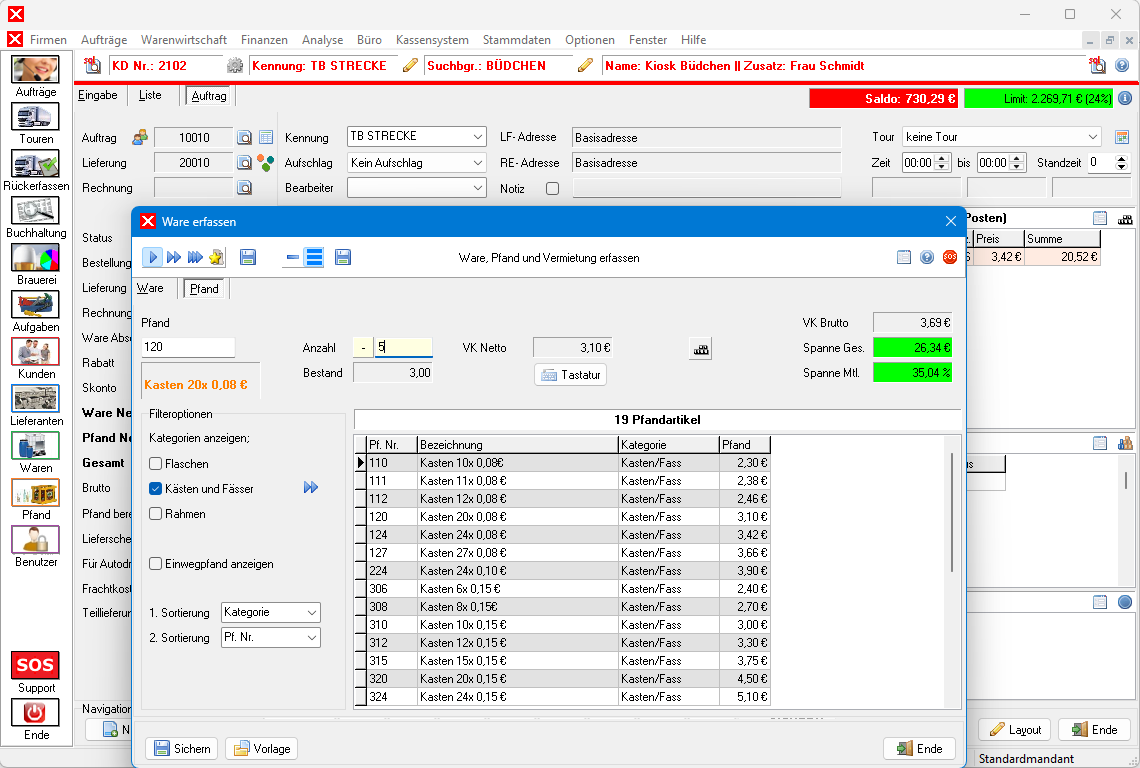 1. Rückerfassung starten4. Pfandnummer eingeben5. Anzahl eingeben6. Sichern
 -
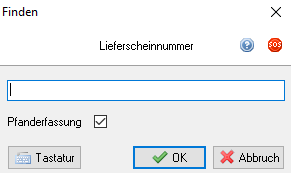 2. Lieferscheinnummer eingeben3. Bestätigen
Achten Sie darauf, dass das Feld "Pfanderfassung" aktiviert ist.
- Zunächst müssen Sie den Lieferschein aufrufen. Klicken Sie in der Seitenleiste auf Rückerfassen.
- Die Anwendung sucht nach dem Lieferschein. Geben Sie die Lieferscheinnummer ein.
- Bestätigen Sie die Eingabe. Achten Sie darauf, dass das Feld Pfanderfassung aktiviert ist. Bestätigen Sie die Eingabe mit ↩.
- Die Lieferung wird angezeigt und automatisch die Pfandrückerfassung geöffnet. Geben Sie die passende Pfandnummer ein und bestätigen Sie mit ↩ oder wählen Sie die gewünschte Pfandoption durch einen Doppelklick in der dazugehörigen Zeile.
- Geben Sie die Anzahl ein. Ein negatives Vorzeichen wird automatisch eingefügt.
- Sichern Sie den Posten. Klicken Sie auf
 Sichern.
Wenn alle Pfandartikel rückerfasst wurden, können Sie den Erfassungsdialog mit  Ende schließen.
Rechnung erstellen
| Zu diesem Thema können Sie sich ein kurzes Lernvideo ansehen! | |
|---|---|
| Mit Untertitel
|
Nur Sprache
|
-
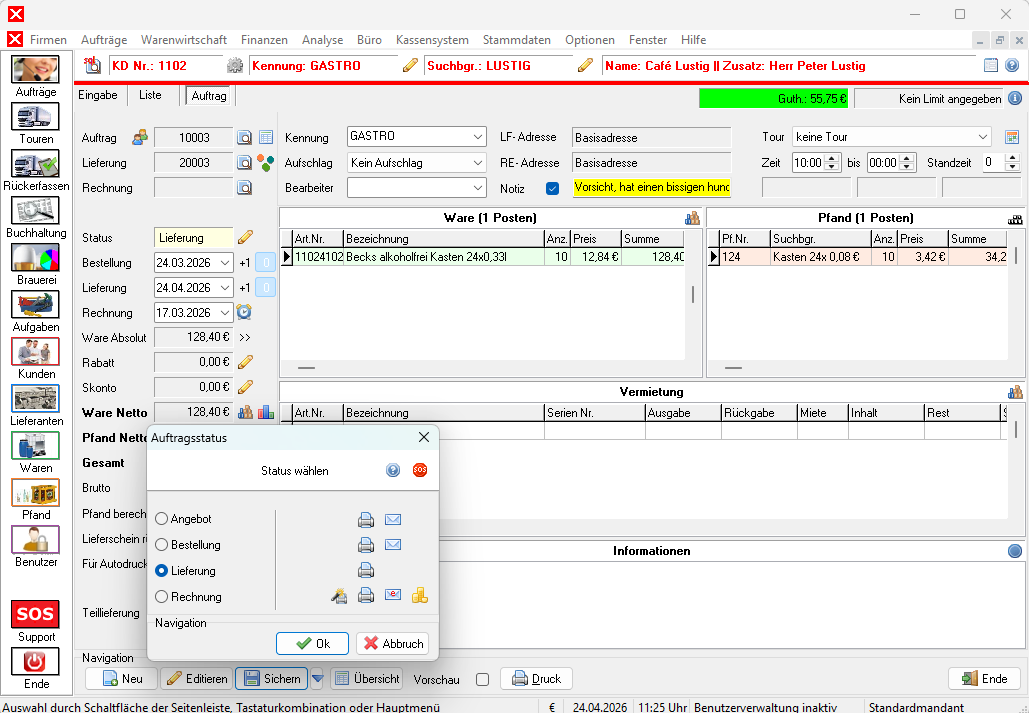 1. Sichern2. Status wählen3. Bestätigen4. Drucken
 -
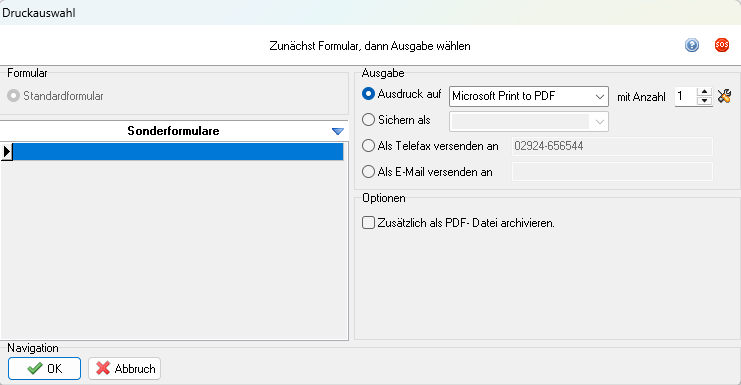 5. Bestätigen
- So erstellen Sie eine Rechnung für Ihren Auftrag: Klicken Sie auf Sichern.
- Wählen Sie den gewünschten Auftragsstatus. Wählen Sie Rechnung.
- Bestätigen Sie die Eingabe. Klicken Sie auf
 OK.
OK. - Sie können die Rechnung nun drucken. Klicken Sie hierzu auf
 Druck.
 - Im Druckdialog können Sie Formulare und Drucker ändern. Wählen Sie die gewünschte Aktion aus und klicken Sie auf OK.
Der Druck wird ausgeführt. Möchten Sie vor dem Druck eine Vorschau erhalten, aktivieren Sie die Option neben der Schaltfläche Druck.
Herzlichen Glückwunsch! Sie haben einen Auftrag erfasst, einen Lieferschein erstellt, Rückerfassungen durchgeführt und eine Rechnung gedruckt.
Weiter zu Journale und Buchungen