Grundlagen der Auftragsverwaltung: Unterschied zwischen den Versionen
RGR (Diskussion | Beiträge) |
JHA (Diskussion | Beiträge) |
||
| (5 dazwischenliegende Versionen von 2 Benutzern werden nicht angezeigt) | |||
| Zeile 40: | Zeile 40: | ||
*Die '''Seitenleiste (2)''' enthält Informationen und Bearbeitungsoptionen des aktuellen Auftrags.In Abhängigkeit von der Größe des Computerbildschirms werden einige Felder ausgeblendet, wenn nicht genügend Platz vorhanden ist. Diese können mit ['''>>'''] ein- und ausgeblendet werden. Über die Schaltflächen in der Seitenleiste können Funktionen der Auftragserfassung aufgerufen werden. | *Die '''Seitenleiste (2)''' enthält Informationen und Bearbeitungsoptionen des aktuellen Auftrags.In Abhängigkeit von der Größe des Computerbildschirms werden einige Felder ausgeblendet, wenn nicht genügend Platz vorhanden ist. Diese können mit ['''>>'''] ein- und ausgeblendet werden. Über die Schaltflächen in der Seitenleiste können Funktionen der Auftragserfassung aufgerufen werden. | ||
<!-- Einige Auftragswerte werden gelb oder rot hinterlegt, wenn die Konditionen eines Kunden besondere Aufmerksamkeit erfordern. So wird beispielsweise der Pfandwert eines Auftrages gelb eingefärbt, wenn keine Mehrwertsteuer auf den Pfandwert berechnet wird. Wird Pfand im Auftrag nicht berechnet, ist das Feld rot eingefärbt. Aktive Rabatte und Skonti werden gelb eingefärbt. --> | <!-- Einige Auftragswerte werden gelb oder rot hinterlegt, wenn die Konditionen eines Kunden besondere Aufmerksamkeit erfordern. So wird beispielsweise der Pfandwert eines Auftrages gelb eingefärbt, wenn keine Mehrwertsteuer auf den Pfandwert berechnet wird. Wird Pfand im Auftrag nicht berechnet, ist das Feld rot eingefärbt. Aktive Rabatte und Skonti werden gelb eingefärbt. --> | ||
*In den '''Postentabellen (3)''' werden die Artikelpositionen angezeigt. Im oberen Bereich sind Informationen zum Kunden sowie zur Rechnungs- und Lieferungsadresse zu finden. Rechts daneben finden sich Informationen zum Liefertermin inklusive einer wählbaren Zeitspanne und Standzeit des jeweiligen Auftrags, sofern diese Informationen vom Lieferanten verfügbar sind. Die linke Tabelle darunter enthält ''Warenposten'' des aktuellen Auftrags. Die rechte Tabelle enthält ''Pfandposten''. Unter diesen beiden Tabellen ist die Tabelle für ''Mietposten'' angeordnet. Der Bereich ''Informationen'' zeigt Texte an, die für den jeweils aktiven Auftragsposten [[Artikel_erfassen# | *In den '''Postentabellen (3)''' werden die Artikelpositionen angezeigt. Im oberen Bereich sind Informationen zum Kunden sowie zur Rechnungs- und Lieferungsadresse zu finden. Rechts daneben finden sich Informationen zum Liefertermin inklusive einer wählbaren Zeitspanne und Standzeit des jeweiligen Auftrags, sofern diese Informationen vom Lieferanten verfügbar sind. Die linke Tabelle darunter enthält ''Warenposten'' des aktuellen Auftrags. Die rechte Tabelle enthält ''Pfandposten''. Unter diesen beiden Tabellen ist die Tabelle für ''Mietposten'' angeordnet. Der Bereich ''Informationen'' zeigt Texte an, die für den jeweils aktiven Auftragsposten [[Artikel_erfassen#Einfügen_von_Informationen|hinterlegt]] wurden. Diese Informationen können Sie manuell jederzeit bearbeiten und ändern. Klicken Sie dafür einfach mit einem Linksklick {{LMB}} in das Textfeld. | ||
<!--{{Tipp1|Die Übernahme der Artikelbeschreibungen kann über zwei Wege realisiert werden: Entweder in der Auftragsverwaltung durch Auswählen der Option ''Aus Artikeltext übernehmen'' im Optionsmenü [[Datei:All.png|link=]] des Bereichs ''Informationen'' oder in der [[Artikelerfassung]] in der Gruppe ''Kunden-'' bzw. ''Artikelinformationen'' durch Aktivierung der Option ''Artikelinformationen übernehmen'' im Optionsmenü [[Datei:pfeilrunter.png|link=]]. Ersteres aktiviert die Übernahme der Artikelinformationen für jeden weiteren erfassten Artikel. | <!--{{Tipp1|Die Übernahme der Artikelbeschreibungen kann über zwei Wege realisiert werden: Entweder in der Auftragsverwaltung durch Auswählen der Option ''Aus Artikeltext übernehmen'' im Optionsmenü [[Datei:All.png|link=]] des Bereichs ''Informationen'' oder in der [[Artikelerfassung]] in der Gruppe ''Kunden-'' bzw. ''Artikelinformationen'' durch Aktivierung der Option ''Artikelinformationen übernehmen'' im Optionsmenü [[Datei:pfeilrunter.png|link=]]. Ersteres aktiviert die Übernahme der Artikelinformationen für jeden weiteren erfassten Artikel. | ||
Die Informationen dienen nur der internen Kommunikation und werden auf Lieferscheinen und Rechnungen '''nicht''' hinterlegt.}} --> | Die Informationen dienen nur der internen Kommunikation und werden auf Lieferscheinen und Rechnungen '''nicht''' hinterlegt.}} --> | ||
| Zeile 55: | Zeile 55: | ||
{|class="wikitable" | {|class="wikitable" | ||
|- | |- | ||
| {{Popup|Auftragsverw.Schaltflaeche_Seitenleiste1.png|link{{=}}|ohne{{!}}ohne{{!}}|51|2|75|25|[[File: | | {{Popup|Auftragsverw.Schaltflaeche_Seitenleiste1.png|link{{=}}|ohne{{!}}ohne{{!}}|51|2|75|25|[[File:Auftragsverwaltung_Seitenleiste_Popup1.png|gerahmt|none|Das Kunden-Optionsmenü|link=]]}} || | ||
*[[Datei:kunden.png|link=]] links vom Feld ''Auftrag'': Öffnet ein Kunden-Optionsmenü. Über dieses können Sie | *[[Datei:kunden.png|link=]] links vom Feld ''Auftrag'': Öffnet ein Kunden-Optionsmenü. Über dieses können Sie | ||
**''Nach einem Kunden suchen'', für den Sie einen Auftrag erstellen möchten (<kbd class="light">STRG</kbd> + <kbd class="light">K</kbd>) | **''Nach einem Kunden suchen'', für den Sie einen Auftrag erstellen möchten (<kbd class="light">STRG</kbd> + <kbd class="light">K</kbd>) | ||
**Den bestehenden Auftrag einem ''[[Aufträge verschieben|anderen Kunden zuordnen]]'' (<kbd class="light">STRG</kbd> + <kbd class="light">ALT</kbd> + <kbd class="light">K</kbd>). <ref>Die Neuzuordnung ist nur möglich, solange sich der Auftrag nicht im Status ''Rechnung'' befindet.</ref> | **Den bestehenden Auftrag einem ''[[Aufträge verschieben|anderen Kunden zuordnen]]'' (<kbd class="light">STRG</kbd> + <kbd class="light">ALT</kbd> + <kbd class="light">K</kbd>). <ref>Die Neuzuordnung ist nur möglich, solange sich der Auftrag nicht im Status ''Rechnung'' befindet.</ref> | ||
**Den Auftrag ''[[Aufträge verschieben|zurücksetzen]]''(<kbd class="light">STRG</kbd> + <kbd class="light">ALT</kbd> + <kbd class="light">U</kbd>). | |||
*[[File:Uebersicht.png|link=]] rechts vom Feld ''Auftrag'': Öffnet die [[Aufträge_anlegen_und_bearbeiten#Auftragsliste|Auftragsliste]] (<kbd class="light">STRG</kbd> + <kbd class="light">G</kbd>). Diese zeigt alle Aufträge des aktiven Kunden und ihren Status an. | *[[File:Uebersicht.png|link=]] rechts vom Feld ''Auftrag'': Öffnet die [[Aufträge_anlegen_und_bearbeiten#Auftragsliste|Auftragsliste]] (<kbd class="light">STRG</kbd> + <kbd class="light">G</kbd>). Diese zeigt alle Aufträge des aktiven Kunden und ihren Status an. | ||
*[[Datei:Route.png|link=]] rechts vom Feld ''Lieferung'': Zeigt die Route von der eigenen Filiale bis zu der Kundenadresse an. Diese Option nutzt den Online-Kartendienst ''[https://www.google.de/maps Google Maps]''. | *[[Datei:Route.png|link=]] rechts vom Feld ''Lieferung'': Zeigt die Route von der eigenen Filiale bis zu der Kundenadresse an. Diese Option nutzt den Online-Kartendienst ''[https://www.google.de/maps Google Maps]''. | ||
| Zeile 75: | Zeile 76: | ||
* Wenn der Auftrag als Terminrechnung erstellt wurde ist hinter dem Datumsfeld der Rechnung das Symbol [[Datei:wecker.png|link=]] zu sehen. Durch Anklicken können Teillieferungen verwaltet, oder der Auftrag als Kommission geführt werden. | * Wenn der Auftrag als Terminrechnung erstellt wurde ist hinter dem Datumsfeld der Rechnung das Symbol [[Datei:wecker.png|link=]] zu sehen. Durch Anklicken können Teillieferungen verwaltet, oder der Auftrag als Kommission geführt werden. | ||
|| | || | ||
[[File:Screenshot 2026-02-15 162204.png|link=]] | [[File:Screenshot 2026-02-15 162204.png|gerahmt|aktivierte Kommission|link=]] | ||
|| | || | ||
[[File:Screenshot 2026-02-15 163233.png|link=]] | [[File:Screenshot 2026-02-15 163233.png|gerahmt|aktivierte Terminrechnung|link=]] | ||
|} | |} | ||
Aktuelle Version vom 15. Juli 2026, 12:38 Uhr
(Aufträge → Auftragsverwaltung → Sie sind auf der Seite: Grundlagen der Auftragsverwaltung)
Die Kapitel
- Im Kapitel Grundlagen der Auftragsverwaltung werden Elemente und grundlegende Funktionen der Auftragsverwaltung erläutert.
- Im Kapitel Aufträge anlegen und bearbeiten wird das Anlegen von Aufträgen und das Statusmodell erläutert.
- Im Kapitel Artikel erfassen wird das Erfassen von Artikeln erläutert.
- Im Kapitel Pfandartikel erfassen wird das Erfassen von Pfand erläutert.
- Im Kapitel Vermietartikel erfassen wird das Erfassen von Mietartikeln erläutert.
- Im Kapitel Konditionen werden Zahlungsziele, Zahlweisen und Abschläge erläutert.
- Im Kapitel Rechnungen wird die Rechnungserstellung erläutert.
- Im Kapitel Aufträge stornieren wird das Stornieren von Rechnungen erläutert.
- Im Kapitel Auftragsinformationen werden Auftragsdetails, das Kopieren von Aufträgen, Versandfunktionen und Integration von Paypal oder Amazon Payment für DATEV erläutert.
- Im Kapitel Aufträge automatisieren wird das Automatisieren von Bestellaufnahme, Lieferungen und Abrechnung von Terminrechnungen erläutert.
- Im Kapitel Aufträge importieren wird der Import von Bestellungen aus externen Systemen wie WebDrink, Shopware, Magento, Octopus, Kellox oder Gastivo erläutert.
Elemente
Auf dieser Seite erhalten Sie Informationen zu den Elementen und Schaltflächen der Auftragsverwaltung und dem Statusmodell.
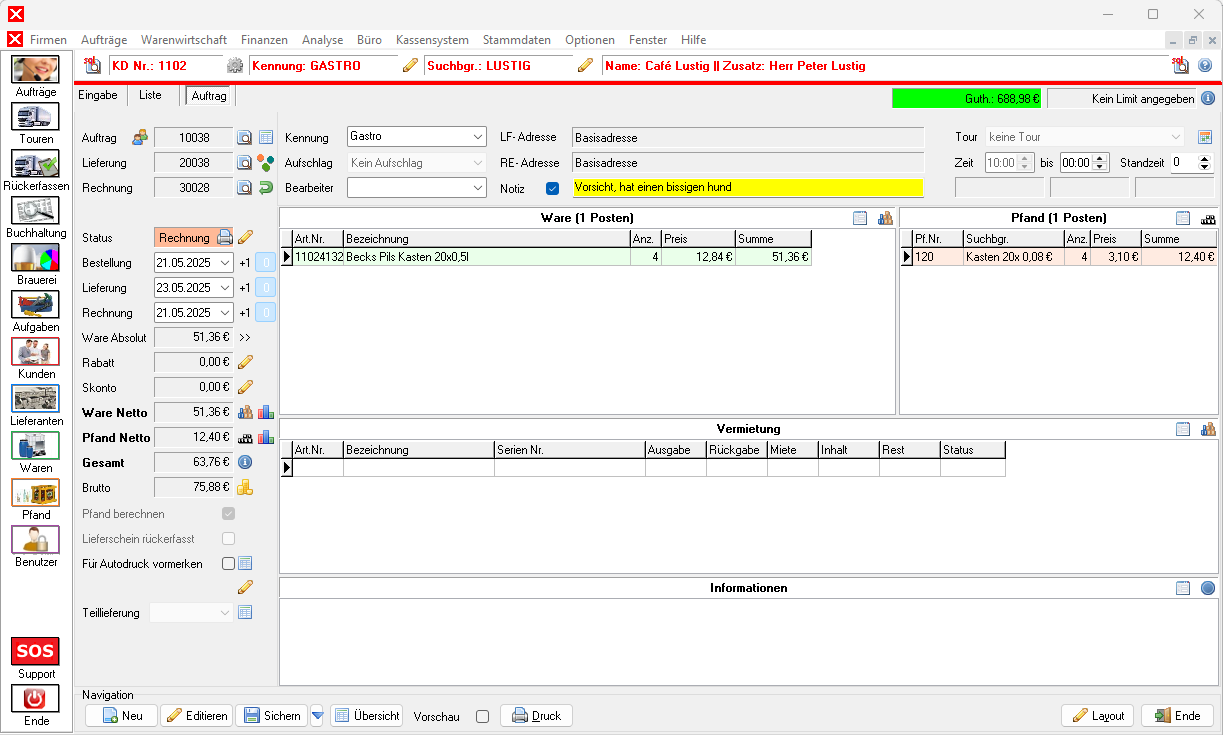
- Im Infobereich (1) wird der aktuell aktive Kunde angezeigt. Alle angezeigten Aufträge in der Auftragsverwaltung beziehen sich immer auf den aktuellen Kunden. Wenn ein neuer Auftrag erstellt werden soll, muss daher zunächst der Kunde, für den der Auftrag erstellt werden soll, angewählt werden.
- Die Seitenleiste (2) enthält Informationen und Bearbeitungsoptionen des aktuellen Auftrags.In Abhängigkeit von der Größe des Computerbildschirms werden einige Felder ausgeblendet, wenn nicht genügend Platz vorhanden ist. Diese können mit [>>] ein- und ausgeblendet werden. Über die Schaltflächen in der Seitenleiste können Funktionen der Auftragserfassung aufgerufen werden.
- In den Postentabellen (3) werden die Artikelpositionen angezeigt. Im oberen Bereich sind Informationen zum Kunden sowie zur Rechnungs- und Lieferungsadresse zu finden. Rechts daneben finden sich Informationen zum Liefertermin inklusive einer wählbaren Zeitspanne und Standzeit des jeweiligen Auftrags, sofern diese Informationen vom Lieferanten verfügbar sind. Die linke Tabelle darunter enthält Warenposten des aktuellen Auftrags. Die rechte Tabelle enthält Pfandposten. Unter diesen beiden Tabellen ist die Tabelle für Mietposten angeordnet. Der Bereich Informationen zeigt Texte an, die für den jeweils aktiven Auftragsposten hinterlegt wurden. Diese Informationen können Sie manuell jederzeit bearbeiten und ändern. Klicken Sie dafür einfach mit einem Linksklick
 in das Textfeld.
 - Die Navigation (4) im unteren Fensterbereich enthält weitere Schaltflächen für die Auftragsanlage, Statusänderung und den Ausdruck.
Schaltflächen
In den folgenden Abschnitten werden die Funktionen der Schaltflächen in Seitenleiste und Navigation erläutert.
Schaltflächen in der Seitenleiste
Für die Bearbeitung von Aufträgen stehen in der Seitenleiste folgende Schaltflächen zur Verfügung:
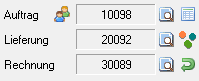 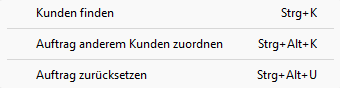 |
|


 |
|
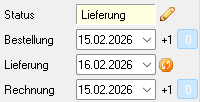 |
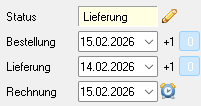 |


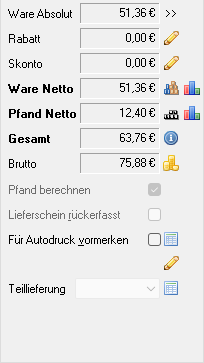 |
|


Weitere Informationen zum Auftrag
Im Bereich oberhalb der Postentabellen werden weitere Informationen zum Auftrag angezeigt und bearbeitet.
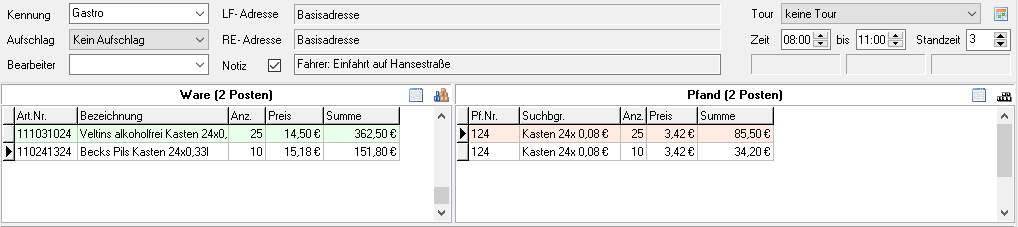
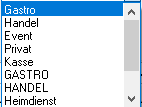
Kennung
Im Auswahlfeld Kennung wird die Kennung des Kunden übernommen. Diese Vorauswahl kann durch die Auswahl oder Eingabe eines beliebigen Texts geändert werden.
Aufschlag
Im Auswahlfeld Aufschlag wird der eingestellte Aufschlag des Kunden übernommen. Diese Vorauswahl kann durch die Auswahl geändert werden. Ist für einen Aufschlag eine Warnung hinterlegt, wird diese beim Anlegen eines Auftrags einmalig angezeigt.
Um einen neuen Aufschlag anzulegen, müssen in der oberen Navigationsleiste über Optionen oder über die Tastenkombination Strg + F12 die  Einstellungen geöffnet werden.
Dann muss über das Register Hilfstabellen zum Register Aufschläge navigiert werden. Es öffnet sich folgendes Menü:
Einstellungen geöffnet werden.
Dann muss über das Register Hilfstabellen zum Register Aufschläge navigiert werden. Es öffnet sich folgendes Menü:
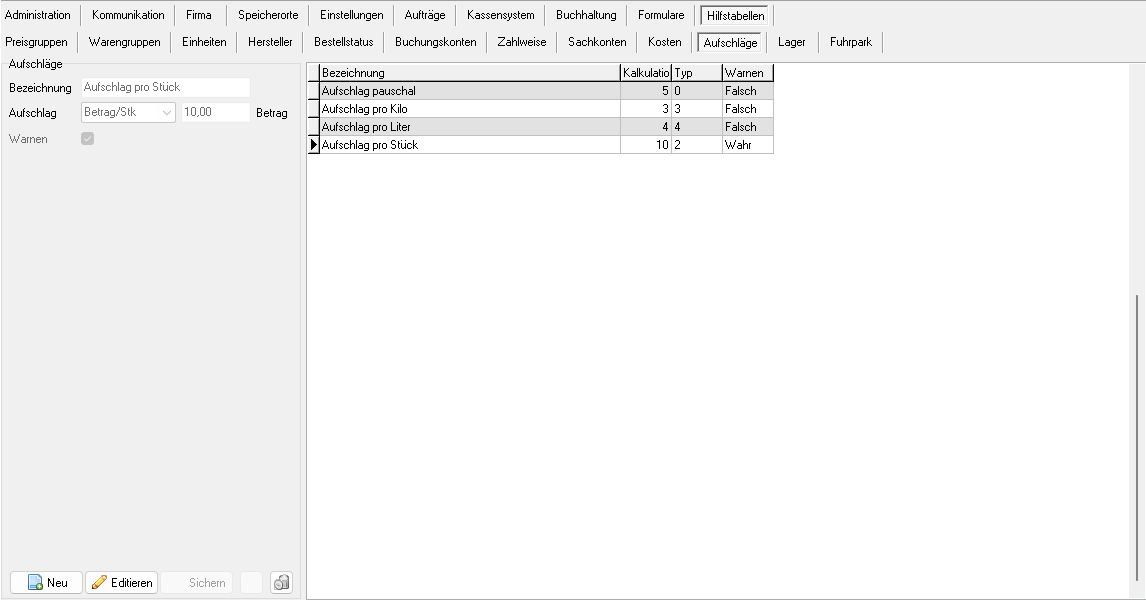

Über die Schaltfläche  Neu kann nun ein neuer Aufschlag hinterlegt werden. Unter Bezeichnung wird der entsprechende Name des Aufschlags eingetragen und im Menü Aufschlag wird die gewünschte Art der Aufschlagsberechnung ausgewählt. Im Feld Betrag kann der entsprechende Faktor bzw. Betrag pro gewünschter Einheit eingetragen werden. Dieser Wert findet sich später in der Spalte Kalkulation in der rechten Tabelle. Über die Schaltfläche
  Sichern werden die Einstellungen gespeichert und mit
  zurückgesetzt.
Bearbeiter
Im Auswahlfeld Bearbeiter wird der Name des letzten Bearbeiters eingetragen.
- Ist die Benutzerverwaltung aktiv, wird hier automatisch die Kennung des aktuellen Benutzers hinterlegt, sobald der Auftrag verändert wird.
- Ist die Benutzerverwaltung inaktiv, kann der Eintrag manuell erstellt werden.
Liefer- und Rechnungsadresse
 hinter dem Feld LF-Adresse öffnet eine Liste mit zusätzlichen Lieferadressen, die in den Kundenstammdaten hinterlegt sind. Die ausgewählte Lieferadresse wird beim Belegdruck statt der Basisadresse verwendet. Ist nur eine einzelne zusätzliche Lieferadresse vorhanden, ersetzt diese automatisch die Basisadresse.
Bei Aufträgen, die aus mehreren Teillieferungen bestehen, kann für jede Teillieferung eine andere Lieferadresse angegeben werden. Beim Druck der Terminrechnung wird dann die zugehörige Lieferadresse bei jeder Lieferung vermerkt.
- hinter dem Feld RE-Adresse öffnet eine Liste mit zusätzlichen Rechnungsadressen, die in den Kundenstammdaten hinterlegt sind. Die ausgewählte Rechnungsadresse wird beim Belegdruck statt der Basisadresse verwendet. Ist nur eine einzelne zusätzliche Rechnungsadresse vorhanden, ersetzt diese automatisch die Basisadresse.
Notiz
Im Eingabefeld Notizen können Informationen zu einem Auftrag zugefügt werden und optional für den Ausdruck verwendet werden, wenn die Option "Notiz" vor dem Eingabefeld aktiviert wird.
Wenn im Memo Deklarationen des Kundendatensatz Informationen hinterlegt sind, werden diese beim Anlegen eines neuen Auftrags automatisch im Eingabefeld hinterlegt und für den Ausdruck vorgemerkt.

Tourdaten
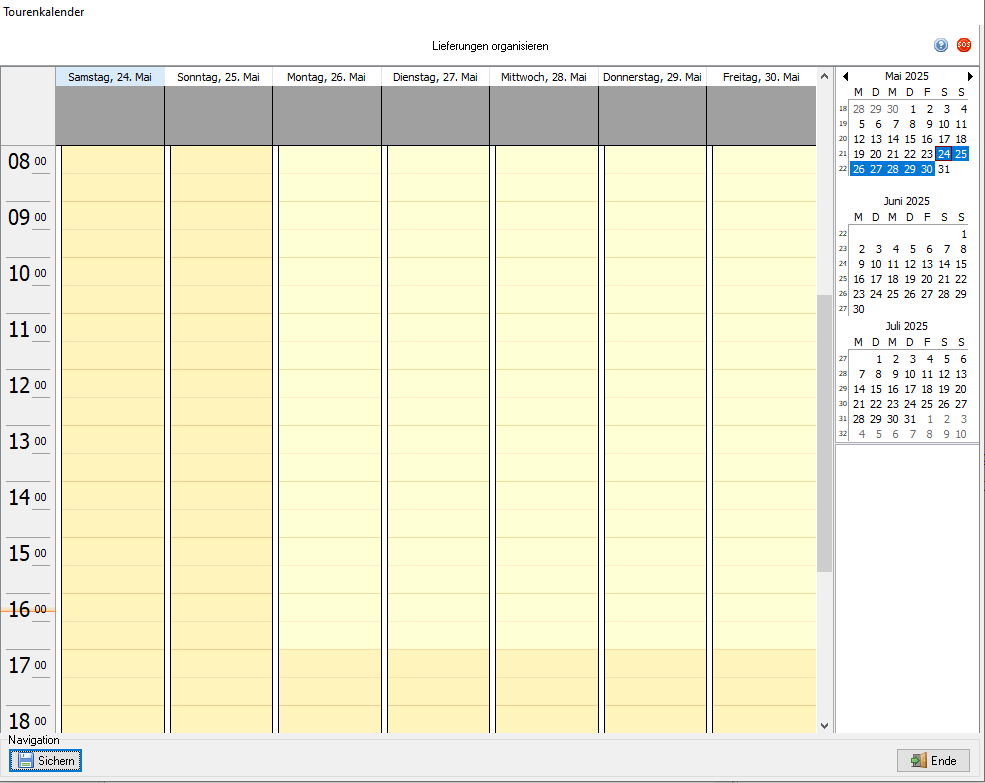
Im Bereich Tourdaten kann ein Auftrag zu einer Liefertour zugefügt oder die zugeordnete Tour gewechselt werden. Es kann nun ebenfalls eine Zeitspanne und ggf. eine Standzeit für eine Tour bzw. Lieferung angegeben werden.
Schaltflächen in den Tabellen
 in der Überschrift der Artikelpostentabelle: Öffnet die zugehörigen Bearbeitungsoptionen der Erfassung. Das Menü entspricht dem Menü hinter Ware Netto in der Seitenleiste.
 in der Überschrift der Pfandpostentabelle: Öffnet die zugehörigen Bearbeitungsoptionen der Erfassung. Das Menü entspricht dem Menü hinter Pfand Netto in der Seitenleiste.
- in der Überschrift der Vermietungstabelle: Öffnet die zugehörigen Bearbeitungsoptionen der Mieterfassung.
 in der Überschrift des Informationsbereichs: Öffnet ein Optionsmenü für das Einfügen von Datum, Zeit, Inhalten der Zwischenablage oder Artikelinformationen.
Für die Bearbeitung von Aufträgen stehen in der Navigationsleiste (am unteren Fensterrand) folgende Schaltflächen zur Verfügung:
- Neu legt einen neuen Auftrag an.
- Editieren startet den Dialog zum Erfassen von Warenposten.
- Sichern öffnet den Statusdialog zum Ändern des Auftragsstatus. Im zugehörigen Optionsmenü kann ebenfalls der Dialog Auftragsinformationen geöffnet werden oder Auftragsposten als Vorlage oder Begleitdatei exportiert werden.
 Übersicht öffnet die Auftragsübersicht für den aktuellen Kunden.
 Druck druckt den aktuellen Auftrag. Durch die Aktivierung von Vorschau kann der Ausdruck in die Druckvorschau umgeleitet werden.
Mit  Ende oder Strg + W kann die Auftragsverwaltung geschlossen werden.
Spalten anpassen
Die Ansicht der Tabellen im Register kann auf verschiedene Arten angepasst werden. So können Spalten zur Anzeige hinzugefügt oder entfernt und die Breite der einzelnen Spalten verändert werden. Das Ändern von Spaltenbreiten wird durch Anfassen der Spaltenränder und Ziehen mit der Maus durchgeführt. Die Änderungen werden automatisch gespeichert.
Um Spalten hinzuzufügen oder zu entfernen, öffnen Sie den Layout-Dialog mit einem Klick auf Layout in der Navigationsleiste. Bearbeitet werden können die Tabellen Ware, Pfand und Vermietung.
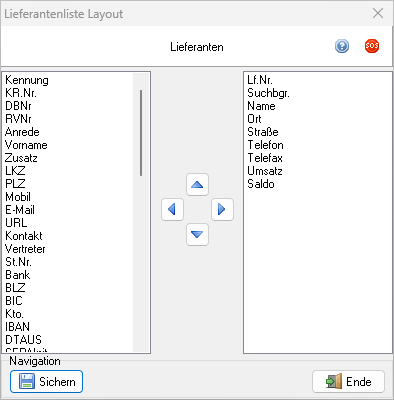
Mit den horizontalen Tasten des Steuerkreuzes 
 werden Tabellenfelder in die rechte Liste, um sie anzuzeigen, oder in die linke Liste verschoben, um sie zu entfernen. Die Sortierung der Anzeigereihenfolge wird mit den vertikalen Schaltflächen
 geändert. Die Bearbeitung wird mit Sichern übernommen. Nach dem Schließen des Dialogs wird die Ansicht aktualisiert.
Das Statusmodell
Die Auftragsverwaltung basiert auf dem Statusmodell. Aufträge durchlaufen verschiedene Status und befinden sich immer in einem definierten Zustand. Ein Auftrag ist demnach entweder ein Angebot, eine Bestellung, eine Lieferung, eine Rechnung, eine Mahnung oder abgeschlossen.
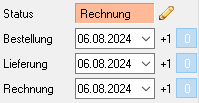
Um den Status eines Auftrages zu ändern, klicken Sie auf die Bezeichnung des Status in der Seitenleiste, auf Sichern in der Navigation oder drücken Sie Strg + S und wählen den gewünschten Status im Statusdialog aus.
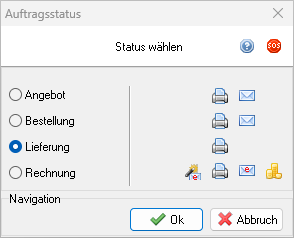
In der folgenden Tabelle werden die Statusoptionen dargestellt:
| Vorgang | Angebot | Bestellung | Lieferung | Rechnung | Mahnung | Abgeschlossen | Storniert |
|---|---|---|---|---|---|---|---|
| Bestand buchen | Nein | Ja | Nein | ||||
| Saldo Kunde | Nein | Ja | Nein | ||||
| Umsatz Kunde | Nein | Ja | Nein | ||||
| Umsatz Statistik | Nein | Ja | Nein | ||||
| Touren planen | Nein | Ja | Nein | ||||
| Auftrag editieren | Ja | Nein | |||||
| Auftrag mahnen | Nein | Ja | Nein | ||||
| Zahlung buchen | Nein | Ja | Nein | ||||
| Auftrag stornieren | Ja | Nein | N/A | ||||
Ab dem Status Rechnung kann ein Auftrag nur angemahnt, abgeschlossen oder storniert werden. Ein abgeschlossener Auftrag kann allerdings durch eine Rückbuchung in den Status Rechnung zurückgestuft werden, wenn eine Zahlung zurückgebucht wird.. Mahnungen werden in Erinnerung, Mahnung und Zahlungsaufforderung unterteilt.
Ein Auftrag kann bis zum Abschluss jederzeit storniert werden. Der Lagerbestand wird durch ein Storno nicht zurückgebucht. Der Umsatz wird bei Storno nicht erhöht. Der Saldo des Kunden wird bei Abschluss oder Storno um den Rechnungsbetrag vermindert. Die Möglichkeiten zum Wechseln aus einem Status in einen anderen werden in der folgenden Tabelle dargestellt:
| Vorgang | Angebot | Bestellung | Lieferung | Rechnung | Mahnung | Abgeschlossen | Storniert |
|---|---|---|---|---|---|---|---|
| Von Angebot bis Lieferung | Nein | Ja | Nein | ||||
| Saldo Kunde | Nein | Ja | Nein | ||||
| Umsatz Kunde | Nein | Ja | Nein | ||||
| Umsatz Statistik | Nein | Ja | Nein | ||||
In der folgenden Tabelle werden weitere Statuseigenschaften, insbesondere die Druckzuweisungen dargestellt:
| Status | Belegdruck Rechnungskunde | Belegdruck Nachnahmekunde | Index |
|---|---|---|---|
| Angebot | Angebot | Angebot | 1 |
| Bestellung | Auftragsbestätigung | Auftragsbestätigung | 2 |
| Lieferung | Lieferschein | Rechnung | 3 |
| Rechnung | Rechnung | Rechnung | 4 |
| Mahnung | Mahnung | Mahnung | 5-7[4] |
| Abgeschlossen | Rechnung | Rechnung | 8 |
| Storniert | - | - | 9 |
Ist im jeweiligen Kundendatensatz die Option Gewerbekunde deaktiviert, wird statt einer Nettorechnung eine Bruttorechnung gedruckt.
Wenn ein Auftrag im aktuellen Status bereits gedruckt wurde, wird sowohl hinter der Statusbezeichnung als auch im Statusdialog hinter den Statusoptionen eingeblendet.
Um eine Bestellung zu erfassen, wählen Sie zunächst einen Kunden aus und legen dann einen neuen Auftrag an. Entsprechend der Konfiguration der Anwendung und den Einstellungen des ausgewählten Kunden wird die Anwendung einige Aktionen automatisiert durchführen. Um den Einstieg in die Auftragserfassung zu vereinfachen, soll zunächst ein einfacher Auftrag erfasst werden. Zu einem späteren Zeitpunkt werden dann weitere Optionen erläutert.
Weiter zu Aufträge anlegen und bearbeiten
(Aufträge → Auftragsverwaltung → Sie sind auf der Seite: Grundlagen der Auftragsverwaltung)
Fußnoten:
- ↑ Die Neuzuordnung ist nur möglich, solange sich der Auftrag nicht im Status Rechnung befindet.
- ↑ Ausgenommen im Konfigurationsmodul wurde eine andere Vordatierung eingestellt.
- ↑ Ausgenommen bei Terminrechnungen. Hier kann das Rechnungsdatum nicht automatisch vordatiert werden.
- ↑ Mahnungen werden in Erinnerung (5), Mahnung (6) und Zahlungsaufforderung (7) unterteilt.