Reporteditor: Unterschied zwischen den Versionen
JHA (Diskussion | Beiträge) |
RSI (Diskussion | Beiträge) |
||
| (6 dazwischenliegende Versionen von 4 Benutzern werden nicht angezeigt) | |||
| Zeile 118: | Zeile 118: | ||
Um dem Report eine Datenquelle zuzuweisen, gehen Sie wie folgt vor: | Um dem Report eine Datenquelle zuzuweisen, gehen Sie wie folgt vor: | ||
* Klicken Sie im Hauptmenü auf {{Menü|Report}} → {{Menü|Datenbanken...}}. Es öffnet sich der Dialog ''Tabellen'', in dem die verwendeten Datenquellen angezeigt werden. Im Feld „Haupttabelle“ wird die Basistabelle angezeigt, im Feld „Verfügbare Tabellen“ alle zugewiesenen Tabellen. Die Haupttabelle steuert bestimmte Verhaltensweisen beim Ausdruck. Andere Tabellen können an die Tabelle angekoppelt werden und werden dann von der Haupttabelle gesteuert. Ist nur eine Tabelle zugewiesen, wird diese automatisch als Haupttabelle verwendet. [[File:Report_Datenbank.png|gerahmt|none|Der Dialog '''Tabellen'''|link=]] | |||
* Um eine Tabellenzuweisung zu bearbeiten, führen Sie auf dem gewünschten Eintrag einen Doppelklick aus. Es öffnet sich ein neuer Dialog.<br /> Um eine neue Tabelle zuzuweisen, klicken Sie auf {{Menü|Neu}} und wählen Sie {{Menü|Tabelle}}. Die Tabelleneigenschaften werden in einem neuen Dialog angezeigt.{{Popup|Optionen_Reporteditor_2026.png|gerahmt|link{{=}}{{!}}ohne{{!}}Der '''Bearbeitungsdialog'''|link=]]|360|154|380|175|[[File:Optionen_Reporteditor_Popup_2024.png|gerahmt|none|'''Browserauswahl''' zum Öffnen von Tabellen|link=]]|140|126|381|147|[[File:Optionen_Reporteditor_2025_Popup_2.png|gerahmt|none|Die '''Datenbankauswahl'''|link=]]|140|154|358|175|[[File:Optionen_Reporteditor_2025_Popup_3.png|gerahmt|none|Die '''Tabellenauswahl'''|link=]]|140|351|381|372|[[File:Optionen_Reporteditor_2025_Popup_4.png|gerahmt|none|Die '''Master-Tabellen-Auswahl'''|link=]] | |||
}} | }} | ||
* Tragen Sie eine beliebige Bezeichnung im Feld „Name“ ein, wählen Sie aus der Auswahloption „Datenbank“ den Alias „RECHTABDB“ und im Auswahlfeld „Tabelle“ die „rechtab.db“ aus.<br /> Die Anwendung nutzt virtuelle Aliase, um die Speicherorte der Datentabellen dynamisch zuzuweisen. Dies ist von Vorteil, wenn ein Installationspfad verändert wird; die Datenquellen müssen dann nicht angepasst werden. Zwei Aliase sind für die Verwendung von Bedeutung: Der Alias „DATADB“ ist für die Zuweisung von Datenquellen wie [[Kundenstamm|Kunden-]], [[Lieferantenstamm|Lieferanten-]], [[Warenstamm|Ware-]] oder [[Pfandstamm|Pfanddaten]] unter {{Menü|Stammdaten}} nutzbar, der Alias „RECHTABDB“ für die Zuweisung der [[Drucktabelle]] für den Belegdruck. | |||
{{Tipp1|Die Bedeutung der Felder in der Drucktabelle können Sie [[Drucktabelle| hier]] nachschlagen}} | {{Tipp1|Die Bedeutung der Felder in der Drucktabelle können Sie [[Drucktabelle| hier]] nachschlagen.}} | ||
Bestätigen Sie die Bearbeitung mit {{Menü|OK}} und schließen Sie den Konfigurationsdialog. Nach der Zuweisung werden alle Tabellen der Datenquelle im Datenfeldfenster angezeigt und können in den Report gezogen werden. | Bestätigen Sie die Bearbeitung mit {{Menü|OK}} und schließen Sie den Konfigurationsdialog. Nach der Zuweisung werden alle Tabellen der Datenquelle im Datenfeldfenster angezeigt und können in den Report gezogen werden. | ||
| Zeile 132: | Zeile 132: | ||
Der Report wird nun in funktionale Bereiche, sogenannte „Bänder“ [[Datei:Band.png|link=]] unterteilt. Wenn Sie auf [[Datei:Band.png|link=]] in der linken Seitenleiste und direkt danach auf die weiße, umrandete Fläche rechts daneben klicken, öffnet sich zunächst der '''Band2''' Dialog: | Der Report wird nun in funktionale Bereiche, sogenannte „Bänder“ [[Datei:Band.png|link=]] unterteilt. Wenn Sie auf [[Datei:Band.png|link=]] in der linken Seitenleiste und direkt danach auf die weiße, umrandete Fläche rechts daneben klicken, öffnet sich zunächst der '''Band2''' Dialog: | ||
{{Popup| | {{Popup|Reporteditor_Baender_Band2_2026.png|gerahmt|link{{=}}{{!}}ohne{{!}}Der Dialog '''Band2'''|link=]]|90|60|352|80|[[File:Optionen_Reporteditor_Popup1_2024.png|gerahmt|none|'''Typenauswahl''' der Bänder|link=]] | ||
|446|250|466|270|[[File:Optionen_Reporteditor_Baender_Popup2_2024.png|gerahmt|none|Dialog für '''berechneten Ausdruck'''|link=]] | |446|250|466|270|[[File:Optionen_Reporteditor_Baender_Popup2_2024.png|gerahmt|none|Dialog für '''berechneten Ausdruck'''|link=]] | ||
|379|309|466|331|[[File:Optionen_Reporteditor_Baender_Popup3_2024.png|gerahmt|none|Die '''Auswahl der Farben'''|link=]] | |379|309|466|331|[[File:Optionen_Reporteditor_Baender_Popup3_2024.png|gerahmt|none|Die '''Auswahl der Farben'''|link=]] | ||
| Zeile 165: | Zeile 165: | ||
Um einen berechneten Ausdruck zu erstellen, gehen Sie wie folgt vor: | Um einen berechneten Ausdruck zu erstellen, gehen Sie wie folgt vor: | ||
* Fügen Sie mit [[Datei:Function.png|link=]] ein berechnetes Feld ein, indem Sie nach einem Klick auf [[Datei:Function.png|link=]] in das weiße Feld links daneben klicken. Es öffnet sich der Dialog ''Berechneter Ausdruck'': {{Popup|Report_Berechneter_Ausdruck.png|gerahmt|link{{=}}{{!}}ohne{{!}}Der Dialog '''Berechneter Ausdruck'''|link=]] | |||
|270|122|358|145|[[File:Optionen_Reporteditor_Funktionen_Popup1_2024.png|gerahmt|none|Die '''Schriftartauswahl'''|link=]]|375|122|461|145|[[File:Optionen_Reporteditor_Funktionen_Popup2_2024.png|gerahmt|none|Die '''Farbauswahl'''|link=]]|117|250|231|270|[[File:Optionen_Reporteditor_Funktionen_Popup3_2024.png|gerahmt|none|Die '''Ausrichtung'''|link=]] | |270|122|358|145|[[File:Optionen_Reporteditor_Funktionen_Popup1_2024.png|gerahmt|none|Die '''Schriftartauswahl'''|link=]]|375|122|461|145|[[File:Optionen_Reporteditor_Funktionen_Popup2_2024.png|gerahmt|none|Die '''Farbauswahl'''|link=]]|117|250|231|270|[[File:Optionen_Reporteditor_Funktionen_Popup3_2024.png|gerahmt|none|Die '''Ausrichtung'''|link=]]|440|59|461|79|[[File:Optionen_Reporteditor_Funktionen_Popup4_2025.png|gerahmt|none|Der Dialog '''Berechneter Ausdruck''', ''unter Schritt 1 erklärt''|link=]] | ||
}} | }} | ||
* Klicken Sie auf die Schaltfläche {{Menü|...}} hinter dem Eingabefeld "Ausdruck" für die Berechnungsformel. Alternativ können Sie eine Formel auch direkt eingeben. Es öffnet sich folgender Dialog: {{Popup|Report_Berechneter_Ausdruck2.png|gerahmt|link{{=}}{{!}}ohne{{!}}Der Dialog '''Berechneter Ausdruck'''|link=]] | |||
|36|223|147|245|[[File:Reporteditor_Berechneter Ausdruck_Datenfeld_2024.png|gerahmt|none|Der Dialog '''Datenfeld'''|link=]] | |36|223|147|245|[[File:Reporteditor_Berechneter Ausdruck_Datenfeld_2024.png|gerahmt|none|Der Dialog '''Datenfeld'''|link=]] | ||
}} | }} | ||
* Klicken Sie auf {{Menü|Funktion}}. Sie können die Funktion auch direkt eingeben. {{Tipp1|Eine einfache Berechnung kann beispielsweise durch die Eingabe 1+2+3+4+5 erstellt werden. Das Ergebnis kann durch {{Menü|Prüfen}} abgefragt werden. Wenn die Eingaben korrekt verarbeitet werden können, wird das Ergebnis angezeigt, im Beispiel „15“.}} Es öffnet sich folgender Dialog: [[File:Report_Berechneter_Ausdruck3.png|gerahmt|none|Der Dialog '''Funktion auswählen'''|link=]] | |||
* Wählen Sie die gewünschte [[Reporteditor#Funktionen|Funktion]], indem Sie diese einfach per linker Maustaste {{LMB}} anklicken. Im oben gezeigtem Beispiel wird die Funktion '''„IF“''' ausgewählt. | |||
* Klicken Sie auf {{Menü|Weiter}}. Es öffnet sich anschließend folgender Dialog: [[File:Report_Berechneter_Ausdruck4.png|gerahmt|none|Der Dialog '''Parameter für Funktion eingeben'''|link=]] | |||
* Geben Sie nun die Berechnungswerte ein. Mit den Schaltflächen {{Menü|...}} hinter den Eingabefeldern "Argument..." können weitere Funktionen oder Variablen eingefügt werden. | |||
* Übernehmen Sie abschließend die Eingaben mit einem Klick {{LMB}} auf {{Menü|OK}}. | |||
Um eine Berechnung mit Datenfeldern einzufügen, gehen Sie wie folgt vor: | Um eine Berechnung mit Datenfeldern einzufügen, gehen Sie wie folgt vor: | ||
* Fügen Sie mit [[Datei:Function.png|link=]] ein berechnetes Feld ein. Es öffnet sich der Dialog ''Berechneter Ausdruck''.[[File:Report_Berechneter_Ausdruck.png|gerahmt|none|Der Dialog '''Berechneter Ausdruck'''|link=]] | |||
* Klicken Sie auf die Schaltfläche {{Menü|...}} hinter dem Eingabefeld "Ausdruck". Es öffnet sich folgender Dialog: [[File:Report_Berechneter_Ausdruck2.png|gerahmt|none|Der Dialog '''Ausdruck'''|link=]] | |||
* Klicken Sie auf {{Menü|Datenfeld}}. Es öffnet sich folgender Dialog: [[File:Report_Berechneter_Ausdruck5.png|gerahmt|none|Der Dialog '''Datenfeld in Ausdruck einfügen'''|link=]] | |||
* Wählen Sie einen Eintrag aus der Liste der verfügbaren Tabellen aus, beispielsweise „Beleg.Name“. Somit ist das Datenfeld "Name" aus der Tabelle "Belege" ausgewählt. Zunächst wird also die Tabelle und dann, durch einen Punkt getrennt, der Feldname angegeben. | |||
Um mehrere Tabellenfelder darzustellen, können diese als Variablen in eine Formel eingesetzt werden. Um zwei numerische Datenfelder „Wert1“ und „Wert2“ aus der Tabelle „Tabelle“ zu summieren, geben Sie „Tabelle.Wert1 + Tabelle.Wert2“ ein.<br /> | Um mehrere Tabellenfelder darzustellen, können diese als Variablen in eine Formel eingesetzt werden. Um zwei numerische Datenfelder „Wert1“ und „Wert2“ aus der Tabelle „Tabelle“ zu summieren, geben Sie „Tabelle.Wert1 + Tabelle.Wert2“ ein.<br /> | ||
| Zeile 199: | Zeile 199: | ||
==Tabellenabfragen== | ==Tabellenabfragen== | ||
Als Datenquelle für den Report können auch Abfragen auf Tabellen verwendet werden. Diese ermöglichen Filterung und Sortierung einer Tabelle. Abfragen werden ähnlich | Als Datenquelle für den Report können auch Abfragen auf Tabellen verwendet werden. Diese ermöglichen Filterung und Sortierung einer Tabelle. Abfragen werden ähnlich wie Tabellen in der Datenquellenkonfiguration eingestellt. | ||
Um eine Abfrage zu erstellen, gehen Sie wie folgt vor: | Um eine Abfrage zu erstellen, gehen Sie wie folgt vor: | ||
Aktuelle Version vom 22. Juli 2026, 12:27 Uhr
(Hauptseite → Optionen → Sie sind auf der Seite: Reporteditor)
Die Anwendung nutzt für die Ausgabe von Dokumenten Quickreportdesignerdateien (QR2), welche in einem integrierten Reporteditor bearbeitet werden können. Kassenbons liegen im Textformat (TXT) vor. Für die Bearbeitung der Kassenbons kann der integrierte Boneditor unter Optionen →  Einstellungen → Formulare → Kassensystem →
  im ESC-Direktdruck-Druckmodus genutzt werden.
Der integrierte grafische Reporteditor ermöglicht das Erstellen und Bearbeiten von Vorlagen für die Druckausgabe der Anwendung. Dazu gehören insbesondere Auftragsbelege und Stücklisten, aber auch Briefvorlagen.
Der Reporteditor kann im Hauptmenü unter Optionen → Reporteditor oder mit ⇑ + F11 aufgerufen werden.
Einzelne Formularvorlagen können auch direkt durch „Formular im Reportgenerator bearbeiten“ hinter den Verzeichnisfeldern im Register Formulare der Einstellungen unter Optionen → Einstellungen → Formulare aufgerufen werden.
Tipps zum Reporteditor
Bei der Installation der Anwendung wird eine große Auswahl an Reports für die Nutzung bereitgestellt. Der integrierte Reporteditor ermöglicht darüber hinaus die Veränderung oder das Erstellen neuer Reports. In den meisten Fällen können diese aus bestehenden Vorlagen abgewandelt oder angepasst werden. Die mitgelieferten Reports sind daher die ideale Basis für die individuelle Bearbeitung.
Damit die flexible Bearbeitung von Reports gewährleistet ist, speichert die Anwendung - beispielsweise für den Belegdruck - die wichtigsten Daten in einer zentralen Tabelle: „rechtab.db“. In der Regel müssen also keine weiteren Tabellen für den Belegdruck mit der Drucktabelle verknüpft werden. Andererseits werden Datenquellen für den Druck von Stücklisten in den entsprechenden Reports grundsätzlich als Abfragen ausgeführt. Diese Abfragen können flexibel an die eigenen Anforderungen angepasst werden.
Für die Bearbeitung von Belegreports sollte vor dem Öffnen des Reporteditors zunächst ein Ausdruck in der Auftragsverwaltung unter Aufträge →  Auftragsbearbeitung durchgeführt werden. Dieser kann auch als Bildschirmvorschau ausgeführt werden. Dadurch wird die Drucktabelle „rechtab.db“ mit Nutzdaten ausgestattet. Diese können in der Druckvorschau des Reporteditors verwendet werden, um das Ergebnis einer Bearbeitung überprüfen zu können.
Werkzeuge
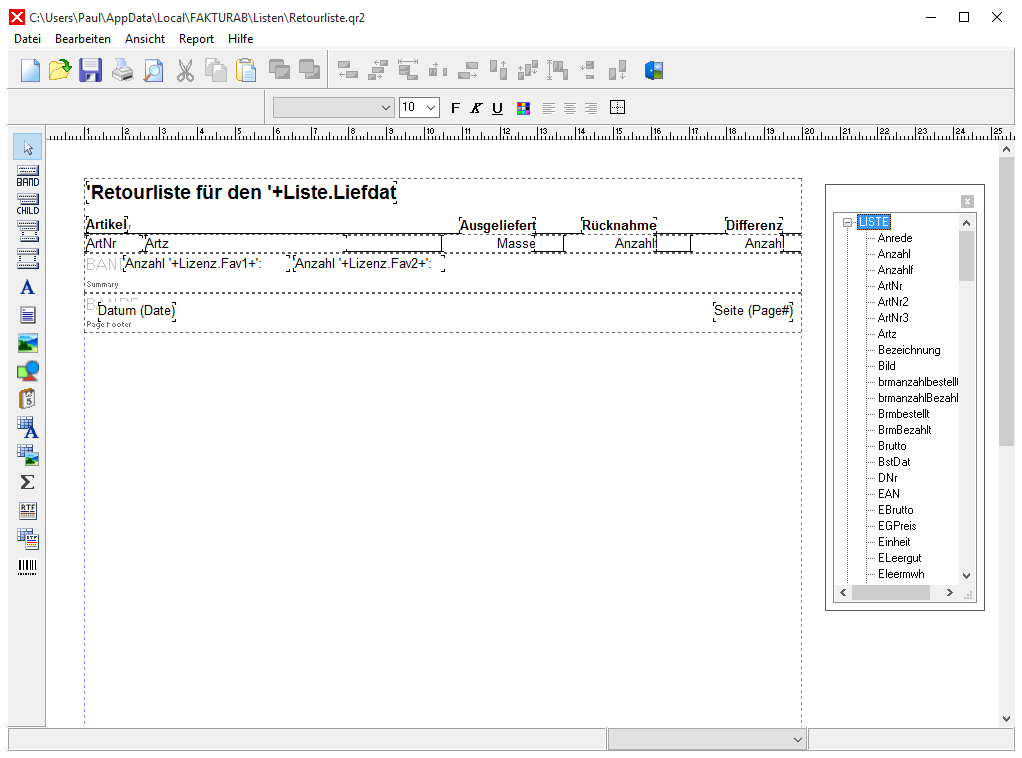
In der Menüleiste (1) am oberen Rand werden Datei- und Bearbeitungsoperationen angeboten. Weiterhin stehen für das Arrangieren von Reportelementen Schaltflächen zur Verfügung, die das Ausrichten von gewählten Elementen erleichtern.
| Schaltfläche | Funktion | Tastenkombination |
|---|---|---|
 |
Neuen Report erstellen | STRG + N |
 |
Report laden | STRG + O |
![link=] Report speichern STRG + S Report drucken STRG + P center](/images/2/21/Save.png) | Report speichern | STRG + S |
 | Report drucken | STRG + P |
| center | Vorschau anzeigen | STRG + Alt + P |
 |
Ausschneiden | STRG + X |
 |
Kopieren | STRG + C |
 |
Einfügen | STRG + V |
  |
Report, wenn sich mehrere Reportelemente
überlappen, in den Hintergrund oder Vordergrund setzen | |
    
|
Ausrichten von Reportelementen | |
 |
Reportdesigner verlassen | STRG + Q |


Außerdem ist es möglich die Texteigenschaften (Schriftart, Schriftgröße, Fettdruck, Kursiv, Unterstrichen) des gewählten Reportelements zu bearbeiten.
| Schaltfläche | Funktion |
|---|---|
 |
Schriftfarbe wählen |
   |
Ausrichten des Textes |
 |
Rahmen um das gewählte Reportelement setzen |
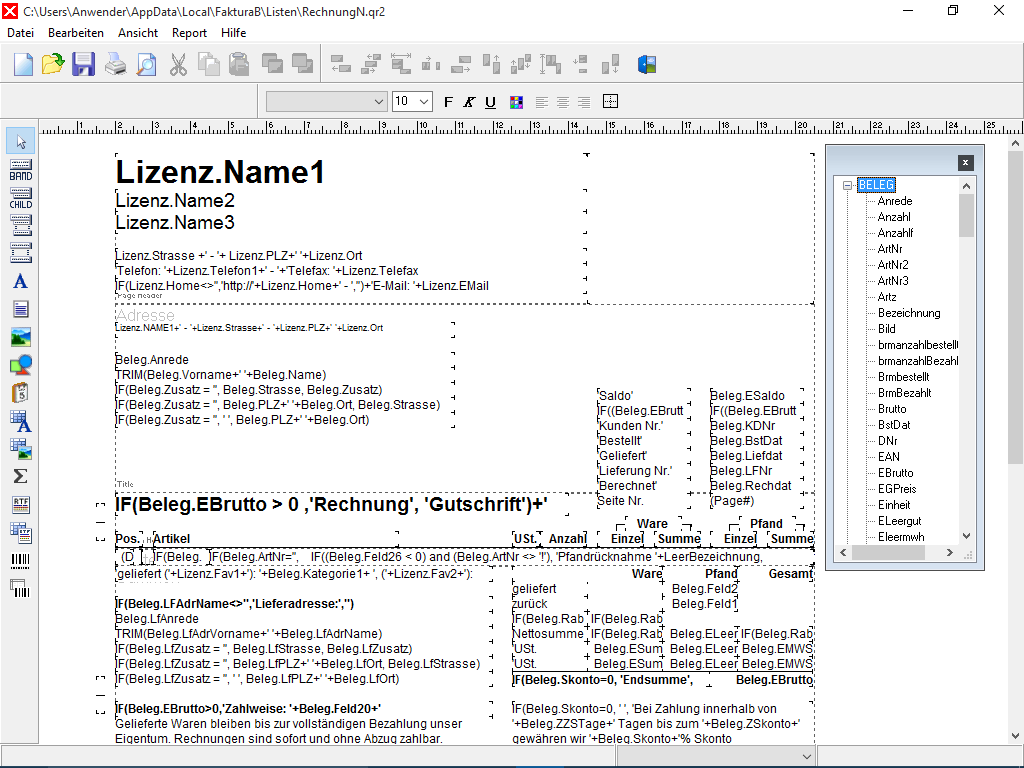
Reportelemente werden aus der Werkzeugleiste (2) am linken Rand und aus dem Datenfeldfenster (3) in den Report eingefügt. Das Datenfeldfenster am rechten Rand öffnet sich erst, nachdem Tabellen angelegt wurden. Wie dies gemacht wird, wird unter Datenquellen beschrieben. Die Werkzeugleiste enthält folgende Hilfsmittel:
| Schaltfläche | Funktion |
|---|---|
 |
Standardband einfügen |
 |
Childband einfügen |
 |
Subdetailband einfügen |
 |
Groupband einfügen |
 |
Eindimensionale Texte bis zu 256 Zeichen einfügen |
 |
Mehrdimensionale Texte mit mehr als 246 Zeichen, sogenannte „Memos“ einfügen.
Memos aus Tabellen können nicht aus dem Datenfeldfenster in den Report gezogen werden |
 |
Grafik einfügen |
 |
Form einfügen |
 |
Systemfeld einfügen |
 |
Datenfeld aus einfügen |
 |
Grafik aus Datenbank einfügen |
 |
Berechnungen unter Verwendung von Datenfeldern oder Systemvariablen einfügen |
 |
Mehrdimensionale Texte mit Formatierungen im RTF-Format einfügen |
 |
Memotexte aus Tabellen einfügen |
 |
Barcode einfügen |
Datenquellen
Die Daten, mit denen der Report beim Ausdruck gefüllt wird, werden aus einer Datenquelle gelesen. Diese Quelle besteht aus einer oder mehreren Datenbanktabellen.
Um dem Report eine Datenquelle zuzuweisen, gehen Sie wie folgt vor:
- Klicken Sie im Hauptmenü auf Report → Datenbanken.... Es öffnet sich der Dialog Tabellen, in dem die verwendeten Datenquellen angezeigt werden. Im Feld „Haupttabelle“ wird die Basistabelle angezeigt, im Feld „Verfügbare Tabellen“ alle zugewiesenen Tabellen. Die Haupttabelle steuert bestimmte Verhaltensweisen beim Ausdruck. Andere Tabellen können an die Tabelle angekoppelt werden und werden dann von der Haupttabelle gesteuert. Ist nur eine Tabelle zugewiesen, wird diese automatisch als Haupttabelle verwendet.
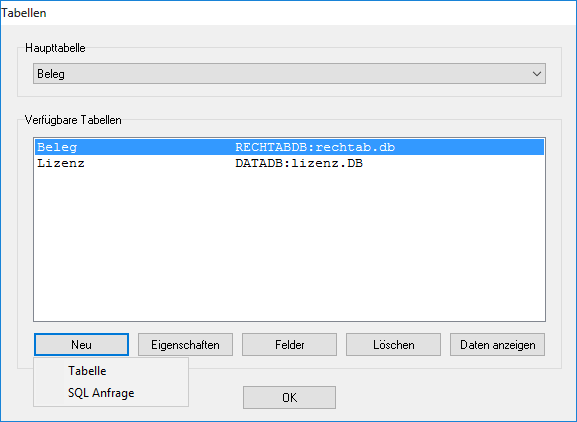
Der Dialog Tabellen - Um eine Tabellenzuweisung zu bearbeiten, führen Sie auf dem gewünschten Eintrag einen Doppelklick aus. Es öffnet sich ein neuer Dialog.
Um eine neue Tabelle zuzuweisen, klicken Sie auf Neu und wählen Sie Tabelle. Die Tabelleneigenschaften werden in einem neuen Dialog angezeigt.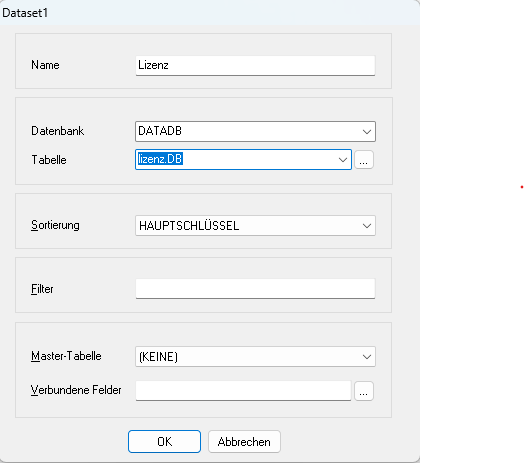
Der Bearbeitungsdialog 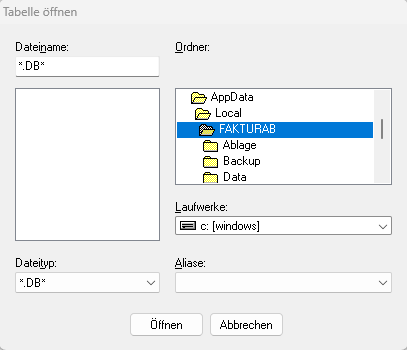
Browserauswahl zum Öffnen von Tabellen 
Die Datenbankauswahl 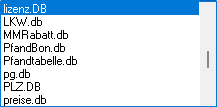
Die Tabellenauswahl 
Die Master-Tabellen-Auswahl
- Tragen Sie eine beliebige Bezeichnung im Feld „Name“ ein, wählen Sie aus der Auswahloption „Datenbank“ den Alias „RECHTABDB“ und im Auswahlfeld „Tabelle“ die „rechtab.db“ aus.
Die Anwendung nutzt virtuelle Aliase, um die Speicherorte der Datentabellen dynamisch zuzuweisen. Dies ist von Vorteil, wenn ein Installationspfad verändert wird; die Datenquellen müssen dann nicht angepasst werden. Zwei Aliase sind für die Verwendung von Bedeutung: Der Alias „DATADB“ ist für die Zuweisung von Datenquellen wie Kunden-, Lieferanten-, Ware- oder Pfanddaten unter Stammdaten nutzbar, der Alias „RECHTABDB“ für die Zuweisung der Drucktabelle für den Belegdruck.
Bestätigen Sie die Bearbeitung mit OK und schließen Sie den Konfigurationsdialog. Nach der Zuweisung werden alle Tabellen der Datenquelle im Datenfeldfenster angezeigt und können in den Report gezogen werden.
Bänder
Der Report wird nun in funktionale Bereiche, sogenannte „Bänder“ unterteilt. Wenn Sie auf in der linken Seitenleiste und direkt danach auf die weiße, umrandete Fläche rechts daneben klicken, öffnet sich zunächst der Band2 Dialog:
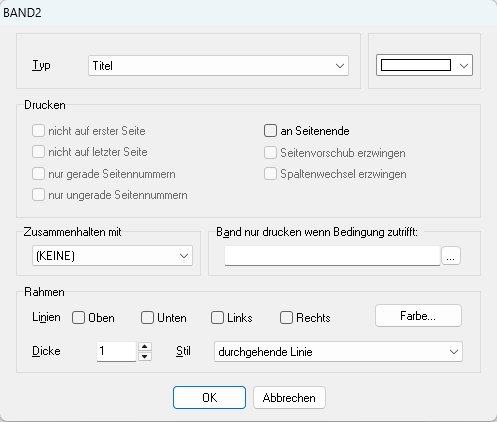
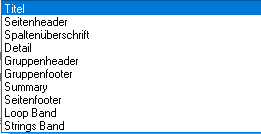
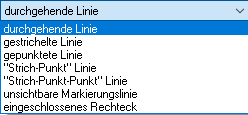
Dort kann unter Typ das gewünschte Band ausgewählt werden. Die Bandtypen haben unterschiedliche Funktionen:
- Das Band Titel wird unter der Kopfzeile auf der ersten Druckseite verwendet. Es kann beispielsweise die Empfängeradresse aufnehmen.
- Das Band Seitenheader wird als Kopfzeile als erstes Band auf jeder Druckseite verwendet. Es kann beispielsweise einen Briefkopf aufnehmen.
- Das Band Detail wird als Postenzeile verwendet. Es vervielfältigt sich selbständig mit der Anzahl der Datensätze in der Haupttabelle. Es kann beispielsweise die Belegposten oder Stücklistenposten aufnehmen.
- Das Band Gruppenheader wird als Spaltenüberschrift auf jeder Druckseite verwendet. Es kann beispielsweise die Tabellenüberschriften für die Postenliste eines Beleges oder einer Stückliste aufnehmen.
- Das Band Summary wird als Summenbereich auf der letzten Druckseite verwendet. Es kann beispielsweise die Summen eines Beleges oder einer Stückliste aufnehmen.
- Das Band Seitenfooter wird als Fußzeile als letztes Band auf jeder Druckseite verwendet. Es kann beispielsweise die Seitennummerierung aufnehmen.
Die Bänder werden automatisch sortiert. Die Höhe der Bänder kann durch das Aufziehen je nach Bedarf eingestellt werden.
Elemente
In den erstellten Bändern können nun Elemente durch Klicken auf die Schaltfläche in der linken Werkzeugleiste verwendet werden. Das neue Element wird durch Klicken an die Position des Mauszeigers eingefügt und der Eigenschaftsdialog des neuen Elements angezeigt. Tabellenfelder können aus dem Datenfeldfenster an eine gewünschte Position gezogen werden.
Um Elemente zu verändern, können diese mit der Maus ausgewählt und dann durch Maus- oder Tastaturoperationen verschoben oder verändert werden. Mit ←↑↓→ werden Elemente um einen Pixel, bei gehaltenen Strg + ⇑ in größeren Schritten bewegt. Die Schrittgröße ist unter Ansicht → Optionen einstellbar. Mit gehaltener ⇑ und den ←↑↓→ werden Elemente gestaucht oder gestreckt. Bei gehaltener ⇑ können mehrere Elemente mit der Maus ausgewählt werden. Bei gehaltener Strg kann mit der Maus ein Markierungsrahmen aufgezogen werden, in dem alle enthaltenen Elemente ausgewählt werden.
Größe und Position von Elementen können auch in einem Dialog bearbeitet werden. Dieser kann durch einen Rechtsklick  auf das Element in einem Optionsmenü ausgewählt werden. Mit der Auswahl „Optionen“ können Position und Größe des Elements bearbeitet werden. Mit ↵ werden die Eigenschaften eines oder mehrerer Elemente angezeigt.
Berechnungen
Berechnete Felder stellen umfangreiche Funktionen zur Berechnung und Ausgabe von Informationen bereit.
Um einen berechneten Ausdruck zu erstellen, gehen Sie wie folgt vor:
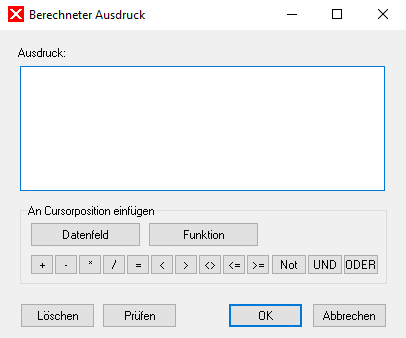
- Fügen Sie mit ein berechnetes Feld ein, indem Sie nach einem Klick auf in das weiße Feld links daneben klicken. Es öffnet sich der Dialog Berechneter Ausdruck:
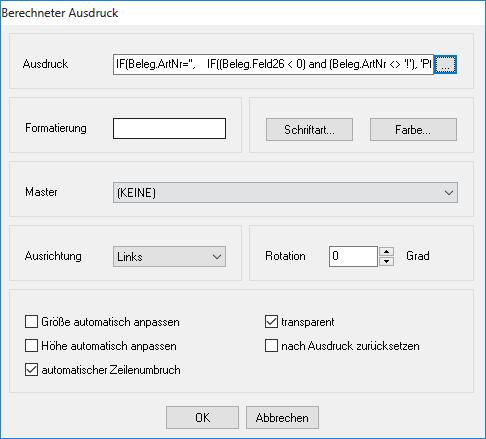
Der Dialog Berechneter Ausdruck 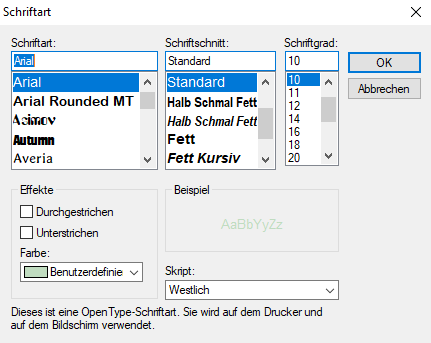
Die Schriftartauswahl 
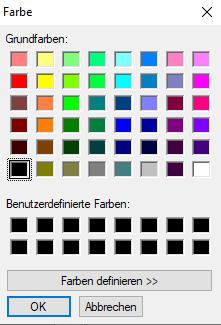
Die Farbauswahl 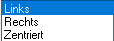
Die Ausrichtung 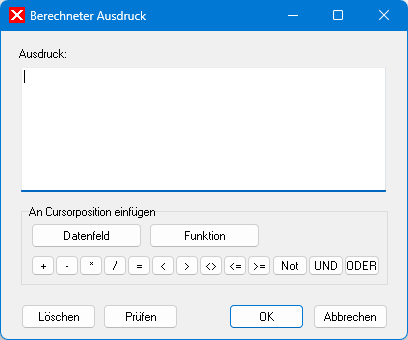
Der Dialog Berechneter Ausdruck, unter Schritt 1 erklärt
- Klicken Sie auf die Schaltfläche ... hinter dem Eingabefeld "Ausdruck" für die Berechnungsformel. Alternativ können Sie eine Formel auch direkt eingeben. Es öffnet sich folgender Dialog:
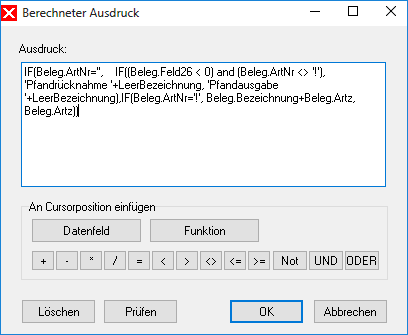
Der Dialog Berechneter Ausdruck 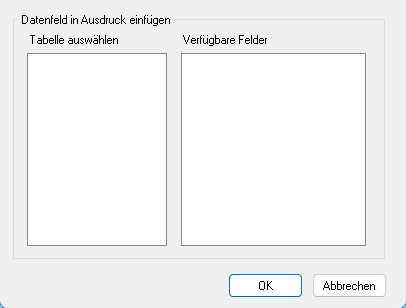
Der Dialog Datenfeld
- Klicken Sie auf Funktion. Sie können die Funktion auch direkt eingeben. Eine einfache Berechnung kann beispielsweise durch die Eingabe 1+2+3+4+5 erstellt werden. Das Ergebnis kann durch Prüfen abgefragt werden. Wenn die Eingaben korrekt verarbeitet werden können, wird das Ergebnis angezeigt, im Beispiel „15“.Es öffnet sich folgender Dialog:
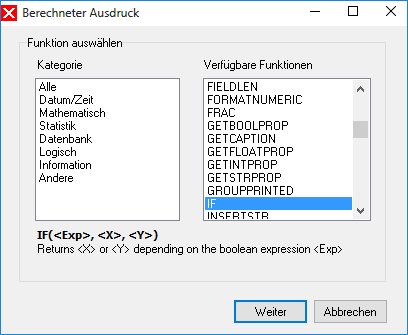
Der Dialog Funktion auswählen - Wählen Sie die gewünschte Funktion, indem Sie diese einfach per linker Maustaste
 anklicken. Im oben gezeigtem Beispiel wird die Funktion „IF“ ausgewählt.
 - Klicken Sie auf Weiter. Es öffnet sich anschließend folgender Dialog:
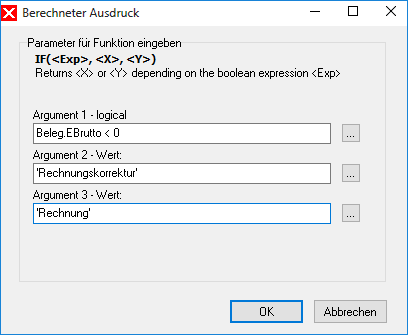
Der Dialog Parameter für Funktion eingeben - Geben Sie nun die Berechnungswerte ein. Mit den Schaltflächen ... hinter den Eingabefeldern "Argument..." können weitere Funktionen oder Variablen eingefügt werden.
- Übernehmen Sie abschließend die Eingaben mit einem Klick auf OK.
Um eine Berechnung mit Datenfeldern einzufügen, gehen Sie wie folgt vor:
- Fügen Sie mit ein berechnetes Feld ein. Es öffnet sich der Dialog Berechneter Ausdruck.
Der Dialog Berechneter Ausdruck - Klicken Sie auf die Schaltfläche ... hinter dem Eingabefeld "Ausdruck". Es öffnet sich folgender Dialog:
Der Dialog Ausdruck - Klicken Sie auf Datenfeld. Es öffnet sich folgender Dialog:
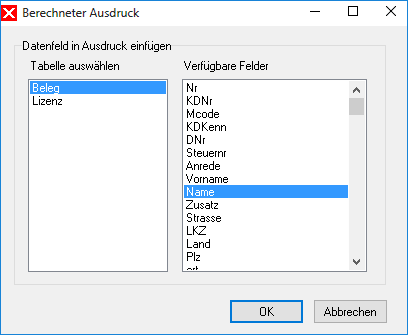
Der Dialog Datenfeld in Ausdruck einfügen - Wählen Sie einen Eintrag aus der Liste der verfügbaren Tabellen aus, beispielsweise „Beleg.Name“. Somit ist das Datenfeld "Name" aus der Tabelle "Belege" ausgewählt. Zunächst wird also die Tabelle und dann, durch einen Punkt getrennt, der Feldname angegeben.
Um mehrere Tabellenfelder darzustellen, können diese als Variablen in eine Formel eingesetzt werden. Um zwei numerische Datenfelder „Wert1“ und „Wert2“ aus der Tabelle „Tabelle“ zu summieren, geben Sie „Tabelle.Wert1 + Tabelle.Wert2“ ein.
Es können auch Texte und Felder kombiniert werden. Dazu müssen Texte von Apostrophen ' eingeschlossen werden.
Wenn zwei Zeichenfelder „Vorname“ und „Name“ kombiniert werden sollen, dabei zwischen den Feldern jedoch ein Leerzeichen eingefügt werden soll, kann dies durch „Tabelle.Vorname+ ' ' +Tabelle.Name“ realisiert werden.
Funktionen
Um komplexere Berechnungen durchzuführen, bietet der Reporteditor eine Funktionssammlung an, die im Dialog Ausdruck durch Funktion aufgerufen werden kann. Als Beispiel sollen hier zwei Funktionen erläutert werden:
- Die Funktion TRIM löscht automatisch Leerzeichen am Anfang und am Ende eines Ausdrucks. Dies kann beispielsweise genutzt werden, wenn zwei Felder „Vorname“ und „Name“ mit einem Leerzeichen zwischen den Feldern zusammengefügt werden. Ist das Feld „Vorname“ leer, würde das Leerzeichen zu einer Einrückung des Ausdrucks führen. Dieser optische Mangel kann durch den Ausdruck „TRIM(Tabelle.Vorname+ ' ' +Tabelle.Name)“ behoben werden. Die Funktion „TRIM“ steht in der Funktionsauswahl zur Verfügung und ermöglicht die Zusammenstellung der Anweisung in einem Assistenten.
- Die Funktion IF ermöglicht eine bedingte Anweisung. Um die TRIM-Funktion mit der IF- Funktion nachzubauen, muss eine Bedingung, das sogenannte „Argument“ formuliert werden und die Ausgabe für die Fälle „Ausdruck ist wahr“ und „Ausdruck ist nicht wahr“ erstellt werden. Der Ausdruck lautet „IF(Tabelle.Vorname = ' ', Tabelle.Name, Tabelle.Vorname+ ' ' +Tabelle.Name)“. Der Datentyp muss bei der Abfrage beachtet werden.
Tabellenabfragen
Als Datenquelle für den Report können auch Abfragen auf Tabellen verwendet werden. Diese ermöglichen Filterung und Sortierung einer Tabelle. Abfragen werden ähnlich wie Tabellen in der Datenquellenkonfiguration eingestellt.
Um eine Abfrage zu erstellen, gehen Sie wie folgt vor:
- Wählen Sie im Hauptmenü Report → Datenbanken. Es öffnet sich folgender Dialog:
Der SQL-Wizard 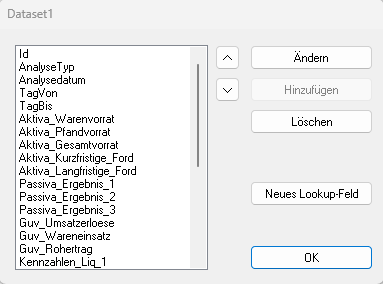
Die Datenfeldauswahl für den Abfragenfilter
- Klicken Sie auf Neu und wählen Sie SQL Anfrage. Die Abfrageeigenschaften werden angezeigt. Geben Sie der neuen Abfrage im Feld Name einen Namen und wählen Sie unter Datenbank/Pfad die entsprechende Datenbank für die Tabellenabfrage aus.
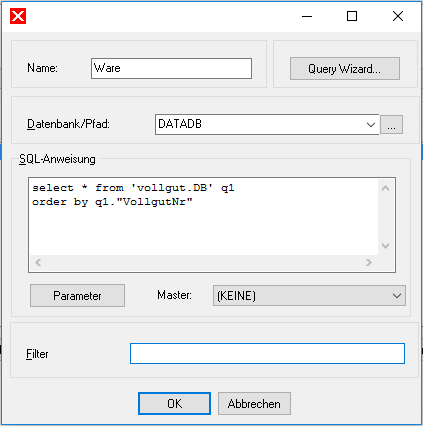
Der SQL-Wizard 
Die Datenbankauswahl 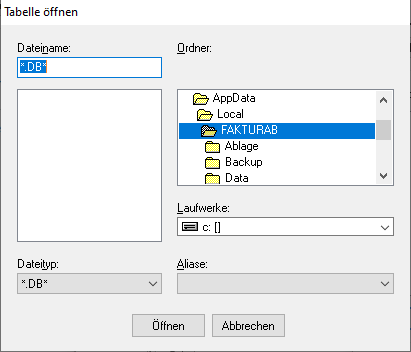
Der Dialog Tabelle öffnen 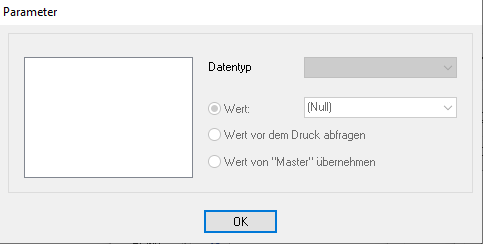
Die Parameter-Einstellungen
- Starten Sie den Abfrageassistenten mit Query Wizard. Dieser Assistent ermöglicht das einfache Zusammenstellen von Filtern und Sortierung.
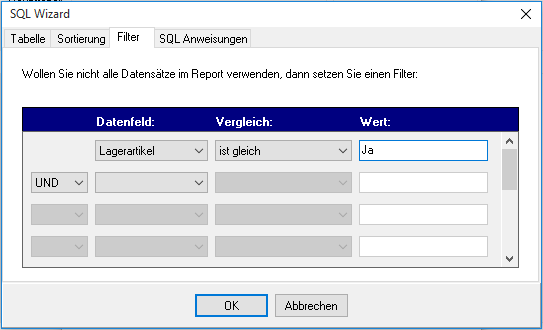
Der SQL-Wizard 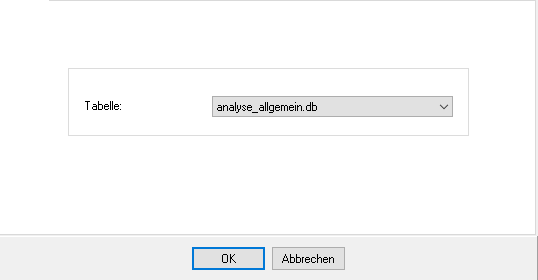
Tabellenauswahl 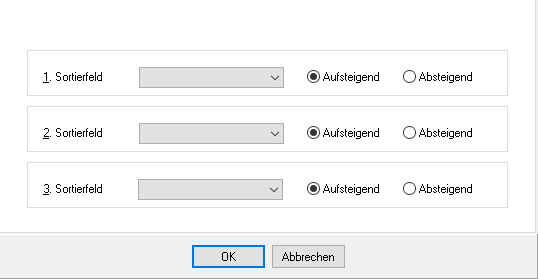
Die Sortierungsoptionen 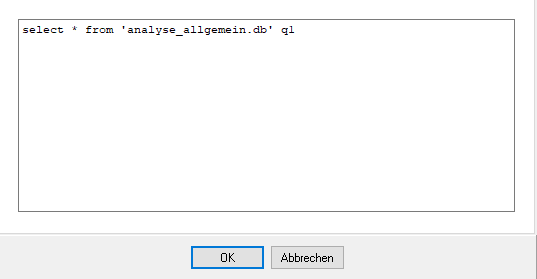
SQL-Anweisungen
- Wählen Sie in den Registern des Assistenten die gewünschten Filter- und Sortierbedingungen aus.
Abfragen werden unter Verwendung einer Tabelle erstellt. Als Abfragesprache wird ein eingeschränkter SQL- Dialekt eingesetzt.
Tabellenkombinationen
Tabellen können durch Datenfelder einer weiteren Tabelle oder Abfragen erweitert werden. Die Kombination von Tabellen muss durch eine Verknüpfung zwischen indizierten Feldern der Tabellen definiert werden.
Um eine Kombination zu erstellen, gehen Sie wie folgt vor:
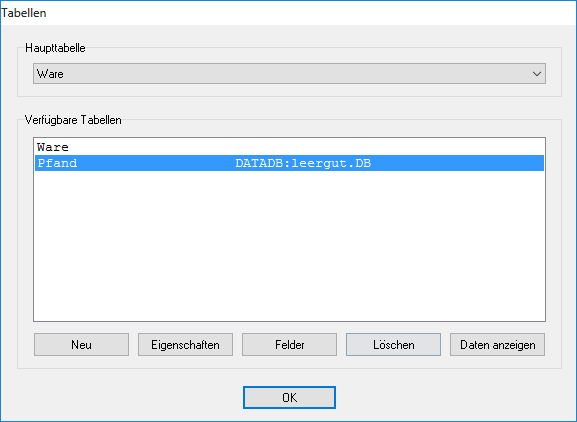
- Wählen Sie im Hauptmenü des Reporteditors Report → Datenbanken und fügen Sie die Tabellen „Vollgut“ als „Ware“ und „Leergut“ als „Pfand“ zu den verfügbaren Tabellen hinzu. Die Tabelle „Vollgut“ muss als Haupttabelle eingestellt werden. Wählen Sie die Tabelle „Pfand“ aus und klicken Sie auf Eigenschaften.
Der SQL-Wizard 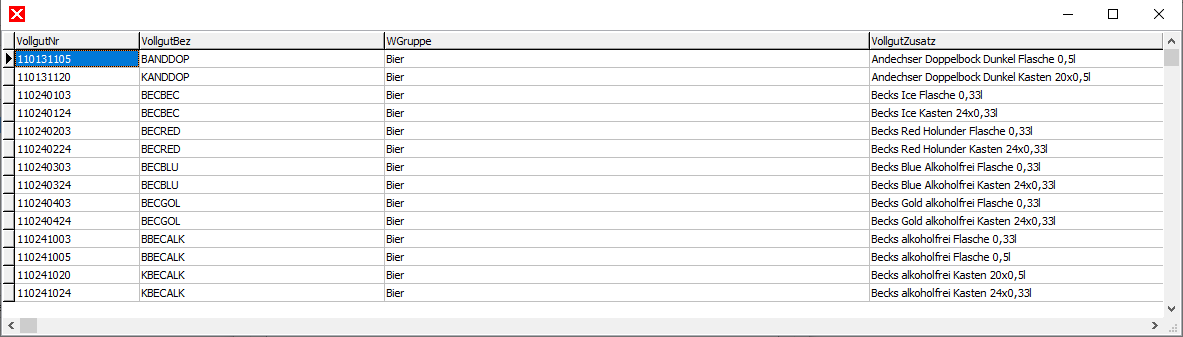
Die Daten der Tabelle (in diesem Fall Vollgut)
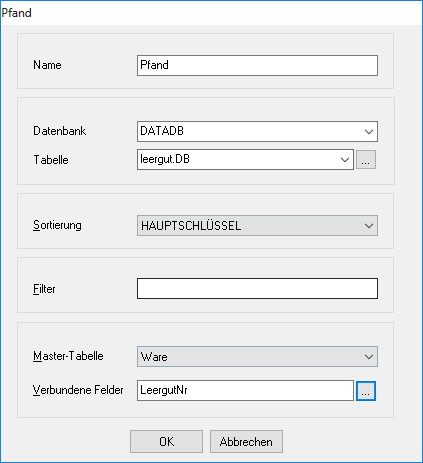
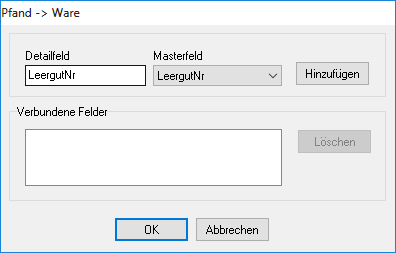
- Klicken Sie auf Neu und wählen Sie Tabelle aus. Wählen Sie im Auswahlfeld „Master-Tabelle“ des Eigenschaftsdialoges der Tabelle „Pfand“ die Tabelle „Ware“ aus und klicken Sie auf ... hinter dem Eingabefeld „Verbundene Felder“.
Der SQL-Wizard Die Datenbankauswahl 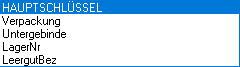
Die Sortierungsoptionen 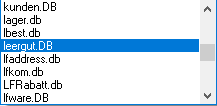
Die Tabellenauswahl
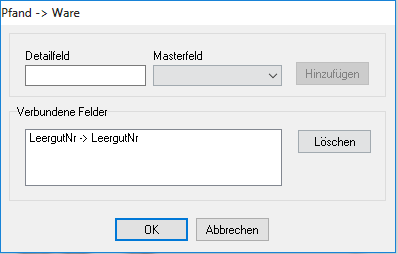
- Klicken Sie auf ... hinter Verbundene Felder und wählen Sie im Auswahlfeld „Masterfeld“ des Verknüpfungsdialogs das Feld „LeergutNr“ der Mastertabelle aus. Klicken Sie auf Hinzufügen.
Der SQL-Wizard 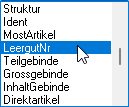
Die Daten der Tabelle Masterfeld
- Die Tabelle „Pfand“ ist nun durch die Verknüpfung des Feldes „LeergutNr“ mit dem gleichnamigen indizierten Feld der Tabelle „Ware“ mit dieser verknüpft.
(Hauptseite → Optionen → Sie sind auf der Seite: Reporteditor)