Warenstamm: Unterschied zwischen den Versionen
DSE (Diskussion | Beiträge) |
RSI (Diskussion | Beiträge) |
||
| (27 dazwischenliegende Versionen von 3 Benutzern werden nicht angezeigt) | |||
| Zeile 1: | Zeile 1: | ||
{{WL|Hauptseite|Stammdatenverwaltung}} | {{WL|Hauptseite|Stammdatenverwaltung}} | ||
Auf dieser Seite erfahren Sie, wie Sie den | Auf dieser Seite erfahren Sie, wie Sie den Warenstamm verwenden können. | ||
Das Warenmodul kann im Menü {{Menü|Stammdaten}} → {{Menü|[[File:ware_erfassen.png|link=]] Waren}}, durch die Schaltfläche {{Menü|Waren}} in der Seitenleiste oder {{Taste|F10}} aufgerufen werden. | Das Warenmodul kann im Menü {{Menü|Stammdaten}} → {{Menü|[[File:ware_erfassen.png|link=]] Waren}}, durch die Schaltfläche {{Menü|Waren}} in der Seitenleiste oder {{Taste|F10}} aufgerufen werden. | ||
| Zeile 7: | Zeile 7: | ||
<div class="imageMapHighlighter"> | <div class="imageMapHighlighter"> | ||
<imagemap> | <imagemap> | ||
File: | File:Warenstamm_Uebersicht_2026.png|gerahmt|none|Der '''Warenstamm''', hier mit dem Register ''Liste'' | ||
rect 284 55 306 76 [[Warenstamm#Sonderfunktionen]] | rect 284 55 306 76 [[Warenstamm#Sonderfunktionen]] | ||
| Zeile 23: | Zeile 23: | ||
<div class="imageMapHighlighter"> | <div class="imageMapHighlighter"> | ||
<imagemap> | <imagemap> | ||
File: | File:Warenstamm_Uebersicht_2026.png|gerahmt|none|Das Register '''Liste''' | ||
rect 76 85 128 107 [[Warenstamm#Eingabe]] | rect 76 85 128 107 [[Warenstamm#Eingabe]] | ||
| Zeile 35: | Zeile 35: | ||
Im Register ''Liste'' werden alle Datensätze des Warenstammes angezeigt. Beim Start des Moduls sind die Datensätze ihrer Nummer entsprechend aufsteigend sortiert; der erste Datensatz wird automatisch angewählt. Durch einen Klick {{LMB}} auf den entsprechenden Reiter können die Datensätze nach Artikelnummer, Suchbegriff oder | Im Register ''Liste'' werden alle Datensätze des Warenstammes angezeigt. Beim Start des Moduls sind die Datensätze ihrer Nummer entsprechend aufsteigend sortiert; der erste Datensatz wird automatisch angewählt. Durch einen Klick {{LMB}} auf den entsprechenden Reiter können die Datensätze nach Artikelnummer, Suchbegriff oder Bezeichnung sortiert werden. | ||
{{Hinweis|Die Datensätze werden dabei immer aufsteigend sortiert.}} | {{Hinweis|Die Datensätze werden dabei immer aufsteigend sortiert.}} | ||
| Zeile 59: | Zeile 59: | ||
{{Hinweis|Sucheingaben sollten nur ein Wort umfassen. Sonderzeichen können nicht verwendet werden.}} | {{Hinweis|Sucheingaben sollten nur ein Wort umfassen. Sonderzeichen können nicht verwendet werden.}} | ||
Die | Die Suchergebnisse werden automatisch angezeigt. Bei jeder Eingabe eines neuen Zeichens wird die Suche neu gestartet. Durch Entfernen des Häkchens bei ''Schnellsuche'' wird diese Funktion deaktiviert. Dann wird die Suche durch {{Menü|[[File:Start.png|link=]] Start}} oder <kbd class="light">↩</kbd> gestartet. | ||
Durch das Abwählen von Feldern kann die Suche beschleunigt oder spezifischer durchgeführt werden. | Durch das Abwählen von Feldern kann die Suche beschleunigt oder spezifischer durchgeführt werden. | ||
Die Ergebnisse werden darunter in der Liste des Dialogs angezeigt. Nach der Suche kann mit den Pfeiltasten direkt durch die Ergebnisse navigiert werden. Durch einen Doppelklick auf einen Listeneintrag oder <kbd class="light">↩</kbd> wird der markierte Datensatz im Register angewählt. | Die Ergebnisse werden darunter in der Liste des Dialogs angezeigt. Nach der Suche kann mit den Pfeiltasten direkt durch die Ergebnisse navigiert werden. Durch einen Doppelklick auf einen Listeneintrag oder <kbd class="light">↩</kbd> wird der markierte Datensatz im Register angewählt. | ||
| Zeile 77: | Zeile 77: | ||
<div class="imageMapHighlighter"> | <div class="imageMapHighlighter"> | ||
<imagemap> | <imagemap> | ||
File: | File:Warenstamm_Eingabe_Uebersicht_2026.png|gerahmt|none|Das Register '''Eingabe''' | ||
rect 83 113 402 488 [[Warenstamm#Eigenschaften]] | rect 83 113 402 488 [[Warenstamm#Eigenschaften]] | ||
| Zeile 84: | Zeile 84: | ||
rect 407 289 930 463 [[Warenstamm#Lager]] | rect 407 289 930 463 [[Warenstamm#Lager]] | ||
rect 407 463 725 661 [[Warenstamm#Kassentastatur]] | rect 407 463 725 661 [[Warenstamm#Kassentastatur]] | ||
rect 86 | rect 86 697 158 719 [[Warenstamm#Neuen Artikel anlegen]] | ||
rect 391 | rect 391 697 463 719 [[Warenstamm#Umsatzstatistik]] | ||
rect 466 | rect 466 697 538 719 [[Warenstamm#Preise]] | ||
rect 542 | rect 542 697 613 719 [[Warenstamm#Druck]] | ||
rect | rect 74 85 128 107 [[Warenstamm#Eingabe]] | ||
rect 128 85 | rect 128 85 179 107 [[Warenstamm#Liste]] | ||
rect | rect 179 85 263 107 [[Warenstamm#Bestellungen]] | ||
rect 263 85 324 107 [[Warenstamm#Inventur]] | rect 263 85 324 107 [[Warenstamm#Inventur]] | ||
| Zeile 140: | Zeile 140: | ||
# '''Aktivieren Sie das Kontrollkästchen ''nur verknüpfen'', falls der Assistent keinen neuen Artikel für das Teilgebinde anlegen soll.''' Das Anlegen eines Artikels für das Teilgebinde ist nur dann sinnvoll, wenn es bei dem neu anzulegenden Artikel um ein Großgebinde handelt. | # '''Aktivieren Sie das Kontrollkästchen ''nur verknüpfen'', falls der Assistent keinen neuen Artikel für das Teilgebinde anlegen soll.''' Das Anlegen eines Artikels für das Teilgebinde ist nur dann sinnvoll, wenn es bei dem neu anzulegenden Artikel um ein Großgebinde handelt. | ||
# '''Benennen Sie den Artikel und wählen Sie Hersteller, Einheit und Warengruppe aus.''' Mit [[Datei:Editieren.png|link=]] kann ein neuer Listeneintrag hinzugefügt werden. Weiterhin können der Artikelinhalt (in Liter pro Einheit) und der Nettopreis des Artikels eingetragen werden. | # '''Benennen Sie den Artikel und wählen Sie Hersteller, Einheit und Warengruppe aus.''' Mit [[Datei:Editieren.png|link=]] kann ein neuer Listeneintrag hinzugefügt werden. Weiterhin können der Artikelinhalt (in Liter pro Einheit) und der Nettopreis des Artikels eingetragen werden. | ||
# '''Mit dem Ziffernfeld hinter dem Artikelnamen kann der produktspezifische Teil der Artikelnummer geändert werden.''' Hiermit können z.B. verschiedene Produkte | # '''Mit dem Ziffernfeld hinter dem Artikelnamen kann der produktspezifische Teil der Artikelnummer geändert werden.''' Hiermit können z.B. verschiedene Produkte desselben Herstellers mit derselben Packungsgröße voneinander unterschieden werden. | ||
# '''Mit der Schaltfläche {{Menü|<<}} kann eingestellt werden, ob ein Teilgebinde angelegt werden soll.''' Wird ein Teilgebindeartikel angelegt, ergänzt der Assistent automatisch Angaben zur Einheit, Inhalt und Nettopreis des Teilgebindes. | # '''Mit der Schaltfläche {{Menü|<<}} kann eingestellt werden, ob ein Teilgebinde angelegt werden soll.''' Wird ein Teilgebindeartikel angelegt, ergänzt der Assistent automatisch Angaben zur Einheit, Inhalt und Nettopreis des Teilgebindes. | ||
# '''Mit [[Datei:Editieren.png|link=]] können Sie die Artikelnummer manuell verändern. Mit [[Datei:schnellerfassung.png|link=]] aktualisiert der Assistent die vorgeschlagene Artikelnummer.''' Die Artikelnummer wird <span style="color:#008800;">'''grün'''</span> unterlegt, wenn die vorgeschlagene Nummer noch nicht vergeben ist und die korrekte Länge hat. Die Artikelnummer wird <span style="color:#FFFF00;">'''gelb'''</span> unterlegt, wenn sie nicht vergeben ist, aber nicht die korrekte Länge hat<ref>Die Länge von Artikelnummern wird unter {{Menü|Optionen}} → {{Menü|Einstellungen}} im Register [[Register Einstellungen#Länge der Nummern|Einstellungen]] festgelegt.</ref>. Wird die Artikelnummer <span style="color:#FF0000;">'''rot'''</span> unterlegt, kann der Artikel nicht erstellt werden. Entweder ist die Artikelnummer bereits vorhanden, oder es besteht die Gefahr einer Verwechslung mit EAN-Barcodes, weil die vorgeschlagene Nummer 8- oder 13-stellig ist.<ref>Sofern 8- oder 13-stellige Artikelnummern verwendet werden sollen, muss die Angabe zur Länge von Artikelnummern im Hauptmenü {{Menü|Optionen}} → {{Menü|Einstellungen}} im Register [[Register Einstellungen#Länge der Nummern|Einstellungen]] auf "8" oder "13" eingestellt werden, damit das Kassensystem die Suche nach EAN-Barcodes nachrangig nach der Artikelnummernsuche ausführt.</ref> | # '''Mit [[Datei:Editieren.png|link=]] können Sie die Artikelnummer manuell verändern. Mit [[Datei:schnellerfassung.png|link=]] aktualisiert der Assistent die vorgeschlagene Artikelnummer.''' Die Artikelnummer wird <span style="color:#008800;">'''grün'''</span> unterlegt, wenn die vorgeschlagene Nummer noch nicht vergeben ist und die korrekte Länge hat. Die Artikelnummer wird <span style="color:#FFFF00;">'''gelb'''</span> unterlegt, wenn sie nicht vergeben ist, aber nicht die korrekte Länge hat<ref>Die Länge von Artikelnummern wird unter {{Menü|Optionen}} → {{Menü|Einstellungen}} im Register [[Register Einstellungen#Länge der Nummern|Einstellungen]] festgelegt.</ref>. Wird die Artikelnummer <span style="color:#FF0000;">'''rot'''</span> unterlegt, kann der Artikel nicht erstellt werden. Entweder ist die Artikelnummer bereits vorhanden, oder es besteht die Gefahr einer Verwechslung mit EAN-Barcodes, weil die vorgeschlagene Nummer 8- oder 13-stellig ist.<ref>Sofern 8- oder 13-stellige Artikelnummern verwendet werden sollen, muss die Angabe zur Länge von Artikelnummern im Hauptmenü {{Menü|Optionen}} → {{Menü|Einstellungen}} im Register [[Register Einstellungen#Länge der Nummern|Einstellungen]] auf "8" oder "13" eingestellt werden, damit das Kassensystem die Suche nach EAN-Barcodes nachrangig nach der Artikelnummernsuche ausführt.</ref> | ||
| Zeile 182: | Zeile 182: | ||
<div class="imageMapHighlighter"> | <div class="imageMapHighlighter"> | ||
<imagemap> | <imagemap> | ||
File: | File:Warenstamm_Eingabe_Eigenschaften_2026.png|gerahmt|none|Die Gruppe '''Eigenschaften''' | ||
rect | rect 298 25 319 45 [[Warenstamm#Suchwörter]] | ||
rect 6 200 | rect 6 200 320 248 [[Warenstamm#Lieferanten]] | ||
rect 6 | rect 6 273 320 295 [[Warenstamm#Fremdnummern]] | ||
rect 6 | rect 6 299 143 322 [[Warenstamm#EAN_Barcodes]] | ||
rect 6 | rect 6 325 184 348 [[Warenstamm#Identnummern]] | ||
rect | rect 184 325 320 348 [[Warenstamm#Strukturartikel]] | ||
rect 6 | rect 6 348 184 372 [[Warenstamm#Artikeltyp]] | ||
rect 184 348 320 372 [[Register Lohnmost]] | |||
desc none | desc none | ||
| Zeile 202: | Zeile 203: | ||
{{Tipp1|Die Struktur wird nach dem Prinzip ''Hersteller Bezeichnung Inhalt Einheit'' zusammengestellt.}} | {{Tipp1|Die Struktur wird nach dem Prinzip ''Hersteller Bezeichnung Inhalt Einheit'' zusammengestellt.}} | ||
{{Hinweis|Die Anwendung muss sich dafür im Modus {{Menü|[[Datei:Editieren.png|link=]] Editieren}} befinden}} | {{Hinweis|Die Anwendung muss sich dafür im Modus {{Menü|[[Datei:Editieren.png|link=]] Editieren}} befinden.}} | ||
So können einfach gut strukturierte Texte generiert werden. Dazu müssen die folgenden Felder gefüllt werden: | So können einfach gut strukturierte Texte generiert werden. Dazu müssen die folgenden Felder gefüllt werden: | ||
# Im Feld '''Bezeichnung''' sollte nur die Produktbezeichnung ohne den Hersteller (oder Markennamen) eingegeben werden. Beispiel: „Pils“ (anstatt „Veltins Pils“). | # Im Feld '''Bezeichnung''' sollte nur die Produktbezeichnung ohne den Hersteller (oder Markennamen) eingegeben werden. Beispiel: „Pils“ (anstatt „Veltins Pils“). | ||
# In der Auswahl '''Hersteller''' sollte der Hersteller (oder Marke) ausgewählt werden. Beispiel: „Veltins“. {{Tipp1|Wenn ein Markenbegriff fehlt, kann er durch die Schaltfläche [[Datei:Editieren.png|link=]] hinter dem Auswahlfeld ergänzt werden. Geben Sie nur den Markennamen an, nicht den Hersteller. Beispiel: „Volvic“, nicht jedoch „Danone Sportswater“}} | # In der Auswahl '''Hersteller''' sollte der Hersteller (oder Marke) ausgewählt werden. Beispiel: „Veltins“. {{Tipp1|Wenn ein Markenbegriff fehlt, kann er durch die Schaltfläche [[Datei:Editieren.png|link=]] hinter dem Auswahlfeld ergänzt werden. Geben Sie nur den Markennamen an, nicht den Hersteller. Beispiel: „Volvic“, nicht jedoch „Danone Sportswater“.}} | ||
# In der Auswahl '''Einheit''' wählen Sie die gewünschte Darreichungsform. Beispiel „Kasten“. | # In der Auswahl '''Einheit''' wählen Sie die gewünschte Darreichungsform. Beispiel „Kasten“. | ||
# Im Feld '''Inhalt/Gebinde''' wird das Volumen in Liter angegeben. {{Tipp1|Es muss das gesamte Volumen des Artikels eingegeben werden. Beispiel: Bei einer einzelnen Flasche „0,5“, bei einem Kasten mit 20 solcher Flaschen „10“. Es dürfen Beträge ohne Einheiten angegeben werden.}} | # Im Feld '''Inhalt/Gebinde''' wird das Volumen in Liter angegeben. {{Tipp1|Es muss das gesamte Volumen des Artikels eingegeben werden. Beispiel: Bei einer einzelnen Flasche „0,5“, bei einem Kasten mit 20 solcher Flaschen „10“. Es dürfen Beträge ohne Einheiten angegeben werden.}} | ||
# Optional kann in '''Gewicht''' die Masse in Kilogramm angegeben werden. <br/> {{Tipp1|Diese Angabe kann bei der Berechnung des Transportgewichts verwendet werden. Es dürfen Beträge ohne Einheiten angegeben werden.}} | # Optional kann in '''Gewicht''' die Masse in Kilogramm angegeben werden. <br/> {{Tipp1|Diese Angabe kann bei der Berechnung des Transportgewichts verwendet werden. Es dürfen Beträge ohne Einheiten angegeben werden.}} | ||
# Bei Mehrwegartikeln muss die Einheit '''Mehrweg''' ausgewählt werden und ein Pfandartikel zugewiesen werden. | # Bei Mehrwegartikeln muss die Einheit '''Mehrweg''' ausgewählt werden und ein Pfandartikel zugewiesen werden. | ||
# Durch die Schaltfläche [[Datei:schnellerfassung.png|link=]] hinter dem Feld ''Text'' kann nun ein '''einheitlicher Artikeltext erstellt''' werden. Die Gebindematrix wird durch die Angaben der Untergebinde im Pfandartikel berechnet, | # Durch die Schaltfläche [[Datei:schnellerfassung.png|link=]] hinter dem Feld ''Text'' kann nun ein '''einheitlicher Artikeltext erstellt''' werden. Die Gebindematrix wird durch die Angaben der Untergebinde im Pfandartikel berechnet, sodass aus den Angaben Bezeichnung „Pils“, Hersteller „Veltins“, Einheit „Kasten“, Inhalt/Gebinde „10“ und Pfand Nr „120“ (Kasten mit 20 Flaschen à 0,08 €) der Text "Veltins Pils Kasten 20x0,5l" generiert und eingetragen wird. | ||
===Warengruppen=== | ===Warengruppen=== | ||
| Zeile 249: | Zeile 250: | ||
#'''Geben Sie im Eingabefeld ''Bst. Nr.'' die externe Artikelnummer des Lieferanten ein.''' | #'''Geben Sie im Eingabefeld ''Bst. Nr.'' die externe Artikelnummer des Lieferanten ein.''' | ||
#'''Geben Sie im Eingabefeld ''Netto EK'' den Einkaufspreis des Artikels bei dem entsprechenden Lieferanten ein.''' Durch die Schaltfläche [[File:Uebernehmen.png|link=]] rechts vom Eingabefeld kann der Einkaufspreis an den Artikeldatensatz übergeben werden. {{Hinweis|Hierzu darf sich die Anwendung nicht im Modus {{Menü|[[Datei:Editieren.png|link=]] Editieren}} befinden.}} <br/> Der Preis wird dann für die Artikelkalkulation verwendet. | #'''Geben Sie im Eingabefeld ''Netto EK'' den Einkaufspreis des Artikels bei dem entsprechenden Lieferanten ein.''' Durch die Schaltfläche [[File:Uebernehmen.png|link=]] rechts vom Eingabefeld kann der Einkaufspreis an den Artikeldatensatz übergeben werden. {{Hinweis|Hierzu darf sich die Anwendung nicht im Modus {{Menü|[[Datei:Editieren.png|link=]] Editieren}} befinden.}} <br/> Der Preis wird dann für die Artikelkalkulation verwendet. | ||
#'''Übernehmen Sie die Artikelbezeichnung für den Artikel mit der Schaltfläche [[File:Uebernehmen.png|link=]] (Artikelbezeichnung übernehmen) hinter dem Eingabefeld aus dem Warenstamm.''' Hierbei besteht die Auswahl zwischen dem Artikeltext und dem Suchbegriff. Alternativ können Sie sie direkt eingeben. <br/> {{Tipp1|Zu Beginn wird die | #'''Übernehmen Sie die Artikelbezeichnung für den Artikel mit der Schaltfläche [[File:Uebernehmen.png|link=]] (Artikelbezeichnung übernehmen) hinter dem Eingabefeld aus dem Warenstamm.''' Hierbei besteht die Auswahl zwischen dem Artikeltext und dem Suchbegriff. Alternativ können Sie sie direkt eingeben. <br/> {{Tipp1|Zu Beginn wird die Artikelbezeichnung aus dem Warenstamm direkt übernommen.}} | ||
#'''Hinterlegen Sie im Eingabefeld ''Staffel'' die übliche Bestellmenge für den Artikel.''' Diese Sollmenge kann als Standardwert in Bestellungen verwendet werden. | #'''Hinterlegen Sie im Eingabefeld ''Staffel'' die übliche Bestellmenge für den Artikel.''' Diese Sollmenge kann als Standardwert in Bestellungen verwendet werden. | ||
#'''Geben Sie im Eingabefeld ''Minimum'' die zugelassene Mindestbestellmenge für den Artikel ein.''' Dies kann beispielsweise die kleinste Verpackungseinheit sein. Mit [[Datei:touren.png|link=]] hinter dem Eingabefeld ''Minimum'' kann der Artikel bei diesem Lieferanten bestellt werden.<ref>Der Artikel erscheint nun in der [[Bestellverwaltung]] (Filter auf ''Erfasste Posten'').</ref> <br/>{{Hinweis|Hierzu darf sich die Anwendung nicht im Modus {{Menü|[[Datei:Editieren.png|link=]] Editieren}} befinden.}} | #'''Geben Sie im Eingabefeld ''Minimum'' die zugelassene Mindestbestellmenge für den Artikel ein.''' Dies kann beispielsweise die kleinste Verpackungseinheit sein. Mit [[Datei:touren.png|link=]] hinter dem Eingabefeld ''Minimum'' kann der Artikel bei diesem Lieferanten bestellt werden.<ref>Der Artikel erscheint nun in der [[Bestellverwaltung]] (Filter auf ''Erfasste Posten'').</ref> <br/>{{Hinweis|Hierzu darf sich die Anwendung nicht im Modus {{Menü|[[Datei:Editieren.png|link=]] Editieren}} befinden.}} | ||
| Zeile 288: | Zeile 289: | ||
{{Tipp1| | {{Tipp1| | ||
'''Beispiel:''' Ein Sixpack besteht aus sechs einzelnen Flaschen. Wird der Barcode einer einzelnen Flasche gescannt, wird dieser Artikel einmal erfasst. Wird jedoch der Barcode eines Sixpacks gescannt, wird der Artikel der Flasche sechsmal erfasst. Voraussetzung dafür ist, dass der Faktor vom Barcode der Flasche auf '''1''' und der Faktor vom Barcode des Sixpacks auf '''6''' steht. Wird die Option ''Multibarcodes'' nicht verwendet, steht der Faktor vom Barcode des jeweiligen Artikels auf '''1'''.}} | '''Beispiel:''' Ein Sixpack besteht aus sechs einzelnen Flaschen. Wird der Barcode einer einzelnen Flasche gescannt, wird dieser Artikel einmal erfasst. Wird jedoch der Barcode eines Sixpacks gescannt, wird der Artikel der Flasche sechsmal erfasst. Voraussetzung dafür ist, dass der Faktor vom Barcode der Flasche auf '''1''' und der Faktor vom Barcode des Sixpacks auf '''6''' steht. Wird die Option ''Multibarcodes'' nicht verwendet, steht der Faktor vom Barcode des jeweiligen Artikels auf '''1'''.}} | ||
<li>'''Mit einem Klick auf {{Menü|[[Datei:Sichern.png|link=]] Sichern}} oder durch | <li>'''Mit einem Klick auf {{Menü|[[Datei:Sichern.png|link=]] Sichern}} oder durch drücken von <kbd class="light">↵</kbd> wird dieser übernommen.''' </li> | ||
</ol> | </ol> | ||
Um einen Barcode nachträglich zu ändern, wählen Sie diesen in der Liste aus und drücken Sie auf {{Menü|[[Datei:Editieren.png|link=]] Editieren}}. | Um einen Barcode nachträglich zu ändern, wählen Sie diesen in der Liste aus und drücken Sie auf {{Menü|[[Datei:Editieren.png|link=]] Editieren}}. | ||
| Zeile 305: | Zeile 306: | ||
Für die Zuordnung beim Verkauf wird in der Auftragsverwaltung eine Option angeboten, die [[Seriennummernerfassung|hier]] beschrieben wird. | Für die Zuordnung beim Verkauf wird in der Auftragsverwaltung eine Option angeboten, die [[Seriennummernerfassung|hier]] beschrieben wird. | ||
{{Popup| | {{Popup|Warenstamm_EingabeIdentnummern_Mehrweg_2026.png|link{{=}}|gerahmt{{!}}ohne{{!}}Der Dialog '''Identnummern''' für die Artikeltypen ''Mehrweg'' und ''Standard'' | ||
|78| | |78|116|157|136|[[File:Warenstamm_Eingabe_Identnummern_Popup1_2025.png|gerahmt|none|Die '''Datumsauswahl''']] | ||
|16|316|76|337|[[File:Warenstamm_Eingabe_Identnummern_Popup2_2025.png|gerahmt|none|Die Auswahl '''"Eintrag finden"''']] | |16|316|76|337|[[File:Warenstamm_Eingabe_Identnummern_Popup2_2025.png|gerahmt|none|Die Auswahl '''"Eintrag finden"''']] | ||
|866|80|884|95|[[File:Warenstamm_Eingabe_Identnummern_Popup4_2025.png|gerahmt|none|Der '''Bearbeitungsdialog''']] | |866|80|884|95|[[File:Warenstamm_Eingabe_Identnummern_Popup4_2025.png|gerahmt|none|Der '''Bearbeitungsdialog''']] | ||
| Zeile 313: | Zeile 314: | ||
Sie können einen neuen Datensatz für die Artikeltypen ''Standard'' und ''Mehrweg'' wie folgt anlegen: | Sie können einen neuen Datensatz für die Artikeltypen ''Standard'' und ''Mehrweg'' wie folgt anlegen: | ||
<ol> | <ol> | ||
<li>'''Klicken Sie auf {{Menü|[[Datei:Neu.png|link=]] Neu}} oder | <li>'''Klicken Sie auf {{Menü|[[Datei:Neu.png|link=]] Neu}} oder drücken Sie <kbd class="light">Strg</kbd> + <kbd class="light">N</kbd>.''' </li> | ||
<li>'''Geben Sie die gewünschte Seriennummer im Feld ''Serien Nr.'' ein.''' Besteht die Nummer aus weniger Ziffern als im [[Register Vermietung|Konfigurationsmodul]] eingestellt ist, wird sie automatisch mit Nullen aufgefüllt, bis die festgelegte Nummernlänge erreicht ist.</li> | <li>'''Geben Sie die gewünschte Seriennummer im Feld ''Serien Nr.'' ein.''' Besteht die Nummer aus weniger Ziffern als im [[Register Vermietung|Konfigurationsmodul]] eingestellt ist, wird sie automatisch mit Nullen aufgefüllt, bis die festgelegte Nummernlänge erreicht ist.</li> | ||
{{Tipp1|'''Beispiel:''' Die im Konfigurationsmodul eingestellte Länge der Identnummern beträgt 10. Im obigen Dialog wird für die Inventurnummer '''1234''' eingegeben. Die Nummer ist also sechs Ziffern zu kurz und aus '''1234''' wird '''0000001234'''. Die Seriennummer kann die konfigurierte Ziffernanzahl auch überschreiten. Eine Kürzung auf 10 Ziffern - analog zum Beispiel - findet nicht statt.}} | {{Tipp1|'''Beispiel:''' Die im Konfigurationsmodul eingestellte Länge der Identnummern beträgt 10. Im obigen Dialog wird für die Inventurnummer '''1234''' eingegeben. Die Nummer ist also sechs Ziffern zu kurz und aus '''1234''' wird '''0000001234'''. Die Seriennummer kann die konfigurierte Ziffernanzahl auch überschreiten. Eine Kürzung auf 10 Ziffern - analog zum Beispiel - findet nicht statt.}} | ||
| Zeile 324: | Zeile 325: | ||
Sie können einen neuen Datensatz für den Artikeltyp ''Vermietung'' wie folgt anlegen: | Sie können einen neuen Datensatz für den Artikeltyp ''Vermietung'' wie folgt anlegen: | ||
<ol> | <ol> | ||
<li>'''Klicken Sie auf {{Menü|[[Datei:Neu.png|link=]] Neu}} oder | <li>'''Klicken Sie auf {{Menü|[[Datei:Neu.png|link=]] Neu}} oder drücken Sie <kbd class="light">Strg</kbd> + <kbd class="light">N</kbd>.''' </li> | ||
<li>'''Geben Sie die gewünschte Seriennummer im Feld ''Inventur Nr.'' ein.''' Besteht die Nummer aus weniger Ziffern als im [[Register Vermietung|Konfigurationsmodul]] eingestellt ist, wird sie automatisch mit Nullen aufgefüllt, bis die festgelegte Nummernlänge erreicht ist.</li> | <li>'''Geben Sie die gewünschte Seriennummer im Feld ''Inventur Nr.'' ein.''' Besteht die Nummer aus weniger Ziffern als im [[Register Vermietung|Konfigurationsmodul]] eingestellt ist, wird sie automatisch mit Nullen aufgefüllt, bis die festgelegte Nummernlänge erreicht ist.</li> | ||
| Zeile 350: | Zeile 351: | ||
Es öffnet sich der Dialog ''Wiegen''. Hier können Sie das neue Gewicht eingeben und auswählen, ob das im Feld ''Tara (kg)'' angegebene Tara abgezogen werden soll, oder ob dieser Wert als neues Gewicht übernommen werden soll. | Es öffnet sich der Dialog ''Wiegen''. Hier können Sie das neue Gewicht eingeben und auswählen, ob das im Feld ''Tara (kg)'' angegebene Tara abgezogen werden soll, oder ob dieser Wert als neues Gewicht übernommen werden soll. | ||
<br clear=all> | <br clear=all> | ||
Datensätze können durch Eingabe der entsprechenden | Datensätze können durch Eingabe der entsprechenden Nummer im Feld ''Eintrag finden'' in der Tabelle angewählt werden. Durch einen {{LMB}} auf [[Datei:Finden.png|link=]] oder {{Taste|Strg}} + {{Taste|F}} wird der Datensatz in der Gruppe ''Eintrag'' zur Bearbeitung übernommen. | ||
{{Hinweis|Es kann nach Ident-/Kunden-/Auftrags- oder Rechnungsnummern gesucht werden.}} | {{Hinweis|Es kann nach Ident-/Kunden-/Auftrags- oder Rechnungsnummern gesucht werden.}} | ||
| Zeile 359: | Zeile 360: | ||
<ol> | <ol> | ||
<li> '''Wählen Sie den gewünschten Datensatz an.'''</li> | <li> '''Wählen Sie den gewünschten Datensatz an.'''</li> | ||
<li> '''Drücken Sie auf die Schaltfläche [[Datei:Start.png|link=]] rechts vom Feld ''Inventur Nr'' '''</li> | <li> '''Drücken Sie auf die Schaltfläche [[Datei:Start.png|link=]] rechts vom Feld ''Inventur Nr''. '''</li> | ||
{{Hinweis|Hierzu darf sich die Anwendung nicht im Modus {{Menü|[[Datei:Editieren.png|link=]] Editieren}} befinden.}} | {{Hinweis|Hierzu darf sich die Anwendung nicht im Modus {{Menü|[[Datei:Editieren.png|link=]] Editieren}} befinden.}} | ||
<li> '''Geben Sie im sich öffnenden Fenster die gewünschte Anzahl an Datensätzen ein.'''</li> | <li> '''Geben Sie im sich öffnenden Fenster die gewünschte Anzahl an Datensätzen ein.'''</li> | ||
| Zeile 374: | Zeile 375: | ||
{{Hinweis|Der Begriff ''Strukturliste'' hat die gleiche Bedeutung wie der Begriff ''Strukturartikel''.}} | {{Hinweis|Der Begriff ''Strukturliste'' hat die gleiche Bedeutung wie der Begriff ''Strukturartikel''.}} | ||
{{Karte| | {{Karte|Warenstamm_EingabeStrukturartikelUebersicht_2026.png|gerahmt|link{{=}}{{!}}ohne{{!}}Die notwendigen Schritte zum Öffnen des Dialogs '''Struktur definieren''' | ||
|409| | |409|5|489|27|1. ''Lagerartikel'' auf "Ja" | ||
|273|131|293|152|2. ''Strukturliste'' aktivieren | |273|131|293|152|2. ''Strukturliste'' aktivieren | ||
|297|130|323|152|3. ''Struktur definieren'' öffnen}} | |297|130|323|152|3. ''Struktur definieren'' öffnen}} | ||
| Zeile 392: | Zeile 393: | ||
Um einen Artikel zu einer Strukturliste zuzufügen, gehen Sie wie folgt vor: | Um einen Artikel zu einer Strukturliste zuzufügen, gehen Sie wie folgt vor: | ||
#'''Klicken Sie auf {{Menü|[[Datei:Neu.png|link=]] Neu}} oder | #'''Klicken Sie auf {{Menü|[[Datei:Neu.png|link=]] Neu}} oder drücken Sie <kbd class="light">Strg</kbd> + <kbd class="light">N</kbd>'''. | ||
#'''Geben Sie die Artikelnummer eines bestehenden Artikels in das Eingabefeld ''Art. Nr.'' ein.''' Mit der Schaltfläche [[Datei:pfeilrunter.png|link=]] hinter dem Eingabefeld kann nach einem Artikel gesucht werden. <br/>{{Tipp1|Hierbei können Sie entweder die [[Suchfunktionen|SQL Suche]] verwenden, oder nach dem passenden EAN suchen.}} | #'''Geben Sie die Artikelnummer eines bestehenden Artikels in das Eingabefeld ''Art. Nr.'' ein.''' Mit der Schaltfläche [[Datei:pfeilrunter.png|link=]] hinter dem Eingabefeld kann nach einem Artikel gesucht werden. <br/>{{Tipp1|Hierbei können Sie entweder die [[Suchfunktionen|SQL Suche]] verwenden, oder nach dem passenden EAN suchen.}} | ||
#'''Geben Sie die Anzahl des Artikels innerhalb der Strukturliste im Eingabefeld ''Anzahl'' ein.''' | #'''Geben Sie die Anzahl des Artikels innerhalb der Strukturliste im Eingabefeld ''Anzahl'' ein.''' | ||
| Zeile 398: | Zeile 399: | ||
Es können auch Informationstexte in einen Strukturartikel eingefügt werden. Dazu wird im Eingabefeld ''Art. Nr.'' ein Ausrufezeichen '''!''' eingegeben. <br/>{{Tipp1|Alternativ können Sie auf [[Datei:pfeilrunter.png|link=]] Klicken und danach ''Texteingabe'' auswählen.}} | Es können auch Informationstexte in einen Strukturartikel eingefügt werden. Dazu wird im Eingabefeld ''Art. Nr.'' ein Ausrufezeichen '''!''' eingegeben. <br/>{{Tipp1|Alternativ können Sie auf [[Datei:pfeilrunter.png|link=]] Klicken und danach ''Texteingabe'' auswählen.}} | ||
Nach | Nach drücken auf {{Taste|↩}} öffnet sich die Texteingabe: | ||
{{Popup|Warenstamm_EingabeStrukturartikelTexteingabe_2025.png|link{{=}}|gerahmt{{!}}ohne{{!}}Der Dialog '''Texteingabe''' in der Artikelstruktur | {{Popup|Warenstamm_EingabeStrukturartikelTexteingabe_2025.png|link{{=}}|gerahmt{{!}}ohne{{!}}Der Dialog '''Texteingabe''' in der Artikelstruktur | ||
| Zeile 423: | Zeile 424: | ||
<!--####################################################################################################################--> | <!--####################################################################################################################--> | ||
{{Popup| | {{Popup|Warenstamm_Eingabe_Eigenschaften_2026_2.png|link{{=}}|gerahmt{{!}}ohne{{!}}Der Gruppe '''Eigenschaften''' im Register Eingabe | ||
| | |88|352|188|374|[[File:Warenstamm_Eingabe_EIgenschaften_Popup1_2025.png|gerahmt|none|Die Auswahl des '''Gebindetyps''']] | ||
}} | }} | ||
| Zeile 435: | Zeile 436: | ||
Der Pfandtyp schaltet die Eingabefelder für die [[Pfandstamm#Gebindematrix|Gebindematrix]] um. Für die Eingabe von Teilgebinden wird ein als „Kasten“ deklarierter Artikel eingegeben, für die Eingabe von Großgebinden wird ein als „Flasche“ deklarierter Artikel eingegeben. | Der Pfandtyp schaltet die Eingabefelder für die [[Pfandstamm#Gebindematrix|Gebindematrix]] um. Für die Eingabe von Teilgebinden wird ein als „Kasten“ deklarierter Artikel eingegeben, für die Eingabe von Großgebinden wird ein als „Flasche“ deklarierter Artikel eingegeben. | ||
Mit [[Datei:pfeilrechts.png|link=]] neben ''Teil-'' bzw. ''Großgebinde'' kann zum jeweiligen Gebinde gewechselt werden | Mit [[Datei:pfeilrechts.png|link=]] neben ''Teil-'' bzw. ''Großgebinde'' kann zum jeweiligen Gebinde gewechselt werden. | ||
{{Hinweis|Hierzu darf sich die Anwendung nicht im Modus {{Menü|[[Datei:Editieren.png|link=]] Editieren}} befinden.}} | {{Hinweis|Hierzu darf sich die Anwendung nicht im Modus {{Menü|[[Datei:Editieren.png|link=]] Editieren}} befinden.}} | ||
| Zeile 519: | Zeile 520: | ||
{{Popup|warenstamm_vermietung.png|link{{=}}|gerahmt{{!}}ohne{{!}}Die Gruppe '''Vermietung''' | {{Popup|warenstamm_vermietung.png|link{{=}}|gerahmt{{!}}ohne{{!}}Die Gruppe '''Vermietung''' | ||
|83|24| | |83|24|164|45|[[File:Warenstamm_Eingabe_Vermietung_Popup1_2025.png|gerahmt|none|Die '''Berech - nungs - grundlage''']] | ||
}} | }} | ||
Im Eingabefeld ''Berechnung'' wird die Art der Gebührenberechnung entweder ''pauschal'' oder ''pro Tag'' eingestellt. Zusätzlich kann eingeschränkt werden, dass Miete erst ab einem bestimmten Verleihtag berechnet wird. | Im Eingabefeld ''Berechnung'' wird die Art der Gebührenberechnung entweder ''pauschal'' oder ''pro Tag'' eingestellt. Zusätzlich kann eingeschränkt werden, dass Miete erst ab einem bestimmten Verleihtag berechnet wird. | ||
{{Hinweis|Die Bestandsführung findet mithilfe von [[Warenstamm#Identnummern| | {{Hinweis|Die Bestandsführung findet mithilfe von [[Warenstamm#Identnummern|Seriennummern]] statt. Dementsprechend müssen Vermietartikel mit diesen ausgestattet werden. Seriennummern werden im [[Warenstamm]] vergeben.}} | ||
{{Hinweis|Die Berechnung der Miete ab ''Tag 1'' entspricht nicht der Berechnung der Miete ab ''Tag 0''. Es ist erst ein Tag verstrichen, sobald ein neuer Tag beginnt. Wird ein Artikel also um 23:59 Uhr ausgegeben und am nächsten Tag - 2 Minuten später - um 0:01 Uhr zurückerhalten, ist bereits ein Tag verstrichen! Analog dazu ist noch kein Tag verstrichen, wenn ein Artikel um 8:00 Uhr ausgegeben und um 22:00 Uhr desselben Tages zurückerhalten wird.}} | {{Hinweis|Die Berechnung der Miete ab ''Tag 1'' entspricht nicht der Berechnung der Miete ab ''Tag 0''. Es ist erst ein Tag verstrichen, sobald ein neuer Tag beginnt. Wird ein Artikel also um 23:59 Uhr ausgegeben und am nächsten Tag - 2 Minuten später - um 0:01 Uhr zurückerhalten, ist bereits ein Tag verstrichen! Analog dazu ist noch kein Tag verstrichen, wenn ein Artikel um 8:00 Uhr ausgegeben und um 22:00 Uhr desselben Tages zurückerhalten wird.}} | ||
| Zeile 576: | Zeile 577: | ||
Die Gruppe ''Abbildung'' ermöglicht das Hinzufügen eines Bildes zu ihrem Artikel. Über den [[Warenstamm#Druck|Druckassistenten]] lässt sich das Bild drucken. | Die Gruppe ''Abbildung'' ermöglicht das Hinzufügen eines Bildes zu ihrem Artikel. Über den [[Warenstamm#Druck|Druckassistenten]] lässt sich das Bild drucken. | ||
{{Popup| | {{Popup|Warenstamm_Eingabe_Abbildung_2026.png|link{{=}}|gerahmt{{!}}ohne{{!}}Die Gruppe '''Abbildung'''|62|50|85|72|[[File:Warenstamm_Eingabe_Abbildung_PopUp_2.png|gerahmt|none|Das Optionsmenü| | ||
link=]]}} | link=]]}} | ||
| Zeile 653: | Zeile 654: | ||
*'''Das Gebinde als Verlust buchen''': Im Warenstamm wird nur der Bestand des eigentlichen Artikels angepasst; der Bestand des Pfandartikels bleibt unverändert. Im Schwundbuch wird ein Verlust des Artikels als auch des Pfandartikels verzeichnet. | *'''Das Gebinde als Verlust buchen''': Im Warenstamm wird nur der Bestand des eigentlichen Artikels angepasst; der Bestand des Pfandartikels bleibt unverändert. Im Schwundbuch wird ein Verlust des Artikels als auch des Pfandartikels verzeichnet. | ||
*'''Das Gebinde in Pfandlager buchen''': Im Warenstamm wird der Bestand des Artikels und der des Pfandartikels angepasst. Im Schwundbuch wird nur ein Verlust des Artikels verzeichnet. | *'''Das Gebinde in Pfandlager buchen''': Im Warenstamm wird der Bestand des Artikels und der des Pfandartikels angepasst. Im Schwundbuch wird nur ein Verlust des Artikels verzeichnet. | ||
*'''Teilgebinde → Verlust, Rahmen → Pfandlager''': Im Warenstamm wird der Bestand des Artikels und | *'''Teilgebinde → Verlust, Rahmen → Pfandlager''': Im Warenstamm wird der Bestand des Artikels und der Verpackung des Pfandartikels angepasst; der Bestand des Pfandartikels bleibt unverändert. Im Schwundbuch wird ein Verlust des Artikels und des Pfandartikels verzeichnet. | ||
Die Informationen können als Text eingegeben werden. Bereits verwendete Texte werden als Auswahl angeboten. | Die Informationen können als Text eingegeben werden. Bereits verwendete Texte werden als Auswahl angeboten. | ||
| Zeile 663: | Zeile 664: | ||
Neben der einfachen Bestandsänderung besteht außerdem die Möglichkeit, den Bestand verschiedener Artikel hintereinander zu ändern, ohne diese im Warenstamm explizit aufzurufen. Wählen Sie dazu die entsprechende Option aus dem Menü der Schaltfläche [[Datei:Editieren.png|link=]] rechts von "Bestand Ist". Der folgende Dialog öffnet sich: | Neben der einfachen Bestandsänderung besteht außerdem die Möglichkeit, den Bestand verschiedener Artikel hintereinander zu ändern, ohne diese im Warenstamm explizit aufzurufen. Wählen Sie dazu die entsprechende Option aus dem Menü der Schaltfläche [[Datei:Editieren.png|link=]] rechts von "Bestand Ist". Der folgende Dialog öffnet sich: | ||
[[File: | {{Popup|Warenstamm_Eingabe_Lager_Bestaende_bearbeiten_2025.png|link{{=}}|gerahmt{{!}}ohne{{!}}Der Dialog '''Bestände bearbeiten''' | ||
|145|92|165|112|[[File:Warenstamm_Eingabe_Lager_Bestaende_bearbeiten_2025_Popup1.png|gerahmt|none|Der Dialog '''Verlust des Pfandartikels buchen'''|link=]] | |||
}} | |||
# '''Geben Sie im Feld ''Artikel'' die Artikelnummer des ersten Artikels ein, dessen Bestand Sie ändern möchten.''' Über die Schaltfläche [[Datei:pfeilrunter.png|link=]] können Sie - wenn gewünscht - die SQL- oder EAN-Suche starten. Standardmäßig wird die SQL-Suche gestartet, sollte die eingegebene Artikelnummer unvollständig sein. | # '''Geben Sie im Feld ''Artikel'' die Artikelnummer des ersten Artikels ein, dessen Bestand Sie ändern möchten.''' Über die Schaltfläche [[Datei:pfeilrunter.png|link=]] können Sie - wenn gewünscht - die SQL- oder EAN-Suche starten. Standardmäßig wird die SQL-Suche gestartet, sollte die eingegebene Artikelnummer unvollständig sein. | ||
| Zeile 711: | Zeile 714: | ||
# '''Wählen Sie mit den Optionsfeldern ''Reihe 1'' bis ''5'' die Positionierung in einer Tastenreihe aus.''' Nicht belegte Tasten werden orange eingefärbt, belegte Tasten werden weiß eingefärbt. Die Position des aktuellen Artikels wird rot eingefärbt. {{Tipp1|Innerhalb einer Reihe sortiert das System die Artikel alphabetisch.}} | # '''Wählen Sie mit den Optionsfeldern ''Reihe 1'' bis ''5'' die Positionierung in einer Tastenreihe aus.''' Nicht belegte Tasten werden orange eingefärbt, belegte Tasten werden weiß eingefärbt. Die Position des aktuellen Artikels wird rot eingefärbt. {{Tipp1|Innerhalb einer Reihe sortiert das System die Artikel alphabetisch.}} | ||
# ''' Geben Sie in den Feldern ''Text Zeile 1'' bzw. ''2'' die gewünschte Beschriftung der Tasten mit jeweils bis zu neun Zeichen ein.''' Mit [[Datei:schnellerfassung.png|link=]] kann die Beschriftung automatisch erstellt werden. Die Beschriftung sollte auch dann hinterlegt werden, wenn der Artikel nicht als Direkttaste, aber als Favoritentaste verwendet werden soll. | # ''' Geben Sie in den Feldern ''Text Zeile 1'' bzw. ''2'' die gewünschte Beschriftung der Tasten mit jeweils bis zu neun Zeichen ein.''' Mit [[Datei:schnellerfassung.png|link=]] kann die Beschriftung automatisch erstellt werden. Die Beschriftung sollte auch dann hinterlegt werden, wenn der Artikel nicht als Direkttaste, aber als Favoritentaste verwendet werden soll. | ||
# ''' Klicken Sie auf {{Menü|[[Datei:Sichern.png|link=]] Sichern}} oder | # ''' Klicken Sie auf {{Menü|[[Datei:Sichern.png|link=]] Sichern}} oder drücken Sie <kbd class="light">Strg</kbd> + <kbd class="light">N</kbd> ''' | ||
{{Tipp1|Durch das Verharren der Maus auf einer Direkttaste wird in der Statusleiste (unten links in der Anwendung) der Name des Artikels eingeblendet. Dies ist nicht nur im Modus {{Menü|[[Datei:Editieren.png|link=]] Editieren}} möglich. }} | {{Tipp1|Durch das Verharren der Maus auf einer Direkttaste wird in der Statusleiste (unten links in der Anwendung) der Name des Artikels eingeblendet. Dies ist nicht nur im Modus {{Menü|[[Datei:Editieren.png|link=]] Editieren}} möglich. }} | ||
| Zeile 734: | Zeile 737: | ||
==Datensätze finden== | ==Datensätze finden== | ||
Das Finden von Datensätzen ist auch dialogbasiert möglich, wenn im Register ''Eingabe'' ein Datensatz gefunden werden soll | Das Finden von Datensätzen ist auch dialogbasiert möglich, wenn im Register ''Eingabe'' ein Datensatz gefunden werden soll. | ||
{{Hinweis|Ein Wechsel in das Register [[Warenstamm#Liste|Liste]] wird damit hinfällig.}} | {{Hinweis|Ein Wechsel in das Register [[Warenstamm#Liste|Liste]] wird damit hinfällig.}} | ||
| Zeile 766: | Zeile 769: | ||
Die Zusammenstellung kann, insbesondere bei Berücksichtigung von Strukturartikeln, einige Zeit beanspruchen. Ein Fortschrittsdialog zeigt den Verarbeitungsstatus an. Dieser Prozess kann nicht unterbrochen werden. | Die Zusammenstellung kann, insbesondere bei Berücksichtigung von Strukturartikeln, einige Zeit beanspruchen. Ein Fortschrittsdialog zeigt den Verarbeitungsstatus an. Dieser Prozess kann nicht unterbrochen werden. | ||
Das Feld ''Gesamtzahl'' zeigt an, wie viele | Das Feld ''Gesamtzahl'' zeigt an, wie viele Stücke des Artikels innerhalb der entsprechenden Filterung vertrieben wurden. | ||
Eine Umsatzstatistik kann mit {{Menü|[[Datei:Drucken.png|link=]] Druck}} oder {{Taste|Strg}} + {{Taste|P}} ausgedruckt werden. | Eine Umsatzstatistik kann mit {{Menü|[[Datei:Drucken.png|link=]] Druck}} oder {{Taste|Strg}} + {{Taste|P}} ausgedruckt werden. | ||
| Zeile 799: | Zeile 802: | ||
Mit "Preis entfernen" und "Alle Preise entfernen" können Preise gelöscht werden. | Mit "Preis entfernen" und "Alle Preise entfernen" können Preise gelöscht werden. | ||
{{Hinweis|Das Anlegen neuer Preise ist nur möglich, wenn bestehende Preis zuvor gelöscht werden}} | {{Hinweis|Das Anlegen neuer Preise ist nur möglich, wenn bestehende Preis zuvor gelöscht werden.}} | ||
| Zeile 806: | Zeile 809: | ||
Um Preise zu kalkulieren, gehen Sie wie folgt vor: | Um Preise zu kalkulieren, gehen Sie wie folgt vor: | ||
#Wählen Sie aus der Liste der Preisgruppen (rechts) oder im Auswahlfeld ''Preisgruppe'' eine Preisgruppe aus. Die Werte der Preisgruppe werden in die Kalkulationsfelder eingetragen. Zwischen den Preisen können Sie mit {{Taste|Bild ⇑}} oder {{Taste|Bild ⇓}} wechseln | #Wählen Sie aus der Liste der Preisgruppen (rechts) oder im Auswahlfeld ''Preisgruppe'' eine Preisgruppe aus. Die Werte der Preisgruppe werden in die Kalkulationsfelder eingetragen. Zwischen den Preisen können Sie mit {{Taste|Bild ⇑}} oder {{Taste|Bild ⇓}} wechseln. | ||
#Geben Sie einen neuen Einkaufspreis ein. Der Einkaufspreis gilt für '''alle''' Preisgruppen. | #Geben Sie einen neuen Einkaufspreis ein. Der Einkaufspreis gilt für '''alle''' Preisgruppen. | ||
#Geben Sie nun wahlweise eine ''Spanne'', einen ''Betrag pro Stück'', einen ''Betrag pro Kilogramm'', einen ''Betrag pro Liter'' oder im Eingabefeld ''VK Brutto'' bzw. ''VK Netto'' den Verkaufspreis ein. | #Geben Sie nun wahlweise eine ''Spanne'', einen ''Betrag pro Stück'', einen ''Betrag pro Kilogramm'', einen ''Betrag pro Liter'' oder im Eingabefeld ''VK Brutto'' bzw. ''VK Netto'' den Verkaufspreis ein. | ||
| Zeile 834: | Zeile 837: | ||
Wenn ein Preis zeitlich begrenzt verwendet werden soll, kann er im Register ''Aktionspreise'' hinterlegt werden. | Wenn ein Preis zeitlich begrenzt verwendet werden soll, kann er im Register ''Aktionspreise'' hinterlegt werden. | ||
{{Popup| | {{Popup|Warenstamm_Eingabe_Preiskonfig_Aktion_2026_2.png|link{{=}}|gerahmt{{!}}ohne{{!}}Die '''Preiskonfiguration''' mit dem Register ''Aktionspreise'' | ||
|95|119|175|139|[[File:Warenstamm_Eingabe_Aktionspreise_Popup1_2025.png|gerahmt|none|Der '''Kalenderassistent'''|link=]] | |95|119|175|139|[[File:Warenstamm_Eingabe_Aktionspreise_Popup1_2025.png|gerahmt|none|Der '''Kalenderassistent'''|link=]] | ||
|265|146|284|165|[[File:Warenstamm_Eingabe_Aktionspreise_Popup2_2025.png|gerahmt|none|Der '''Intervalldefinitionsdialog'''|link=]] | |265|146|284|165|[[File:Warenstamm_Eingabe_Aktionspreise_Popup2_2025.png|gerahmt|none|Der '''Intervalldefinitionsdialog'''|link=]] | ||
| Zeile 902: | Zeile 905: | ||
# Bestätigen Sie mit {{Menü|[[Datei:Sichern.png|link=]] Sichern}}. | # Bestätigen Sie mit {{Menü|[[Datei:Sichern.png|link=]] Sichern}}. | ||
Wählen Sie nun aus der Liste im | Wählen Sie nun aus der Liste im Warenstamm den Artikel, den Sie verknüpfen möchten. | ||
{{Karte|Preisverkn_verknuepfen.png|border|link{{=}} | {{Karte|Preisverkn_verknuepfen.png|border|link{{=}} | ||
| Zeile 929: | Zeile 932: | ||
===Preisschild=== | ===Preisschild=== | ||
{{Popup|Warenstamm_Eingabe_Drucken_Preisschild_2025.png|link{{=}}|gerahmt{{!}}ohne{{!}}Der '''Druckassistent''' mit dem Register ''Preisschild'' | |||
|89|392|224|413|[[File:Warenstamm_Eingabe_Druckassistent_Popup1_2025.png|gerahmt|none|Die '''Preisgruppe'''|link=]] | |||
File: | |230|392|325|413|[[File:Warenstamm_Eingabe_Druckassistent_Popup2_2025.png|gerahmt|none|Die '''Brutto/Netto Option'''|link=]] | ||
|89|418|140|438|[[File:Warenstamm_Eingabe_Druckassistent_Popup3_2025.png|gerahmt|none|Die '''Inhalts - Option'''|link=]] | |||
}} | |||
Im Register ''Preisschild'' kann für jeden Artikel ein Datenblatt oder Preisschild gedruckt werden. Dieses kann auf Wunsch mit | Im Register ''Preisschild'' kann für jeden Artikel ein Datenblatt oder Preisschild gedruckt werden. Dieses kann auf Wunsch mit | ||
| Zeile 957: | Zeile 955: | ||
===Preisetikett=== | ===Preisetikett=== | ||
{{Popup|Warenstamm_Eingabe_Drucken_Preisetikett_2026.png|link{{=}}|gerahmt{{!}}ohne{{!}}Der '''Druckassistent''' mit dem Register ''Preisetikett'' | |||
|89|167|224|188|[[File:Warenstamm_Eingabe_Druckassistent_Popup1_2025.png|gerahmt|none|Die '''Preisgruppe'''|link=]] | |||
|230|167|325|188|[[File:Warenstamm_Eingabe_Druckassistent_Popup2_2025.png|gerahmt|none|Die '''Brutto/Netto Option'''|link=]] | |||
|89|192|140|213|[[File:Warenstamm_Eingabe_Druckassistent_Popup3_2025.png|gerahmt|none|Die '''Inhalts - Option'''|link=]] | |||
}} | |||
Im Register ''Preisetikett'' kann für jeden Artikel ein Etikett gedruckt werden. Dabei kann ein Inventurbarcode aus dem EAN oder der Artikelnummer des Artikels erstellt werden. | Im Register ''Preisetikett'' kann für jeden Artikel ein Etikett gedruckt werden. Dabei kann ein Inventurbarcode aus dem EAN oder der Artikelnummer des Artikels erstellt werden. | ||
| Zeile 989: | Zeile 981: | ||
===Scanliste=== | ===Scanliste=== | ||
{{Popup|Warenstamm_Eingabe_Drucken_Scanliste_2025.png|link{{=}}|gerahmt{{!}}ohne{{!}}Der '''Druckassistent''' mit dem Register ''Scanliste'' | |||
|160|218|274|239|[[File:Warenstamm_Eingabe_Drucken_Scanliste_Popup1_2025.png|gerahmt|none|Die '''Warengruppe'''|link=]] | |||
File: | |160|243|274|263|[[File:Warenstamm_Eingabe_Drucken_Scanliste_Popup2_2025.png|gerahmt|none|Die '''Hersteller'''|link=]] | ||
|160|267|274|288|[[File:Warenstamm_Eingabe_Drucken_Scanliste_Popup3_2025.png|gerahmt|none|Die '''Lieferanten'''|link=]] | |||
|160|292|274|313|[[File:Warenstamm_Eingabe_Drucken_Scanliste_Popup4_2025.png|gerahmt|none|Die '''Verpackungs - einheit'''|link=]] | |||
|160|317|274|338|[[File:Warenstamm_Eingabe_Drucken_Scanliste_Popup5_2025.png|gerahmt|none||link=]] | |||
|160|342|274|363|[[File:Warenstamm_Eingabe_Drucken_Scanliste_Popup5_2025.png|gerahmt|none||link=]] | |||
|160|367|274|388|[[File:Warenstamm_Eingabe_Drucken_Scanliste_Popup5_2025.png|gerahmt|none||link=]] | |||
|160|392|274|413|[[File:Warenstamm_Eingabe_Drucken_Scanliste_Popup5_2025.png|gerahmt|none||link=]] | |||
|160|392|274|413|[[File:Warenstamm_Eingabe_Drucken_Scanliste_Popup5_2025.png|gerahmt|none||link=]] | |||
|160|417|274|438|[[File:Warenstamm_Eingabe_Drucken_Scanliste_Popup6_2025.png|gerahmt|none||link=]] | |||
|160|442|274|463|[[File:Warenstamm_Eingabe_Drucken_Scanliste_Popup7_2025.png|gerahmt|none||link=]] | |||
|160|467|274|488|[[File:Warenstamm_Eingabe_Drucken_Scanliste_Popup7_2025.png|gerahmt|none||link=]] | |||
}} | |||
Im Register ''Scanliste'' kann eine Liste aller Artikel des Warenstamms erstellt werden, die keinen EAN besitzen. Dazu wird die Artikelnummer als Inventurbarcode gedruckt. Die Liste kann nach verschiedenen Artikeleigenschaften gefiltert werden, insbesondere können mit der Option ''Barcode vorhanden'' alle Artikel ausgeschlossen werden, die einen EAN besitzen. | Im Register ''Scanliste'' kann eine Liste aller Artikel des Warenstamms erstellt werden, die keinen EAN besitzen. Dazu wird die Artikelnummer als Inventurbarcode gedruckt. Die Liste kann nach verschiedenen Artikeleigenschaften gefiltert werden, insbesondere können mit der Option ''Barcode vorhanden'' alle Artikel ausgeschlossen werden, die einen EAN besitzen. | ||
| Zeile 1.010: | Zeile 1.005: | ||
===Preisliste=== | ===Preisliste=== | ||
{{Popup|Warenstamm Eingabe Drucken Preisliste_2025.png|link{{=}}|gerahmt{{!}}ohne{{!}}Der '''Druckassistent''' mit dem Register ''Preisliste'' | |||
|160|218|274|239|[[File:Warenstamm_Eingabe_Drucken_Scanliste_Popup5_2025.png|gerahmt|none||link=]] | |||
|160|243|274|264|[[File:Warenstamm_Eingabe_Drucken_Preisliste_Popup1_2025.png|gerahmt|none|Die '''Warengruppe'''|link=]] | |||
|160|268|274|289|[[File:Warenstamm_Eingabe_Drucken_Preisliste_Popup2_2025.png|gerahmt|none|Die '''Hersteller'''|link=]] | |||
|160|293|274|314|[[File:Warenstamm_Eingabe_Drucken_Preisliste_Popup3_2025.png|gerahmt|none|Die '''Lieferanten'''|link=]] | |||
|160|318|274|339|[[File:Warenstamm_Eingabe_Drucken_Preisliste_Popup4_2025.png|gerahmt|none|Die '''Verpackungs - Einheit'''|link=]] | |||
|160|343|294|364|[[File:Warenstamm_Eingabe_Drucken_Preisliste_Popup5_2025.png|gerahmt|none|Die '''Preisgruppe'''|link=]] | |||
|300|343|394|364|[[File:Warenstamm_Eingabe_Drucken_Preisliste_Popup6_2025.png|gerahmt|none|Der '''Zielwert'''|link=]] | |||
|160|443|274|464|[[File:Warenstamm_Eingabe_Drucken_Preisliste_Popup7_2025.png|gerahmt|none|Die '''Sortieroption 1'''|link=]] | |||
|160|468|274|489|[[File:Warenstamm_Eingabe_Drucken_Preisliste_Popup8_2025.png|gerahmt|none|Die '''Sortieroption 2'''|link=]] | |||
|160|493|274|514|[[File:Warenstamm_Eingabe_Drucken_Preisliste_Popup8_2025.png|gerahmt|none|Die '''Sortieroption 3'''|link=]] | |||
|173|538|192|561|[[File:Warenstamm_Eingabe_Drucken_Preisliste_Popup9_2025.png|gerahmt|none|Die '''Export Option'''|link=]] | |||
}} | |||
Im Register ''Preisliste'' kann eine Preisliste aller Artikel des Warenstamms erstellt werden. Die Liste kann nach verschiedenen Artikeleigenschaften gefiltert werden. Die Angabe des Preises kann als Netto- oder Bruttowert ausgeführt werden. Die Liste kann in drei Ebenen sortiert werden. Der Ausdruck wird mit {{Menü|[[Datei:Drucken.png|link=]] Drucken}} gestartet. | Im Register ''Preisliste'' kann eine Preisliste aller Artikel des Warenstamms erstellt werden. Die Liste kann nach verschiedenen Artikeleigenschaften gefiltert werden. Die Angabe des Preises kann als Netto- oder Bruttowert ausgeführt werden. Die Liste kann in drei Ebenen sortiert werden. Der Ausdruck wird mit {{Menü|[[Datei:Drucken.png|link=]] Drucken}} gestartet. | ||
| Zeile 1.063: | Zeile 1.060: | ||
<div class="imageMapHighlighter"> | <div class="imageMapHighlighter"> | ||
<imagemap> | <imagemap> | ||
File: | File:Warenstamm_inventur_2026.png|gerahmt|none|Das Register '''Inventur''' | ||
rect 76 85 128 107 [[Warenstamm#Eingabe]] | rect 76 85 128 107 [[Warenstamm#Eingabe]] | ||
| Zeile 1.080: | Zeile 1.077: | ||
{{Hinweis|Spätere Preisänderungen wirken sich nicht auf die Lagerwertberechnung aus.}} | {{Hinweis|Spätere Preisänderungen wirken sich nicht auf die Lagerwertberechnung aus.}} | ||
Alle Bestandsänderungen nach dem Erstellen der Inventur werden bei der Differenzberechnung berücksichtigt. Bestandsänderungen nach der Zählung werden berücksichtigt, | Alle Bestandsänderungen nach dem Erstellen der Inventur werden bei der Differenzberechnung berücksichtigt. Bestandsänderungen nach der Zählung werden berücksichtigt, sodass die Zählergebnisse nicht sofort eingegeben und gebucht werden müssen. | ||
{{Hinweis|Das Erstellen der Inventur sollte unmittelbar vor dem Zählen erfolgen. Bis zum Abschluss der Zählung dürfen keine Bestandsveränderungen durchgeführt werden.}} | {{Hinweis|Das Erstellen der Inventur sollte unmittelbar vor dem Zählen erfolgen. Bis zum Abschluss der Zählung dürfen keine Bestandsveränderungen durchgeführt werden.}} | ||
| Zeile 1.125: | Zeile 1.122: | ||
* Ist die Option „bestellte Posten einbeziehen“ aktiviert, werden Lieferantenbestellungen bei der Bestandsmenge berücksichtigt. Für die Aktualisierung ist die Angabe eines Grenzdatums notwendig. Es werden dann alle Lieferantenbestellungen berücksichtigt, deren Bestell- und Lieferdatum vor dem Grenzdatum liegen und noch nicht in den Bestand übernommen wurden. Die Voreinstellung des aktuellen Datums kann in der Regel übernommen werden. Die Ansicht wird nicht bei An- oder Abwahl der Option, sondern erst nach Angabe des Datums aktualisiert. | * Ist die Option „bestellte Posten einbeziehen“ aktiviert, werden Lieferantenbestellungen bei der Bestandsmenge berücksichtigt. Für die Aktualisierung ist die Angabe eines Grenzdatums notwendig. Es werden dann alle Lieferantenbestellungen berücksichtigt, deren Bestell- und Lieferdatum vor dem Grenzdatum liegen und noch nicht in den Bestand übernommen wurden. Die Voreinstellung des aktuellen Datums kann in der Regel übernommen werden. Die Ansicht wird nicht bei An- oder Abwahl der Option, sondern erst nach Angabe des Datums aktualisiert. | ||
* | * Der Filter für Bestandsgrenzen ermöglicht die Nutzung der Liste für eine schnelle Bestandskontrolle. Dabei werden auf Wunsch nur Bestände größer oder kleiner als 0 angezeigt. | ||
{{Hinweis|Der Bestandsfilter sollte bei der Zählliste nicht aktiviert werden, da dadurch Artikel ignoriert werden, die jedoch gezählt werden müssen.}} | {{Hinweis|Der Bestandsfilter sollte bei der Zählliste nicht aktiviert werden, da dadurch Artikel ignoriert werden, die jedoch gezählt werden müssen.}} | ||
| Zeile 1.214: | Zeile 1.211: | ||
===Sonderfunktionen=== | ===Sonderfunktionen=== | ||
Zur weiteren Bearbeitung im Warenstamm stehen Sonderfunktionen in einem Optionsmenü zur Verfügung, das mit der Schaltfläche [[Datei:Start.png|link=]] ''Sonderfunktionen'' - rechts neben dem Eingabefeld der Artikelnummer - aufgerufen werden kann | Zur weiteren Bearbeitung im Warenstamm stehen Sonderfunktionen in einem Optionsmenü zur Verfügung, das mit der Schaltfläche [[Datei:Start.png|link=]] ''Sonderfunktionen'' - rechts neben dem Eingabefeld der Artikelnummer - aufgerufen werden kann. | ||
====Artikel duplizieren==== | ====Artikel duplizieren==== | ||
Aktuelle Version vom 23. Juli 2026, 09:54 Uhr
(Hauptseite → Stammdatenverwaltung → Sie sind auf der Seite: Warenstamm)
Auf dieser Seite erfahren Sie, wie Sie den Warenstamm verwenden können.
Das Warenmodul kann im Menü Stammdaten →  Waren, durch die Schaltfläche Waren in der Seitenleiste oder F10 aufgerufen werden.
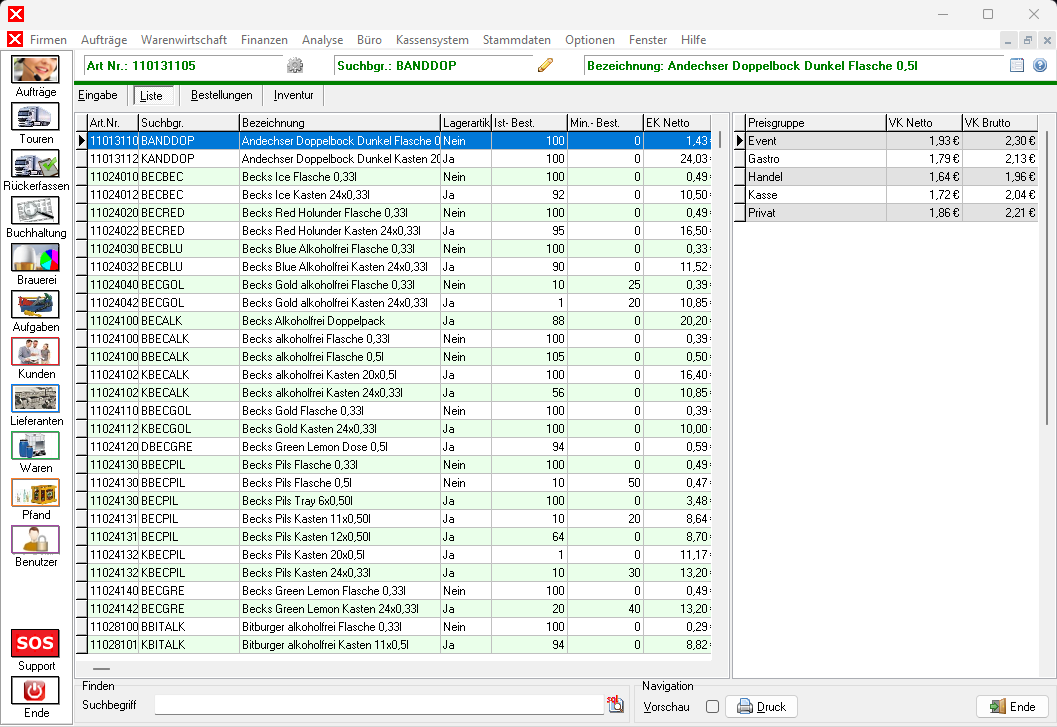
Liste
Im Register Liste werden alle Datensätze des Warenstammes angezeigt. Beim Start des Moduls sind die Datensätze ihrer Nummer entsprechend aufsteigend sortiert; der erste Datensatz wird automatisch angewählt. Durch einen Klick  auf den entsprechenden Reiter können die Datensätze nach Artikelnummer, Suchbegriff oder Bezeichnung sortiert werden.
Die weiße Informationsleiste am oberen Rand des Moduls zeigt nach dem Starten des Moduls die Basisinformationen über den ersten Datensatz des Datenstammes an und wird beim Wechsel des Datensatzes aktualisiert.
Die Schriftfarbe in der Informationsleiste unterscheidet sich bei Kunden (Rot), Lieferanten (Blau), Ware (Grün), Pfand (Orange) und Benutzer (Violett).
Der Listendruck kann mit  Druck oder Strg + P aufgerufen werden.
In der rechten Tabelle sind sowohl die Netto-, als auch die Brutto-Verkaufspreise für die jeweiligen Preisgruppen aufgeführt. Mit einem Doppelklick wird die Preiskonfiguration geöffnet.
Datensätze finden
Durch Anklicken kann ein Datensatz manuell ausgewählt werden. Nach einem Doppelklick auf einen Artikel, wird dieser im Register Eingabe angezeigt.
Um Datensätze zu finden, kann die SQL-basierte Suchfunktion durch  oder Strg + F verwendet werden, nachdem die Auftrags- oder Kundenverwaltung geöffnet wurde.
hinter dem Feld Bezeichnung in der Informationsleiste wird der gleiche Suchdialog geöffnet.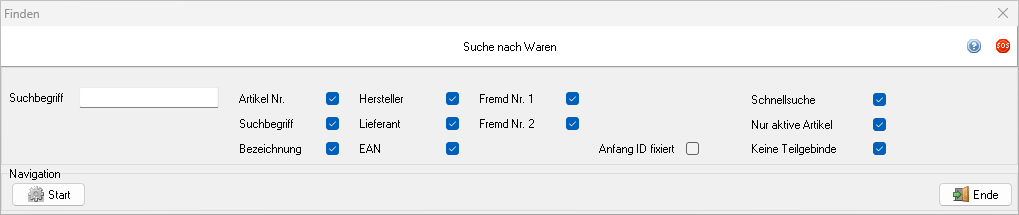
In das Eingabefeld des Suchdialogs kann ein beliebiger Suchbegriff eingegeben werden. Die SQL-basierte Suche sucht nach diesem in jedem Feld.
Die Suchergebnisse werden automatisch angezeigt. Bei jeder Eingabe eines neuen Zeichens wird die Suche neu gestartet. Durch Entfernen des Häkchens bei Schnellsuche wird diese Funktion deaktiviert. Dann wird die Suche durch  Start oder ↩ gestartet.
Durch das Abwählen von Feldern kann die Suche beschleunigt oder spezifischer durchgeführt werden.
Die Ergebnisse werden darunter in der Liste des Dialogs angezeigt. Nach der Suche kann mit den Pfeiltasten direkt durch die Ergebnisse navigiert werden. Durch einen Doppelklick auf einen Listeneintrag oder ↩ wird der markierte Datensatz im Register angewählt.
Start oder ↩ gestartet.
Durch das Abwählen von Feldern kann die Suche beschleunigt oder spezifischer durchgeführt werden.
Die Ergebnisse werden darunter in der Liste des Dialogs angezeigt. Nach der Suche kann mit den Pfeiltasten direkt durch die Ergebnisse navigiert werden. Durch einen Doppelklick auf einen Listeneintrag oder ↩ wird der markierte Datensatz im Register angewählt.
Spalten anpassen
Die Listenansicht des Registers kann angepasst werden, indem die Breite der Spalten verändert wird oder Spalten zur Anzeige hinzugefügt oder entfernt werden. Das Ändern von Spaltenbreiten wird durch Anfassen der Spaltenränder und anschließendes Ziehen mit der Maus durchgeführt. Die Änderungen werden beim Beenden des Moduls automatisch gespeichert. Um Spalten hinzuzufügen oder zu entfernen, kann ein Dialog mit  Layout geöffnet werden.
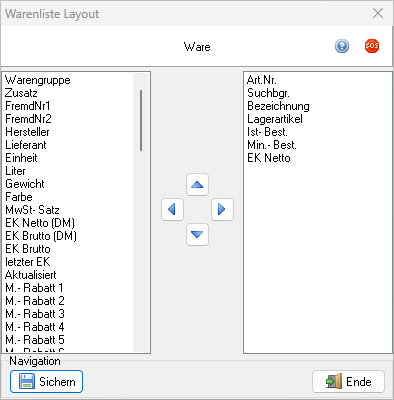
Mit den horizontalen Tasten des Steuerkreuzes werden Tabellenfelder in die rechte Liste verschoben, um sie anzuzeigen, oder in die linke Liste verschoben, um sie zu entfernen. Die Sortierung der Anzeigereihenfolge wird mit den vertikalen Schaltflächen geändert. Die Bearbeitung wird mit  Sichern übernommen. Nach dem Schließen des Dialogs wird die Ansicht aktualisiert.
Eingabe
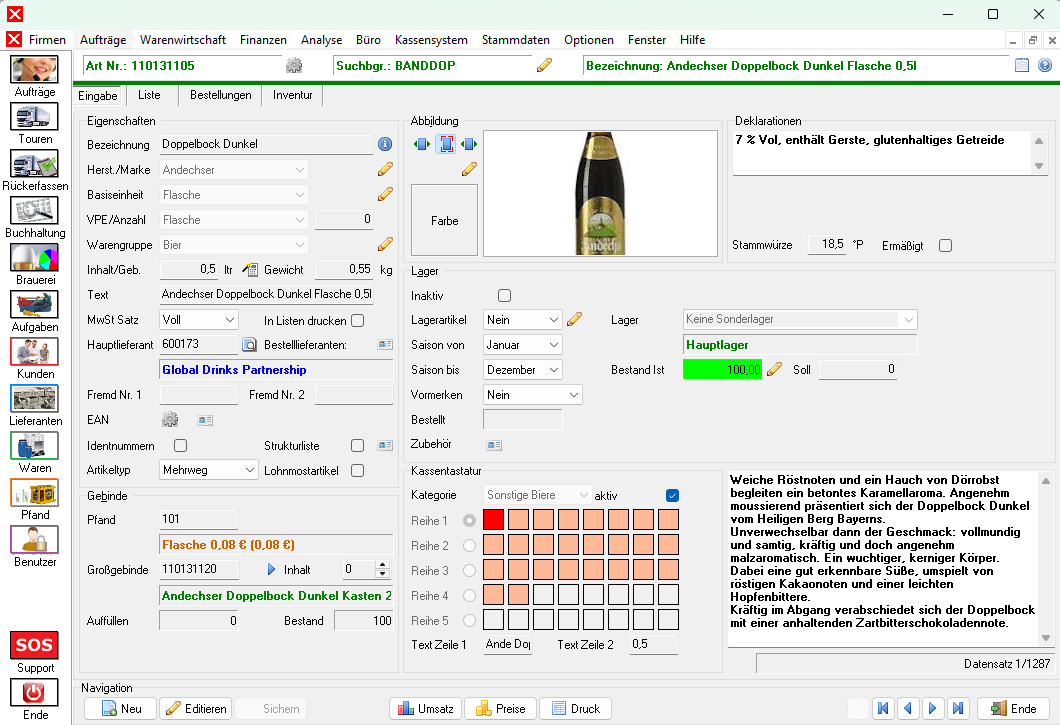
Im Register Eingabe können Warenartikel bearbeitet bzw. neu erstellt werden. Im oberen Memobereich können wichtige Informationen über das Produkt, im unteren eine ausdrucksvolle Beschreibung des Artikels festgehalten werden.
Das Informationsfeld am unteren rechten Rand des Moduls gibt die Gesamtzahl der vorhandenen Datensätze und die Position des angezeigten Datensatzes innerhalb des Datenstamms an.
Neuen Artikel anlegen
Ein neuer Warendatensatz kann auf verschiedene Arten erstellt werden.
Klicken Sie auf  Neu oder benutzen Sie die Tastenkombination Strg + N, um einen neuen Artikel anzulegen. Es öffnet sich der Dialog Ware anlegen.
- Bei Kästen sollte immer ein Kasten als Vorlage verwendet werden, nicht die Flasche.
- Wenn mindestens ein Artikel des Herstellers bereits eingepflegt wurde, sollte zum letzten Artikel dieses Herstellers in der Warengruppe navigiert werden.
- Wenn ein bestehender Artikel des Herstellers um eine Gebindeart ergänzt werden soll, sollte zum letzten Gebinde des Artikels navigiert werden.
- Wenn ein Artikel eines neuen Herstellers angelegt werden soll, sollte zum letzten Artikel der betreffenden Warengruppe navigiert werden.
Sie haben die Wahl zwischen der Erstellung mittels eines Assistenten oder über die klassische Eingabe. Die beiden Modi werden über die Schaltflächen  (Assistent) und
  (klassisch) in der Kopfzeile des Dialogs umgeschaltet.
Nutzen des Assistenten
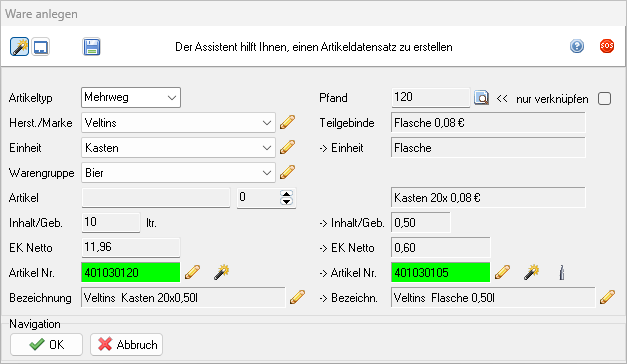
5. Artikelnummer anpassen
- Stellen Sie zunächst den Artikeltypen ein. Es wird zwischen Standard-, Mehrweg- und Vermietartikeln unterschieden.
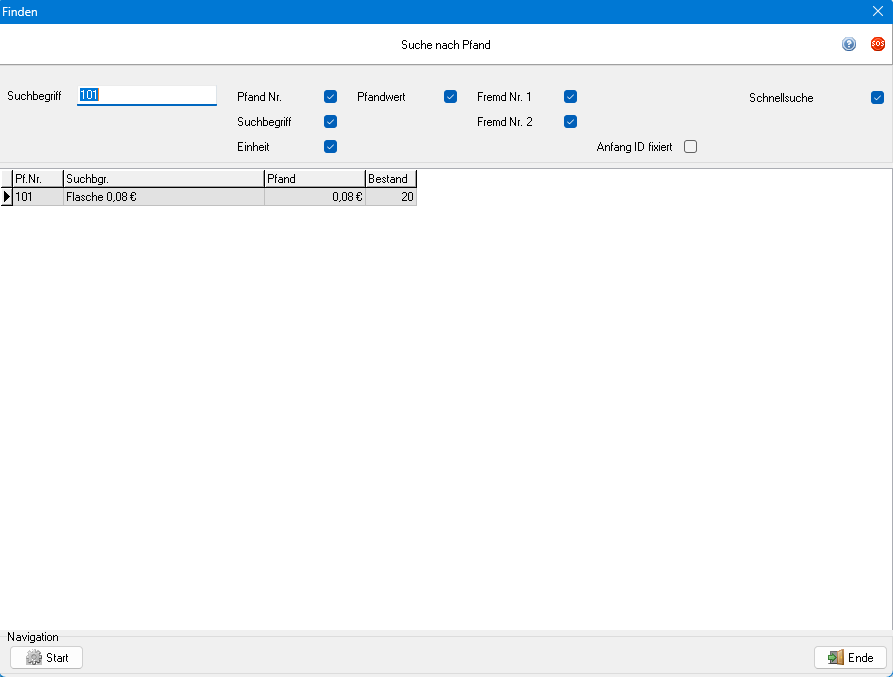
- Neue Mehrwegartikel können im Assistenten mit einem Pfandartikel verknüpft werden; geben Sie dazu im Feld Pfand die entsprechende Pfandnummer ein. Mit
 können Sie nach der passenden Pfandnummer suchen.
 - Aktivieren Sie das Kontrollkästchen nur verknüpfen, falls der Assistent keinen neuen Artikel für das Teilgebinde anlegen soll. Das Anlegen eines Artikels für das Teilgebinde ist nur dann sinnvoll, wenn es bei dem neu anzulegenden Artikel um ein Großgebinde handelt.
- Benennen Sie den Artikel und wählen Sie Hersteller, Einheit und Warengruppe aus. Mit kann ein neuer Listeneintrag hinzugefügt werden. Weiterhin können der Artikelinhalt (in Liter pro Einheit) und der Nettopreis des Artikels eingetragen werden.
- Mit dem Ziffernfeld hinter dem Artikelnamen kann der produktspezifische Teil der Artikelnummer geändert werden. Hiermit können z.B. verschiedene Produkte desselben Herstellers mit derselben Packungsgröße voneinander unterschieden werden.
- Mit der Schaltfläche << kann eingestellt werden, ob ein Teilgebinde angelegt werden soll. Wird ein Teilgebindeartikel angelegt, ergänzt der Assistent automatisch Angaben zur Einheit, Inhalt und Nettopreis des Teilgebindes.
- Mit können Sie die Artikelnummer manuell verändern. Mit aktualisiert der Assistent die vorgeschlagene Artikelnummer. Die Artikelnummer wird grün unterlegt, wenn die vorgeschlagene Nummer noch nicht vergeben ist und die korrekte Länge hat. Die Artikelnummer wird gelb unterlegt, wenn sie nicht vergeben ist, aber nicht die korrekte Länge hat[1]. Wird die Artikelnummer rot unterlegt, kann der Artikel nicht erstellt werden. Entweder ist die Artikelnummer bereits vorhanden, oder es besteht die Gefahr einer Verwechslung mit EAN-Barcodes, weil die vorgeschlagene Nummer 8- oder 13-stellig ist.[2]
Artikelnummern bestehen aus der Warengruppenkennung, der Herstellerkennung, der Artikelkennung und der Gebindekennung. Die Strukturierung kann hier eingesehen werden.
Teilweise generiert das System bei neuen Artikeln nicht konforme Nummern, da die Strukturierung nicht exakt hinterlegt werden kann und das System die Herstellernummer nicht warengruppenübergreifend verwenden kann. Hintergrund ist, dass viele Hersteller mittlerweile unterschiedliche Produkte produzieren, beispielsweise Fassbrause (Warengruppe Limonade) und Bier (Warengruppe Bier).
Nummern werden dann teilweise anders vergeben, als erwartet. Dies kann aber manuell korrigiert werden, indem die Nummer mit hinter der Nummer bearbeitet wird.
- Korrigieren Sie die Warengruppennummer, im Beispiel von "19" auf "18".
- Korrigieren Sie ggf. die Herstellerkennung auf die Stellen, die im bestehenden Artikel angezeigt werden. Für einen neuen Hersteller vergeben Sie eine neue Kennung, indem Sie die Zahl aus dem bestehenden Artikel um 1 erhöhen.
- Korrigieren Sie ggf. die Artikelkennung, indem Sie die Zahl aus dem bestehenden Artikel um 1 erhöhen.
- Korrigieren Sie ggf. die Gebindekennung, verwenden Sie bei Kästen die Anzahl der Flaschen, bei anderen Gebinden (näherungsweise) den Inhalt in Litern.
Nachdem alle Eingaben durchgeführt wurden, bestätigen Sie mit einem Klick auf  OK. Weitere Eingaben und Änderungen können jetzt im Register Eingabe durchgeführt werden.
Klassische Eingabe
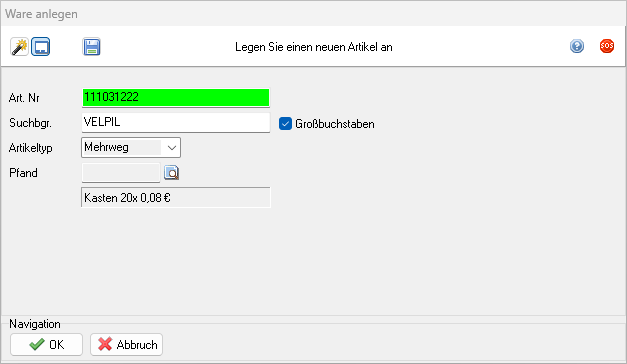
- Vergeben Sie zunächst eine Artikelnummer für den zu erstellenden Artikel. Die Artikelnummer wird grün unterlegt, wenn die vorgeschlagene Nummer noch nicht vergeben ist und die korrekte Länge hat. Die Artikelnummer wird gelb unterlegt, wenn sie nicht vergeben ist, aber nicht die korrekte Länge hat[3]. Wird die Artikelnummer rot unterlegt, kann der Artikel nicht erstellt werden. Entweder ist die Artikelnummer bereits vorhanden, oder es besteht die Gefahr einer Verwechslung mit EAN-Barcodes, weil die vorgeschlagene Nummer 8- oder 13-stellig ist.[4]
- Geben Sie anschließend einen Suchbegriff ein. Ist die Option Großbuchstaben aktiviert, werden alle eingegebenen Buchstaben automatisch in Großbuchstaben umgewandelt.
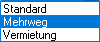
- Stellen Sie den Artikeltyp ein. Es wird zwischen Standard-, Mehrweg- und Vermietartikeln unterschieden. Neue Mehrwegartikel können mit einem Pfandartikel verknüpft werden:
- Geben Sie im Feld Pfand die entsprechende Pfandnummer ein. Mit können Sie nach der passenden Pfandnummer suchen.
- Legen Sie mit einem Klick auf OK den neuen Artikel an. Weitere Eingaben und Änderungen können jetzt im Register Eingabe durchgeführt werden.
rechts des Anzeigefeldes in der Informationsleiste ändern.Eigenschaften
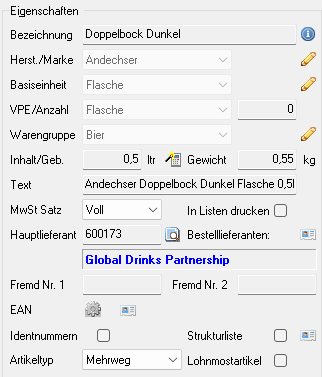
Im Bereich Eigenschaften werden die wichtigsten Informationen eingegeben.
Artikeltexte generieren
Die Anwendung kann aus den Eigenschaften des Artikels einen standardisierten Artikeltext zusammenstellen, der die wesentlichen Eigenschaften des Artikels enthält.
Editieren befinden.So können einfach gut strukturierte Texte generiert werden. Dazu müssen die folgenden Felder gefüllt werden:
- Im Feld Bezeichnung sollte nur die Produktbezeichnung ohne den Hersteller (oder Markennamen) eingegeben werden. Beispiel: „Pils“ (anstatt „Veltins Pils“).
- In der Auswahl Hersteller sollte der Hersteller (oder Marke) ausgewählt werden. Beispiel: „Veltins“. Wenn ein Markenbegriff fehlt, kann er durch die Schaltfläche hinter dem Auswahlfeld ergänzt werden. Geben Sie nur den Markennamen an, nicht den Hersteller. Beispiel: „Volvic“, nicht jedoch „Danone Sportswater“.
- In der Auswahl Einheit wählen Sie die gewünschte Darreichungsform. Beispiel „Kasten“.
- Im Feld Inhalt/Gebinde wird das Volumen in Liter angegeben. Es muss das gesamte Volumen des Artikels eingegeben werden. Beispiel: Bei einer einzelnen Flasche „0,5“, bei einem Kasten mit 20 solcher Flaschen „10“. Es dürfen Beträge ohne Einheiten angegeben werden.
- Optional kann in Gewicht die Masse in Kilogramm angegeben werden.
Diese Angabe kann bei der Berechnung des Transportgewichts verwendet werden. Es dürfen Beträge ohne Einheiten angegeben werden. - Bei Mehrwegartikeln muss die Einheit Mehrweg ausgewählt werden und ein Pfandartikel zugewiesen werden.
- Durch die Schaltfläche hinter dem Feld Text kann nun ein einheitlicher Artikeltext erstellt werden. Die Gebindematrix wird durch die Angaben der Untergebinde im Pfandartikel berechnet, sodass aus den Angaben Bezeichnung „Pils“, Hersteller „Veltins“, Einheit „Kasten“, Inhalt/Gebinde „10“ und Pfand Nr „120“ (Kasten mit 20 Flaschen à 0,08 €) der Text "Veltins Pils Kasten 20x0,5l" generiert und eingetragen wird.
Warengruppen
Um einem Artikel beim DATEV-Export ein Sachkonto zuzuweisen, muss eine Zuordnung der Warengruppe im Warenstamm erfolgen. Prüfen Sie, ob allen Artikeln eine Warengruppe zugeordnet wurde. Die Zuweisung des Sachkontos auf die Warengruppe kann beim Anlegen einer Warengruppe erfolgen oder in den Einstellungen geändert werden.
Suchwörter
Der Suchwortdialog zum Auszeichnen von Artikeln wird durch die Schaltfläche  hinter dem ersten Eingabefeld Bezeichnung geöffnet. Suchwörter ermöglichen das Auszeichnen von Artikeln mit Attributen. Dieses Verfahren ermöglicht das Finden von Artikeln in der Artikelerfassung über zugewiesene Eigenschaften.
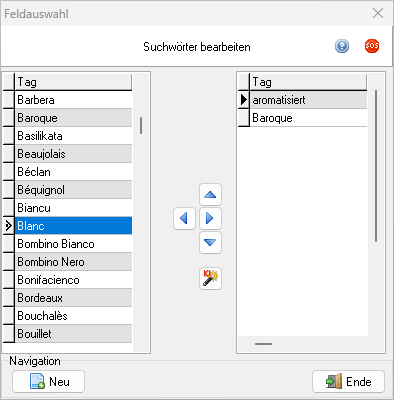
In der linken Spalte sind alle verfügbaren Suchwörter, auch als "Tags" bezeichnet, enthalten. In der rechten Spalte hingegen befinden sich die „Tags“, die dem Artikel zugeordnet sind. Neue Suchwörter können mit Neu erstellt werden. Die Zuordnung eines Suchwortes zum Artikel (sprich ein Hinzufügen in die rechte Spalte) erfolgt mit  oder einem Doppelklick der linken Maustaste . Ein Suchwort wird mit
  oder einem Doppelklick der linken Maustaste aus der rechten Spalte wieder entfernt.
In Listen drucken
Wenn Sie diese Option deaktivieren, wird der Artikel in den generierten Preislisten nicht mit aufgeführt.
Lieferanten
Der Dialog Lieferanten zuordnen ermöglicht die Zuordnung von Artikeln zu mehreren Lieferanten.
Er wird durch die Schaltfläche  rechts vom Eingabefeld Hauptlieferant bei Bestelllieferanten gestartet.
Editieren befindet, wird dieser Modus beim Klick auf automatisch geschlossen.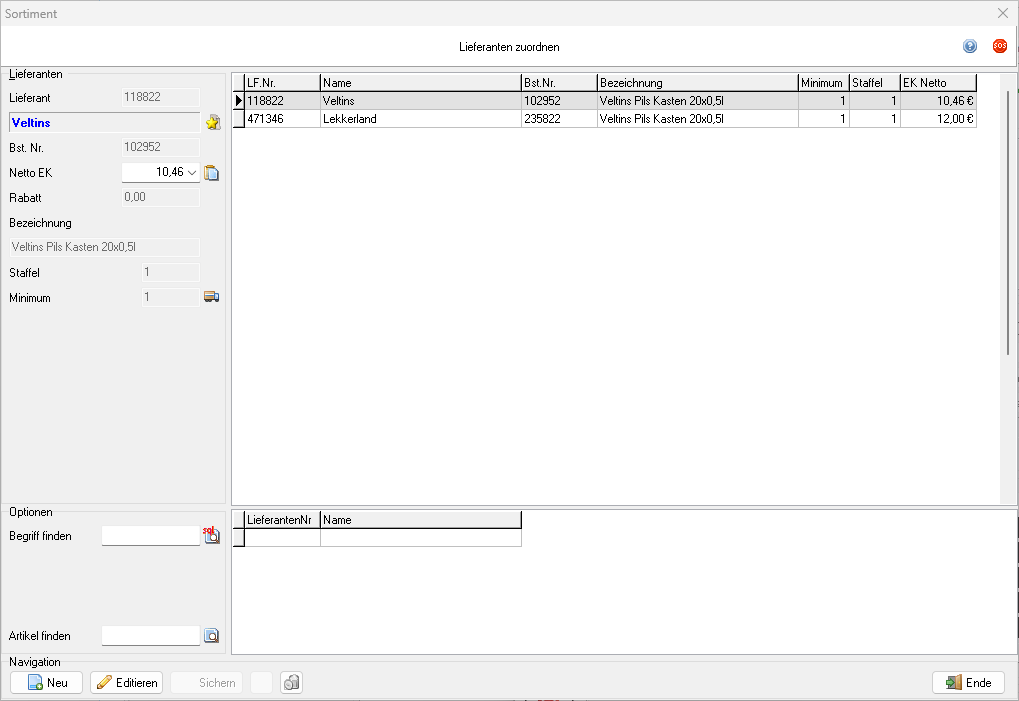


| Zu diesem Thema können Sie sich ein kurzes Lernvideo ansehen! | |
|---|---|
| Mit Untertitel
|
Nur Sprache
|


Die Angabe von zusätzlichen Lieferanten im Dialog Lieferanten ermöglicht die Angabe spezifischer Vorgaben und ermöglicht so eine Nutzung des integrierten Lieferantenbestellsystems. Einen neuen Lieferanten können Sie wie folgt hinzufügen [5]:
- Klicken Sie auf Neu im Navigationsbereich.
- Geben Sie im Eingabefeld Lieferant die Identnummer des gewünschten Lieferanten an. Wird die Nummer falsch eingegeben, öffnet sich ein Suchdialog.
- Geben Sie im Eingabefeld Bst. Nr. die externe Artikelnummer des Lieferanten ein.
- Geben Sie im Eingabefeld Netto EK den Einkaufspreis des Artikels bei dem entsprechenden Lieferanten ein. Durch die Schaltfläche
 rechts vom Eingabefeld kann der Einkaufspreis an den Artikeldatensatz übergeben werden. Hierzu darf sich die Anwendung nicht im Modus Editieren befinden.
Der Preis wird dann für die Artikelkalkulation verwendet. - Übernehmen Sie die Artikelbezeichnung für den Artikel mit der Schaltfläche (Artikelbezeichnung übernehmen) hinter dem Eingabefeld aus dem Warenstamm. Hierbei besteht die Auswahl zwischen dem Artikeltext und dem Suchbegriff. Alternativ können Sie sie direkt eingeben.
Zu Beginn wird die Artikelbezeichnung aus dem Warenstamm direkt übernommen. - Hinterlegen Sie im Eingabefeld Staffel die übliche Bestellmenge für den Artikel. Diese Sollmenge kann als Standardwert in Bestellungen verwendet werden.
- Geben Sie im Eingabefeld Minimum die zugelassene Mindestbestellmenge für den Artikel ein. Dies kann beispielsweise die kleinste Verpackungseinheit sein. Mit
 hinter dem Eingabefeld Minimum kann der Artikel bei diesem Lieferanten bestellt werden.[6] Hierzu darf sich die Anwendung nicht im Modus Editieren befinden.
 - Klicken Sie auf Sichern, um die Eingaben zu speichern.
Um einen Lieferanten zu bearbeiten, muss der gewünschte Datensatz aus der Liste markiert werden und Editieren gedrückt werden. Die Bearbeitung wird mit Sichern abgeschlossen. Mit  wird ein markierter Datensatz aus dem Liefersortiment des Lieferanten gelöscht.
Fremdnummern
Für die Eingabe von alternativen Artikelnummern stehen im Datensatz jedes Artikels die zwei Felder Fremd Nr. 1 und Fremd Nr. 2 zur Verfügung. Die Bezeichnung der Felder kann im Konfigurationsmodul eingestellt werden. Die Nummern können in Auftragsbelegen genutzt oder beim GEVA (SGL 188)-Export verwendet werden.
EAN Barcodes
EAN Barcodes ermöglichen die Erfassung von Artikeln mittels Strichcodes. Dazu muss der numerische Barcode eines Artikels, der durch die Striche symbolisiert wird, dem Artikel zugeordnet werden. Die Ziffern unterhalb des Barcodes können in das Feld EAN eingetragen werden.
Die Zuordnung von Barcodes für mehrere Artikel hintereinander kann im Dialog EAN- Einlesen durchgeführt werden, der durch die Schaltfläche hinter EAN gestartet werden kann:
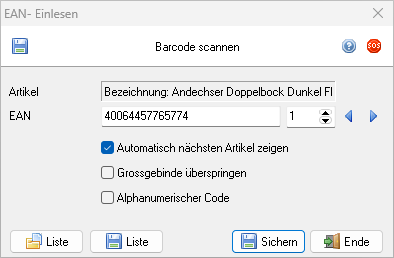
Der Strichcode eines Artikels kann durch den Barcodescanner eingelesen werden. Wenn der Scanner nach dem Einscannen einen Zeilenwechsel übermittelt, dann wird der Barcode gespeichert und der nächste Artikel des Warenstamms aufgerufen. Wenn kein Befehl übermittelt wird und die Funktion Automatisch nächsten Artikel zeigen aktiv ist, kann der nächste Artikel mit ↵, Sichern oder durch Drücken der Funktionstaste F9 aufgerufen werden. Wenn einem Artikel bereits ein Barcode zugewiesen wurde oder kein Barcode zugewiesen werden soll, kann er mit ↵ übersprungen werden. Mit den Schaltflächen und kann durch das Sortiment geblättert werden.
Es ist außerdem möglich, mit  Liste eine Liste mit Artikelnummern und Barcodes zu importieren bzw. mit Liste eine solche Liste zu speichern. Durch Betätigung des Feldes in der linken oberen Ecke können die gewählten Optionen als Voreinstellung gespeichert werden.
Einem Artikel können mehrere EAN Barcodes zugewiesen werden. Dies kann notwendig sein, wenn mehrere Artikel zu einem Gruppenartikel zusammengefasst werden.
Um mehrere Barcodes zuzuweisen, wird die Schaltfläche rechts von betätigt. Diese öffnet einen Dialog, in dem die Barcodes hinterlegt werden können.
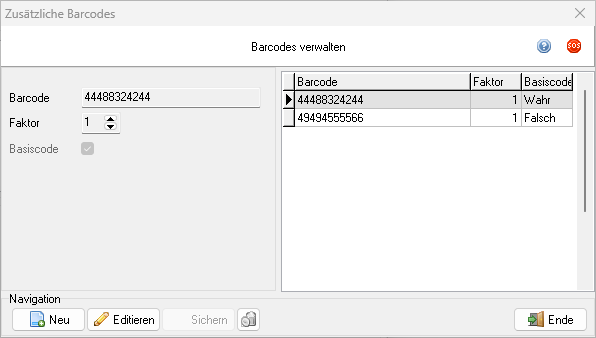
Einen neuen Barcode fügen Sie wie folgt hinzu:
- Drücken Sie auf Neu.
- Geben Sie im Feld Barcode den zugehörigen EAN-Code ein.
- Geben Sie im Feld Faktor die gewünschte Anzahl an Unterartikeln für den gescannten Artikel ein, die dem EAN-Code zugeordnet werden sollen.
- Mit einem Klick auf Sichern oder durch drücken von ↵ wird dieser übernommen.
Um einen Barcode nachträglich zu ändern, wählen Sie diesen in der Liste aus und drücken Sie auf Editieren.
Identnummern
Die Option Identnummern ermöglicht das Zuweisen von Seriennummern für Artikel und Inventurnummern für Vermietartikel. Diese ist nur verfügbar, wenn das Feld Identnummern aktiviert ist. In diesem Fall wird hinter der Schaltfläche das Symbol (Serien- und Inventurnummern) eingeblendet.
Für Vermietartikel ist die Eingabe von Inventurnummern notwendig. Inventur- oder Seriennummern müssen eindeutig sein.
Für die Registrierung von Seriennummern beim Einkauf wird in der Bestellverwaltung eine Option angeboten, die hier beschrieben wird.
Für die Zuordnung beim Verkauf wird in der Auftragsverwaltung eine Option angeboten, die hier beschrieben wird.
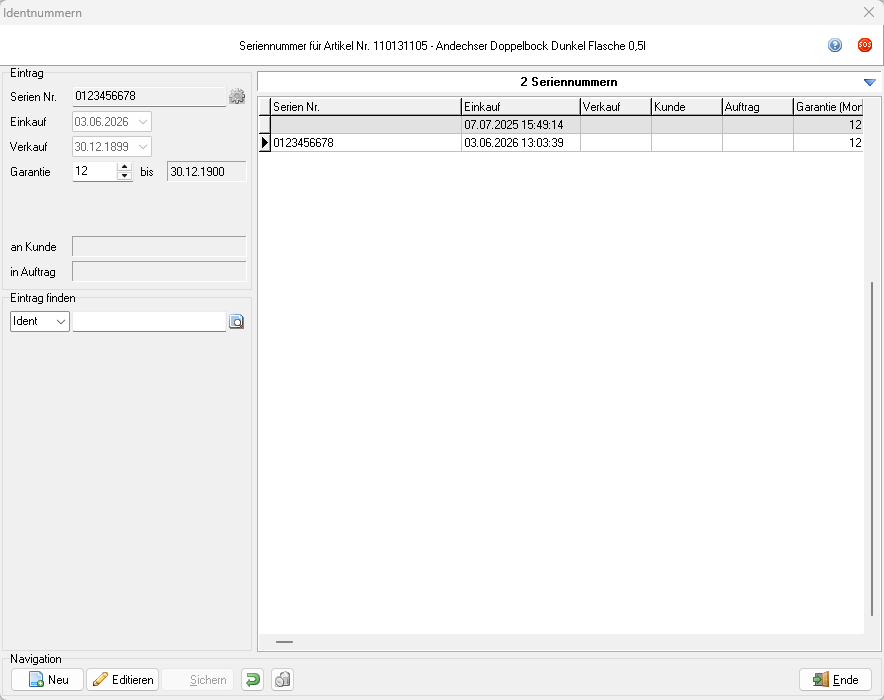


Sie können einen neuen Datensatz für die Artikeltypen Standard und Mehrweg wie folgt anlegen:
- Klicken Sie auf Neu oder drücken Sie Strg + N.
- Geben Sie die gewünschte Seriennummer im Feld Serien Nr. ein. Besteht die Nummer aus weniger Ziffern als im Konfigurationsmodul eingestellt ist, wird sie automatisch mit Nullen aufgefüllt, bis die festgelegte Nummernlänge erreicht ist.
- Geben Sie im Feld Garantie die gewünschte Garantiezeit in Monaten an.
- Mit Sichern wird der Datensatz angelegt.
Sie können einen neuen Datensatz für den Artikeltyp Vermietung wie folgt anlegen:
- Klicken Sie auf Neu oder drücken Sie Strg + N.
- Geben Sie die gewünschte Seriennummer im Feld Inventur Nr. ein. Besteht die Nummer aus weniger Ziffern als im Konfigurationsmodul eingestellt ist, wird sie automatisch mit Nullen aufgefüllt, bis die festgelegte Nummernlänge erreicht ist.
- Geben Sie im Feld Inhalt (o.T) das Gewicht des Gegenstands - ggf. abzüglich der Tara- ein. Zum Beispiel wäre dies bei Gasflaschen das reine Gewicht des Gases.
- Geben Sie im Feld darunter - falls vorhanden - das Taragewicht ein. Bei Gasflaschen wäre dies das Leergewicht der Flasche.
- Mit Sichern wird der Datensatz angelegt.
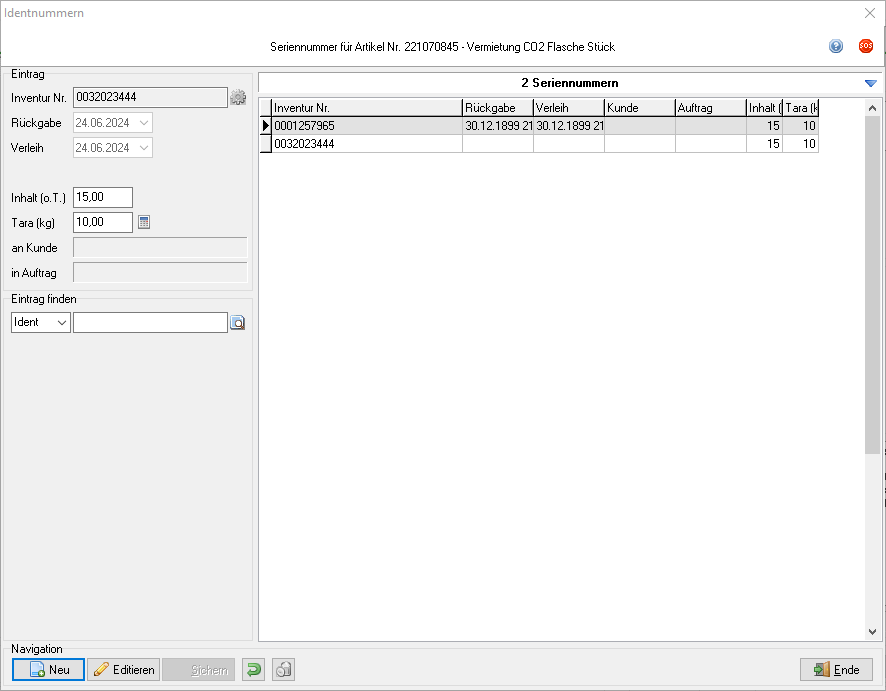

Ein bestehender Datensatz kann durch Anwahl in der Tabelle im rechten Bereich ausgewählt und durch Klick auf Editieren oder Strg + E bearbeitet werden. Die Bearbeitung eines Datensatzes wird mit Sichern oder Strg + S abgeschlossen. Datensätze können mit oder Strg + D gelöscht und Bearbeitungen eines Datensatzes mit  oder Strg + Z verworfen werden.
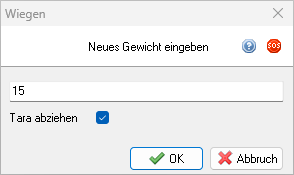
Handelt es sich um einen Vermietartikel, kann das Gewicht (nicht das Tara) durch einen Klick auf  hinter dem Feld Tara (kg) geändert werden
Editieren befinden.Es öffnet sich der Dialog Wiegen. Hier können Sie das neue Gewicht eingeben und auswählen, ob das im Feld Tara (kg) angegebene Tara abgezogen werden soll, oder ob dieser Wert als neues Gewicht übernommen werden soll.
Datensätze können durch Eingabe der entsprechenden Nummer im Feld Eintrag finden in der Tabelle angewählt werden. Durch einen auf oder Strg + F wird der Datensatz in der Gruppe Eintrag zur Bearbeitung übernommen.
Identnummern-Datensätze duplizieren
Das Anlegen eines neuen Datensatzes muss nicht zwangsläufig über die Schaltfläche Neu geschehen. Alternativ kann ein vorhandener Datensatz dupliziert werden. Das kann viel Zeit sparen, wenn mehrere "gleiche" Datensätze angelegt werden sollen. Gehen Sie dazu wie folgt vor:
- Wählen Sie den gewünschten Datensatz an.
- Drücken Sie auf die Schaltfläche rechts vom Feld Inventur Nr.
- Geben Sie im sich öffnenden Fenster die gewünschte Anzahl an Datensätzen ein.
- Bestätigen Sie mit OK bzw. ↩.
- Eine Angabe der einzelnen Identnummern ist nicht nötig. Die neuen Datensätze werden automatisch fortlaufend durchnummeriert. Beispiel: Der Datensatz, der sich am Ende der Tabelle befindet, besitzt die Nummer 0012. Unabhängig davon, welchen der Datensätze Sie zum Duplizieren ausgewählt haben; die erzeugten Datensätze werden stets nach dem Muster 0013, 0014, 0015 usw. nummeriert.
Editieren befinden.Rückgabe-, Verleihdatum und Kundenzuordnung werden durch Wareneingang oder Auftragsverwaltung hinterlegt und sollten nur ausnahmsweise geändert werden. Für die Berechnung von Garantierestzeit sind Garantiedauer und Abverkaufsdatum relevant.
Strukturartikel
Die Option Strukturliste ermöglicht das Erstellen von Strukturartikeln; d.h. Artikeln, die wiederum aus mehreren Artikeln bestehen und auch Textinformationen enthalten können.
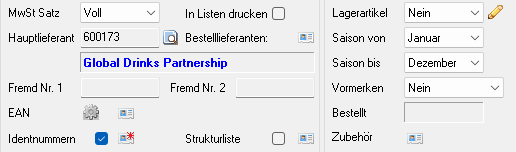
Um einen Strukturartikel zusammenzustellen, gehen Sie wie folgt vor:
- Zunächst wird der aktuelle Artikel im Auswahlfeld Lagerartikel mit "Ja" zu einem Lagerartikel deklariert. Dies ist nicht notwendig, wenn die Struktur selbst nur aus Lagerartikeln besteht.
- Aktivieren Sie die Option Strukturliste (unter Eigenschaften).
- Klicken Sie auf die Schaltfläche Struktur definieren, um den Konfigurationsdialog für Strukturartikel aufzurufen.
Es öffnet sich der Dialog Struktur eines Artikels:
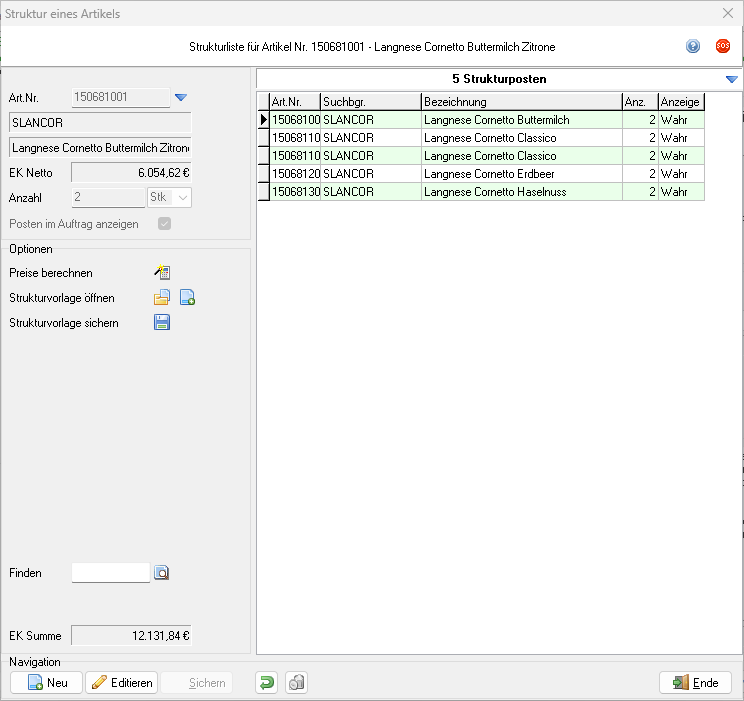
Eine Strukturliste setzt sich aus bestehenden Artikeln in definierten Mengen und zusätzlichen, frei formulierbaren Informationen zusammen. Bei einer Bestandsänderung werden stets die Bestände der Strukturartikelbestandteile angepasst.
Um einen Artikel zu einer Strukturliste zuzufügen, gehen Sie wie folgt vor:
- Klicken Sie auf Neu oder drücken Sie Strg + N.
- Geben Sie die Artikelnummer eines bestehenden Artikels in das Eingabefeld Art. Nr. ein. Mit der Schaltfläche
 hinter dem Eingabefeld kann nach einem Artikel gesucht werden. Hierbei können Sie entweder die SQL Suche verwenden, oder nach dem passenden EAN suchen.
 - Geben Sie die Anzahl des Artikels innerhalb der Strukturliste im Eingabefeld Anzahl ein.
- Aktivieren Sie bei Bedarf die Option Posten im Auftrag anzeigen. Ist die Option aktiviert, wird der Artikel beim Erfassen der Strukturliste in der Auftragsverwaltung dargestellt. Ansonsten wird der Artikel nur für die interne Kalkulation von Verkaufspreisen und Beständen verwendet.
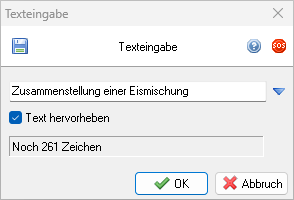
Es können auch Informationstexte in einen Strukturartikel eingefügt werden. Dazu wird im Eingabefeld Art. Nr. ein Ausrufezeichen ! eingegeben.
Klicken und danach Texteingabe auswählen.Nach drücken auf ↩ öffnet sich die Texteingabe:

Um den Verkaufspreis des Strukturartikels festzulegen, kann mit  der Preisdialog geöffnet werden. Der Einkaufspreis wird aus der Summe der Einkaufspreise der einzelnen Bestandteile addiert, damit der Verkaufspreis der Strukturliste kalkuliert werden kann.
Die Preise der einzelnen Artikel können in diesem Dialog nicht verändert werden.
Es besteht die Möglichkeit, einen Strukturartikel als Vorlage zu sichern und für andere Strukturartikel zu verwenden. Durch (hinter Strukturvorlage sichern) wird die Zusammenstellung im Vorlagen- bzw. Templates-Ordner abgelegt. Durch kann eine Vorlage geladen und dem aktuellen Strukturartikel zugewiesen werden.
Sind die Daten eines Artikels fehlerhaft oder ist der Artikel mangelhaft erfasst worden, wird der Artikel nicht in die Strukturliste aufgenommen.
Um einen Strukturartikel zu bearbeiten, klicken Sie auf Editieren oder drücken Sie Strg
+ E.
Ist die Bearbeitung abgeschlossen, wird der Eintrag mit Sichern (im Navigationsbereich) oder Strg + S gespeichert. Um die Bearbeitung abzubrechen, verwenden Sie oder Strg + Z. Um Bestandteile der Strukturliste zu löschen, muss der gewünschte Posten angewählt und mit oder Strg + D entfernt werden.
Artikeltyp
Es stehen drei Artikeltypen zur Auswahl: „Mehrweg“, „Vermietung“ und „Standard“. Jeder dieser drei Typen besitzt verschiedene Eigenschaften, die im Folgenden erläutert werden. Durch die Auswahl der Artikeltypen „Mehrweg“ oder „Vermietung“ wird außerdem jeweils die Gruppe Gebinde oder Vermietung eingeblendet.
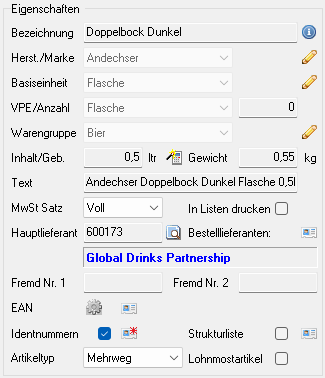

Mehrwegartikel
Wenn im Auswahlfeld Artikeltyp die Option „Mehrweg“ aktiv ist, besteht die Möglichkeit, Waren miteinander bzw. mit Pfandartikeln zu verknüpfen, wodurch die Voraussetzung für die automatisierte Erfassung von Pfand und eine vereinfachte Erfassung von Teilgebinden in der Auftragsbearbeitung geschaffen wird. Weiterhin wird die Registrierung von unterschiedlichen Gebinden im Kassensystem möglich.
Durch die Aktivierung des Artikeltypen „Mehrweg“ wird die Gruppe Gebinde eingeblendet.
Im Eingabefeld Pfand wird die Pfandnummer des zugehörigen Pfandartikels eingegeben.
Editieren befinden.Der Pfandtyp schaltet die Eingabefelder für die Gebindematrix um. Für die Eingabe von Teilgebinden wird ein als „Kasten“ deklarierter Artikel eingegeben, für die Eingabe von Großgebinden wird ein als „Flasche“ deklarierter Artikel eingegeben.
Mit neben Teil- bzw. Großgebinde kann zum jeweiligen Gebinde gewechselt werden.
Editieren befinden.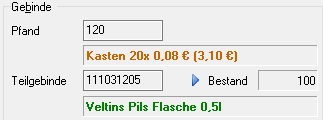
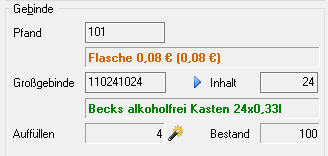
Gebindeauswahl beim Kassieren
Wenn die Option "Gebindeauswahl" für den Kassiermodus aktiviert ist, können Gebindevarianten in einem Dialog angezeigt und ausgewählt werden.
Dazu ist es notwendig, dass die zugehörigen Gebinde das gleiche Teilgebinde nutzen. Wird beispielsweise bei einem 20er und bei einem 11er Gebinde die gleiche Flasche als Teilgebinde angegeben, öffnet sich im Kassiermodus der Auswahldialog.
| Artikel | Teilgebinde |
|---|---|
| Veltins Pils Kasten 20x0,5l Art. Nr. 111031221 |
Veltins Pils Flasche 0,5l Art. Nr. 111031205 |
| Veltins Pils Kasten 11x0,5l Art. Nr. 111031211 |
Veltins Pils Flasche 0,5l Art. Nr. 111031205 |
Gebinde auffüllen
Der Wert im Feld Auffüllen errechnet sich über die Bestände von Untergebinde und Verpackung und der Stückzahl des Untergebindeartikels innerhalb des übergeordneten Gebindes. Dieser gibt an, wie viele Verpackungen aufgefüllt werden können.
Mit einem Klick auf öffnet sich folgendes Fenster:
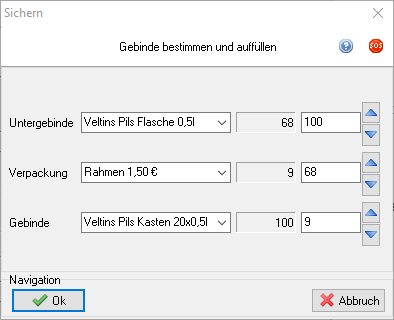
Bestimmen Sie die Gebindekomponenten und aktualisieren Sie die Bestände der Komponenten. Sollen bspw. 4 Verpackungen aufgefüllt werden und in einer Verpackung befinden sich 20 Flaschen, so muss der neue Bestand des Untergebindes Alter Bestand MINUS 4x20 betragen, der der Verpackung Alter Bestand MINUS 4 und der des Gebindes Alter Bestand PLUS 4.
wird nur angezeigt, wenn genügend Bestände von Untergebinde und Verpackung zum Auffüllen vorhanden sind.Gebindezuordnungen
Orientieren Sie sich bei der Konfiguration an folgenden Beispielen:
- Ein Kasten enthält den Verweis auf den Pfandkasten und die Teilgebindeverknüpfung auf die untergeordnete Flasche.
| Artikel | Pfand | Teilgebinde | Großgebinde | Stückzahl |
|---|---|---|---|---|
| Veltins Pils Kasten 20x0,5l Art. Nr. 111031221 |
Kasten 20x0,08€ Pf. Nr. 120 |
Veltins Pils Flasche 0,5l Art. Nr. 111031205 |
- | - |
- Eine Flasche enthält den Verweis auf die zugehörige Pfandflasche, die Großgebindeverknüpfung auf den übergeordneten Kasten und die Angabe der Stückzahl von Flaschen im Kasten.
| Artikel | Pfand | Teilgebinde | Großgebinde | Stückzahl |
|---|---|---|---|---|
| Veltins Pils Flasche 0,5l Art. Nr. 111031205 |
Flasche 0,08€ Pf. Nr. 101 |
- | Veltins Pils Kasten 20x0,5l Art. Nr. 111031221 |
20 |
- Ein Fass enthält den Pfandverweis zu einem Pfandartikel, jedoch keine Gebindeverknüpfung.
| Artikel | Pfand | Teilgebinde | Großgebinde | Stückzahl |
|---|---|---|---|---|
| Bitburger Pils KEG Fass 50l Art. Nr. 110281250 |
Fass 30,00€ Pf. Nr. 930 |
- | - | - |
Vermietartikel
Wird im Auswahlfeld Artikeltyp die Option "Vermietung" ausgewählt, so werden durch Verknüpfungen zwischen Waren die Voraussetzungen für die Vermietung von Gütern geschaffen, und die Gruppe Vermietung wird eingeblendet.
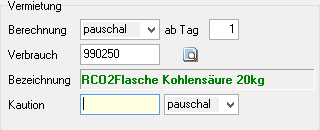

Im Eingabefeld Berechnung wird die Art der Gebührenberechnung entweder pauschal oder pro Tag eingestellt. Zusätzlich kann eingeschränkt werden, dass Miete erst ab einem bestimmten Verleihtag berechnet wird.
Beispiel:
- Sie verleihen einen Artikel heute und erhalten ihn übermorgen zurück. Die Berechnung der Miete erfolgt ab Tag 0. Seit Tag 0 (heute) sind also zwei volle Tage verstrichen: Heute auf morgen → Tag 0 ist verstrichen; morgen auf übermorgen → Tag 1 ist verstrichen. Sie erhalten also den Mietbetrag für zwei Tage.
- Wird Miete hingegen erst ab Tag 1 berechnet, erhalten Sie nur den Mietbetrag für einen Tag. Der Mietbetrag von heute auf morgen entfällt, da Miete erst berechnet wird, sobald Tag 0 (heute) verstrichen ist.
Fällt Miete erst nach 60 Tagen an, so muss in dem Feld ab Tag die Zahl 60 eingetragen werden. Der Artikel ist also die ersten 60 Tage mietfrei.
Bei Gütern mit Verbrauchsanteil ist im Eingabefeld Verbrauch die Verknüpfung eines Verbrauchsartikels möglich. Die Berechnung des Verbrauchs erfolgt dann über den Preis des verknüpften Artikels.
Im Eingabefeld Kaution kann für die Kalkulation einer Sicherheitsleistung ein Betrag pauschal oder pro Tag hinterlegt werden.
Standardartikel
Im Folgenden wird beschrieben, wann der Artikeltyp „Standard“ verwendet werden sollte.
Dienstleistungen
Für Dienstleistungen sollte kein Bestand geführt werden.
Besondere Artikel
Für die Nutzung von FAKTURA-X ist das Anlegen besonderer Artikel sinnvoll:
- Transportkosten: Für die Berechnung von Transportkosten muss ein Artikel mit "Transportkosten" angelegt werden. Der Preis des Artikels dient als Berechnungsgrundlage für die Transportkosten und wird je nach Einstellung entweder als Faktor oder pauschal angewendet.
- Kaution: Für die Berechnung einer Kaution bei Vermietartikeln muss ein Artikel mit "Kaution" angelegt werden. Die Kaution wird nicht durch den Artikelpreis festgelegt, sondern durch eine Angabe im Vermietartikel.
- Kombiaufschlag: Für die Berechnung von Preisaufschlägen von Kombikästen in der Auftragsverwaltung muss ein Artikel mit "Kombiaufschlag" angelegt werden. Der Preis des Artikels wird als Aufschlag pro Kombikasten verwendet.
- Rückvergütung: Für die Berechnung von Rückvergütungen gegenüber den Lieferanten kann ein Artikel mit "Rückvergütung" angelegt werden.
- Presseartikel: Für das Kassieren von Presseartikeln im Kassensystem können zwei Artikel mit "Presse" angelegt werden: einer für den vollen Mehrwertsteuersatz und einer für den halben Mehrwertsteuersatz. Der Preis des Artikels ist irrelevant, da dieser durch das Einscannen des Pressebarcodes ermittelt wird.
- Freie Artikel Kasse: Für das Kassieren von Artikeln im Kassensystem, die nicht im Warenstamm angelegt wurden, können zwei Artikel mit "Diverse" angelegt werden: einer für den vollen Mehrwertsteuersatz und einer für den halben Mehrwertsteuersatz. Der Preis des Artikels muss "1.00" betragen, da durch die Eingabe eines Faktors dann ein beliebiger Preis angegeben werden kann.
- Nachlass Kasse: Für das Kassieren von Artikeln im Kassensystem, die nicht im Warenstamm angelegt wurden, können zwei Artikel mit "Nachlass" angelegt werden: einer für den vollen Mehrwertsteuersatz und einer für den halben Mehrwertsteuersatz. Der Preis des Artikels muss "-1.00" betragen, da durch die Eingabe eines Faktors dann ein beliebiger Nachlass angegeben werden kann.
Abbildung
Die Gruppe Abbildung ermöglicht das Hinzufügen eines Bildes zu ihrem Artikel. Über den Druckassistenten lässt sich das Bild drucken.
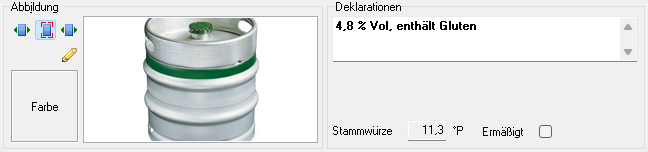
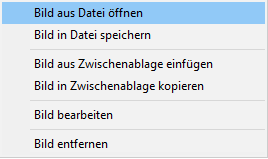
Um ein Bild hinzuzufügen, machen sie einen Doppelklick mit der linken Maustaste in die Fläche, die für das Bild vorgesehen ist. Im sich daraufhin öffnenden Fenster kann ein Bild im Dateiformat .bmp oder .jpg aus ihrem Computer-Verzeichnis ausgewählt werden.
Mit der Schaltfläche kann ebenfalls ein Bild aus der Zwischenablage oder dem Windows-Explorer geladen werden.
Unter Deklarationen kann ein kurzer Infotext über bestimmte Eigenschaften des jeweiligen Artikels verfasst werden.
Mit dem linken  lässt sich das Bild größer bzw. kleiner darstellen, um es sich bspw. im Detail anzuschauen.
Mit
lässt sich das Bild größer bzw. kleiner darstellen, um es sich bspw. im Detail anzuschauen.
Mit  wird das Bild zentriert und mit dem rechten füllt das Bild die gesamte Fläche aus.
Lager
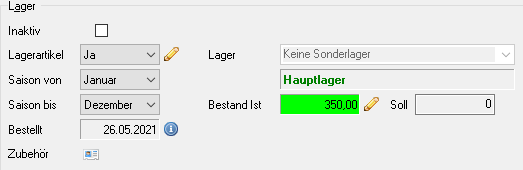
Ist die Option Lagerartikel aktiviert, werden bei der Auftragserfassung Bestandswarnungen ausgegeben. Die Option dient auch als Indikator für einige Stücklisten, zum Beispiel Lagerwertlisten. Optional kann die Lagerverwaltung für Artikel, die nicht überwacht werden sollen, durch die Abwahl der Option Lagerartikel ausgeschaltet werden.
Lager zeigt an, in welchem Lager sich der Artikel befindet, sofern mehrere Lager verwaltet werden.[7] Das Feld Bestellt zeigt das Datum der letzten Bestellung des Artikels. Wurde der Artikel bereits bestellt, so erscheint zusätzlich rechts neben dem Feld ’’Bestellt’’ das Symbol Bestellungen einsehen. Durch einen Klick auf öffnet den Dialog Bestellungen:
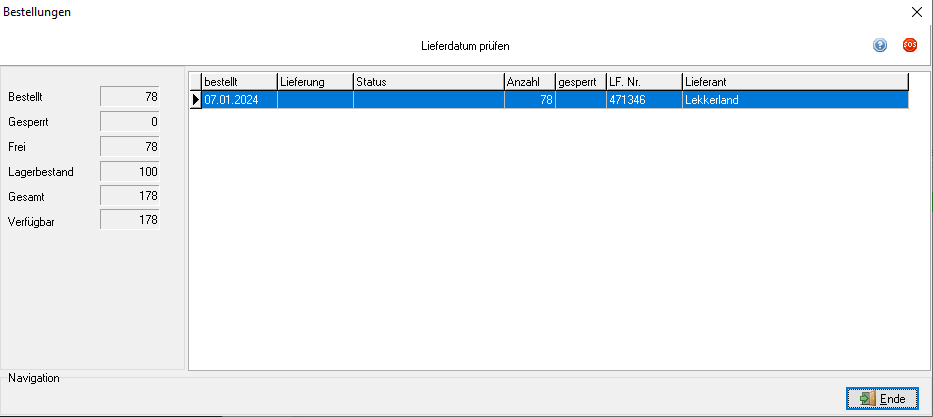
Artikel können auch als inaktiv deklariert werden. Dies ist z.B. notwendig, wenn ein Artikel vorübergehend im Sortiment nicht vorhanden ist.
Außerdem kann über die Funktion Saison von ... bis ... festgehalten werden, ob es sich um einen Saisonartikel handelt.
Bestand
Bezüglich des Bestands existieren verschiedene Funktionen: so kann der Bestand schlicht geändert, Schwund gebucht oder der Bestand von einem Lager in ein anderes umgebucht werden.
Der verfügbare Bestand wird abhängig vom gewählten Lager im Anzeigefeld "Bestand Ist" angezeigt. Das Eingabefeld "Bestand Soll" kann als Mindestbestandsgrenze oder optimale Bestandsmarke verwendet werden.
Die Anzeige des Ist-Bestandes ist farbcodiert. Dies ist in der folgenden Tabelle veranschaulicht dargestellt:
| Farbe | Bedeutung |
|---|---|
| Ist-Bestand ist positiv und liegt oberhalb des Soll-Bestandes | |
| Ist-Bestand ist positiv, liegt aber unterhalb des Soll-Bestandes | |
| Ist-Bestand beträgt 0 oder ist negativ |
Bestand ändern
Um den Bestand zu ändern, wählen Sie die entsprechende Option aus dem Menü der Schaltfläche rechts von "Bestand Ist". Der Bearbeitungsdialog wird geöffnet:
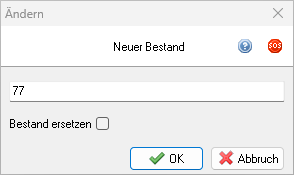
Ist die Option "Bestand ersetzen" aktiv, wird der bisherige Wert ersetzt. Andernfalls wird die Eingabe auf den bereits vorhandenen Bestand aufaddiert.
Schwund buchen
Verluste können im Schwundbuch dokumentiert werden. Um einen Eintrag zu erstellen, wählen Sie die entsprechende Option aus dem Menü der Schaltfläche rechts von "Bestand Ist" und geben in dem folgenden Dialog die entsprechenden Daten ein:
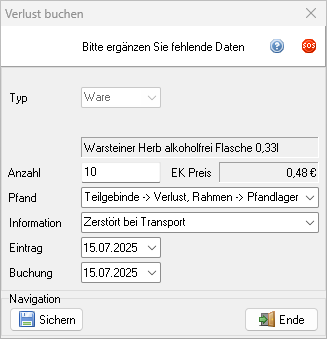
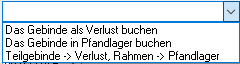
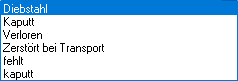
Bei Mehrwegartikeln kann angegeben werden, was mit dem zugehörigen Pfandartikel geschehen soll. Es stehen drei Optionen zur Verfügung:
- Das Gebinde als Verlust buchen: Im Warenstamm wird nur der Bestand des eigentlichen Artikels angepasst; der Bestand des Pfandartikels bleibt unverändert. Im Schwundbuch wird ein Verlust des Artikels als auch des Pfandartikels verzeichnet.
- Das Gebinde in Pfandlager buchen: Im Warenstamm wird der Bestand des Artikels und der des Pfandartikels angepasst. Im Schwundbuch wird nur ein Verlust des Artikels verzeichnet.
- Teilgebinde → Verlust, Rahmen → Pfandlager: Im Warenstamm wird der Bestand des Artikels und der Verpackung des Pfandartikels angepasst; der Bestand des Pfandartikels bleibt unverändert. Im Schwundbuch wird ein Verlust des Artikels und des Pfandartikels verzeichnet.
Die Informationen können als Text eingegeben werden. Bereits verwendete Texte werden als Auswahl angeboten.
Der Eintrag wird nach einem Klick auf Sichern im Schwundbuch aufgenommen und der Bestand wird aktualisiert.
Bestand mehrerer Artikel ändern
Neben der einfachen Bestandsänderung besteht außerdem die Möglichkeit, den Bestand verschiedener Artikel hintereinander zu ändern, ohne diese im Warenstamm explizit aufzurufen. Wählen Sie dazu die entsprechende Option aus dem Menü der Schaltfläche rechts von "Bestand Ist". Der folgende Dialog öffnet sich:
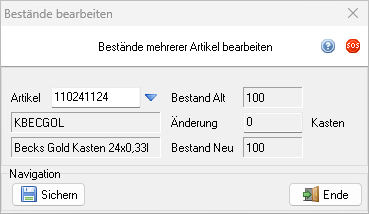
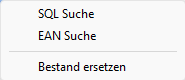
- Geben Sie im Feld Artikel die Artikelnummer des ersten Artikels ein, dessen Bestand Sie ändern möchten. Über die Schaltfläche können Sie - wenn gewünscht - die SQL- oder EAN-Suche starten. Standardmäßig wird die SQL-Suche gestartet, sollte die eingegebene Artikelnummer unvollständig sein.
- Die Artikeldetails sowie der alte Bestand werden angezeigt.
- Geben Sie im Feld Änderung den Wert ein, der auf den alten Bestand aufaddiert werden soll. Über die Schaltfläche kann die Option "Bestand ersetzen" aktiviert werden. Der eingegebene Wert überschreibt dann den alten Bestand.
- Nach Betätigung der ↩-Taste wird der neue Bestand zur Kontrolle angezeigt.
- Ist der angezeigte Wert korrekt, kann der neue Bestand mit ↩ oder Sichern übernommen werden.
- Nun kann mit einer weiteren Artikelnummer der Vorgang wiederholt werden. Wurde zuvor die Option "Bestand ersetzen" aktiviert, so bleibt sie weiterhin aktiv. Erst bei einem Beenden des Dialogs wird die Option deaktiviert.
- Beenden Sie den Dialog mit
 Ende.
Ende.
Bestand umbuchen
Durch die Anwahl eines Lagers im Auswahlfeld Lager kann der Bestand in den einzelnen Lagern abgerufen werden.[8] Standardmäßig wird das Hauptlager angezeigt. Durch die Schaltfläche (hinter dem Auswahlfeld Lagerartikel) kann der Bestand eines Lagers umgebucht werden. Die Schaltfläche öffnet dazu einen Dialog.
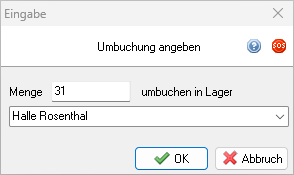
Im Eingabefeld "Menge" wird eingegeben, welche Stückzahl umgebucht werden soll. Im Auswahlfeld "Lager" wird das Ziellager angegeben.
Zubehörartikel
Mit Zubehör können weitere Artikel als Zubehör zum aktuellen Artikel hinzugefügt werden. Folgender Dialog öffnet sich:
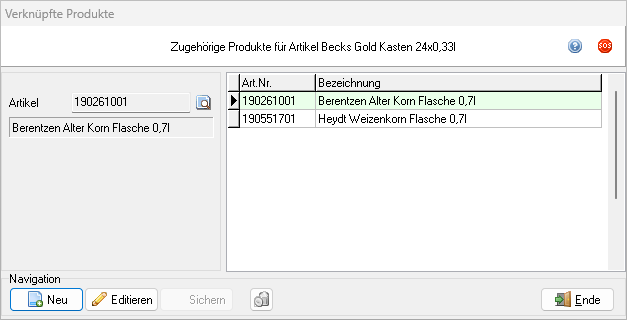
- Klicken Sie auf Neu.
- Geben Sie die Artikelnummer des gewünschten Zubehörartikels im Feld Artikel ein.
- Klicken Sie auf Sichern.
Der Zubehörartikel wurde jetzt mit dem aktuellen Artikel verknüpft und wird in der Liste der Zubehörartikel angezeigt. Über die Schaltfläche kann ein angewählter Artikel aus der Zubehörliste gelöscht werden. Über Editieren kann ein Zubehörartikel wie folgt durch einen anderen ersetzt werden:
- Geben Sie die Artikelnummer des ersetzenden Artikels im Feld Artikel ein.
- Wählen Sie den zu ersetzenden Artikel aus der Liste der bisherigen Zubehörartikel aus.
- Klicken Sie auf Sichern.
Kassentastatur
Dieses Fenster erreichen Sie über das Register Stammdaten dann über den Reiter Waren und Eingabe.
Um einen Artikel auf einer Direkttaste einer Kategorie des Kassensystems anzuzeigen, gehen Sie wie folgt vor: Ordnen Sie dem Artikel eine Kategorie zu und aktivieren Sie die Anzeige.
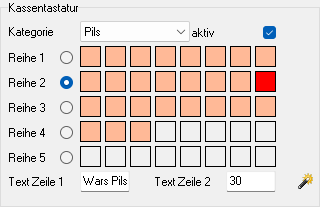
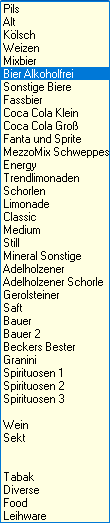
- Wechseln Sie in den Modus Editieren durch Klicken auf die entsprechende Schaltfläche unten links
- Klicken Sie auf aktiv .
- Wählen Sie die gewünschte Kategorie aus.
- Wählen Sie mit den Optionsfeldern Reihe 1 bis 5 die Positionierung in einer Tastenreihe aus. Nicht belegte Tasten werden orange eingefärbt, belegte Tasten werden weiß eingefärbt. Die Position des aktuellen Artikels wird rot eingefärbt. Innerhalb einer Reihe sortiert das System die Artikel alphabetisch.
- Geben Sie in den Feldern Text Zeile 1 bzw. 2 die gewünschte Beschriftung der Tasten mit jeweils bis zu neun Zeichen ein. Mit kann die Beschriftung automatisch erstellt werden. Die Beschriftung sollte auch dann hinterlegt werden, wenn der Artikel nicht als Direkttaste, aber als Favoritentaste verwendet werden soll.
- Klicken Sie auf Sichern oder drücken Sie Strg + N
Editieren möglich.
Deklarationen und Notizen
In den Memofeldern am rechten Rand des Eingaberegisters können Informationen gespeichert werden, für die keine separaten Felder vorhanden sind.
Das Memo "Deklarationen" ist für Informationen vorgesehen, die auf Auftragsdokumenten gedruckt werden, beispielsweise Alkoholgehalt, Hinweise zur Handhabung oder Allergene.
Das allgemeine Memo ist für alle sonstigen Informationen vorgesehen.
Bearbeiten von Datensätzen
Um Daten zu bearbeiten, muss nach der Anwahl des gewünschten Datensatzes zunächst der Bearbeitungsmodus mit Editieren in der Navigationsleiste oder Strg + E aktiviert werden. Das Bearbeiten des Suchbegriffes ist dialogbasiert durch in der Informationsleiste rechts von dem Suchbegriff möglich.
Wird während der Bearbeitung zu einem anderen Datensatz gewechselt, werden alle Änderungen am vorigen Datensatz automatisch übernommen. Im Editiermodus kann also ohne manuelles Speichern zwischen Datensätzen gewechselt werden.
Die Bearbeitung muss mit Sichern in der Navigationsleiste oder Strg + S abgeschlossen werden.
Datensätze finden
Das Finden von Datensätzen ist auch dialogbasiert möglich, wenn im Register Eingabe ein Datensatz gefunden werden soll.
Die SQL-basierte Suchfunktion kann am rechten oberen Rand der Informationsleiste durch neben dem Namen oder mit Strg + F aufgerufen werden.
Mit oder Bild ⇑ kann zum vorigen und mit oder Bild ⇓ zum nächsten Datensatz geblättert werden; mit  oder Strg + Bild ⇑ gelangt man zum ersten, mit
  oder Strg + Bild ⇓ zum letzten Datensatz.
Umsatzstatistik
Umsatzstatistiken im Warenstamm ermöglichen einen Überblick über die Umsätze eines Artikels innerhalb eines Zeitraumes. Mit  Umsatz im Navigationsbereich wird der Umsatzdialog geöffnet:
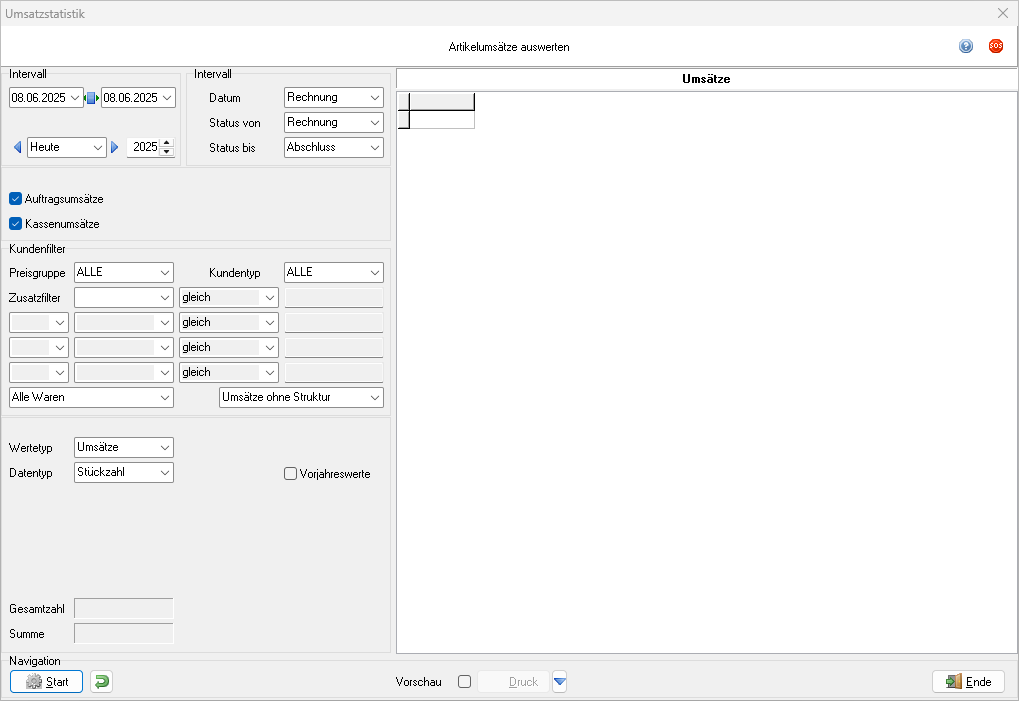
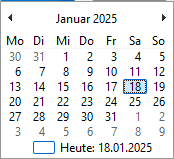
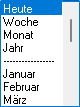
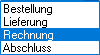
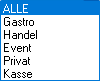
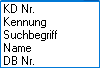
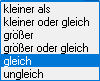

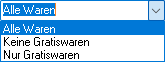

Um eine Umsatzstatistik zu erstellen, muss der Zeitraum für die Statistik angegeben werden und ein Statistiktyp ausgewählt werden. Es können Umsätze oder Erträge dargestellt werden. Zusätzlich stehen eine Selektion der Gratiswaren (d.h. Waren, die kostenlos abgegeben wurden) und ein Kundenfilter zur Verfügung. Die Statistik kann mit Start erstellt werden.
Die Zusammenstellung kann, insbesondere bei Berücksichtigung von Strukturartikeln, einige Zeit beanspruchen. Ein Fortschrittsdialog zeigt den Verarbeitungsstatus an. Dieser Prozess kann nicht unterbrochen werden.
Das Feld Gesamtzahl zeigt an, wie viele Stücke des Artikels innerhalb der entsprechenden Filterung vertrieben wurden.
Eine Umsatzstatistik kann mit Druck oder Strg + P ausgedruckt werden.
Preise
Die Bearbeitung von Preisen und Mengenrabatten wird im Dialog Preiskonfiguration durchgeführt, die mit der Schaltfläche  Preise bzw. der Tastenkombination Strg + P im Register Eingabe oder durch einen Doppelklick auf die Preistabelle im Register Liste gestartet wird.
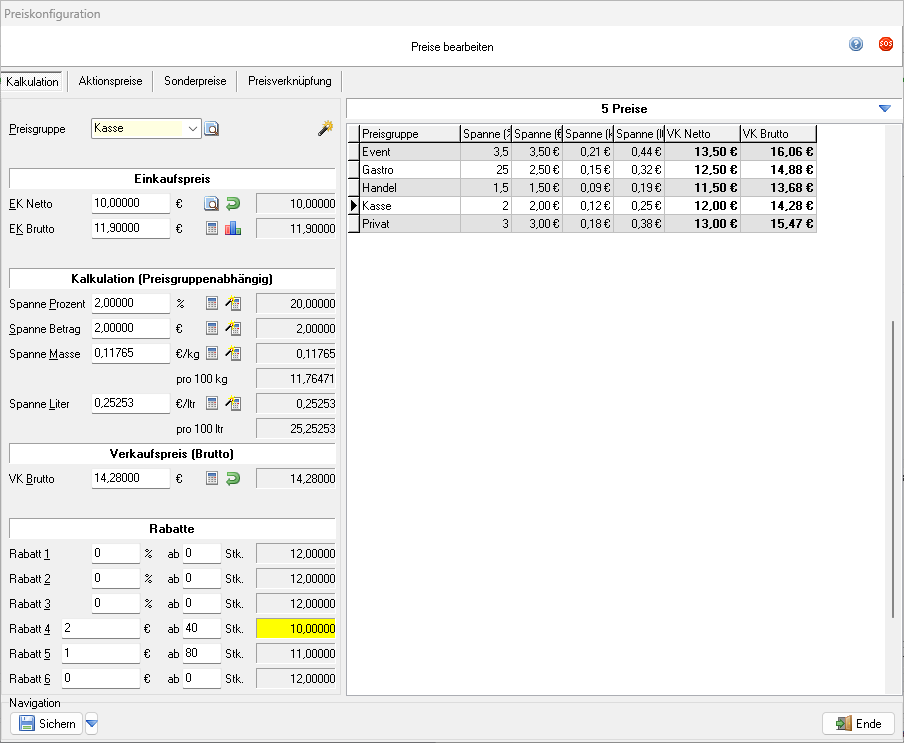
Der Dialog enthält drei Register. Im Register Kalkulation werden Spannen, Verkaufspreise und Mengenrabatte, im Register Aktionspreise zeitgesteuerte Sonderpreise hinterlegt und im Register Sonderpreise wird ein Überblick über alle Sonderpreise gezeigt.
Preise neu erstellen und löschen
Beim Anlegen eines neuen Artikels wird die Anwendung automatisch Preise für den Artikel in allen Preisgruppen erstellen. Diese Preise können bei Bedarf gelöscht und neu angelegt werden. Klicken Sie mit der rechten Maustaste  in die Tabelle oder auf neben der Preisauswahl und wählen Sie eine der Optionen zum Erstellen neuer Preise. Diese werden anhand der hinterlegten Kalkulation in den Preisgruppen aus dem Einkaufspreis berechnet. Dabei besteht die Möglichkeit, die berechneten Preise zu runden.
Mit "Preis entfernen" und "Alle Preise entfernen" können Preise gelöscht werden.
Kalkulation
Um Preise zu kalkulieren, gehen Sie wie folgt vor:
- Wählen Sie aus der Liste der Preisgruppen (rechts) oder im Auswahlfeld Preisgruppe eine Preisgruppe aus. Die Werte der Preisgruppe werden in die Kalkulationsfelder eingetragen. Zwischen den Preisen können Sie mit Bild ⇑ oder Bild ⇓ wechseln.
- Geben Sie einen neuen Einkaufspreis ein. Der Einkaufspreis gilt für alle Preisgruppen.
- Geben Sie nun wahlweise eine Spanne, einen Betrag pro Stück, einen Betrag pro Kilogramm, einen Betrag pro Liter oder im Eingabefeld VK Brutto bzw. VK Netto den Verkaufspreis ein.
- Mit hinter dem Eingabefeld oder Strg + I werden alle abhängigen Werte berechnet und angezeigt.
- Der neue Preis wird mit Sichern oder Strg + S gespeichert.
Mit (hinter dem Eingabefeld EK Netto) wird der Einkaufspreis auf den Vorigen zurückgesetzt. Nach dem Zurücksetzen müssen die Kalkulationen erneut durchgeführt werden, damit alle Werte aktualisiert werden.
Durch (hinter dem Eingabefeld VK Netto) wird die für jede Preisgruppe hinterlegte Basiskalkulation angewendet.
Mit Preise für alle Preisgruppen auf Basiskalkulationen zurücksetzen (Klick auf neben Sichern) kann die Basiskalkulation auf alle Preisgruppen angewendet werden. Damit werden alle Preise auf die Basiskalkulationen zurückgesetzt.
Mit (neben dem Eingabefeld EK Netto) werden die Einkaufspreise der zugewiesenen Lieferanten aufgeführt:
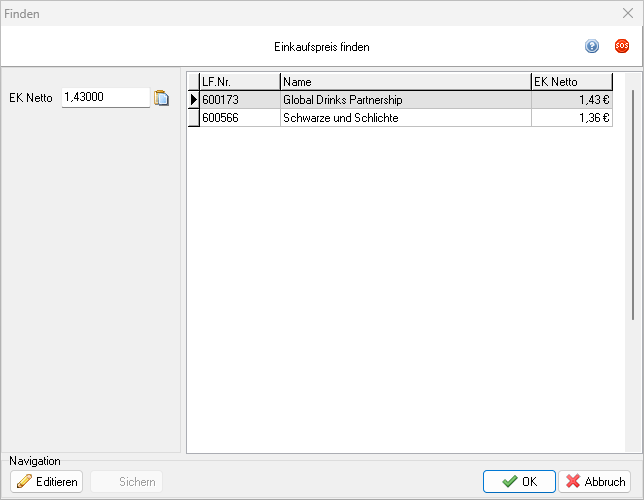
Durch Auswahl und Sichern wird der Einkaufspreis eines Lieferanten übernommen.
Aktionspreise
Wenn ein Preis zeitlich begrenzt verwendet werden soll, kann er im Register Aktionspreise hinterlegt werden.
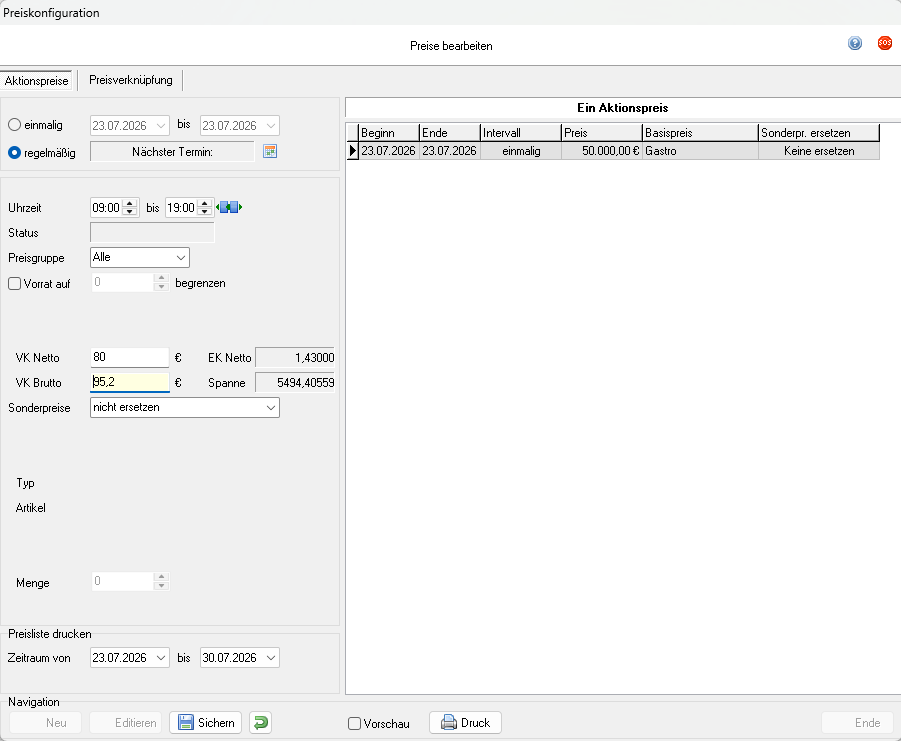
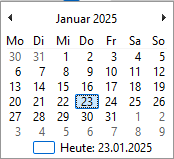
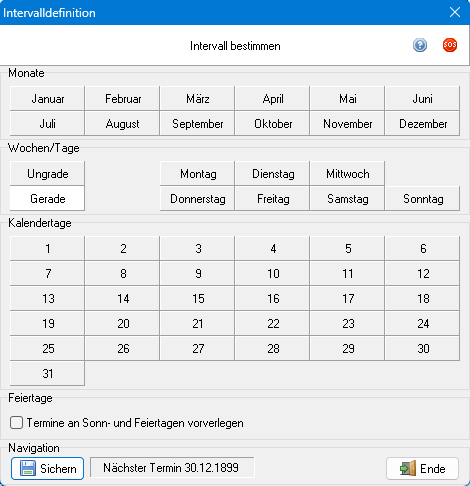
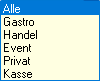
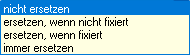
Einen neuen Aktionspreis können Sie wie folgt anlegen:
- Klicken Sie auf Neu.
- Wählen Sie einmalig aus und geben Sie in den Feldern Start- und Enddatum ein oder wählen Sie regelmäßig aus und definieren Sie durch die Schaltfläche
 ein Intervall.
 - Stellen Sie in den Eingabefeldern Uhrzeit die Gültigkeit des Aktionspreises auf die Minute genau ein. Mit der Schalfläche hinter der Zeitangabe kann der gesamte Tag eingestellt werden.
- Begrenzen Sie, falls gewünscht, den Aktionsvorrat mit der Option Vorrat auf ... begrenzen. Befindet sich der Lagerbestand während des Aktionszeitraumes unterhalb dieser Grenze, so ist der Aktionspreis nicht mehr gültig.
Ist die Grenze einmalig unterschritten, so ist der Aktionspreis für den gesamten Tag ungültig. - Geben Sie im Feld VK Netto oder VK Brutto den gewünschten Netto- bzw. Bruttoverkaufspreis ein. Zur Kontrolle wird sowohl der Einkaufspreis, als auch die Spanne (in %) angezeigt.
- Mit der Option Preisgruppe, können Sie nun auswählen, ob der Aktionspreis für alle oder nur eine bestimmte Preisgruppe gelten soll.
- Wählen Sie unter Sonderpreisverhalten aus, ob der Aktionspreis eine höhere Priorität als ein kundenspezifischer Sonderpreis hat. Dabei kann zusätzlich zwischen fixierten und nicht-fixierten Sonderpreisen unterschieden werden.
- Klicken Sie auf Sichern um den Aktionspreis zu speichern.
Mit einem Klick auf Editieren kann ein bestehender, ausgewählter Aktionspreis geändert werden.
Ein bestehender Sonderpreis wird mit entfernt. Ob ein Sonderpreis zum aktuellen Zeitpunkt gültig ist, wird im Anzeigefeld Status angezeigt.
Sonderpreise
Im Register Sonderpreise können Sie sich einen Überblick über alle Sonderpreise verschaffen, die für den jeweils gewählten Artikel gelten. Der Dialog bietet die Möglichkeit, diese zu bearbeiten oder zu entfernen.
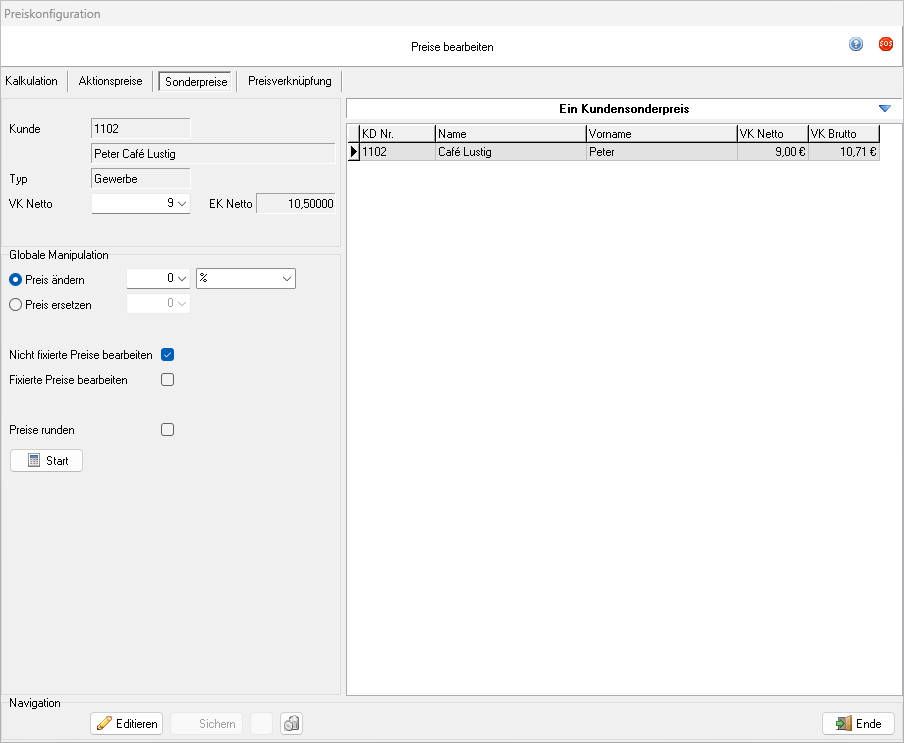
Um einen Kundensonderpreis zu löschen, klicken Sie auf in der Navigationsleiste.
Um einen Kundensonderpreis zu bearbeiten,
- Wählen Sie den Datensatz in der Tabelle an und wählen Sie Editieren.
- Geben Sie den neuen Verkaufspreis ein. Die Änderung können Sie entweder im Feld VK Netto oder im Feld VK Brutto vornehmen. Der jeweilige Gegenwert wird automatisch aktualisiert.
- Bestätigen Sie die Änderung mit Sichern.
Um alle vergebenen Sonderpreise für den jeweiligen Artikel gemeinsam zu bearbeiten,
- Geben Sie im Bereich Globale Manipulation einen Prozentsatz ein, um den die Preise verändert werden sollen.
- Wählen Sie, ob die Preise gerundet werden sollen.
- Klicken Sie auf Start, um die neuen Preise zu kalkulieren.
- Bestätigen Sie die Änderungen in dem sich öffnenden Dialog.
Preisverknüpfungen
Im Register Preisverknüpfungen haben Sie die Möglichkeit, einen Artikel als Masterartikel zu deklarieren. Im Anschluss können Sie ähnliche Artikel mit den Preiseigenschaften des Masterartikels verknüpfen.
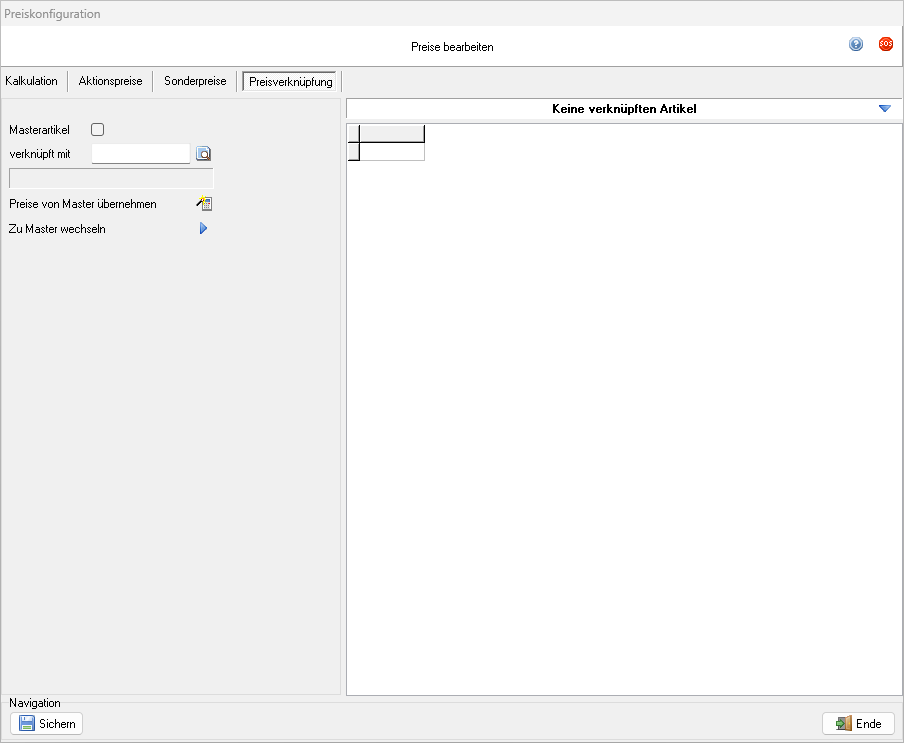
Für diesen Vorgang gehen Sie wie folgt vor:
- Wählen Sie einen Artikel aus dem Warenstamm aus, den Sie als Masterartikel bestimmen möchten und setzen einen Haken bei Masterartikel.
- Bestätigen Sie mit Sichern.
Wählen Sie nun aus der Liste im Warenstamm den Artikel, den Sie verknüpfen möchten.
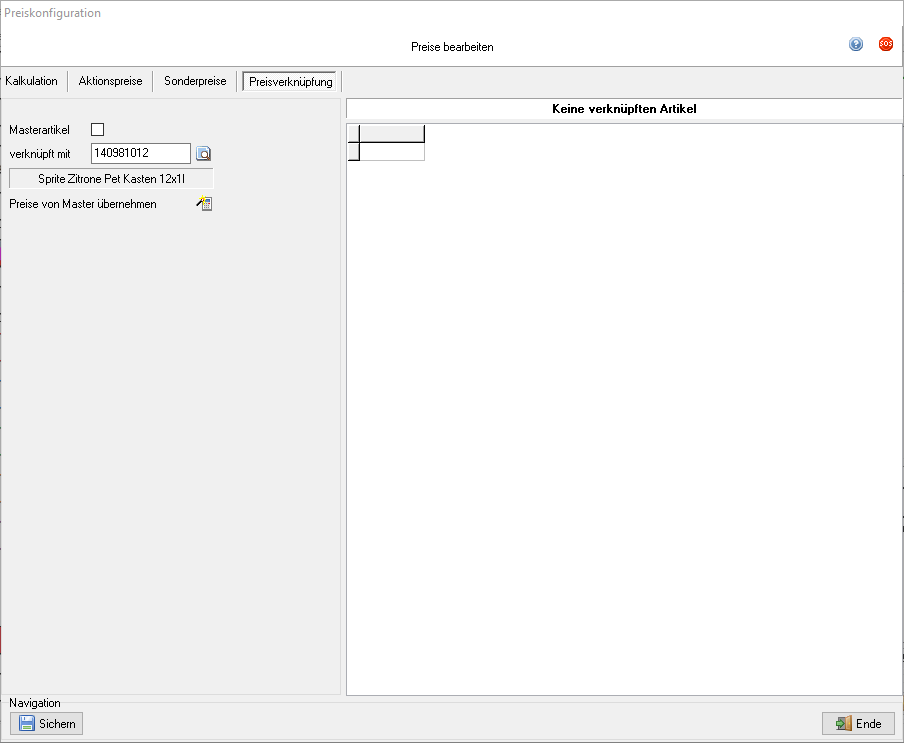
- Mit können Sie den zuvor definierten Masterartikel auswählen.
- Klicken Sie auf , um die Preiseigenschaften vom Masterartikel zu übertragen.
- Bestätigen Sie mit Sichern.
- Es öffnet sich der unten abgebildete Dialog. Bestätigen Sie mit Ja.
Druck
Für den Formulardruck im Warenstamm steht ein besonderer Druckassistent zur Verfügung, der im Register Eingabe mit  Druck oder Strg + T gestartet werden kann. Der Druckassistent ist in vier Register unterteilt, die verschiedene Druckfunktionen anbieten:
- Preisschilder
- Etiketten
- Scanlisten
- Preislisten
Die Druckoptionen werden in den folgenden Abschnitten erläutert.
Preisschild
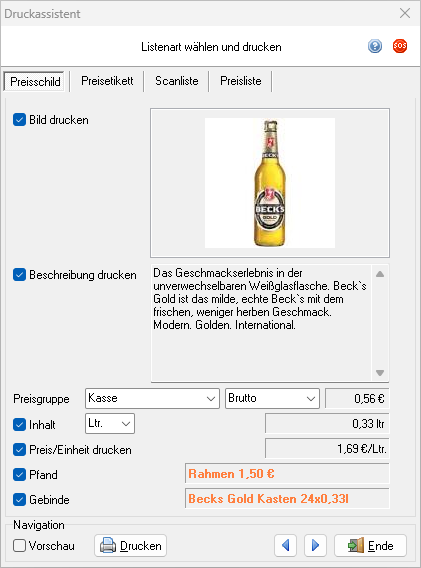
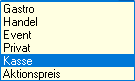


Im Register Preisschild kann für jeden Artikel ein Datenblatt oder Preisschild gedruckt werden. Dieses kann auf Wunsch mit
- Produktabbildung
- Memotext
- Bruttoverkaufspreis
- Inhaltsangabe
- Preis pro Einheit
- Verweis auf den Pfandartikel
- Verweis auf das zugehörige Groß- oder Einzelgebinde
versehen werden. Der Ausdruck wird mit Drucken gestartet. Die Pfeiltasten im Navigationsbereich ermöglichen das Blättern durch den Artikelstamm.
Preisetikett
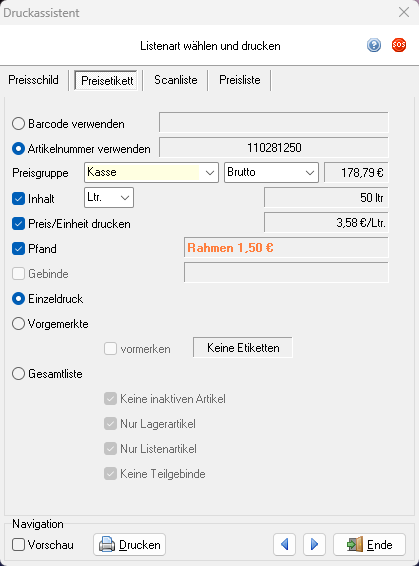
Im Register Preisetikett kann für jeden Artikel ein Etikett gedruckt werden. Dabei kann ein Inventurbarcode aus dem EAN oder der Artikelnummer des Artikels erstellt werden. Auf Wunsch kann
- Bruttoverkaufspreis
- Inhaltsangabe
- Preis pro Einheit
- Verweis auf das zugehörige Groß- oder Einzelgebinde
- Pfandartikel
hinzugefügt werden. Der Ausdruck wird mit Drucken gestartet. Die Pfeiltasten im Navigationsbereich ermöglichen das Blättern durch den Artikelstamm.
Mit den Navigationstasten können weitere Artikel gewählt und ebenfalls vorgemerkt werden. Das Deaktivieren der Option entfernt den Artikel aus der Druckliste.
Mit "Drucken" werden alle vorgemerkten Artikel gedruckt. Die Option wird danach bei den Artikeln automatisch entfernt.
Scanliste
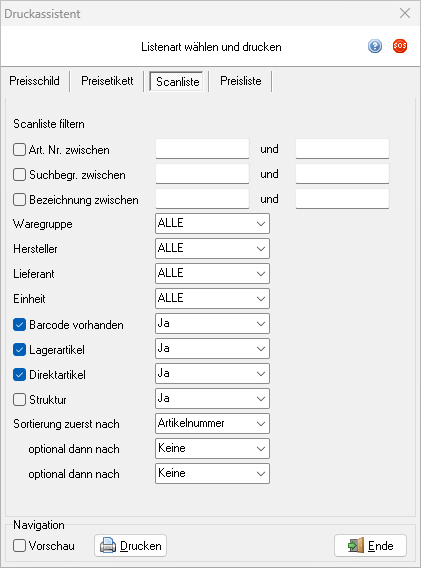
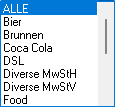
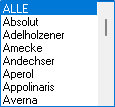
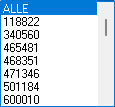
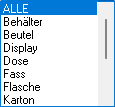
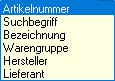
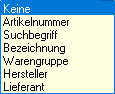
Im Register Scanliste kann eine Liste aller Artikel des Warenstamms erstellt werden, die keinen EAN besitzen. Dazu wird die Artikelnummer als Inventurbarcode gedruckt. Die Liste kann nach verschiedenen Artikeleigenschaften gefiltert werden, insbesondere können mit der Option Barcode vorhanden alle Artikel ausgeschlossen werden, die einen EAN besitzen.
Die Liste kann in drei Ebenen sortiert werden. Der Ausdruck wird mit Drucken gestartet.
Preisliste
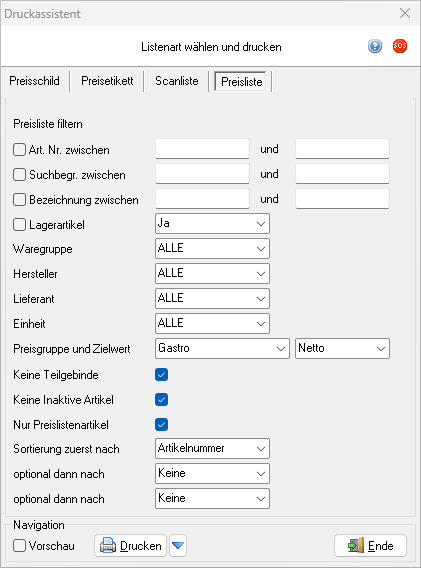


Im Register Preisliste kann eine Preisliste aller Artikel des Warenstamms erstellt werden. Die Liste kann nach verschiedenen Artikeleigenschaften gefiltert werden. Die Angabe des Preises kann als Netto- oder Bruttowert ausgeführt werden. Die Liste kann in drei Ebenen sortiert werden. Der Ausdruck wird mit Drucken gestartet.
neben Drucken "Alle Preise nach CSV exportieren" ausgewählt wird.
Bestellungen
Das Register Bestellungen listet alle hinterlegten Bestellungen des zur Zeit ausgewählten Artikels bei Lieferanten auf und ermöglicht eine Übersicht über Bestellposten, Bestellstatus und die Varietät des Einkaufspreises. Der Artikel kann mittels SQL-Suchfunktion geändert werden.
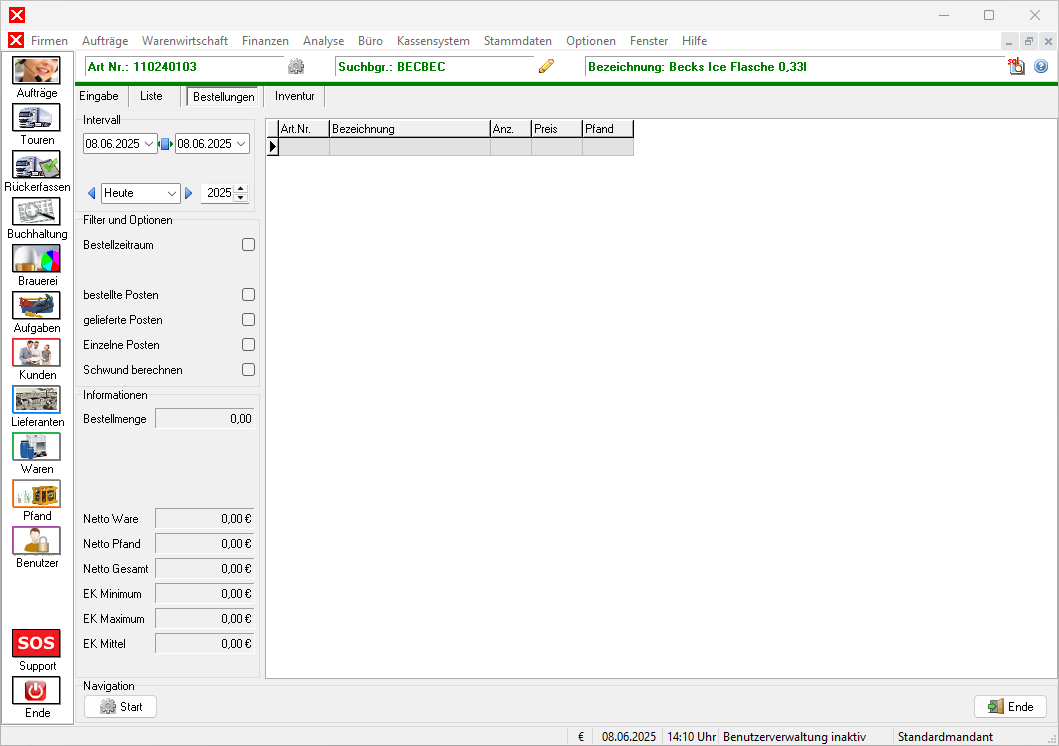
Um die Ansicht der Bestellungen auf einen bestimmten Zeitraum und einen bestimmten Bestellstatus einzuschränken, kann dieser im Bereich Filter und Optionen eingestellt werden:
- Wird Bestellzeitraum aktiviert, so werden nur Bestellungen angezeigt, die in dem angegebenem Intervall liegen.
- Die Option bestellte Posten schränkt die Auswahl auf alle Positionen ein, die bestellt, aber nicht geliefert wurden.
- Die Option gelieferte Posten schränkt die Auswahl auf alle Positionen ein, die bereits geliefert wurden.
- Mit der Option Einzelne Posten werden alle Bestellungen einzeln angezeigt.
- Mit der Option Schwund berechnen werden Differenzen zwischen Einkauf und Verkauf berechnet und ausgegeben. Dadurch kann festgestellt werden, wie hoch der Lagerbestand sein sollte. Dieser kann dann durch eine Inventur überprüft werden.
Inventur
Das Register Inventur ermöglicht eine schnelle Bestandsänderung, erlaubt die Erstellung MDE-gestützter Inventuren und bietet Druckfunktionen für Zähl- und Lagerwertlisten an. Inventuren lassen sich sowohl von Waren als auch von Pfand erstellen. Beim Start des Moduls sind die Datensätze entsprechend ihrer Nummer aufsteigend sortiert. Durch einen Klick auf den Reiter Artikel-Nr. bzw. Text können die Datensätze nach Artikelnummer bzw. Bezeichnung sortiert werden.
Beim Drucken der Zähl- oder Lagerliste werden die Artikel gemäß der gewählten Sortierung gedruckt.
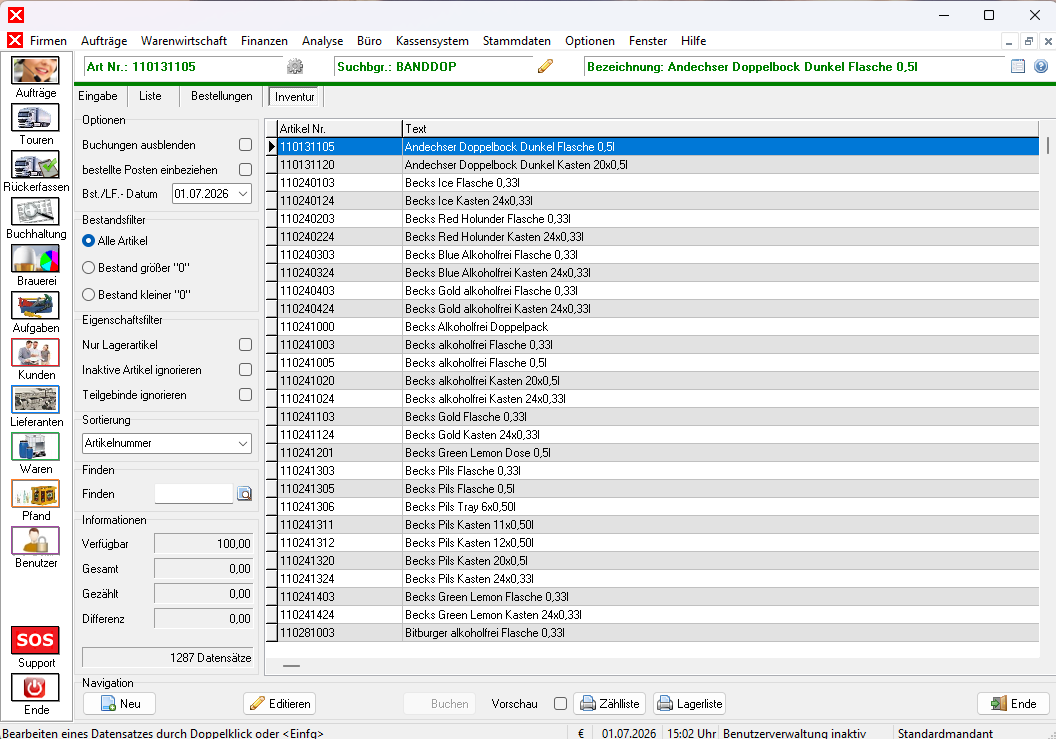
Hinweise
Die Einkaufspreise für die Lagerwertberechnung werden beim Erstellen einer Inventur gespeichert.
Alle Bestandsänderungen nach dem Erstellen der Inventur werden bei der Differenzberechnung berücksichtigt. Bestandsänderungen nach der Zählung werden berücksichtigt, sodass die Zählergebnisse nicht sofort eingegeben und gebucht werden müssen.
Allgemeine Tipps
- Prüfen Sie vor der Inventur, ob vorhandene MDE-Geräte aufgeladen und angeschlossen sind.
- Erstellen Sie eine neue Inventur. Arbeiten Sie nicht mit einer bestehenden Inventur weiter.
- Arbeiten Sie immer mit den gleichen Filtereinstellungen (Teilgebinde, Bestandsfilter, etc.).
Tipps vor der ersten Inventur
Es ist sinnvoll, einen Testlauf einige Tage vor der ersten Inventur durchzuführen, um die Abläufe kennenzulernen und Fragen zum Ablauf vor der Inventur abzuklären.
Soll nach einer initialen Inventur die Bestandsüberwachung genutzt werden, sollte am Tag der Inventur zunächst eine Leerinventur durchgeführt werden:
- Erstellen Sie eine neue Inventur
- Aktivieren Sie die Bearbeitung
- Buchen Sie die Inventur, ohne zuvor Zählwerte einzugeben
- Im Buchungsdialog wählen Sie "Gezählte verbuchen"
- Aktivieren Sie "ungezählte Artikel auf "0" setzen"
- Sichern Sie die Inventur
Danach kann die initiale Inventur durchgeführt werden.
Artikel in der Inventurliste suchen
Falls Sie nach einem bestimmten Artikel suchen, können Sie hierzu die Suchfunktion verwenden. Geben Sie dazu einen Suchbegriff in das Feld rechts von Finden ein. Ein Teil der Artikelnummer genügt bereits. Durch einen Klick auf oder Drücken von ↩ öffnet sich der Suchdialog Finden. Hier kann der Suchbegriff erneut geändert werden und weitere Einstellungen bezüglich der Suche getroffen werden. Die genaue Erläuterung des Suchdialogs ist unter Suchfunktionen nachzulesen. Durch einen Doppelklick auf den gesuchten Artikel wird dieser in der Inventurliste ausgewählt und der Suchdialog schließt sich.
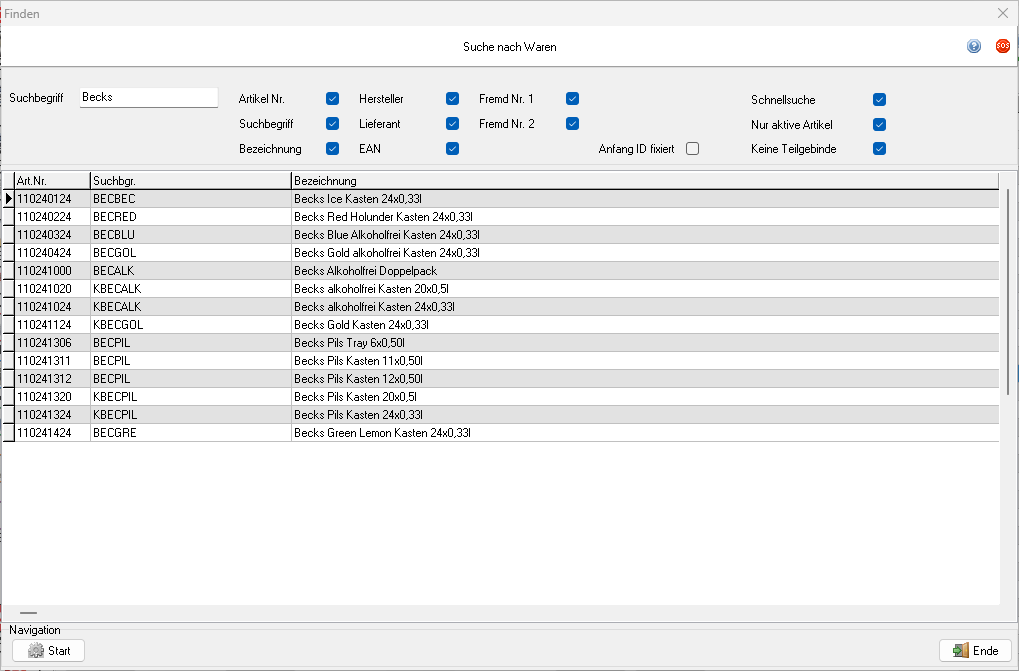
Neue Inventur erstellen
Die neue Inventur wird mit Neu oder Strg + N erstellt.
Vor Beginn einer neuen Inventur sollte auf jeden Fall eine neue Inventur erstellt werden.
In der linken Seitenleiste unter Optionen kann die Anzeige der Artikel gefiltert werden.
- Ist die Option „Buchungen ausblenden“ aktiviert, werden in der Ansicht bereits gebuchte Positionen ausgeblendet. Dadurch wird die Liste verkürzt. Die Ansicht wird bei An- oder Abwahl der Option sofort aktualisiert.
- Ist die Option „bestellte Posten einbeziehen“ aktiviert, werden Lieferantenbestellungen bei der Bestandsmenge berücksichtigt. Für die Aktualisierung ist die Angabe eines Grenzdatums notwendig. Es werden dann alle Lieferantenbestellungen berücksichtigt, deren Bestell- und Lieferdatum vor dem Grenzdatum liegen und noch nicht in den Bestand übernommen wurden. Die Voreinstellung des aktuellen Datums kann in der Regel übernommen werden. Die Ansicht wird nicht bei An- oder Abwahl der Option, sondern erst nach Angabe des Datums aktualisiert.
- Der Filter für Bestandsgrenzen ermöglicht die Nutzung der Liste für eine schnelle Bestandskontrolle. Dabei werden auf Wunsch nur Bestände größer oder kleiner als 0 angezeigt.
- Mit den Eigenschaftsfiltern können Artikel ignoriert werden, die keine Lagerartikel sind, inaktiv sind oder zu einem Großgebinde gehören.
- es kann eine alternative Sortierung ausgewählt werden.
Es ist sinnvoll, eine Zählliste mit der Schaltfläche Zählliste zu drucken.
Es kann eine Lagerwertliste zu Beginn der Inventur gedruckt werden, damit nach der Zählung die Bestandsdifferenzen durch einen Vergleich ermittelt werden können.
Inventuren bearbeiten
Um Inventurdaten zu bearbeiten, muss zunächst mit Editieren oder Strg + E der Bearbeitungsmodus aktiviert werden. Der erste Artikel in der Inventurliste wird nun markiert und die Bestandsdaten in der Gruppe „Informationen“ der Seitenleiste angezeigt. Das Eingabefeld „Gezählt“ wird aktiviert.
Es können nun Bestandsdaten eingegeben und mit Sichern oder ↩ übernommen werden. Bearbeitete Artikel werden orange markiert. Bleibt das Eingabefeld leer, wird der vorhandene Wert nicht verändert und der Artikel ist als nicht gezählt markiert. Wenn Sie einen Bestandswert "0" eingeben, wird der Bestand auf 0 verändert werden. Nach dem Sichern einer Eingabe wird automatisch der nächste Artikel markiert.
Ein Artikel kann auch in der Liste markiert und mit einem Doppelklick oder Einfg direkt bearbeitet werden. Dabei wird im Eingabedialog zusätzlich ein Taschenrechner bereitgestellt. Zum Öffnen klicken Sie auf den Pfeil neben dem Eingabefeld.
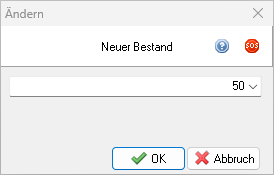
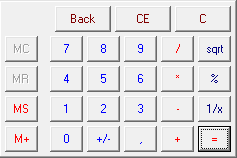
Inventuren mit MDE-Geräten
Bei aktivierter Unterstützung[10] von MDE-Geräten für die Inventurerfassung können die Zähldaten nach der Erfassung ausgelesen werden. Dazu muss das MDE-Gerät in die Ladestation gestellt und der Synchronisationsmodus aktiviert werden.
Die Übergabe der Zähldaten erfolgt mit MDE oder Strg + O. Nach erfolgreicher Kontaktaufnahme mit dem MDE-Gerät werden die Zähldaten eingelesen. Die Werte werden in der Regel anhand der EAN-Barcodes oder Artikelnummern direkt übernommen.
Sofern ein Teilgebinde als Lagerartikel deklariert und mit einem übergeordneten Großgebinde verknüpft ist, muss der Anwender entscheiden, ob der Artikel als Einzelartikel oder Gebinde gezählt werden soll.
Wenn ein Artikel mehrfach gezählt wurde, kann dies entweder durch eine versehentliche Doppelbehandlung oder zwei unterschiedliche Lagerorte für einen Artikel begründet sein. Daher wird ein Auswahldialog angezeigt. Der neue Wert kann den bisherigen Wert ersetzen, zum vorhandenen Wert zugezählt oder verworfen werden. Nach erfolgreicher Übertragung und Auswertung wird eine Zusammenfassung angezeigt.
Inventuren buchen
Eingetragene Zähldaten werden im Dialog Inventur buchen gebucht, der mit Buchen oder Strg + S gestartet werden kann.
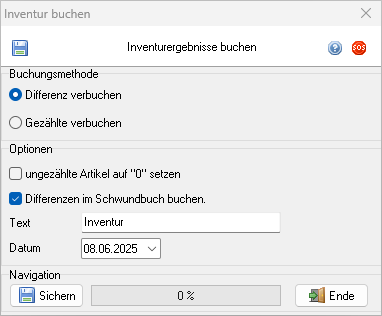
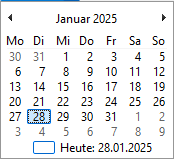
Unterschied zwischen "Differenz" und "Gezählt"
- Lagerbestand Soll am 31.12.: 100 Stück
- Lagerbestand Gezählt am 31.12.: 70 Stück
=> Differenz: -30 Stück
- Zugang Ware am 2.1: 40 Stück
- Verkauf Ware bis 5.1.: -60 Stück
=> Lagerbewegung: -10 Stück
- Lagerwerte am 5.1. bei Differenz verbuchen: Gezählt (70) - Lagerbewegung (-10) = 40 Stück
- Lagerwerte am 5.1. bei Gezählte verbuchen: Gezählt (70) = 70 Stück
Das Buchen kann bei einer noch nicht abgeschlossenen Erfassung von Zähldaten erfolgen. Dazu darf die Option "Ungezählte Artikel auf "0" setzen" im Dialog "Inventur buchen" nicht aktiviert werden.
Um bereits gebuchte Artikel auszublenden, kann die Anzeige mit der Option „Buchungen ausblenden“ in der Seitenleiste aktiviert werden.
Gebuchte Artikel werden grün markiert.
Lagerwertliste drucken
Nach der Durchführung der Inventur kann mit Lagerliste eine Lagerwertliste gedruckt werden, damit der Lagerwert ermittelt werden kann.
Registerübergreifende Funktionen
Zur weiteren Verarbeitung eines Datensatzes stehen einige Funktionen zur Verfügung, die aus jedem Register abrufbar sind.
Datensätze finden
Das Finden von Datensätzen ist auch dialogbasiert möglich, wenn im Register Eingabe ein Datensatz gefunden werden soll[11]. Die SQL-basierte Suchfunktion kann am rechten oberen Rand der Informationsleiste durch neben dem Namen oder mit Strg + F aufgerufen werden.
Suchbegriff editieren
Das Bearbeiten des Suchbegriffs ist dialogbasiert durch in der Informationsleiste rechts von dem Suchbegriff möglich.
Sonderfunktionen
Zur weiteren Bearbeitung im Warenstamm stehen Sonderfunktionen in einem Optionsmenü zur Verfügung, das mit der Schaltfläche Sonderfunktionen - rechts neben dem Eingabefeld der Artikelnummer - aufgerufen werden kann.
Artikel duplizieren
Die Funktion erzeugt eine Kopie des aktuellen Datensatzes mit einer anderen, wählbaren Artikelnummer. Diese Funktion kann genutzt werden, wenn ein neuer Artikel angelegt werden soll, der einem bestehenden Datensatz ähnlich ist.
Fremdsysteme
Die Anwendung bietet den Import und Export von Datensätzen oder dem gesamten Sortiment zu externen Systemen, beispielsweise Webshop-Systemen, an.
Es kann ein einzelner, im Register Liste angewählter Datensatz oder alle Datensätze exportiert werden.
- Für einen einzelnen Datensatz wählen Sie Diesen Datensatz für externes System exportieren und wählen das Zielsystem.
- Sofern der gesamte Datenstamm exportiert werden soll, wählen Sie Artikelstamm für externes System exportieren und wählen das Zielsystem.
Import aus externen Systemen
Der Import ist aus GetItem, Drinkware oder GS One möglich.
Import aus GetItem
Nach Angabe einer EAN oder Hersteller-Artikelnummer wird der Artikel bei GetItem gesucht. Sofern ein passender Artikeldatensatz gefunden wurde, kann dieser als neuer Datensatz angelegt werden.
Es müssen noch Artikelnummer und Gebindeverknüpfung bestätigt werden.
Import aus Drinkware
Nach Angabe der EAN oder der Hersteller-Artikelnummer wird der Artikel bei Drinkware gesucht. Sofern ein passender Artikeldatensatz gefunden wurde, kann dieser als neuer Datensatz angelegt werden.
Es müssen noch Artikelnummer und Gebindeverknüpfung bestätigt werden.
Import aus GS One
Nach Angabe der EAN oder der Hersteller-Artikelnummer wird der Artikel bei GS One gesucht. Sofern ein passender Artikeldatensatz gefunden wurde, kann dieser als neuer Datensatz angelegt werden.
Es müssen noch Artikelnummer und Gebindeverknüpfung bestätigt werden.
Export an externe Systeme
Der Export ist für Webdrink, Shopware, Magento, Octopus, Kollex oder Gastivo möglich.
Export nach Webdrink
Soll nach webDrink exportiert werden, erfolgt der Export gemäß den Einstellungen im Schnittstellenkonfigurationsmodul.
Export zu Shopware oder Magento
Für Webshop-Systeme wie Shopware oder Magento können die Exportfelder je nach Bedarf variiert werden. In diesem Fall wird ein weiterer Dialog angezeigt, in dem die benötigten Felder ausgewählt werden können. Das Steuerkreuz des Dialogs ermöglicht die Übernahme von Tabellenfeldern in die Exportdatei und die Sortierung der Exportreihenfolge. Die Zentraltaste des Steuerkreuzes fügt ein Leerfeld in die Liste der angezeigten Felder ein.
Die Konfiguration kann mit der Schaltfläche Vorlage übernommen werden. Mit der Schaltfläche Export wird die Konfiguration für die Zukunft gespeichert und der Export gestartet.
Export zu Octopus
Soll nach Octopus exportiert werden, erfolgt der Export gemäß den Einstellungen im Schnittstellenkonfigurationsmodul.
Export zu Kollex
Mit dieser Funktion wird der Artikelstamm mit der zugeordneten KOLLEX-Preisgruppe und den eingestellten Datenfiltern exportiert.
Die Einstellungen der Kollex-Schnittstelle können im Schnittstellenkonfigurationsmodul eingesehen werden.
Export zu Gastivo
Soll nach Gastivo exportiert werden, erfolgt der Export gemäß den Einstellungen im Schnittstellenkonfigurationsmodul.
Prüffunktionen
Mit den Prüffunktionen kann der Datenstamm auf Fehler untersucht werden.
Gebindeverknüpfungen prüfen
Bei Pfandartikeln kann nach verschiedenen Verknüpfungsfehlern gesucht werden:
- Ein Artikel ist kein Mehrwegartikel oder es wurde kein Pfandartikel angegeben.
- Eine Pfandverknüpfung ist nicht korrekt.
- Die Verknüpfung eines Großgebindes (beispielsweise eines Kasten) zu einem Teilgebinde (beispielsweise einer Flasche) ist nicht korrekt.
- Die Verknüpfung eines Teilgebindes (beispielsweise einer Flasche) zu einem Großgebinde (beispielsweise eines Kasten) ist nicht korrekt.
- Die Anzahl der Teilgebinde in einem Großgebinde ist nicht angegeben.
- Bei der Verknüpfung zu einem Großgebinde wurde keine Angabe zur Anzahl der Flaschen gefunden.
- Ein Artikel hat eine Verknüpfung zu einem Groß- und einem Teilgebinde.
Direktartikelzuweisungen prüfen
Bei Direktartikeln kann nach verschiedenen Verknüpfungsfehlern gesucht werden:
- Ein Artikel ist als Direktartikel ausgewiesen, aber keiner Kategorie zugeordnet.
- Ein Artikel ist als Direktartikel ausgewiesen und der Reihe in einer Kategorie zugeordnet, die jedoch mehr als acht Einträge aufweist.
Preisliste exportieren oder importieren
Die Optionen zum Ex- und Importieren von Preislisten ermöglichen die externe Bearbeitung von Preisen. Dabei ist sowohl die Bearbeitung von Einkaufspreisen, allen Verkaufspreise der Preisgruppen, als auch Änderungen von Sonderpreisen im eingeschränkten Umfang möglich.
Preisliste exportieren
Mit dieser Option werden alle Artikel des Artikelstamms mit dem Einkaufspreis, allen Verkaufspreisen aus allen Preisgruppen in eine CSV-Datei geschrieben.
Externe Bearbeitung
Für die externe Bearbeitung kann ein geeigneter CSV-Editor oder eine Tabellenkalkulation (Excel, Libre Office, etc.) verwendet werden.
Für die Bearbeitung gelten folgende Grundsätze:
- Es dürfen Zeilen entfernt werden, jedoch niemals Spalten.
- Es dürfen keine Zeilen oder Spalten zugefügt werden.
- Es dürfen keine Artikelnummern verändert werden.
- Änderungen an Artikelinformationen wie Bezeichnung oder Inhalt werden ignoriert.
- Leere Preisfelder werden ignoriert.
- Preise dürfen nur als Zahlenwert angegeben werden, es sind keine Zifferngruppierungen oder Währungszeichen erlaubt.
Einkaufspreise und Verkaufspreise aus Preisgruppen können direkt bearbeitet werden.
Für die Bearbeitung von Sonderpreisen ist ein Eingabefeld und dahinter ein Kennzeichenfeld vorhanden. Wenn ein Wert eingegeben wird, entscheidet das Kennzeichen, wie der Wert angewendet wird:
- Alle vorhandenen Kundensonderpreise mit Kennzeichen E werden durch den eingegebenen Wert ersetzt.
- Alle Kundensonderpreise mit Kennzeichen L werden gelöscht.
- Alle Kundensonderpreise mit Kennzeichen Ä werden mit dem eingegebenen Wert verändert, wobei negative Werte vom Sonderpreis abgezogen und positive Werte auf den Sonderpreis aufgeschlagen werden.
Preisliste importieren
Mit dieser Option werden alle Artikel des Artikelstamms sowie alle Änderungen der Verkaufspreise und Sonderpreise aus der CSV-Datei verarbeitet und gespeichert.
Datensatz löschen
Diese Funktion löscht den aktuell gewählten Artikel nur dann, wenn er nicht in Aufträgen erfasst wurde.
Weiter zu Pfandstamm
(Hauptseite → Stammdatenverwaltung → Sie sind auf der Seite: Warenstamm)
Fußnoten:
- ↑ Die Länge von Artikelnummern wird unter Optionen → Einstellungen im Register Einstellungen festgelegt.
- ↑ Sofern 8- oder 13-stellige Artikelnummern verwendet werden sollen, muss die Angabe zur Länge von Artikelnummern im Hauptmenü Optionen → Einstellungen im Register Einstellungen auf "8" oder "13" eingestellt werden, damit das Kassensystem die Suche nach EAN-Barcodes nachrangig nach der Artikelnummernsuche ausführt.
- ↑ Die Länge von Artikelnummern wird unter Optionen → Einstellungen im Register Einstellungen festgelegt.
- ↑ Sofern 8- oder 13-stellige Artikelnummern verwendet werden sollen, muss die Angabe zur Länge von Artikelnummern im Hauptmenü Optionen → Einstellungen im Register Einstellungen auf "8" oder "13" eingestellt werden, damit das Kassensystem die Suche nach EAN-Barcodes nachrangig nach der Artikelnummernsuche ausführt.
- ↑ Hierbei können Sie nur aus Lieferanten wählen, die bereits im Lieferantenstamm hinterlegt sind. Wie Sie dort einen neuen Lieferanten anlegen, erfahren Sie hier
- ↑ Der Artikel erscheint nun in der Bestellverwaltung (Filter auf Erfasste Posten).
- ↑ Um mehrere Lager zu verwalten, muss die Option Lagerverwaltung für Zusatzlager aktivieren in den Einstellungen aktiviert sein.
- ↑ Zum Umbuchen muss die Lagerverwaltung für Zusatzlager aktiviert sein.
- ↑ Im Konfigurationsmodul kann diese Einstellung vorgenommen werden.
- ↑ Das Aktivieren der mobilen Erfassung erfolgt in den Einstellungen.
- ↑ Es muss dann nicht in das Register Liste gewechselt werden.