FAQ: Unterschied zwischen den Versionen
FBO (Diskussion | Beiträge) |
FBO (Diskussion | Beiträge) |
||
| (38 dazwischenliegende Versionen von 5 Benutzern werden nicht angezeigt) | |||
| Zeile 21: | Zeile 21: | ||
* '''Lösung:''' Für E-Rechnungen ist die eindeutige Zuordnung von Codes zu Zahlweisen erforderlich. Prüfen und korrigieren Sie die Zuordnung von Codes zu Zahlweisen. Prüfen Sie dann die Zuweisung der Zahlweise zu einem Kunden. | * '''Lösung:''' Für E-Rechnungen ist die eindeutige Zuordnung von Codes zu Zahlweisen erforderlich. Prüfen und korrigieren Sie die Zuordnung von Codes zu Zahlweisen. Prüfen Sie dann die Zuweisung der Zahlweise zu einem Kunden. | ||
Eine genaue Beschreibung zur Zuordnung von Codes zu Zahlweisen steht [[Register_Hilfstabellen#Zahlweise|hier]] | Eine genaue Beschreibung zur Zuordnung von Codes zu Zahlweisen steht [[Register_Hilfstabellen#Zahlweise|hier]]. | ||
Eine genaue Beschreibung zu Zahlweisen und Zahlungsziele steht [[Kundenstamm#Konditionen|hier]] | Eine genaue Beschreibung zu Zahlweisen und Zahlungsziele steht [[Kundenstamm#Konditionen|hier]]. | ||
===Unternehmensdaten falsch=== | ===Unternehmensdaten falsch=== | ||
| Zeile 28: | Zeile 28: | ||
* '''Lösung:''' Für E-Rechnungen sind korrekte Unternehmensdaten erforderlich. Prüfen und korrigieren Sie die Unternehmensdaten. | * '''Lösung:''' Für E-Rechnungen sind korrekte Unternehmensdaten erforderlich. Prüfen und korrigieren Sie die Unternehmensdaten. | ||
Eine genaue Beschreibung steht [[Register_Firma|hier]] | Eine genaue Beschreibung steht [[Register_Firma|hier]]. | ||
===Leitweg-Ident oder E-Mailadresse falsch=== | ===Leitweg-Ident oder E-Mailadresse falsch=== | ||
| Zeile 34: | Zeile 34: | ||
* '''Lösung:''' Eine E-Mailadresse '''muss''' für den E-Rechnungsversand angegeben werden. | * '''Lösung:''' Eine E-Mailadresse '''muss''' für den E-Rechnungsversand angegeben werden. | ||
Eine genaue Beschreibung steht [[Kundenstamm#Teledaten|hier]] | Eine genaue Beschreibung steht [[Kundenstamm#Teledaten|hier]]. | ||
===Steuernummer oder IBAN fehlen=== | ===Steuernummer oder IBAN fehlen=== | ||
| Zeile 40: | Zeile 40: | ||
* '''Lösung:''' Es '''müssen''' Steuernummer und IBAN für den E-Rechnungsversand angegeben werden. | * '''Lösung:''' Es '''müssen''' Steuernummer und IBAN für den E-Rechnungsversand angegeben werden. | ||
Eine genaue Beschreibung steht [[Kundenstamm#Bankdaten|hier]] | Eine genaue Beschreibung steht [[Kundenstamm#Bankdaten|hier]]. | ||
==Probleme beim Einlesen einer E-Rechnung== | ==Probleme beim Einlesen einer E-Rechnung== | ||
| Zeile 61: | Zeile 61: | ||
{{Popup|Fehlermeldung | {{Popup|Fehlermeldung einsenden_2025.png|link{{=}}|gerahmt{{!}}ohne{{!}}Der Dialog '''Fehlermeldung einsenden''' | ||
|126|230|475|251|[[File:Optionen Fehlermeldung einsenden.PNG|gerahmt|none|link=]]}} | |126|230|475|251|[[File:Optionen Fehlermeldung einsenden.PNG|gerahmt|none|link=]]}} | ||
| Zeile 80: | Zeile 80: | ||
== Fehlermeldungen kopieren == | == Fehlermeldungen kopieren == | ||
{{ | Alle Windows- Meldungen kann man mit der tastenkombination {{Taste|Strg}} + {{Taste|C}} in die Zwischenablage kopieren und dann mit {{Taste|Strg}} + {{Taste|V}} in jeden Editor, Textanwendung oder eine E-Mail an den Kundendienst einfügen. | ||
{{Hinweis|Geben Sie immer genau an, wie der Fehler aufgetreten ist. Je genauer Ihre Beschreibung ist, desto schneller können wir das Problem erkennen}} | |||
== Fehlermeldungen fotografieren == | == Fehlermeldungen fotografieren == | ||
| Zeile 274: | Zeile 265: | ||
===Could not load ssl library=== | ===Could not load ssl library=== | ||
Die Anwendung | Die Anwendung kann die notwendigen SSL-Bibliotheken nicht laden. Das Problem kann verschiedene Ursachen haben: | ||
* Die Anwendung ist nicht aktuell. Führen Sie ein [[Update]] durch | |||
* Die SSL-Bibliotheken fehlen. Laden Sie [https://www.fakturax.de/files/DLL.exe dieses Archiv] und speichern Sie die entpackten Bibliotheken im [[Register_Speicherorte#Lokale,_Netzwerk-_und_Anwendungspfade|Anwendungspfad]] | |||
* Eine Windows 11 Funktion fehlt. Installieren Sie die Visual Studio C++ Runtime von der der [https://www.microsoft.com/de-de/download/details.aspx?id=48145 Microsoft Website] | |||
''' | {{Achtung|Unabhängig von der Betriebssystem-Variante, muss die Bibliothek in der '''32Bit-Version''' installiert werden, die 64Bit-Version behebt das Problem nicht}} | ||
===Error connecting with SSL=== | ===Error connecting with SSL=== | ||
Der Verbindungsaufbau mit SSL scheitert, weil Microsoft die Kommunikation über SSL 1.0 ausgeschaltet hat. Es wird ein Verbindungsaufbau mit SSL 2.3 oder höher verlangt. | Der Verbindungsaufbau mit SSL scheitert, weil Microsoft die Kommunikation über SSL 1.0 ausgeschaltet hat. Es wird ein Verbindungsaufbau mit SSL 2.3 oder höher verlangt. | ||
* Die Anwendung ist nicht aktuell. Führen Sie ein [[Update]] durch | |||
===Password incorrect=== | ===Password incorrect=== | ||
Ihre Zugangsdaten sind nicht korrekt. Prüfen Sie, ob Sie den Benutzernamen, die E-Mailadresse und das Passwort korrekt eingegeben haben. | Ihre Zugangsdaten sind nicht korrekt. Prüfen Sie, ob Sie den Benutzernamen, die E-Mailadresse und das Passwort korrekt eingegeben haben. | ||
{{Hinweis|Diese Meldung wird vom SMTP-Server gemeldet.}} | {{Hinweis|Diese Meldung wird vom SMTP-Server gemeldet, es liegt kein Fehler in der Anwendung vor. Um die Zugangsdaten für den Versand von E-Mails in der Anwendung zu ändern, starten Sie die [[Einstellungen]], rufen Sie das [[Register Kommunikation]] auf und tragen Sie die korrekten Zugangsdaten in der [[Register_Kommunikation#E-Mail_Kommunikation|E-Mail Kommunikation]] ein.}} | ||
===Authentication required=== | ===Authentication required=== | ||
Ihre Zugangsdaten sind nicht korrekt. Prüfen Sie, ob Sie den Benutzernamen, die E-Mailadresse und das Passwort korrekt eingegeben haben. | Ihre Zugangsdaten sind nicht korrekt. Prüfen Sie, ob Sie den Benutzernamen, die E-Mailadresse und das Passwort korrekt eingegeben haben. | ||
{{Hinweis|Diese Meldung wird vom SMTP-Server gemeldet | {{Hinweis|Diese Meldung wird vom SMTP-Server gemeldet, es liegt kein Fehler in der Anwendung vor. Um die Zugangsdaten für den Versand von E-Mails in der Anwendung zu ändern, starten Sie die [[Einstellungen]], rufen Sie das [[Register Kommunikation]] auf und tragen Sie die korrekten Zugangsdaten in der [[Register_Kommunikation#E-Mail_Kommunikation|E-Mail Kommunikation]] ein.}} | ||
===Authentication | ===Authentication rejected=== | ||
Ihre Zugangsdaten sind nicht korrekt. Prüfen Sie, ob Sie den Benutzernamen, die E-Mailadresse und das Passwort korrekt eingegeben haben. | Ihre Zugangsdaten sind nicht korrekt. Prüfen Sie, ob Sie den Benutzernamen, die E-Mailadresse und das Passwort korrekt eingegeben haben. | ||
{{Hinweis|Diese Meldung wird vom SMTP-Server gemeldet, es liegt kein Fehler in der Anwendung vor. Um die Zugangsdaten für den Versand von E-Mails in der Anwendung zu ändern, starten Sie die [[Einstellungen]], rufen Sie das [[Register Kommunikation]] auf und tragen Sie die korrekten Zugangsdaten in der [[Register_Kommunikation#E-Mail_Kommunikation|E-Mail Kommunikation]] ein.}} | |||
===Authentication failed=== | |||
Ihre Zugangsdaten sind nicht korrekt. Prüfen Sie, ob Sie den Benutzernamen, die E-Mailadresse und das Passwort korrekt eingegeben haben. | |||
{{Hinweis|Diese Meldung wird vom SMTP-Server gemeldet, es liegt kein Fehler in der Anwendung vor. Um die Zugangsdaten für den Versand von E-Mails in der Anwendung zu ändern, starten Sie die [[Einstellungen]], rufen Sie das [[Register Kommunikation]] auf und tragen Sie die korrekten Zugangsdaten in der [[Register_Kommunikation#E-Mail_Kommunikation|E-Mail Kommunikation]] ein.}} | |||
=== Authentication credentials invalid=== | |||
Prüfen Sie, ob Sie den Benutzernamen, die E-Mailadresse und das Passwort korrekt eingegeben haben oder wenden Sie sich an Ihren E-Mail-Anbieter, um das Problem beheben zu lassen. | |||
{{Hinweis|Diese Meldung wird vom SMTP-Server gemeldet | {{Hinweis|Diese Meldung wird vom SMTP-Server gemeldet, es liegt kein Fehler in der Anwendung vor. Um die Zugangsdaten für den Versand von E-Mails in der Anwendung zu ändern, starten Sie die [[Einstellungen]], rufen Sie das [[Register Kommunikation]] auf und tragen Sie die korrekten Zugangsdaten in der [[Register_Kommunikation#E-Mail_Kommunikation|E-Mail Kommunikation]] ein.}} | ||
===Connection closed Gracefully=== | ===Connection closed Gracefully=== | ||
| Zeile 317: | Zeile 307: | ||
Der Server akzeptiert die Zugangsdaten nicht, oder ein Antivirenprogramm blockiert die Verbindung. | Der Server akzeptiert die Zugangsdaten nicht, oder ein Antivirenprogramm blockiert die Verbindung. | ||
*Prüfen Sie die Zugangsdaten, also Benutzername und Passwort. Die Absenderadresse muss vom SMTP-Server akzeptiert werden. Sofern ein separates Antivirenprogramm verwendet wird, schalten Sie dieses vorübergehend testweise aus. Sollte das Problem mit abgeschaltetem Antivirenprogramm nicht mehr auftreten, müssen Sie das Antivirenprogramm anders konfigurieren oder entfernen. | |||
Sofern ein separates Antivirenprogramm verwendet wird, schalten Sie dieses vorübergehend testweise aus. Sollte das Problem mit abgeschaltetem Antivirenprogramm nicht mehr auftreten, müssen Sie das Antivirenprogramm anders konfigurieren oder entfernen. | |||
{{Hinweis|Diese Meldung wird vom SMTP-Server gemeldet.}} | {{Hinweis|Diese Meldung wird vom SMTP-Server gemeldet, es liegt kein Fehler in der Anwendung vor. Um die Zugangsdaten für den Versand von E-Mails in der Anwendung zu ändern, starten Sie die [[Einstellungen]], rufen Sie das [[Register Kommunikation]] auf und tragen Sie die korrekten Zugangsdaten in der [[Register_Kommunikation#E-Mail_Kommunikation|E-Mail Kommunikation]] ein.}} | ||
===Fehlermeldung nach dem Versand einer E-Mail=== | ===Fehlermeldung nach dem Versand einer E-Mail=== | ||
nach dem Versand einer E-Mail kann es zu einer Fehlermeldung kommen | nach dem Versand einer E-Mail kann es zu einer Fehlermeldung kommen: | ||
Zugriffsverletzung bei Adresse [...] in Modul [...]. Lesen von Adresse [...]. | |||
* Die Anwendung ist nicht aktuell. Führen Sie ein [[Update]] durch | |||
{{Hinweis|Bitte senden Sie diese Fehlermeldung '''nicht''' an den Kundendienst!}} | |||
{{ | |||
== Auftragsdokumente per E-Mail versenden == | == Auftragsdokumente per E-Mail versenden == | ||
| Zeile 354: | Zeile 338: | ||
= Druckerprobleme = | = Druckerprobleme = | ||
{{Achtung|Wenn Sie Treiber für einen Drucker laden, nutzen Sie '''immer ausschließlich die Original-Website des Druckerherstellers'''. Laden Sie '''niemals Treiber von alternativen Seiten'''}} | |||
Im folgenden werden Lösungen zu häufiger auftretende Problemen beim Drucken erläutert: | Im folgenden werden Lösungen zu häufiger auftretende Problemen beim Drucken erläutert: | ||
| Zeile 427: | Zeile 413: | ||
==Druckerlisten in FAKTURA-X== | ==Druckerlisten in FAKTURA-X== | ||
{ | {{Video Drucker richtig einstellen}} | ||
FAKTURA-X weist die Drucker anhand einer Liste zu, deren Einträge durchnummeriert sind. Wird ein Drucker entfernt oder hinzugefügt, verschiebt sich die Liste. | FAKTURA-X weist die Drucker anhand einer Liste zu, deren Einträge durchnummeriert sind. Wird ein Drucker entfernt oder hinzugefügt, verschiebt sich die Liste. | ||
| Zeile 461: | Zeile 441: | ||
Drucker sollten als Netzwerkdrucker angeschlossen werden, also nicht als USB-Geräte. So vermeidet man Änderungen und Störungen mit dem Drucker durch das Ein- und Ausstöpseln von USB-Geräten. Zudem ist der Drucker ohne separate Freigabe für alle Computer in der Arbeitsgruppe verfügbar. | Drucker sollten als Netzwerkdrucker angeschlossen werden, also nicht als USB-Geräte. So vermeidet man Änderungen und Störungen mit dem Drucker durch das Ein- und Ausstöpseln von USB-Geräten. Zudem ist der Drucker ohne separate Freigabe für alle Computer in der Arbeitsgruppe verfügbar. | ||
== | ==WSD-Druckertreiber== | ||
{{Achtung|Wenn Sie Treiber für einen Drucker laden, nutzen Sie '''immer ausschließlich die Original-Website des Druckerherstellers'''. Laden Sie '''niemals Treiber von alternativen Seiten'''}} | |||
Es ist möglich, dass Drucker nicht mit FAKTURA-X genutzt werden können. Ursache sind WSD-Druckertreiber, die grundsätzlich kein Papierformat an FAKTURA-X übermitteln. Dadurch wird der Druckauftrag dann falsch oder gar nicht ausgeführt. | |||
{{Achtung|Wenn die hier beschriebenen Lösungen nicht funktionieren, kann der Kundendienst Ihnen helfen. Dies ist unter Umständen kostenpflichtig und es ist nicht garantiert, dass eine Abhilfe möglich ist.}} | |||
'''Um Probleme zu beseitigen, gehen Sie wie folgt vor:''' | |||
Vorbereitend müssen Sie die Druckerwarteschlange des Druckers aufrufen und gestörte Druckaufträge manuell abbrechen: | |||
# Öffnen Sie die Windows-Systemeinstellungen | |||
# Rufen Sie den Drucker um Bereich "Geräte" "Drucker und Scanner" auf. | |||
# Rufen Sie die Druckerwarteschlange des Druckers auf | |||
# Löschen Sie alle Druckaufträge | |||
Bei | Bei Netzwerkdruckern muss der WSD-Treiber durch einen IP-Anschluss ersetzt werden: | ||
# Öffnen Sie die Windows-Systemeinstellungen | |||
# Rufen Sie den Drucker um Bereich "Geräte" "Drucker und Scanner" auf. | |||
# Rufen Sie die '''Druckereingenschaften''' auf | # Rufen Sie die '''Druckereingenschaften''' auf | ||
# Gehen Wechseln Sie in das Register '''Anschlüsse''' | # Gehen Wechseln Sie in das Register '''Anschlüsse''' | ||
| Zeile 480: | Zeile 467: | ||
# Weisen Sie dem Drucker den neu erstellen Anschluss zu | # Weisen Sie dem Drucker den neu erstellen Anschluss zu | ||
Bei Druckern | Bei USB-Druckern müssen Sie einen Treiber des Druckerherstellers installieren. | ||
===HEWLETT-PACKARD Drucker=== | |||
Bei Problemen mit USB-Druckern von Hewlett-Packard (HP) müssen Sie einen alternativen Treiber auswählen: | |||
# Öffnen Sie die Windows-Systemeinstellungen | |||
# Rufen Sie den Drucker um Bereich "Geräte" "Drucker und Scanner" auf. | |||
# Rufen Sie die '''Druckereingenschaften''' auf | # Rufen Sie die '''Druckereingenschaften''' auf | ||
# Gehen Wechseln Sie in das Register '''Erweitert''' | # Gehen Wechseln Sie in das Register '''Erweitert''' | ||
# Prüfen Sie, ob ein alternativer Treiber ausgewählt werden kann. | # Prüfen Sie, ob ein alternativer Treiber ausgewählt werden kann. | ||
# Weisen Sie dem Drucker einen | # Weisen Sie dem Drucker einen anderen Treiber zu | ||
===KYOCERA Drucker=== | ===KYOCERA Drucker=== | ||
Laserdrucker und Multifunktionssysteme von Kyocera werden in vielen Behörden verwendet, weil die Geräte langlebig sind, niedrige Druckkosten aufweisen, gute Treiber bereitstehen und die Funktionalität professionellen Ansprüchen genügt. Daher sehen wir Kyocera als Standard für die Verwendung mit FAKTURA-X an. | Laserdrucker und Multifunktionssysteme von Kyocera werden in vielen Behörden verwendet, weil die Geräte langlebig sind, niedrige Druckkosten aufweisen, gute Treiber bereitstehen und die Funktionalität professionellen Ansprüchen genügt. Daher sehen wir Kyocera als Standard für die Verwendung mit FAKTURA-X an. | ||
{{Tipp1|Der Kundendienst konfiguriert KYOCERA-Drucker kostenfrei, sofern | {{Tipp1|Der Kundendienst konfiguriert KYOCERA-Drucker kostenfrei, sofern ihn bei uns erworben haben}} | ||
Empfehlungen zu Kyocera Druckern: | |||
* Es sollten immer die Druckertreiber von Kyocera verwendet werden, also NICHT die Windows-Treiber. So vermeidet man Probleme mit dem Windows-Druckdienst | * Es sollten immer die Druckertreiber von Kyocera verwendet werden, also NICHT die Windows-Treiber. So vermeidet man Probleme mit dem Windows-Druckdienst | ||
{{Achtung|Wenn Sie Treiber für einen Drucker laden, nutzen Sie '''immer ausschließlich die Original-Website des Druckerherstellers'''. Laden Sie '''niemals Treiber von alternativen Seiten'''}} | |||
* Das Gerät sollte mit der von Kyocera als CD-ROM mitgelieferten Installationsroutine eingerichtet werden. | * Das Gerät sollte mit der von Kyocera als CD-ROM mitgelieferten Installationsroutine eingerichtet werden. | ||
* Empfehlenswert ist der KX-Treiber von Kyocera. Dieser kann die Funktionen des Druckers optimal nutzen. | * Empfehlenswert ist der KX-Treiber von Kyocera. Dieser kann die Funktionen des Druckers optimal nutzen. | ||
| Zeile 503: | Zeile 496: | ||
{{Achtung|Geräte von Kyocera sollten ausschließlich mit Originaltoner vom Hersteller verwendet werden.}} | {{Achtung|Geräte von Kyocera sollten ausschließlich mit Originaltoner vom Hersteller verwendet werden.}} | ||
=== | ===BROTHER Drucker=== | ||
Brother bietet Drucker und Multifunktionsgeräte mit Windowstreibern an. | |||
* Sofern der Herstellertreiber nicht genutzt wird, installiert Windows einen generischen Druckertreiber an einem WSD-Anschluss. Mit diesem Treiber an diesem Anschluss kann nicht gedruckt werden. | |||
* Laden und installieren Sie den Herstellertreiber | |||
{{Achtung|Wenn Sie Treiber für einen Drucker laden, nutzen Sie '''immer ausschließlich die Original-Website des Druckerherstellers'''. Laden Sie '''niemals Treiber von alternativen Seiten'''}} | |||
===EPSON Drucker=== | |||
Epson bietet Nadeldrucker und Bondrucker mit guten Windowstreibern an. | |||
{{ | {{Achtung|Wenn Sie Treiber für einen Drucker laden, nutzen Sie '''immer ausschließlich die Original-Website des Druckerherstellers'''. Laden Sie '''niemals Treiber von alternativen Seiten'''}} | ||
* Epson Nadeldrucker können durch eine gute Windowsunterstützung schnell drucken und lassen sich gut anpassen. Dies gilt insbesondere für Endlospapier. Es muss immer der neueste Druckertreiber von Epson verwendet werden, damit die Geschwindigkeit des Druckers uneingeschränkt genutzt werden kann. | |||
Epson | |||
* Es muss immer der neueste Druckertreiber von Epson verwendet werden, damit die Geschwindigkeit des Druckers uneingeschränkt genutzt werden kann. | * Epson Bondrucker können durch eine gute Windowsunterstützung schnell drucken. Es muss immer der neueste Druckertreiber von Epson verwendet werden, damit die Geschwindigkeit des Druckers uneingeschränkt genutzt werden kann. | ||
{{Tipp1|Der Kundendienst konfiguriert EPSON-Drucker kostenfrei, sofern diese bei uns erworben wurden.}} | {{Tipp1|Der Kundendienst konfiguriert EPSON-Drucker kostenfrei, sofern diese bei uns erworben wurden.}} | ||
| Zeile 609: | Zeile 601: | ||
Kassensysteme müssen digital an die Finanzverwaltung gemeldet werden. | Kassensysteme müssen digital an die Finanzverwaltung gemeldet werden. | ||
{{Achtung|Die Mitteilung über elektronische Aufzeichnungssysteme muss nur für '''Kassensysteme''' durchgeführt werden. Kassensysteme besitzen eine [[Technische Sicherheitseinrichtung]] und einen Bondrucker. '''Kassenbücher''' können '''nicht angemeldet''' werden. Wenn Sie also '''keine FAKTURA-X Kasse mit TSE und Bondrucker''' einsetzen, besteht '''keine Meldepflicht''' im Zusammenhang | {{Achtung|Die Mitteilung über elektronische Aufzeichnungssysteme muss nur für '''Kassensysteme''' durchgeführt werden. Kassensysteme besitzen eine [[Technische Sicherheitseinrichtung]] und einen Bondrucker. '''Kassenbücher''' können '''nicht angemeldet''' werden. Wenn Sie also '''keine FAKTURA-X Kasse mit TSE und Bondrucker''' einsetzen, besteht '''keine Meldepflicht''' im Zusammenhang mit FAKTURA-X}} | ||
Die Anmeldung wird mit "Mein ELSTER" oder über eine ERiC-Schnittstelle durchgeführt. Alternativ kann die Meldung per Upload einer XML-Datei auf www.elster.de erfolgen | Die Anmeldung wird mit "Mein ELSTER" oder über eine ERiC-Schnittstelle durchgeführt. Alternativ kann die Meldung per Upload einer XML-Datei auf www.elster.de erfolgen | ||
{{Hinweis|Die Mitteilung über elektronische Aufzeichnungssysteme erfolgt nach §146a Absatz 4 der Abgabenordnung (AO)}} | {{Hinweis|Die Mitteilung über elektronische Aufzeichnungssysteme erfolgt nach §146a Absatz 4 der Abgabenordnung (AO)}} | ||
Das Erzeugen einer XML-Datei für die Anmeldung wird im Lizenzdialog durchgeführt. Der Vorgang wird [[Lizenzierung#Kasse anmelden|hier]] beschrieben. | Das Erzeugen einer XML-Datei wird im Lizenzdialog durchgeführt. | ||
{{Hinweis|Sie müssen die aktuelle Version der Anwendung installiert haben. Führen Sie alle Updates durch, bevor Sie die Anmeldung starten}} | |||
Der Lizenzdialog kann im Hauptmenü unter {{Menü|Optionen}} → {{Menü|[[Datei:Schluessel.png|link=]] Lizenzierung}} aufgerufen werden. Das Erzeugen einer XML-Datei für die Anmeldung wird im Lizenzdialog durchgeführt. Der Vorgang wird [[Lizenzierung#Kasse anmelden|hier]] beschrieben. | |||
=Fragen zu Lieferungen und Rechnungen= | =Fragen zu Lieferungen und Rechnungen= | ||
| Zeile 626: | Zeile 620: | ||
<div style="margin:0"><ul style=";margin:0;"> | <div style="margin:0"><ul style=";margin:0;"> | ||
<li style="display: inline-block;padding-right:5px;vertical-align:top;"> {{Popup| | <li style="display: inline-block;padding-right:5px;vertical-align:top;"> {{Popup|Neuer_Auftrag_2025.png|link{{=}}|gerahmt{{!}}ohne{{!}}Übersicht des Dialogs ''Neuer Auftrag''. | ||
|105|110|245|132|[[File:Auftrag_Status_PopUp.png|gerahmt|none|link=]] | |105|110|245|132|[[File:Auftrag_Status_PopUp.png|gerahmt|none|link=]] | ||
|165|135|245|157|[[File:Auftrag_Datum_PopUp.png|gerahmt|none|link=]] | |165|135|245|157|[[File:Auftrag_Datum_PopUp.png|gerahmt|none|link=]] | ||
|105|160|245|182|[[File:Auftrag_Tour_PopUp.png|gerahmt|none|link=]]}} </li> | |105|160|245|182|[[File:Auftrag_Tour_PopUp.png|gerahmt|none|link=]]}} </li> | ||
<li style="display: inline-block;padding-right:5px;"> {{Popup| | <li style="display: inline-block;padding-right:5px;"> {{Popup|Neuer_Auftrag_Terminrechnung_2025.png|link{{=}}|gerahmt{{!}}ohne{{!}}Anlegen der Terminrechnung. | ||
|165|85|245|107|[[File:Auftrag_Datum_PopUp.png|gerahmt|none|link=]]}} </li> | |165|85|245|107|[[File:Auftrag_Datum_PopUp.png|gerahmt|none|link=]]}} </li> | ||
</ul></div> | </ul></div> | ||
| Zeile 724: | Zeile 718: | ||
# Wählen Sie die Ziellieferung und den gewünschten Teilauftrag. | # Wählen Sie die Ziellieferung und den gewünschten Teilauftrag. | ||
[[File: | [[File:Posten_verschieben_2025.png|border|link=]] | ||
{{Tipp1|Zugehöriges Pfand eines Artikelposten wird automatisch verschoben. Freie Pfandposten müssen manuell verschoben werden.}} | {{Tipp1|Zugehöriges Pfand eines Artikelposten wird automatisch verschoben. Freie Pfandposten müssen manuell verschoben werden.}} | ||
| Zeile 780: | Zeile 774: | ||
{{Tipp1|Die Einstellungen sollten '''vor dem Anlegen des ersten Auftrages''' noch einmal geprüft werden!}} | {{Tipp1|Die Einstellungen sollten '''vor dem Anlegen des ersten Auftrages''' noch einmal geprüft werden!}} | ||
==Besonderheiten sind bei Zahlweisen== | |||
* '''Wenn die Zahlweise eines Kunden geändert wird''', insbesondere wenn die [[Kundenstamm#Bankdaten|Lastschriftoption]] des Kunden aktiviert wird, wirkt sich diese Änderung nicht auf bereits erstellte Aufträge aus, auch dann nicht, wenn diese noch keine Rechnungen, sondern Angebote oder Auftragsbestätigungen oder Lieferungen sind. Die Änderung wird erst für zukünftig angelegte Aufträge wirksam. [[Konditionen#Zahlungsziele|Zahlweise und Konditionen]] können in Aufträgen nachträglich oder individuell bearbeitet werden. | |||
* Die Option '''Zahlweise aus Kontext festlegen und Vorgabe überschreiben''' in den [[Register_Aufträge#Auftragsoptionen|Einstellungen]] ermöglicht die Erkennung der Zahlweise in Belegen aufgrund der Einstellungen eines Kunden. Wenn die Option aktiviert ist, werden die hinterlegten Zahlweisen im Kundendatensatz von der Anwendung in Belegen überschrieben: | |||
**Wenn Rechnungen per Lastschrifteinzug beglichen werden sollen, muss dazu die [[Kundenstamm#Bankdaten|Lastschriftoption]] des Kunden aktiviert werden, damit ''Einzug'' auf der Rechnung vermerkt ist | |||
**Bei Barkunden muss im [[Kundenstamm]] die [[Kundenstamm#Kundentyp|Option]] "Bar (Nachnahme)" aktiviert werden, damit ''Barzahlung'' auf Rechnungen vermerkt wird | |||
**Wenn weder die Lastschriftoption noch die Option "Bar (Nachnahme)" aktiviert sind, wird die Anwendung automatisch ''Überweisung'' als Zahlweise auf der Rechnung vermerken. | |||
= Probleme beim Start des Netzwerks = | = Probleme beim Start des Netzwerks = | ||
| Zeile 785: | Zeile 788: | ||
== Anwendung kann nicht gestartet werden == | == Anwendung kann nicht gestartet werden == | ||
Wenn die Anwendung nicht startet, ist meistens die Netzwerkverbindung zum Computer unterbrochen. | Wenn die Anwendung nicht startet, ist meistens die Netzwerkverbindung zum Computer unterbrochen oder noch nicht geladen. | ||
{{ | {{Tipp1|Bei verbundenen Computern ohne Arbeitsgruppenserver muss ein Computer, der '''Mastercomputer''', die Dateien für die Nutzung der Anwendung bereitstellen. Oftmals sind Probleme im Netzwerk darauf zurückzuführen, dass der '''Mastercomputer''' nicht eingeschaltet oder er noch hochfährt. Prüfen Sie also zunächst, ob der Master erreichbar ist}} | ||
Um zu Prüfen, ob der '''Mastercomputer''' erreichbar ist, öffnen Sie den Windows-Explorer und klicken auf die Laufwerksverknüpfung | ===Prüfen der Netzwerkverbindung=== | ||
Um zu Prüfen, ob der '''Mastercomputer''' oder '''Server''' erreichbar ist, öffnen Sie den Windows-Explorer {{Taste|[[File:WinLogo.png|11px]]}} + {{Taste|E}} und klicken auf die Laufwerksverknüpfung '''X:\'''. | |||
{{ | {{Hinweis|FAKTURA-X nutzt üblicherweise das Laufwerk '''X:\''', die Verknüpfung lautet dann '''FAKTURA-X auf <Computer> (X:)'''}} | ||
Ist das Laufwerk nicht erreichbar, prüfen Sie, ob die Kabelverbindung funktioniert, der '''Mastercomputer''' eingeschaltet ist und die Anmeldung des Benutzers am Master funktioniert hat. | Wenn die Inhalte des Laufwerks angezeigt werden, ist das Laufwerk nun erreichbar. Sie können die Anwendung dann starten. Ist das Laufwerk nicht erreichbar, prüfen Sie, ob die Kabelverbindung funktioniert, der '''Mastercomputer''' eingeschaltet ist und die Anmeldung des Benutzers am Master funktioniert hat. | ||
== Verknüpfung auf Desktop == | == Verknüpfung auf Desktop == | ||
Wenn beim Versuch, die Anwendung mit der Verknüpfung auf dem Desktop zu starten, | Wenn beim Versuch, die Anwendung mit der Verknüpfung auf dem Desktop zu starten, folgende Abfrage erhalten: <br/> | ||
''Das Element "FakturaX.exe", auf das sich die Verknüpfung bezieht, wurde verändert oder verschoben.'' | |||
''Soll die Verknüpfung gelöscht werden?'' <br/> | |||
Beantworten Sie die Frage mit '''NEIN'''! | |||
Wenn Sie | {{Achtung|Wenn Sie die Frage mit "Ja" beantworten, wird die Verknüpfung gelöscht und Sie können die Anwendung nicht mehr starten}} | ||
== Verknüpfung ist verschwunden == | == Verknüpfung ist verschwunden == | ||
| Zeile 815: | Zeile 820: | ||
# Klicken Sie auf [[Datei:faverfassung.png|link=]] hinter ''Anwendung auf Desktop'' | # Klicken Sie auf [[Datei:faverfassung.png|link=]] hinter ''Anwendung auf Desktop'' | ||
[[File:Verknuepfungen_neu_2026.png|link=|ohne]] | |||
== TUTIL32.DLL nicht gefunden == | |||
Wenn Sie beim Start der Anwendung folgende Fehlermeldung erhalten: </br> | |||
''Die Ausführung des Codes kann nicht fortgesetzt werden, da TUTIL32.DLL nicht gefunden wurde [...]'' | |||
haben Sie die Anwendung auf den Desktop kopiert, anstatt eine Verknüpfung anzulegen. Um eine Verknüpfung anzulegen, löschen Sie die Kopie der Anwendung vom Desktop und befolgen Sie [[FAQ#Verknüpfung ist verschwunden|diese Anleitung]]. | |||
= Einzelnachweise = | = Einzelnachweise = | ||
<references /> | <references /> | ||
Aktuelle Version vom 16. Juni 2026, 09:08 Uhr
FAQ (= Frequently Asked Questions, zu deutsch: Häufige Fragen)
Aktuelle Fragen
Hier werden häufige Fragen zu Updates etc. beantwortet.
Sonderpreise bearbeiten
Die Schaltfläche  für die Sonderpreise im Kundenstamm ist von der Navigationsleiste hinter die Option Sonderpreise umgezogen:

Probleme mit E-Rechnungen
In diesem Abschnitt werden typische Probleme und ihre Ursache aufgeführt und auf den Artikel verwiesen, in dem die korrekte Konfiguration beschrieben wird.
Probleme bei der Erstellung von E-Rechnungen
In diesem Abschnitt werden Probleme beim Erstellen von E-Rechnungen an Kunden beschrieben. Bei falschen Angaben werden Empfänger diese zurückweisen, also nicht bezahlen.
Zahlweise falsch
- Problem: Es wird "Überweisung" anstatt der korrekten Zahlweise auf Rechnungen ausgegeben.
- Lösung: Für E-Rechnungen ist die eindeutige Zuordnung von Codes zu Zahlweisen erforderlich. Prüfen und korrigieren Sie die Zuordnung von Codes zu Zahlweisen. Prüfen Sie dann die Zuweisung der Zahlweise zu einem Kunden.
Eine genaue Beschreibung zur Zuordnung von Codes zu Zahlweisen steht hier. Eine genaue Beschreibung zu Zahlweisen und Zahlungsziele steht hier.
Unternehmensdaten falsch
- Problem: Es werden falsche Angaben zur Steuernummer oder anderer Unternehmensdaten auf Rechnungen ausgegeben.
- Lösung: Für E-Rechnungen sind korrekte Unternehmensdaten erforderlich. Prüfen und korrigieren Sie die Unternehmensdaten.
Eine genaue Beschreibung steht hier.
Leitweg-Ident oder E-Mailadresse falsch
- Problem: Es wird eine falsche Leitweg-Ident oder E-Mailadresse ausgegeben.
- Lösung: Eine E-Mailadresse muss für den E-Rechnungsversand angegeben werden.
Eine genaue Beschreibung steht hier.
Steuernummer oder IBAN fehlen
- Problem: Es werden keine Steuernummer oder IBAN ausgegeben.
- Lösung: Es müssen Steuernummer und IBAN für den E-Rechnungsversand angegeben werden.
Eine genaue Beschreibung steht hier.
Probleme beim Einlesen einer E-Rechnung
In diesem Abschnitt werden Probleme beim Einlesen von E-Rechnungen von Lieferanten beschrieben. Hier kommt es zu funktionalen Einschränkungen, wenn Angaben nicht korrekt zugeordnet werden können.
Lieferant wird nicht gefunden
- Problem: Der Aussteller einer Eingangsrechnung kann nicht gefunden werden.
- Lösung: Die Kundenummer muss als Lieferantennummer oder ersatzweise als Suchbegriff hinterlegt werden.
Eine genaue Beschreibung steht hier.
Umgang mit Fehlermeldungen
Auch wenn Fehlermeldungen manchmal unverständlich auf Sie wirken, für uns sind sie wertvolle Hinweise auf Ursachen! Daher sollten Sie eine Fehlermeldung nicht einfach bestätigen, sondern an uns weiterleiten. Zu Programmfehlern können Sie hier einen Artikel lesen.
Fehlermeldungen an den Kundendienst senden
Mit der aktuellen Version von FAKTURA-X ist dies recht einfach: Sie erhalten bei Fehlermeldungen aus FAKTURA-X die Möglichkeit, die Meldung an den Kundendienst weiterzugeben. Wenn Sie dies tun wollen, müssen Sie im folgenden Dialog einige Fragen beantworten:
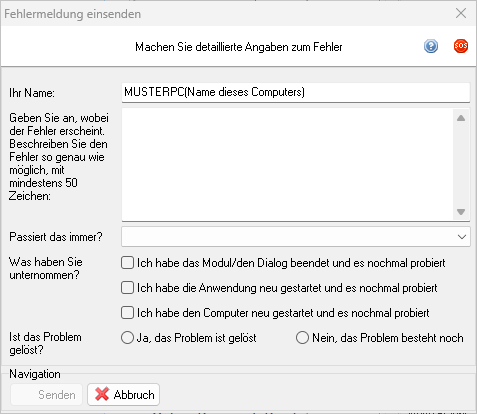

- Erstellen Sie eine Beschreibung, die Auskunft darüber gibt, welche Funktion unter welchen Bedingungen das Problem erzeugt hat.
- Geben Sie an, ob Sie die Meldung immer wieder bei der gleichen Prozedur erhalten, das betroffene Modul oder das Programm versuchsweise neu gestartet haben oder im Zweifelsfall den Computer neu gestartet haben.
- Geben Sie an, ob das Problem anhaltend auftritt oder zum ersten Mal.
Das System kann den Fehler mit der Fehlermeldung dann an den technischen Kundendienst weiterleiten.
Bevor Sie einen Fehler melden, versuchen Sie zunächst, das Problem selbst zu beseitigen:
- Prüfen Sie, ob Eingaben und Voreinstellungen plausibel sind.
- Prüfen Sie, ob das Problem durch die Anwendung ausgelöst wird oder durch eine andere Systemkomponente oder ein angeschlossenes Gerät.
- Prüfen Sie, ob der Fehler durch einen Neustart der Anwendung gelöst wird.
Fehlermeldungen kopieren
Alle Windows- Meldungen kann man mit der tastenkombination Strg + C in die Zwischenablage kopieren und dann mit Strg + V in jeden Editor, Textanwendung oder eine E-Mail an den Kundendienst einfügen.
Fehlermeldungen fotografieren
Fotografieren Sie die Fehlermeldung einfach mit Ihrem Mobilfunkgerät vom Bildschirm ab.
E-Mail Probleme
Bei der Konfiguration von E-Mailverbindungen treten häufig Fragen auf, die in diesem Abschnitt beantwortet werden.
Grundlegendes zu E-Mail
Der Versand von E-Mailnachrichten ähnelt dem Versand eines Briefes. Es gibt aber auch Unterschiede.
Die Stationen eines Briefs:
- Ein Brief wird mit Papier und Stift geschrieben und kuvertiert, damit ihn niemand während des Transports lesen kann.
- Der Brief wird in einen Briefkasten eingeworfen. Ab jetzt ist der Postdienstleister zuständig.
- Der Brief wird vom Postdienstleister zum Empfänger transportiert und in dessen Briefkasten eingeworfen.
- Der Empfänger öffnet das Kuvert und liest den Brief.
Die Stationen einer E-Mail
- Eine E-Mail wird in einem E-Mail Client geschrieben (beispielsweise Outlook, Thunderbird, FAKTURA-X). Die E-Mail wird für den Versand verschlüsselt, damit sie niemand während des Transports lesen kann.
- Die E-Mail wird an einen SMTP-Versandserver übergeben. Ab jetzt ist der Versandserver zuständig.
- Die E-Mail wird an einen POP3 oder IMAP-Empfangsserver transportiert. Ab jetzt ist dieser Empfangsserver zuständig.
- Der Empfänger lädt die E-Mail von dem Empfangsserver verschlüsselt und liest sie in einem E-Mail Client (beispielsweise Outlook, Thunderbird, jedoch nicht FAKTURA-X).
- FAKTURA-X empfängt keine Nachrichten.
- FAKTURA-X ist kein SMTP-, IMAP- oder POP3-Server.
- FAKTURA-X nutzt keinen anderen E-Mailclient (beispielsweise Outlook, Thunderbird).
Einrichtung
Für die korrekte Funktion muss FAKTURA-X in die Lage versetzt werden, sich korrekt mit den SMTP-Server des E-Mailsystems zu verbinden, um E-Mails zu übertragen.
Die Konfigurationen der E-Mailkommunikation werden zentral verwaltet und können im Register "Kommunikation" des Einstellungsmoduls bearbeitet werden:
- So starten Sie die Einstellungen
- So rufen Sie das Register Kommunikation auf
- Hier finden Sie die Einstellungen für die E-Mail Kommunikation
Checkliste
Für die Konfiguration der E-Mailkommunikation benötigen Sie folgende Angaben, die Ihnen der Dienstleister der Ihre E-Mailadressen verwaltet, bereitstellt.
E-Mail Client
FAKTURA-X versendet E-Mails direkt an den eingestellten SMTP-Server.
Name des SMTP-Mailservers
Diese Angabe erhalten Sie von Ihrem Anbieter.
Eine Auswahl von bekannten Mailservernamen und deren Einstellungen finden Sie [hier]
Ports und SSL-Verschlüsselung
Diese Angabe erhalten Sie von Ihrem Anbieter.
- 25 (ohne SSL)
- 465 (mit SSL)
- 587 (mit oder ohne SSL)
- 995 (mit TLS oder SSL)
Benutzername und Passwort
Diese Angabe erhalten Sie von Ihrem Anbieter.
Absender
Als Absender-E-Mailadresse wird die E-Mailadresse verwendet, die im Register "Firma" als E-Mailkontakt angegeben wurde.
Kopieempfänger
Die Angabe des Kopieempfängers ist optional.
Tipps
Im Folgenden haben wir einige Erfahrungen zu Problemen zusammengestellt, die mit einigen E-Mail Anbietern auftreten können.
Freemium-Mailanbieter
Sie sollten keinen Freemium-Mailanbieter für Ihre geschäftliche Korrespondenz nutzen:
- Anbieter wie GMX, web.de, Freenet, Gmail, Vodafone oder T-Online wirken für Geschäftspartner unprofessionell.
- Bei E-Mailadressen von T-Online oder Vodafone kann es passieren, dass Sie die E-Mailadresse nicht weiternutzen können, wenn Sie zu einem anderen Internetanbieter wechseln.
- Bei einigen Freemium-Mailanbietern sind Leistungen eingeschränkt oder nur kostenpflichtig verfügbar.
- Bei einigen Freemium-Mailanbietern wird in jede E-Mail Werbung integriert.
- Bestimmte Anbieter wie GoogleMail oder Outlook.com werden u.U. nicht in Europa gehostet und sind daher nicht DSGVO-konform.
- E-Mailnachrichten werden teilweise analysiert oder sogar gefiltert.
IONOS/1&1
Dieser Anbieter hat anhaltende Probleme mit seinen Servern. Anwender erhalten daher öfter die Meldung "Authentication credentials invalid". Die Meldung wird zwar von FAKTURA-X ausgegeben, jedoch vom SMTP-Server bei IONOS/1&1 verursacht. Wenden Sie sich daher an IONOS/1&1, um das Problem zu beheben.
Telekom
Bei E-Mailadressen von T-Online ist das Passwort in der Regel nicht mit dem Passwort für die Online-Abfrage von E-Mails identisch. T-Online verlangt für die Abfrage von E-Mails mit externen Programmen die Erstellung eines separaten Passworts. Die Benutzerkennung ist die E-Mailadresse des Hauptbenutzers.
Google Mail
Google Mail kann nicht mit OAuth 2.0 konfiguriert werden, weil dies nicht von FAKTURA-X unterstützt wird.
Microsoft Exchange und Office365 Mailserver
Microsoft Exchange und Office365 Mailserver müssen vor der Nutzung mit FAKTURA-X so konfiguriert werden, so dass die SMTP-Anfragen von FAKTURA-X akzeptiert werden.
Wenn die Meldung 'Authentication unsuccessful, SmtpClientAuthentication is disabled for the Tenant' erscheint, ist der Exchange- oder Office365-Mailserver nicht für SMTP konfiguriert.
Diese Daten müssen für die Einrichtung bereitgestellt werden:
- SMTP-Server: smtp.office365.com
- Port: 587
- SSL: Ja
- Benutzername: vollständige E-Mail-Adresse
- Passwort: mit E-Mail-Adresse verknüpftes Passwort
So wird's gemacht:
- Im Admin-Center SMTP-Authentifizierung aktivieren.
- Registerkarte Aktive Benutzer, E-Mail-Konto auswählen.
- Registerkarte Mail, Option E-Mail-Apps verwalten.
- Option "Authentifiziertes SMTP" für jedes benötigte Postfach aktivieren und mit Änderungen speichern.
Um Exchange SMTP-Relay zu aktivieren und einen Connector zu erstellen, gehen Sie wie folgt vor:
So wird's gemacht:
- Im Admin-Center den Assistent "Neuer Sendeconnector" starten.
- Namen für den Sendeconnector eingeben, Typ "Internet" auswählen.
- Option "Mit der Empfängerdomäne verbundener MX-Eintrag" aktivieren.
- Adressraum hinzufügen.
- Im Dialogfeld Domäne hinzufügen und für den vollqualifizierten Domänenname (FQDN) ein Asterisk "*" eingeben.
- Quellserver hinzufügen.
- Mindestens einen Postfachserver auswählen und hinzufügen.
Aktivieren des Zugriffs mit IMAP/POP3 und SMTP
Einige Anbieter von E-Maildiensten verlangen die explizite Aktivierung der Zugriffsmöglichkeiten von E-Mailclients über IMAP/POP3 oder SMTP.
web.de
Am Beispiel von web.de wird erläutert, wie die Einstellungen geändert werden müssen.

So wird's gemacht:
- Im Startbereich die Einstellungen aufrufen
- Die Option POP3/IMAP-Abruf auswählen
- Die Option "Zugriff erlauben" aktivieren
- Die Einstellungen sichern
GMX
Um IMAP in den Einstellungen des Postfachs einzuschalten, gehen Sie wie folgt vor.
So wird's gemacht:
- Im Reiter die Einstellungen aufrufen
- Die Option POP3/IMAP-Abruf auswählen
- Die Option "GMX Mail über POP3 & IMAP - Zugriff erlauben" aktivieren
- Die Einstellungen sichern
Fehlermeldungen
Im folgenden werden einige Fehlermeldungen beschrieben und erläutert.
Could not load ssl library
Die Anwendung kann die notwendigen SSL-Bibliotheken nicht laden. Das Problem kann verschiedene Ursachen haben:
- Die Anwendung ist nicht aktuell. Führen Sie ein Update durch
- Die SSL-Bibliotheken fehlen. Laden Sie dieses Archiv und speichern Sie die entpackten Bibliotheken im Anwendungspfad
- Eine Windows 11 Funktion fehlt. Installieren Sie die Visual Studio C++ Runtime von der der Microsoft Website
Error connecting with SSL
Der Verbindungsaufbau mit SSL scheitert, weil Microsoft die Kommunikation über SSL 1.0 ausgeschaltet hat. Es wird ein Verbindungsaufbau mit SSL 2.3 oder höher verlangt.
- Die Anwendung ist nicht aktuell. Führen Sie ein Update durch
Password incorrect
Ihre Zugangsdaten sind nicht korrekt. Prüfen Sie, ob Sie den Benutzernamen, die E-Mailadresse und das Passwort korrekt eingegeben haben.
Authentication required
Ihre Zugangsdaten sind nicht korrekt. Prüfen Sie, ob Sie den Benutzernamen, die E-Mailadresse und das Passwort korrekt eingegeben haben.
Authentication rejected
Ihre Zugangsdaten sind nicht korrekt. Prüfen Sie, ob Sie den Benutzernamen, die E-Mailadresse und das Passwort korrekt eingegeben haben.
Authentication failed
Ihre Zugangsdaten sind nicht korrekt. Prüfen Sie, ob Sie den Benutzernamen, die E-Mailadresse und das Passwort korrekt eingegeben haben.
Authentication credentials invalid
Prüfen Sie, ob Sie den Benutzernamen, die E-Mailadresse und das Passwort korrekt eingegeben haben oder wenden Sie sich an Ihren E-Mail-Anbieter, um das Problem beheben zu lassen.
Connection closed Gracefully
Der Server akzeptiert die Zugangsdaten nicht, oder ein Antivirenprogramm blockiert die Verbindung.
- Prüfen Sie die Zugangsdaten, also Benutzername und Passwort. Die Absenderadresse muss vom SMTP-Server akzeptiert werden. Sofern ein separates Antivirenprogramm verwendet wird, schalten Sie dieses vorübergehend testweise aus. Sollte das Problem mit abgeschaltetem Antivirenprogramm nicht mehr auftreten, müssen Sie das Antivirenprogramm anders konfigurieren oder entfernen.
Fehlermeldung nach dem Versand einer E-Mail
nach dem Versand einer E-Mail kann es zu einer Fehlermeldung kommen:
Zugriffsverletzung bei Adresse [...] in Modul [...]. Lesen von Adresse [...].
- Die Anwendung ist nicht aktuell. Führen Sie ein Update durch
Auftragsdokumente per E-Mail versenden
Wenn für den Versand von Auftragsdokumenten als PDF-Anhang einer E-Mail andere Formulare verwendet werden sollen, als beim Ausdrucken, können für Angebote, Auftragsbestätigungen und Rechnungen abweichende Vorlagen zugewiesen werden.
Um solche Vorlagen zu verwenden, müssen diese ggf. erstellt werden und an jedem Arbeitsplatz zugewiesen werden:
- Rufen Sie die die Einstellungen im Menü Optionen → Einstellungen auf
- Rufen Sie das Register Formulare auf
- Rufen Sie das Unterregister E-Mail auf
Im Register E-Mail werden die Formulare zugewiesen. Üblicherweise unterscheidet sich der Name des E-Mailoptimierten Formulars durch den Zusatz "Mail", also "AngebotMail.qr2" anstatt "Angebot.qr2", "BestellungMail.qr2" anstatt "Bestellung.qr2", sowie "RechnungNMail.qr2" anstatt "RechnungN.qr2".
Sichern Sie die Änderungen.
Druckerprobleme
Im folgenden werden Lösungen zu häufiger auftretende Problemen beim Drucken erläutert:
Grundlegendes
Die Druckdienste im Windows-System wurden in den letzten Jahren häufiger von Microsoft verändert und nicht immer sind diese Änderungen vorteilhaft.
Typische Probleme
Zusammenfassen von Druckern
Bei der Installation mehrerer Treiber für einen Drucker oder bei Druckern, die sowohl einen Drucker- als auch einen Telefaxtreiber enthalten, fasst Windows diese Drucker in einem Geräteeintrag zusammen. Für die Einstellungen der jeweiligen Treiber muss der Drucker unter Windows-Einstellungen ausgewählt werden; mit "Verwalten" kann man dann die Einstellungen der verschiedenen Geräteinstanzen ändern. Das ist unpraktisch, aber bereits seit Windows 7 Praxis bei Microsoft.
Freigeben von freigegebenen Druckern
Probleme verursacht auch das Freigeben von Druckern, die nicht an dem freigebenden Computer angeschlossen sind, sondern als Netzwerkdrucker oder freigegebener Drucker eingebunden und dann wiederum freigegeben werden. Solche Konstruktionen sollten unbedingt vermieden werden. Ein Drucker sollte nur dann freigegeben werden, wenn das Gerät am Computer angeschlossen ist und unbedingt auch von anderen Computern genutzt werden soll.
Verwaiste Einträge in der Druckerliste
Drucker, die nicht mehr vorhanden sind oder genutzt werden, sollten entfernt werden. Der Druckerzoo wird sonst unübersichtlich.
Drucker offline
Wenn der Drucker nicht druckt, ist er möglicherweise "offline", also ausgeschaltet, nicht bereit oder unter Windows als "Offline" deklariert. Eventuell liegt ein Papierstau vor oder es ist kein Papier im Vorratsbehälter.
Standarddrucker falsch festgelegt
Der Standarddrucker sollte nicht von Windows, sondern vom Anwender selbst verwaltet werden. Es ist sinnvoll, dass der für alle Anwendungen typischerweise verwendete Drucker, meist ein Laserdrucker mit Blanko-Papier, als Standarddrucker eingestellt wird, da es einfacher ist, in FAKTURA-X abweichende Druckerzuweisungen einzustellen, als für alle anderen Anwendungen.
Probleme mit dem Nadeldruck
Das bekannteste Problem ist die falsche Papierlänge, so dass der Druck auf Folgeseiten zu früh oder zu spät startet. Es sollte geprüft werden, welches Papierformat eingestellt ist. Typisch ist der "Deutsche Standard Endlos" mit einer Länge von 306mm. Das genutzte Papier muss ebenfalls dieses Format aufweisen.
So wird's gemacht:
- Installieren Sie den Originaltreiber von EPSON.
- Rufen Sie die Drucker Eigenschaften auf.
- Klicken Sie auf die Druckeinstellungen und wählen Sie das Register Papier/Qualität.
- Wählen Sie die Papierquelle "Traktor-Einzug".
- Klicken Sie auf Erweitert und wählen Sie das Papierformat "Deutscher Standard Endlos" aus. Wählen Sie eine mittlere Druckauflösung und "High Speed-Druck"
- Übernehmen Sie die Änderungen des Registers mit OK.
- Klicken Sie auf das Register Geräteeinstellungen
- Wählen Sie das Papierformat "Deutscher Standard Endlos" aus.
- Übernehmen Sie die Änderungen des Registers mit OK.
- Schließen Sie die Einstellungen mit OK.
Probleme mit dem Bondruck
1. Ist der Drucker eingeschaltet? Wenn der Drucker nicht eingeschaltet ist oder nicht mit Strom versorgt wird, leuchtet keine Statusanzeige.
- Schließen Sie den Drucker an die Stromversorgung an und schalten Sie ihn ein.
- Wenn der Drucker trotz gesicherter Stromversorgung nicht eingeschaltet werden kann, ist er eventuell defekt und muss repariert oder getauscht werden.
2. Ist der Drucker betriebsbereit? Wenn am Drucker nicht nur die grüne Statusanzeige, sondern auch eine gelbe oder rote Anzeige aufleuchtet, deutet dies auf ein Problem hin.
- Bei einem Papierstau muss feststeckendes Papier entfernt werden.
- Bei fehlendem Papier muss Papier nachgefüllt werden.
3. Ist der Drucker korrekt zugewiesen? Wenn der Drucker betriebsbereit ist, aber der Ausdruck auf einem falschen Drucker erfolgt, ist die Zuweisung des Druckers nicht korrekt.
- Sie können diese Zuweisung im Register Formulare des Einstellungsmoduls ändern.
4. Ist der Drucker mit dem Computer verbunden? Wenn der Drucker nicht korrekt am Computer angeschlossen ist, kann er nicht genutzt werden.
- Prüfen Sie, ob die Kabelverbindung zwischen Computer und Drucker besteht.
- Prüfen Sie, ob das Anschlusskabel defekt ist.
- Bei Netzwerkdruckern oder Funkdruckern prüfen Sie, ob die Anschlusseinstellungen im Gerätemanager korrekt eingerichtet sind.
Druckerlisten in FAKTURA-X
| Zu diesem Thema können Sie sich ein kurzes Lernvideo ansehen! | |
|---|---|
| Mit Untertitel
|
Nur Sprache
|


FAKTURA-X weist die Drucker anhand einer Liste zu, deren Einträge durchnummeriert sind. Wird ein Drucker entfernt oder hinzugefügt, verschiebt sich die Liste.
Wenn also der Ausdruck auf einem falschen Drucker erfolgt, ist die Zuweisung des Druckers nicht mehr korrekt. Die Druckerzuweisungen müssen geprüft und angepasst werden.
Wenn die Anzahl der Drucker sich geändert hat, wird beim Start der Anwendung eine Warnung ausgegeben.
Wenn die Warnung erscheint, wird das Konfigurationsmodul gestartet. Sie können die Zuweisung der Drucker im Register Formulare des Konfigurationsmodul überprüfen und ändern.
Auch wenn anstatt eines Ausdrucks der Speicherort für eine XPS-Datei angeben werden soll, sind die Zuweisungen des Druckers nicht mehr korrekt, da ein Drucker im System zugefügt wurde.
Der Windows-Druckdienst
Der Windows-Druckdienst stürzt gelegentlich ab oder bleibt in einer Endlosschleife hängen. Dies ist auch erkennbar, weil der Computer plötzlich ausgelastet ist und der Druckdienst viel Prozessorzeit beansprucht.
Den Zustand des Druckdienstes kann man durch Starten des Taskmanagers herausfinden, drücken Sie Strg + Alt + Entf und wählen Sie "Task-Manager". Klicken Sie auf die Spalte "CPU" im Tabellenkopf und prüfen Sie die Einträge. Wenn der Druckdienst "Spoolersubsystem" mit einem hohen CPU-Anteil arbeitet, können Sie ihn anwählen und mit Task beenden beenden. Normalerweise startet der Dienst selbständig neu, in einigen Fällen muss Windows neu gestartet werden.
Einzelplatz- und Netzwerkdrucker
Drucker sollten als Netzwerkdrucker angeschlossen werden, also nicht als USB-Geräte. So vermeidet man Änderungen und Störungen mit dem Drucker durch das Ein- und Ausstöpseln von USB-Geräten. Zudem ist der Drucker ohne separate Freigabe für alle Computer in der Arbeitsgruppe verfügbar.
WSD-Druckertreiber
Es ist möglich, dass Drucker nicht mit FAKTURA-X genutzt werden können. Ursache sind WSD-Druckertreiber, die grundsätzlich kein Papierformat an FAKTURA-X übermitteln. Dadurch wird der Druckauftrag dann falsch oder gar nicht ausgeführt.
Um Probleme zu beseitigen, gehen Sie wie folgt vor:
Vorbereitend müssen Sie die Druckerwarteschlange des Druckers aufrufen und gestörte Druckaufträge manuell abbrechen:
- Öffnen Sie die Windows-Systemeinstellungen
- Rufen Sie den Drucker um Bereich "Geräte" "Drucker und Scanner" auf.
- Rufen Sie die Druckerwarteschlange des Druckers auf
- Löschen Sie alle Druckaufträge
Bei Netzwerkdruckern muss der WSD-Treiber durch einen IP-Anschluss ersetzt werden:
- Öffnen Sie die Windows-Systemeinstellungen
- Rufen Sie den Drucker um Bereich "Geräte" "Drucker und Scanner" auf.
- Rufen Sie die Druckereingenschaften auf
- Gehen Wechseln Sie in das Register Anschlüsse
- Prüfen Sie, ob der Drucker an einen WSD-Anschluss angeschlossen ist.
- Erstellen Sie einen IP-Anschluss unter Verwendung der IP-Adresse des Druckers
- Weisen Sie dem Drucker den neu erstellen Anschluss zu
Bei USB-Druckern müssen Sie einen Treiber des Druckerherstellers installieren.
HEWLETT-PACKARD Drucker
Bei Problemen mit USB-Druckern von Hewlett-Packard (HP) müssen Sie einen alternativen Treiber auswählen:
- Öffnen Sie die Windows-Systemeinstellungen
- Rufen Sie den Drucker um Bereich "Geräte" "Drucker und Scanner" auf.
- Rufen Sie die Druckereingenschaften auf
- Gehen Wechseln Sie in das Register Erweitert
- Prüfen Sie, ob ein alternativer Treiber ausgewählt werden kann.
- Weisen Sie dem Drucker einen anderen Treiber zu
KYOCERA Drucker
Laserdrucker und Multifunktionssysteme von Kyocera werden in vielen Behörden verwendet, weil die Geräte langlebig sind, niedrige Druckkosten aufweisen, gute Treiber bereitstehen und die Funktionalität professionellen Ansprüchen genügt. Daher sehen wir Kyocera als Standard für die Verwendung mit FAKTURA-X an.
Empfehlungen zu Kyocera Druckern:
- Es sollten immer die Druckertreiber von Kyocera verwendet werden, also NICHT die Windows-Treiber. So vermeidet man Probleme mit dem Windows-Druckdienst
- Das Gerät sollte mit der von Kyocera als CD-ROM mitgelieferten Installationsroutine eingerichtet werden.
- Empfehlenswert ist der KX-Treiber von Kyocera. Dieser kann die Funktionen des Druckers optimal nutzen.
- Die Einrichtung des Anschlusses sollte mit der IP-Adresse des Druckers durchgeführt werden, NICHT als WSD-Anschluss. So vermeidet man Probleme mit dem Windows-Druckdienst.
BROTHER Drucker
Brother bietet Drucker und Multifunktionsgeräte mit Windowstreibern an.
- Sofern der Herstellertreiber nicht genutzt wird, installiert Windows einen generischen Druckertreiber an einem WSD-Anschluss. Mit diesem Treiber an diesem Anschluss kann nicht gedruckt werden.
- Laden und installieren Sie den Herstellertreiber
EPSON Drucker
Epson bietet Nadeldrucker und Bondrucker mit guten Windowstreibern an.
- Epson Nadeldrucker können durch eine gute Windowsunterstützung schnell drucken und lassen sich gut anpassen. Dies gilt insbesondere für Endlospapier. Es muss immer der neueste Druckertreiber von Epson verwendet werden, damit die Geschwindigkeit des Druckers uneingeschränkt genutzt werden kann.
- Epson Bondrucker können durch eine gute Windowsunterstützung schnell drucken. Es muss immer der neueste Druckertreiber von Epson verwendet werden, damit die Geschwindigkeit des Druckers uneingeschränkt genutzt werden kann.
Behandlung von Pfand und Umsatzsteuer
Eine Besonderheit stellt die Umsatzsteuerberechnung von Pfand dar. Grundsätzlich wird das Pfand mit der vollen Umsatzsteuer beaufschlagt. Im Privatkundenbereich gilt jedoch die Gepflogenheit, dass Pfand ohne Mehrwertsteuer abgegeben und auch zurückgenommen wird. Das führt bei Steuerberatern oft zu Irritationen. Hier einige Beispiele:
| Fall | Pfandbezug von Lieferant |
Verkauf | Rückkauf | Rückgabe an Lieferant |
MwSt. Saldo | Ertrag |
|---|---|---|---|---|---|---|
| 1 | -33,00 + -6,27 = -39,27 | an Gewerbekunde 33,00 + 6,27 = 39,27 |
von Gewerbekunde -33,00 + -6,27 = -39,27 |
33,00 + 6,27 = 39,27 | 0,00 | 0,00 |
| 2 | -33,00 + -6,27 = -39,27 | an Privatkunde 33,00 + 0,00 = 33,00 |
von Privatkunde -33,00 + -0,00 = -33,00 |
33,00 + 6,27 = 39,27 | 0,00 | 0,00 |
| 3 | -33,00 + -6,27 = -39,27 | an Gewerbekunde 33,00 + 6,27 = 39,27 |
von Gewerbekunde -66,00 + -12,54 = -72,54 |
66,00 + 12,54 = 72,54 | 39,27 | 0,00 |
| 4 | -33,00 + -6,27 = -39,27 | an Privatkunde 33,00 + 0,00 = 33,00 |
von Privatkunde -66,00 + -0,00 = -66,00 |
66,00 + 12,54 = 72,54 | 39,27 | 6,27 |
| 5 | -33,00 + -6,27 = -39,27 | an Privatkunde 27,73 + 5,27 = 33,00 |
von Privatkunde -55,46 + -10,54 = -66,00 |
66,00 + 12,54 = 72,54 | 33,00 | 5,27 |
Im vierten Fall müsste Vorsteuer in Höhe von 6,27 € von den Finanzbehörden erstattet werden.
Durch die nachträgliche Änderung des Pfandwerts im fünften Fall mit „Integration“ der Mehrwertsteuer vermindert sich die Umsatzsteuer zugunsten des Ertrags. Dieser Effekt darf gemäß UStAE Abs. 10.1 von Getränkehändlern genutzt werden.
Buchungssatz gemäß Haufe
Ein Buchungssatz mit Leergutbuchung ohne USt. beim Verkauf sieht lt. Haufe [1] so aus:
| Betrag | Buchungskonto (SKR03/04) | Info |
|---|---|---|
| 8,06 € | Brutto Umsatz inkl. Leergut | |
| 4,00 € | 8400/4400 | Erlöse an USt. V |
| 0,76 € | 1776/3806 | Ust. V |
| 3,30 € | 8540/4520 | Erlöse Leergut |
Stellungnahme des Deutschen Industrie und Handelskammertags
Zu dieser Thematik hat der Deutsche Industrie und Handelskammertag (DIHK, F6 Finanzen und Steuern) im Jahr 2004 eine Stellungnahme veröffentlicht. [2][3]
Demnach ist der Lösungsansatz des DIHK, dass ohne gesonderten Ausweis der Steuer das Pfand, mit dem die Verpackung von der Herstellerstufe bis zum Einzelhandel belegt ist, ein Betrag, der die Umsatzsteuer enthält, darstellt. Verbleibende Pfandbeträge beim Verkäufer sind, wenn sie ohne ausgewiesene Umsatzsteuer berechnet wurden, als Bruttobetrag aufzufassen und die Umsatzsteuer ist vom Händler aus dem Pfandbetrag herauszurechnen. In einem vereinfachten Verfahren bleiben die in Rechnung gestellten und bei Rückgabe des Leerguts rückgewährten Pfandbeträge bei der laufenden Umsatzbesteuerung zunächst unberücksichtigt und werden am Ende des Kalenderjahres als Saldo ermittelt. Ein Pfandüberschuss wird im letzten Voranmeldungszeitraum des Jahres der Umsatzsteuer unterworfen, ein Saldo zugunsten des Abnehmers wird als steuerpflichtige Lieferung von Leergut behandelt (Unternehmereigenschaft vorausgesetzt). Der Abnehmer des Pfandgutes kann die auf den Saldo entfallende Steuer als Vorsteuer abziehen, wenn sie ihm gesondert in Rechnung gestellt ist. Auch die Verrechnung der Leergutrücknahme mit der Vollgutlieferung bei jeder Rechnung wird von der Finanzverwaltung anerkannt. Der Umsatzsteuer unterliegt dann nur der Netto-Rechnungsbetrag. Die Vereinfachung muss beim Finanzamt beantragt werden.
Pfandzahlungen sind Betriebseinnahmen. Für fällige spätere Pfandrückzahlungen ist eine Rückstellung zu bilden, und zwar in der Höhe, wie mit der Zahlung tatsächlich zu rechnen ist. Für Rückholungen von Leergut ist keine Rückstellung zu bilden. Für selbst verauslagte Pfandgelder ist eine Forderung auf Rückerstattung zu aktivieren. Forderungen und Rückstellungen dürfen nicht saldiert werden.
Angaben des Bundesfinanzministeriums
Der Lösungsansatz der Finanzverwaltung: Die Rückzahlung von Pfand ist auf allen Handelsebenen und insbesondere beim Geschäft mit dem Endabnehmer, denn hier ist es eben von ausschlaggebender Bedeutung, ganz simpel eine Entgeltminderung. Sprich der Umsatz und damit die Umsatzsteuer werden reduziert. Die Frage der Vorsteuer und einer ordnungsgemäßen Rechnung stellt sich erst gar nicht. Auch ist das Pfand, wie hier ausgeführt wurde, kein durchlaufender Posten im umsatzsteuerrechtlichen Sinne. Wäre es nämlich ein durchlaufender Posten, würden die Pfanddifferenzen, die immer entstehen, umsatzsteuerlich nicht erfasst.
Kassenbons
In diesem Abschnitt werden häufige Fragen zum Thema Kassenbon beantwortet.
Ist der Ausdruck eines Kassenbons verbindlich vorgeschrieben?
Die Aussage des Bundesfinanzministeriums als gesetzgebende Behörde im Hoheitsgebiet der Bundesrepublik Deutschland ist eindeutig:
Die „Bonpflicht“ wird als Belegausgabepflicht (§ 146a Abs. 2 AO) bezeichnet. Der Kunde ist nicht verpflichtet, den Beleg anzunehmen. Die Belegausgabepflicht gilt auch für Registrierkassen, die der Übergangsregelung des Art. 97 § 30 Abs. 3 EGAO unterliegen. Die Belege dieser Registrierkassen müssen nicht den Anforderungen des § 6 KassenSichV entsprechen. [4]
Grundlage ist das Gesetz zum Schutz vor Manipulationen an digitalen Grundaufzeichnungen vom 22. Dezember 2016. Das "Kassengesetz“ führte die Pflicht zur Ausgabe von Belegen zum 1. Januar 2020 ein. Der Beleg kann elektronisch oder in Papierform ausgestellt werden. Das Erstellen des Belegs muss in unmittelbarem zeitlichem Zusammenhang mit dem Geschäftsvorgang erfolgen.
Was bedeuten die Buchstaben und Zahlencodes am Ende des Kassenbon?
Auf Kassenbons werden verschiedene Informationen abgedruckt, die für den Endverbraucher nutzlos sind und nur bei Prüfungen der Rechtssicherheit der Kasse ausgewertet werden. Ausgegeben werden Sicherheitsmerkmale, beispielsweise
- Anfangszeitpunkt und Endzeitpunkt des Kassiervorgangs
- Seriennummer der Sicherheitseinrichtung
- Name des Kassensystems
- Code zur Zuordnung des Kassiervorgangs (ein sogenannter Hash)
Bei einer Prüfung müssen der Hash auf dem Kassenbon mit dem zugeordneten Kassiervorgang im Protokollspeicher übereinstimmen und auf der TSE gepeichert sein.
Muss ein QR-Code auf Kassenbons gedruckt werden?
Nein, der Ausdruck des QR-Codes ist nicht vorgeschrieben. Der QR-Code würde die gleichen Informationen enthalten, wie die im Klartext abgedruckten Sicherheitsmerkmale. Dadurch könnten diese Informationen von einem Mobilgerät eingelesen werden. Das ist aber, wie gesagt, nicht vorgeschrieben.
Kasse beim Finanzamt anmelden
Kassensysteme müssen digital an die Finanzverwaltung gemeldet werden.
Die Anmeldung wird mit "Mein ELSTER" oder über eine ERiC-Schnittstelle durchgeführt. Alternativ kann die Meldung per Upload einer XML-Datei auf www.elster.de erfolgen
Das Erzeugen einer XML-Datei wird im Lizenzdialog durchgeführt.
Der Lizenzdialog kann im Hauptmenü unter Optionen →  Lizenzierung aufgerufen werden. Das Erzeugen einer XML-Datei für die Anmeldung wird im Lizenzdialog durchgeführt. Der Vorgang wird hier beschrieben.
Fragen zu Lieferungen und Rechnungen
In diesem Abschnitt werden häufige Fragen zum Thema Auftragserfassung beantwortet und auch die notwendigen Voreinstellungen im Kundendatensatz erläutert.
Terminrechnungen anlegen
Wenn mehrere Lieferungen/Teillieferungen zu einer Rechnung zusammengefasst werden sollen, ist dies am einfachsten, wenn bei Neuanlage des Auftrags die Option Terminrechnung aktiviert wird.
-
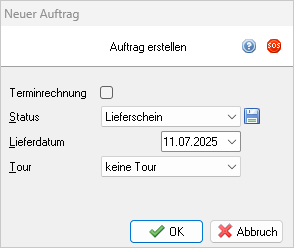
Übersicht des Dialogs Neuer Auftrag. 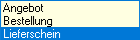
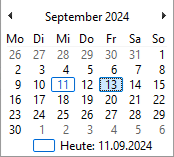

-
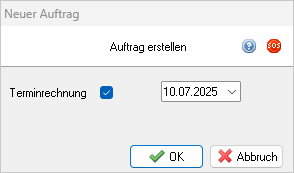
Anlegen der Terminrechnung.
Die Option bewirkt, dass vor jeder Erfassung eine neue Teillieferung angelegt oder vorhandene Teillieferungen ausgewählt und bearbeitet werden können.
Für jede Teillieferung können optional Lieferdatum und Lieferadresse festgelegt werden. Das Rechnungsdatum wird voreingestellt und die Anwendung erinnert Sie daran. Dennoch können Sie das Datum jederzeit ändern.
Sofern also für einen Auftrag mehrere Teillieferungen geplant sind, sollte die Funktion Terminrechnung genutzt werden.
Ist für einen Kunden grundsätzlich vorgesehen, mehrere Lieferungen pro Auftrag durchzuführen oder beispielsweise Monatsrechnungen zu erstellen, sollten dazu Regeln für Bestellaufnahme, Lieferung und Rechnung beim Kunden hinterlegt werden.
Sind diese Einstellungen hinterlegt, wird die Option Terminrechnung automatisch vorgewählt.
Teillieferungen ergänzen
Wenn ein Auftrag als Terminrechnung deklariert ist, wird neben dem geplanten Rechnungsdatum ein Uhr-Symbol  angezeigt. Dies wird unten im weiteren Verlauf näher beschrieben.
Um zu einer vorhandenen Terminrechnung eine Teillieferung zuzufügen, muss lediglich  Ware erfassen gewählt oder per Doppelklick (
 ) in die Warentabelle geklickt werden. Die Anwendung bietet dann an, wahlweise eine neue Teillieferung anzulegen oder eine bestehende Teillieferung weiter zu bearbeiten.
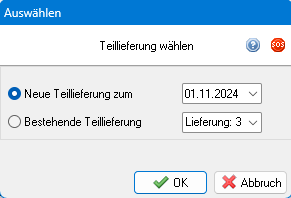

Wird anstelle dessen jedoch die Schaltfläche  Neu genutzt, bietet die Anwendung eine Auswahl an:
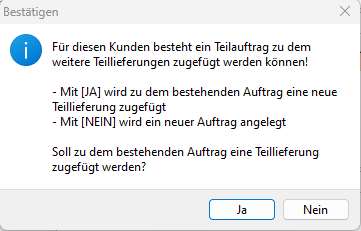
- Soll die vorhandene Terminrechnung durch eine neue Teillieferung ergänzt werden, kann mit
 Ja geantwortet werden. Die Anwendung bietet dann an, wahlweise einen neue Teillieferung anzulegen oder eine bestehende Teillieferung weiter zu bearbeiten.
 - Soll ein neuer Auftrag erstellt werden (keine Teillieferung), kann mit
 Nein geantwortet werden. Die Anwendung legt dann einen neuen Auftrag an, der als Angebot, Auftragsbestätigung, Lieferung oder Terminrechnung ausgeführt werden kann.
Falls Ja gewählt wurde, erscheint der Dialog Teillieferung wählen, welcher oben bereits beschrieben ist.
Wenn in der Auftragsverwaltung im Reiter Auftrag beim derzeit ausgewählten Kunden bereits eine Teillieferung besteht, wird dies, wie oben bereits erwähnt, durch das Uhrensymbol rechts neben dem Feld Rechnung angezeigt.
Wenn Sie mit der linken Maustaste darauf klicken öffnet sich folgendes Menü:
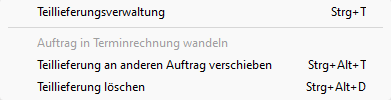
Darüber ist es möglich in die Teillieferungsverwaltung zu wechseln. Des Weiteren können Teillieferungen in einen anderen Auftrag verschoben oder gelöscht werden.
Wenn Sie auf Teillieferungsverwaltung klicken, öffnet sich das Menü Rechnungstermine, welches hier beschrieben wird.
Einfache Rechnungen oder Terminrechnungen
Grundsätzlich ist die beste Vorgehensweise, schon beim Anlegen eines Lieferauftrags diesen als Terminrechnung zu erstellen. Die einzige Besonderheit ist, dass vor jeder Erfassung ausgewählt werden muss, ob eine neue Teillieferung angelegt werden soll, oder eine bestehende Teillieferung bearbeitet werden soll. Ansonsten bestehen keine funktionalen Einschränkungen.
Ein einfacher Auftrag ist aber dann die richtige Wahl, wenn ein Angebot oder eine Auftragsbestätigung erstellt werden soll. Außerdem entfallen die Rückfragen zu Teillieferungen, sodass der einfache Auftrag etwas schneller bearbeitet werden kann.
Einfache Rechnung in Terminrechnung wandeln
Wie ein einfacher Auftrag nachträglich in eine Terminrechnung gewandelt werden kann, wird in diesem Abschnitt beschrieben.
Einfachen Auftrag umwandeln
Ein einfacher Auftrag kann nur in eine Terminrechnung gewandelt werden, wenn er als Lieferung deklariert ist!
So wird's gemacht:
- Rufen Sie den Auftrag auf. Es muss sich um einen einfachen Auftrag handeln, der als Lieferung deklariert ist.
- Wählen Sie die Schaltfläche
 hinter "Teillieferung" in der Seitenleiste. Die Auswahl Seitenleiste ist nicht aktiv, die Schaltfläche dahinter kann jedoch gedrückt werden.
 - Wählen Sie Auftrag in Terminrechnung wandeln
Der Auftrag ist nun als Terminrechnung deklariert. Die bestehende Lieferung ist die erste Teillieferung. Das Datum der Teillieferung und das Datum der Terminrechnung können geändert werden.
Bestehende Lieferungen als Teillieferung in einen Terminrechnung verschieben
Eine bestehende Lieferung kann nur in einen Terminrechnung verschoben werden, wenn
- die zu verschiebende Lieferung als Lieferung deklariert ist.
- die Terminrechnung, in die eine Lieferung verschoben werden soll, als Lieferung deklariert ist.
So wird's gemacht:
- Rufen Sie die Terminrechnung auf, in die eine Lieferung verschoben werden soll. Diese ist der Zielauftrag.
- Wählen Sie die Schaltfläche und dann die Menüoption Artikel erfassen.
- Wählen Sie im Dialog "Neue Teillieferung zum" und geben Sie das Lieferdatum der neuen Teillieferung an.
- Geben Sie als Artikelnummer ein Ausrufezeichen "!" ein, hinterlegen Sie einen beliebigen Text im Dialog "Texteingabe" und sichern Sie die Eingabe. Dies ist notwendig, damit die neue Teillieferung nicht automatisch wieder entfernt wird, weil sie leer ist. Sie können alternativ auch einen Artikel erfassen.
- Beenden Sie den Dialog "Erfassen".
- Wechseln Sie in die Lieferung, die verschoben werden soll.
- Wählen Sie nun jeden Posten, der verschoben werden soll, einzeln an.
- Im Kontextmenü, welches mit der rechten Maustaste
 eingeblendet wird, wählen Sie Diesen Posten anderem Auftrag zuordnen.
 - Wählen Sie die Ziellieferung und den gewünschten Teilauftrag.
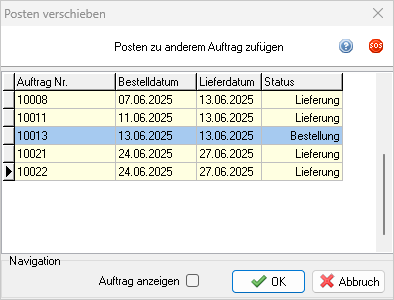
Dieser Vorgang muss für jeden Posten durchgeführt werden!
Bar Kassieren oder Rechnung senden
Es ist in der Auftragsverwaltung nicht notwendig, zwischen Barkunden und Rechnungskunden zu unterscheiden. Die Vorgehensweise bei der Anlage einer Lieferung für einen Kunden ist in beiden Fällen identisch.
Es ist allerdings notwendig, dass die Konditionen eines Kunden korrekt definiert sind. Diese werden im Kundenstamm eingestellt.
Wie die Konditionen eingestellt werden, steht hier
Die Einstellung Bar (Nachnahme) hat folgende Auswirkungen:
- Ist die Option aktiv, muss der Kunde Ware direkt bar bei Lieferung bezahlen.
- Er erhält einen Lieferschein mit Rechnungsnummer und Rechnungswerten.
- Die Art der Rechnungsstellung ist von der Gewerbeeigenschaft abhängig.
- Der Auslieferungsfahrer kann Pfandrücknahmen auf dem Beleg notieren und verrechnen.
Ist die Option nicht aktiv, erhält der Kunde einen normalen Lieferschein ohne Rechnungsdaten.
Neben der Option Bar (Nachnahme) sind auch die Angaben zur Zahlweise und zum Zahlungsziel relevant. Diese sollten nicht im Widerspruch zu der Einstellung stehen.
Gewerbekunde oder Privatkunde
Es ist in der Auftragsverwaltung nicht notwendig, zwischen Privatkunden und Gewerbekunden zu unterscheiden. Die Vorgehensweise bei der Anlage einer Lieferung für einen Kunden ist in beiden Fällen identisch.
Es ist allerdings notwendig, dass die Konditionen eines Kunden korrekt definiert sind. Diese werden im Kundenstamm eingestellt.
Wie die Konditionen eingestellt werden, steht hier
Die Einstellung Gewerbe (Netto) hat folgende Auswirkungen:
- Ist die Option aktiv, ist der Kund ein Gewerbekunde
- Er erhält Belege mit ausgewiesener Umsatzsteuer.
- Pfand wird mit Mehrwertsteuer berechnet.
- Der Kunde erhält E-Rechnungen. Die Rundung erfolgt so, dass die E-Rechnung den Vorgaben entspricht, also maximal zwei Nachkommastellen aufweist.
Ist die Option nicht aktiv, ist der Kunde ein Privatkunde. Pfand wird ohne Mehrwertsteuer berechnet und Preise werden mit enthaltener Mehrwertsteuer ausgegeben.
Neben der Option Gewerbe (Netto) ist auch die Auswahl der Preisgruppe relevant. Diese sollte nicht im Widerspruch zu der Einstellung stehen.
Besonderheiten sind bei Zahlweisen
- Wenn die Zahlweise eines Kunden geändert wird, insbesondere wenn die Lastschriftoption des Kunden aktiviert wird, wirkt sich diese Änderung nicht auf bereits erstellte Aufträge aus, auch dann nicht, wenn diese noch keine Rechnungen, sondern Angebote oder Auftragsbestätigungen oder Lieferungen sind. Die Änderung wird erst für zukünftig angelegte Aufträge wirksam. Zahlweise und Konditionen können in Aufträgen nachträglich oder individuell bearbeitet werden.
- Die Option Zahlweise aus Kontext festlegen und Vorgabe überschreiben in den Einstellungen ermöglicht die Erkennung der Zahlweise in Belegen aufgrund der Einstellungen eines Kunden. Wenn die Option aktiviert ist, werden die hinterlegten Zahlweisen im Kundendatensatz von der Anwendung in Belegen überschrieben:
- Wenn Rechnungen per Lastschrifteinzug beglichen werden sollen, muss dazu die Lastschriftoption des Kunden aktiviert werden, damit Einzug auf der Rechnung vermerkt ist
- Bei Barkunden muss im Kundenstamm die Option "Bar (Nachnahme)" aktiviert werden, damit Barzahlung auf Rechnungen vermerkt wird
- Wenn weder die Lastschriftoption noch die Option "Bar (Nachnahme)" aktiviert sind, wird die Anwendung automatisch Überweisung als Zahlweise auf der Rechnung vermerken.
Probleme beim Start des Netzwerks
Bei kleinen Arbeitsgruppen kann es zu Problemen mit der Netzwerkverbindung der Computer untereinander kommen. Dies kann durch Fehler des Anwenders, aber auch durch Eigenheiten des Betriebssystems verursacht werden.
Anwendung kann nicht gestartet werden
Wenn die Anwendung nicht startet, ist meistens die Netzwerkverbindung zum Computer unterbrochen oder noch nicht geladen.
Prüfen der Netzwerkverbindung
Um zu Prüfen, ob der Mastercomputer oder Server erreichbar ist, öffnen Sie den Windows-Explorer  + E und klicken auf die Laufwerksverknüpfung X:\.
Wenn die Inhalte des Laufwerks angezeigt werden, ist das Laufwerk nun erreichbar. Sie können die Anwendung dann starten. Ist das Laufwerk nicht erreichbar, prüfen Sie, ob die Kabelverbindung funktioniert, der Mastercomputer eingeschaltet ist und die Anmeldung des Benutzers am Master funktioniert hat.
Verknüpfung auf Desktop
Wenn beim Versuch, die Anwendung mit der Verknüpfung auf dem Desktop zu starten, folgende Abfrage erhalten:
Das Element "FakturaX.exe", auf das sich die Verknüpfung bezieht, wurde verändert oder verschoben.
Soll die Verknüpfung gelöscht werden?
Beantworten Sie die Frage mit NEIN!
Verknüpfung ist verschwunden
Wenn die Verknüpfung auf dem Desktop bereits gelöscht wurde, können Sie eine neue Verknüpfung anlegen.
So wird's gemacht:
- Öffnen Sie den Windows-Explorer
- Öffnen Sie die Laufwerksverknüpfung FAKTURA-X auf <Computer> (X:)
- Starten Sie die Datei FakturaX.exe
- Wählen Sie im Hauptmenü Optionen und dann Einstellungen
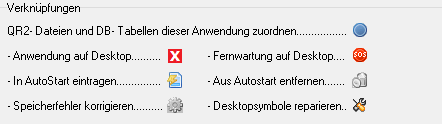
- Gehen Sie in das Register Einstellungen
- Klicken Sie auf
 hinter Anwendung auf Desktop
TUTIL32.DLL nicht gefunden
Wenn Sie beim Start der Anwendung folgende Fehlermeldung erhalten:
Die Ausführung des Codes kann nicht fortgesetzt werden, da TUTIL32.DLL nicht gefunden wurde [...]
haben Sie die Anwendung auf den Desktop kopiert, anstatt eine Verknüpfung anzulegen. Um eine Verknüpfung anzulegen, löschen Sie die Kopie der Anwendung vom Desktop und befolgen Sie diese Anleitung.
Einzelnachweise
- ↑ https://www.haufe.de/finance/haufe-finance-office-premium/pfandgeldleergut-umsatzsteuerliche-behandlung-2-praxis-beispiel-fuer-ihre-buchhaltung-leergutbuchung-ohne-ust-beim-verkauf_idesk_PI20354_HI6397681.html
- ↑ https://www.ihk-lahndill.de/blob/ldkihk24/gruendung_foerderung_steuern/Steuerinformationen/1234326/d3903ebaa916d39aba7b09c66419d20d/Merkblatt_zum_Dosenpfand-data.pdf
- ↑ https://www.ihk-berlin.de/blob/bihk24/Service-und-Beratung/energie_und_umwelt/Energie_und_Umweltrecht/Abfall/2263378/86cc8152842bf5a2149287775c5d072a/Merkblatt_Pfand-data.pdf
- ↑ https://www.bundesfinanzministerium.de/Content/DE/FAQ/2020-02-18-steuergerechtigkeit-belegpflicht.html