Rechnungen: Unterschied zwischen den Versionen
DSE (Diskussion | Beiträge) |
RSI (Diskussion | Beiträge) |
||
| (12 dazwischenliegende Versionen von 5 Benutzern werden nicht angezeigt) | |||
| Zeile 6: | Zeile 6: | ||
<!--####################################################################################################################--> | <!--####################################################################################################################--> | ||
=Einfache Rechnung= | |||
Für einfache Aufträge wird der Wechsel in den Status ''Rechnung'' im [[Grundlagen der Auftragsverwaltung#Das_Statusmodell|Statusdialog]] durchgeführt. Sofern in der [[Register Formulare#Buchhaltung|Konfiguration der Buchhaltung]] aktiviert, wird nach dem Ausdruck der Rechnung eine [[Pfandfortschreibung]] ausgedruckt. | Für einfache Aufträge wird der Wechsel in den Status ''Rechnung'' im [[Grundlagen der Auftragsverwaltung#Das_Statusmodell|Statusdialog]] durchgeführt. Sofern in der [[Register Formulare#Buchhaltung|Konfiguration der Buchhaltung]] aktiviert, wird nach dem Ausdruck der Rechnung eine [[Pfandfortschreibung]] ausgedruckt. | ||
<!--####################################################################################################################--> | <!--####################################################################################################################--> | ||
=Terminrechnungen= | |||
{{Video Teillieferungen und Kommissionsscheine erstellen}} | {{Video Teillieferungen und Kommissionsscheine erstellen}} | ||
| Zeile 18: | Zeile 18: | ||
Um Terminrechnungen zu erstellen bzw. zu bearbeiten, starten Sie zunächst die Auftragsverwaltung im Menü {{Menü|Aufträge}} → {{Menü|[[File:Calc.png|link=]] Auftragsbearbeitung}}, durch die Schaltfläche in der Seitenleiste oder die Funktionstaste {{Taste|F1}}. | Um Terminrechnungen zu erstellen bzw. zu bearbeiten, starten Sie zunächst die Auftragsverwaltung im Menü {{Menü|Aufträge}} → {{Menü|[[File:Calc.png|link=]] Auftragsbearbeitung}}, durch die Schaltfläche in der Seitenleiste oder die Funktionstaste {{Taste|F1}}. | ||
<!--**************************************************--> | <!--**************************************************--> | ||
==Terminrechnung anlegen== | |||
Eine Terminrechnung wird durch Aktivieren der Option ''Terminrechnung'' im Dialog ''Neuer Auftrag'' angelegt. | Eine Terminrechnung wird durch Aktivieren der Option ''Terminrechnung'' im Dialog ''Neuer Auftrag'' angelegt. | ||
| Zeile 32: | Zeile 32: | ||
<!--**************************************************--> | <!--**************************************************--> | ||
==Teillieferung erfassen== | |||
Die Erfassung von Waren und Pfand kann wie üblich gestartet werden. Bevor der Erfassungsdialog angezeigt wird, muss ausgewählt werden, ob die Erfassung in eine bestehende oder eine neue Teillieferung durchgeführt werden soll. | Die Erfassung von Waren und Pfand kann wie üblich gestartet werden. Bevor der Erfassungsdialog angezeigt wird, muss ausgewählt werden, ob die Erfassung in eine bestehende oder eine neue Teillieferung durchgeführt werden soll. | ||
| Zeile 43: | Zeile 43: | ||
Die Teillieferungen können auch in der Auftragsverwaltung angezeigt werden. Wählen Sie dazu aus der Auswahloption am unteren Rand der Seitenleiste der Auftragsverwaltung eine beliebige Teillieferung oder die Gesamtansicht aus. Die Posten der einzelnen Lieferungen werden automatisch angezeigt. Dabei wird das Lieferdatum im Anzeigefeld ''Lieferung'' in der Seitenleiste ebenfalls aktualisiert. | Die Teillieferungen können auch in der Auftragsverwaltung angezeigt werden. Wählen Sie dazu aus der Auswahloption am unteren Rand der Seitenleiste der Auftragsverwaltung eine beliebige Teillieferung oder die Gesamtansicht aus. Die Posten der einzelnen Lieferungen werden automatisch angezeigt. Dabei wird das Lieferdatum im Anzeigefeld ''Lieferung'' in der Seitenleiste ebenfalls aktualisiert. | ||
==Auftrag in Terminrechnung umwandeln== | |||
<!--**************************************************--> | <!--**************************************************--> | ||
Ein normaler Auftrag kann in eine Terminrechnung umgewandelt werden. Dies ist jedoch nur unter bestimmten Bedingungen möglich. Der Auftrag muss sich dafür im Status '''Lieferung''' befinden. Ein Angebot oder eine Auftragsbestätigung kann nicht als Terminrechnung deklariert werden, ebenso darf sich der Auftrag noch nicht im Status '''Rechnung''' befinden. | Ein normaler Auftrag kann in eine Terminrechnung umgewandelt werden. Dies ist jedoch nur unter bestimmten Bedingungen möglich. Der Auftrag muss sich dafür im Status '''Lieferung''' befinden. Ein Angebot oder eine Auftragsbestätigung kann nicht als Terminrechnung deklariert werden, ebenso darf sich der Auftrag noch nicht im Status '''Rechnung''' befinden. | ||
{{Hinweis|Ein Auftrag kann nur dann in eine Terminrechnung | {{Hinweis|Ein Auftrag kann nur dann in eine Terminrechnung umgewandelt werden, wenn sich dieser im Status '''Lieferung''' befindet.}} | ||
Es kann jedoch, je nach Szenario, in der Auftragsverwaltung über die Schaltfläche {{Menü|[[Datei:Neu.png|link=]] Neu}} zunächst ein Angebot oder eine Bestellung erstellt werden. Dieser Auftrag kann dann über {{Menü|[[Datei:Sichern.png|link=]] Sichern}} in eine '''Lieferung''' gewandelt werden. | Es kann jedoch, je nach Szenario, in der Auftragsverwaltung über die Schaltfläche {{Menü|[[Datei:Neu.png|link=]] Neu}} zunächst ein Angebot oder eine Bestellung erstellt werden. Dieser Auftrag kann dann über {{Menü|[[Datei:Sichern.png|link=]] Sichern}} in eine '''Lieferung''' gewandelt werden. | ||
| Zeile 53: | Zeile 53: | ||
Nun kann über die Schaltfläche ''Terminrechnungsverwaltung'' auf '''Auftrag in Terminrechnung wandeln''' geklickt werden, um die Lieferung in eine Terminrechnung zu wandeln: | Nun kann über die Schaltfläche ''Terminrechnungsverwaltung'' auf '''Auftrag in Terminrechnung wandeln''' geklickt werden, um die Lieferung in eine Terminrechnung zu wandeln: | ||
[[File:Rechnungen_Teillieferung | [[File:Rechnungen_Teillieferung erstellen_2_2026.png|none|gerahmt|Das Menü '''Terminrechnungsverwaltung''', solange der Auftrag noch im Status ''Lieferung'' ist.|link=]] | ||
Sobald der Auftrag in eine Terminrechnung gewandelt worden ist, kann im selben Menü nun die Option '''Teillieferung an anderen Auftrag verschieben''' ausgewählt werden: | Sobald der Auftrag in eine Terminrechnung gewandelt worden ist, kann im selben Menü nun die Option '''Teillieferung an anderen Auftrag verschieben''' ausgewählt werden: | ||
[[File:Rechnungen_Teillieferung | [[File:Rechnungen_Teillieferung erstellen_2_2026.png|none|gerahmt|Das Menü '''Terminrechnungsverwaltung''', sobald der Auftrag als '''Terminrechnung''' deklariert wurde.|link=]] | ||
Im folgenden Screenshot wird die Position der Schaltfläche für die '' | Im folgenden Screenshot wird die Position der Schaltfläche für die ''Terminrechnungsverwaltung'' in der Auftragsverwaltung noch einmal verdeutlicht. | ||
{{Popup|Auftraege_Auftrag_Kommissionsliste | {{Popup|Auftraege_Auftrag_Kommissionsliste erstellen_2026_2.png|link{{=}}|gerahmt{{!}}ohne{{!}}Die '''Auftragsverwaltung''' | ||
|239|606|260|627|[[File:Rechnungen_Terminrechnung wandeln_Popup1_2024.png|gerahmt|none|Wählen Sie im Dropdown-Menü '''Auftrag in Terminauftrag wandeln'''|link=]]}} | |239|606|260|627|[[File:Rechnungen_Terminrechnung wandeln_Popup1_2024.png|gerahmt|none|Wählen Sie im Dropdown-Menü '''Auftrag in Terminauftrag wandeln'''|link=]]}} | ||
== | ==Terminrechnungen aktivieren== | ||
{{Video | {{Video Terminauftrag abrechnen}} | ||
Am vorgegebenen Abrechnungstermin wird der Auftrag im [[Aufgabenliste|Aufgabenmanager]] zur Bearbeitung angeboten. Um eine Terminrechnung manuell abzurechnen, kann der Auftrag wie ein einfacher Auftrag in den Status ''Rechnung'' versetzt werden. Es besteht jedoch auch die Möglichkeit, alle Terminrechnungen manuell zu überwachen und in einem gemeinsamen Dialog zu bearbeiten. Klicken Sie dazu auf die Schaltfläche [[Datei:Uebersicht.png|link=]] ''Teillieferungsverwaltung'' (hinter dem Auswahlfeld für Teillieferungen) oder drücken Sie {{Taste|Strg}} + {{Taste|T}}. | Am vorgegebenen Abrechnungstermin wird der Auftrag im [[Aufgabenliste|Aufgabenmanager]] zur Bearbeitung angeboten. Um eine Terminrechnung manuell abzurechnen, kann der Auftrag wie ein einfacher Auftrag in den Status ''Rechnung'' versetzt werden. Es besteht jedoch auch die Möglichkeit, alle Terminrechnungen manuell zu überwachen und in einem gemeinsamen Dialog zu bearbeiten. Klicken Sie dazu auf die Schaltfläche [[Datei:Uebersicht.png|link=]] ''Teillieferungsverwaltung'' (hinter dem Auswahlfeld für Teillieferungen) oder drücken Sie {{Taste|Strg}} + {{Taste|T}}. | ||
{{Popup| | {{Popup|Auftrag_Teillieferungen_Rechnungstermine_2026.png|link{{=}}|gerahmt{{!}}ohne{{!}}Die Teillieferungsverwaltung im Menü '''Rechnungstermine'''. | ||
|104|90|163|111|[[File:Auftrag_Teillieferungen_Rechnungstermine_Popup1_2024.png|gerahmt||link=]] | |104|90|163|111|[[File:Auftrag_Teillieferungen_Rechnungstermine_Popup1_2024.png|gerahmt||link=]] | ||
|163|90|244|111|[[File:Auftrag_Teillieferungen_Rechnungstermine_Popup2_2024.png|gerahmt|Der '''Kalenderassistent'''|link=]] | |163|90|244|111|[[File:Auftrag_Teillieferungen_Rechnungstermine_Popup2_2024.png|gerahmt|Der '''Kalenderassistent'''|link=]] | ||
| Zeile 99: | Zeile 79: | ||
<!--####################################################################################################################--> | <!--####################################################################################################################--> | ||
=Rechnung buchen= | |||
Das Buchen von Zahlungseingängen kann sowohl in der Auftragserfassung als auch im [[Zahlungen|Buchhaltungsmodul]] durchgeführt werden. Der Buchungsdialog enthält die Funktionen des Zahlungsregisters im Buchhaltungsmodul, jedoch muss der zu buchende Auftrag zuvor in der Auftragserfassung ausgewählt werden. | Das Buchen von Zahlungseingängen kann sowohl in der Auftragserfassung als auch im [[Zahlungen|Buchhaltungsmodul]] durchgeführt werden. Der Buchungsdialog enthält die Funktionen des Zahlungsregisters im Buchhaltungsmodul, jedoch muss der zu buchende Auftrag zuvor in der Auftragserfassung ausgewählt werden. | ||
Um Zahlungseingänge zu einer Rechnung in der Auftragserfassung zu buchen, wählen Sie in der Auftragserfassung zunächst den Auftrag aus und starten dann den Buchungsdialog über die Schaltfläche [[Datei:Preise.png|link=]] (rechts des Feldes ''Brutto'' in der Seitenleiste) oder {{Taste|Strg}} + {{Taste|B}}. | Um Zahlungseingänge zu einer Rechnung in der Auftragserfassung zu buchen, wählen Sie in der Auftragserfassung zunächst den Auftrag aus und starten dann den Buchungsdialog über die Schaltfläche [[Datei:Preise.png|link=]] (rechts des Feldes ''Brutto'' in der Seitenleiste) oder {{Taste|Strg}} + {{Taste|B}}. | ||
{{Popup| | {{Popup|rechnungen_buchungsmanager_2026.png|link{{=}}|gerahmt{{!}}ohne{{!}}Der '''Buchungsmanager''' | ||
|5|462|230|543|[[File:rechnungen_buchungsmanager-popup.png|gerahmt|none|Die Gruppe '''Status''', nachdem der Auftrag abgeschlossen wurde|link=]] | |5|462|230|543|[[File:rechnungen_buchungsmanager-popup.png|gerahmt|none|Die Gruppe '''Status''', nachdem der Auftrag abgeschlossen wurde|link=]] | ||
|85| | |85|90|185|111|[[File:Buchungsmanager_Rechnung buchen_Popup2_2024.png|gerahmt|none|Die Auswahl des '''Kontos'''|link=]] | ||
| | |84|140|164|162|[[File:Buchungsmanager_Rechnung buchen_Popup3_2024.png|gerahmt|none|Der '''Kalenderassistent'''|link=]] | ||
| | |185|366|205|385|[[File:Buchungsmanager_Rechnung buchen_Popup4_2024.png|gerahmt|none|Die '''Suchfunktion'''|link=]] | ||
}} | }} | ||
| Zeile 119: | Zeile 98: | ||
{{Hinweis|Buchungen in Barkonten dürfen '''nicht zu einem negativen Saldo führen!''' Vor der Übernahme wird daher die Eingabe geprüft und die Ausführung gegebenenfalls mit einer Fehlermeldung abgebrochen. In diesem Fall müssen Betrag oder Eingangszeitpunkt korrigiert werden.}} | {{Hinweis|Buchungen in Barkonten dürfen '''nicht zu einem negativen Saldo führen!''' Vor der Übernahme wird daher die Eingabe geprüft und die Ausführung gegebenenfalls mit einer Fehlermeldung abgebrochen. In diesem Fall müssen Betrag oder Eingangszeitpunkt korrigiert werden.}} | ||
Im Eingabefeld ''Betrag'' wird der bezahlte Betrag eingegeben. Diesen können Sie eintragen, indem Sie in das Feld klicken und den Wert eingeben, oder mit {{Taste|F4}} den Taschenrechner öffnen und dort dann den Wert eingeben. Die Anwendung trägt als Voreinstellung immer | Im Eingabefeld ''Betrag'' wird der bezahlte Betrag eingegeben. Diesen können Sie eintragen, indem Sie in das Feld klicken und den Wert eingeben, oder mit {{Taste|F4}} den Taschenrechner öffnen und dort dann den Wert eingeben. Die Anwendung trägt als Voreinstellung immer den ''Restsaldo'' des Auftrags, vermindert um vorhandene Guthaben ein. | ||
Wenn Skonto gewährt wird und das Eingangsdatum innerhalb des Skontozahlungsziels des Auftrages liegt, wird als Zahlbetrag automatisch der skontierte Rechnungsbetrag angezeigt und ausgewählt, ansonsten wird der Bruttowert aktiviert. Die Vorauswahl kann manuell geändert werden. | Wenn Skonto gewährt wird und das Eingangsdatum innerhalb des Skontozahlungsziels des Auftrages liegt, wird als Zahlbetrag automatisch der skontierte Rechnungsbetrag angezeigt und ausgewählt, ansonsten wird der Bruttowert aktiviert. Die Vorauswahl kann manuell geändert werden. | ||
| Zeile 125: | Zeile 104: | ||
Bei einem vorhandenen Guthaben wird dieses angezeigt und vom Zahlbetrag abgezogen. Durch Abwahl der Option vor dem Anzeigefeld ''Guthaben'' wird diese Vorauswahl deaktiviert. | Bei einem vorhandenen Guthaben wird dieses angezeigt und vom Zahlbetrag abgezogen. Durch Abwahl der Option vor dem Anzeigefeld ''Guthaben'' wird diese Vorauswahl deaktiviert. | ||
Ist kein Guthaben vorhanden, | Ist kein Guthaben vorhanden, werden die entsprechenden Auswahlmöglichkeiten nicht angezeigt. | ||
Die Eingaben werden dann mit {{Menü|[[Datei:Sichern.png|link=]] Sichern}} gespeichert: | Die Eingaben werden dann mit {{Menü|[[Datei:Sichern.png|link=]] Sichern}} gespeichert: | ||
| Zeile 138: | Zeile 117: | ||
* Sofern der Auftrag bereits abgeschlossen war, wird angeboten, den Auftrag wieder als Rechnung einzustufen. Hierzu verwenden Sie die Option ''Rückbuchen'' neben {{Menü|[[Datei:Sichern.png|link=]] Sichern}}. | * Sofern der Auftrag bereits abgeschlossen war, wird angeboten, den Auftrag wieder als Rechnung einzustufen. Hierzu verwenden Sie die Option ''Rückbuchen'' neben {{Menü|[[Datei:Sichern.png|link=]] Sichern}}. | ||
==Druckfunktion== | |||
Es besteht die Möglichkeit, mit {{Menü|[[Datei:Drucken.png|link=]] Druck}} eine Buchungsliste mit allen Zahlungen zu drucken. Zusätzlich besteht mit der Optionstaste {{Menü|[[Datei:pfeilrunter.png|link=]]}} die Option, eine Quittung zu drucken. | |||
{{Hinweis|Damit bei mehreren Zahlungen eine Unterscheidung einzelner Zahlungen für den Druck von Quittungen möglich ist, muss das Buchungsdatum auf das Zahlungsdatum eingestellt werden. Danach kann die Quittung gedruckt werden}} | |||
==Filterfunktion== | |||
Mit {{RMB}} oder {{Menü|[[Datei:pfeilrunter.png|link=]]}} in der Titelzeile der Tabelle kann ein Optionsmenü aufgerufen werden, dass die Anzeige der Zahlungsbewegungen filtert und Bearbeitungsoptionen bietet: | |||
* ''Alle Buchungen dieses Auftrags ...'' ermöglicht das Filtern der Buchungen '''des aktuellen Auftrags''' nach Konten | |||
* ''Alle Buchungen ...'' ermöglicht das Filtern der Buchungen '''des Kunden''' nach Konten | |||
* ''Alle Buchungen an Guthaben...'' ermöglicht das Filtern der Buchungen '''nach Guthaben''' | |||
{{Hinweis|Zahlungen werden immer erst an das Guthaben des Kunden gebucht, dann vom Guthaben an die Forderung. Dabei können auch vorhandene Guthaben zur Zahlung verwendet werden}} | |||
* ''Alle Buchungen entfernen'' löscht alle die Buchungsvorgänge des aktuellen Auftrags. | |||
{{Hinweis|Dabei wird der Auftrag, sofern abgeschlossen, wieder als Rechnung deklariert}} | |||
<!--####################################################################################################################--> | <!--####################################################################################################################--> | ||
=Gutschriften= | |||
Es ist nicht notnweig, Aufträge explizit als Gutschriften zu deklarieren. Aufträge mit einer negativen Gesamtsumme werden automatisch als Gutschriften gekennzeichnet. Zahlungen werden in negativen Beträgen durchgeführt. | |||
{{Tipp1|Beim Erstellen von SEPA-Aufträgen werden Gutschriften als Überweisungsaufträge erstellt}} | |||
=Rechnungen löschen oder stornieren= | |||
{{Achtung|Der Begriff "Rechnung" bezeichnet im Folgenden ausschließlich Aufträge im Status '''Rechnung''', nicht jedoch Aufträge im Status "Angebot", "Bestellung" oder "Lieferung"}} | |||
'''Grundsätzlich gilt:''' Das Löschen von Rechnungen ist aus rechtlichen Gründen nicht erlaubt, weil dann Rechnungsnummern nicht mehr stetig und Umsätze nicht mehr steuerbar wären. Das Löschen von Rechnungen widerspricht also der sowohl der [[wikipedia:Grundsätze_zur_ordnungsmäßigen_Führung_und_Aufbewahrung_von_Büchern,_Aufzeichnungen_und_Unterlagen_in_elektronischer_Form_sowie_zum_Datenzugriff|GoBD]], als auch den Vorschriften zur Aufbewahrung von Belegen gemäß § 14b UStG. | |||
{{Achtung|Anwendungen, die das Manipulieren oder Löschen von Rechnungen ermöglichen, sind nicht rechtskonform und in der Bundesrepublik Deutschland somit nicht verkehrsfähig. Die Nutung birgt die hohe Gefahr von Schätzungen und Bußgeldern, daher sollten solche Lösungen möglichst umgehend durch eine rechtskonforme Software ersetzt werden}} | |||
Wenn Sie einen Auftrag irrtümlich erstellt haben oder der Auftrag Fehler enthält, gibt es verschiedene Optionen, um die Fehler zu korrigieren oder zu neutralisieren. | |||
==Auftrag zurücksetzen== | |||
{{Hinweis|'''Vorbedingung:''' Der Auftrag liegt als "Angebot", "Bestellung" oder "Lieferung" vor, ist also noch '''nicht als Rechnung''' deklariert}} | |||
Aufträge, die noch nicht zu Rechnungen gewandelt wurden, können noch bearbeitet werden. Hier bietet es sich an, die enthaltenen Warenposten zu entfernen und den Auftrag neu zu verwenden | |||
==Falscher Kunde== | |||
{{Hinweis|'''Vorbedingung:''' Der Auftrag liegt als "Angebot", "Bestellung" oder "Lieferung" vor, ist also noch '''nicht als Rechnung''' deklariert}} | |||
Sie können den [[Aufträge_verschieben|Auftrag an einen anderen Kunden verschieben]]. Dabei werden auch die Konditionen des Zielkunden übernommen und Preise auf Wunsch geändert. | |||
==Falsche Preise== | |||
{{Hinweis|'''Vorbedingung:''' Der Auftrag liegt als "Angebot", "Bestellung" oder "Lieferung" vor, ist also noch '''nicht als Rechnung''' deklariert}} | |||
Sie können die [[Artikel_erfassen#Preis_ändern|Preise ändern]] oder durch die [[Artikel_erfassen#Preis_ändern|Preise einer anderen Preisgruppe ersetzen]] | |||
==Falsche Artikel== | |||
{{Hinweis|'''Vorbedingung:''' Der Auftrag liegt als "Angebot", "Bestellung" oder "Lieferung" vor, ist also noch '''nicht als Rechnung''' deklariert}} | |||
Sie können die [[Artikel_erfassen#Posten_löschen|Artikelposten einzeln oder vollständig löschen]] | |||
==Aufträge neutralisieren== | |||
{{Hinweis|'''Vorbedingung:''' Der Auftrag ist bereits als '''Rechnung''' deklariert}} | |||
Mit der Funktion {{Menü|[[Datei:kopieren.png]] Kopieren}} im Register "[[Auftragsinformationen#Auftragsposten|Auftragsposten]]" des Dialogs "[[Auftragsinformationen|Informationen]]" kann [[Auftragsinformationen#Auftragsposten|Auftragsposten|eine Kopie des Auftrags erstellt]] werden. | |||
Anschließend kann die [[Artikel_erfassen#Mengenänderungen_eingeben|Anzahl aller Posten]] bearbeitet werden. Dabei wird die negative Anzahl der ursprünglichen Menge eingegeben. | |||
Die Optionen {{Menü|Automatisch nächsten Artikel zeigen}} und {{Menü|Menge ersetzen}} müssen aktiviert sein. | |||
Beide Aufträge werden dann als Rechnungen deklariert, die Zahlungen gebucht und die Aufträge abgeschlossen. Dabei sollten die Gesamtbeträge zuvor auf Übereinstimmung geprüft und dann identische Zahlungsweisen verwendet werden, beispielsweise "interne Verrechnung". | |||
{{Tipp1|In den meisten Fällen ist das Erstellen von Korrekturbelegen, also Gutschriften, sinnvoller als ein Storno, damit der gesamte Vorgang gut nachvollziehbar ist}} | |||
==Aufträge stornieren== | |||
{{Hinweis|'''Vorbedingung:''' Der Auftrag ist bereits als '''Rechnung''' deklariert}} | |||
Ein Auftrag kann [[Aufträge stornieren|storniert]] werden, wenn eine andere Verfahrensweise nicht gewünscht ist. | |||
{{Tipp1|Dies sollte immer die letzte Option sein}} | |||
---- | ---- | ||
Aktuelle Version vom 23. Juli 2026, 09:49 Uhr
(Aufträge → Auftragsverwaltung → Grundlagen der Auftragsverwaltung → Sie sind auf der Seite: Rechnungen)
Auf dieser Seite erhalten Sie Informationen zur Kalkulation von Auftragssummen und den verschiedenen Rechnungsformen.
Einfache Rechnung
Für einfache Aufträge wird der Wechsel in den Status Rechnung im Statusdialog durchgeführt. Sofern in der Konfiguration der Buchhaltung aktiviert, wird nach dem Ausdruck der Rechnung eine Pfandfortschreibung ausgedruckt.
Terminrechnungen
| Zu diesem Thema können Sie sich ein kurzes Lernvideo ansehen! | |
|---|---|
| Mit Untertitel
|
Nur Sprache
|


Die Anwendung ermöglicht das Erstellen von Teillieferungen, die jeweils gemeinsam in voreingestellten Abständen in Rechnung gestellt werden. Dabei werden Terminrechnungen zu Beginn der Auftragserstellung mit einem Zieldatum versehen. Die Intervalle, in denen Rechnungen erstellt werden sollen, können beim Kunden hinterlegt werden.
Um Terminrechnungen zu erstellen bzw. zu bearbeiten, starten Sie zunächst die Auftragsverwaltung im Menü Aufträge →  Auftragsbearbeitung, durch die Schaltfläche in der Seitenleiste oder die Funktionstaste F1.
Terminrechnung anlegen
Eine Terminrechnung wird durch Aktivieren der Option Terminrechnung im Dialog Neuer Auftrag angelegt.
-
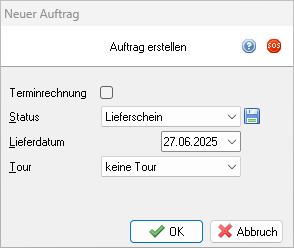
Übersicht des Dialogs Neuer Auftrag. -
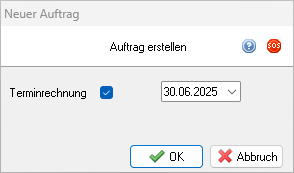
Anlegen der Terminrechnung.
Wenn eine Voreinstellung für die automatische Terminvergabe bei Rechnungen im aktuellen Kundendatensatz hinterlegt wurde, ist die Option Terminrechnung im Bestätigungsdialog aktiviert und der berechnete nächste Rechnungstermin wird angezeigt. Die Option kann auch manuell aktiviert werden.
Teillieferung erfassen
Die Erfassung von Waren und Pfand kann wie üblich gestartet werden. Bevor der Erfassungsdialog angezeigt wird, muss ausgewählt werden, ob die Erfassung in eine bestehende oder eine neue Teillieferung durchgeführt werden soll.
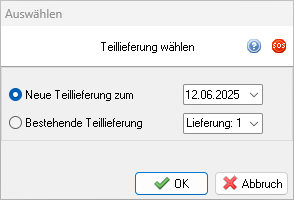
Der Auswahldialog ist bei der Warenerfassung auf eine neue Teillieferung voreingestellt und bei der Pfanderfassung auf die letzte Teillieferung.
Wenn eine Voreinstellung für die automatische Terminvergabe bei Lieferungen im aktuellen Kundendatensatz hinterlegt wurde, ist die Datumsvorwahl im Bestätigungsdialog aktiviert. Die bestehenden Teillieferungen werden von der Anwendung automatisch nummeriert. Nach der Erfassung kann der Auftrag wie üblich weiterbearbeitet werden.
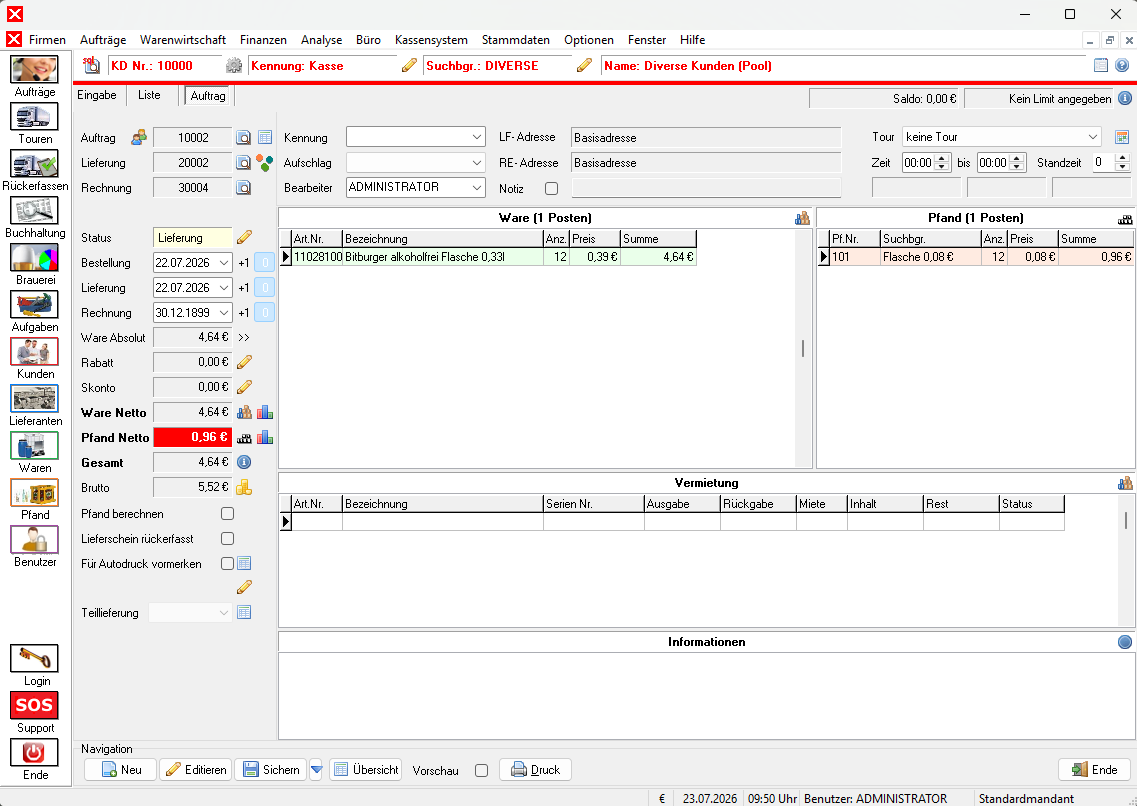
Die Teillieferungen können auch in der Auftragsverwaltung angezeigt werden. Wählen Sie dazu aus der Auswahloption am unteren Rand der Seitenleiste der Auftragsverwaltung eine beliebige Teillieferung oder die Gesamtansicht aus. Die Posten der einzelnen Lieferungen werden automatisch angezeigt. Dabei wird das Lieferdatum im Anzeigefeld Lieferung in der Seitenleiste ebenfalls aktualisiert.
Auftrag in Terminrechnung umwandeln
Ein normaler Auftrag kann in eine Terminrechnung umgewandelt werden. Dies ist jedoch nur unter bestimmten Bedingungen möglich. Der Auftrag muss sich dafür im Status Lieferung befinden. Ein Angebot oder eine Auftragsbestätigung kann nicht als Terminrechnung deklariert werden, ebenso darf sich der Auftrag noch nicht im Status Rechnung befinden.
Es kann jedoch, je nach Szenario, in der Auftragsverwaltung über die Schaltfläche  Neu zunächst ein Angebot oder eine Bestellung erstellt werden. Dieser Auftrag kann dann über
  Sichern in eine Lieferung gewandelt werden.
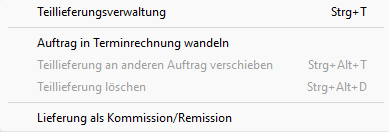
Nun kann über die Schaltfläche Terminrechnungsverwaltung auf Auftrag in Terminrechnung wandeln geklickt werden, um die Lieferung in eine Terminrechnung zu wandeln:
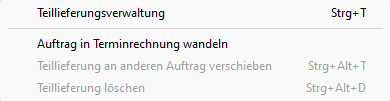
Sobald der Auftrag in eine Terminrechnung gewandelt worden ist, kann im selben Menü nun die Option Teillieferung an anderen Auftrag verschieben ausgewählt werden:
Im folgenden Screenshot wird die Position der Schaltfläche für die Terminrechnungsverwaltung in der Auftragsverwaltung noch einmal verdeutlicht.
Terminrechnungen aktivieren
| Zu diesem Thema können Sie sich ein kurzes Lernvideo ansehen! | |
|---|---|
| Mit Untertitel
|
Nur Sprache
|
Am vorgegebenen Abrechnungstermin wird der Auftrag im Aufgabenmanager zur Bearbeitung angeboten. Um eine Terminrechnung manuell abzurechnen, kann der Auftrag wie ein einfacher Auftrag in den Status Rechnung versetzt werden. Es besteht jedoch auch die Möglichkeit, alle Terminrechnungen manuell zu überwachen und in einem gemeinsamen Dialog zu bearbeiten. Klicken Sie dazu auf die Schaltfläche  Teillieferungsverwaltung (hinter dem Auswahlfeld für Teillieferungen) oder drücken Sie Strg + T.
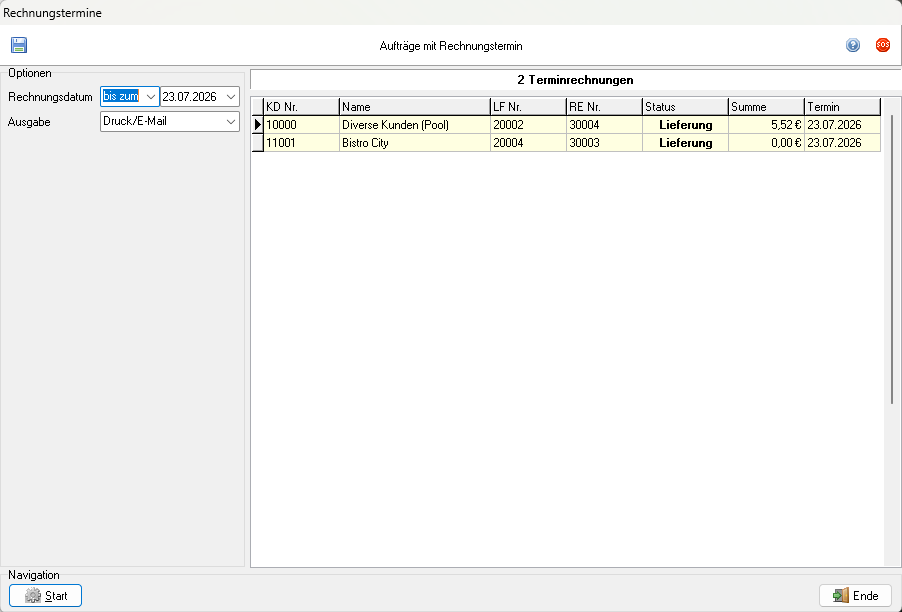

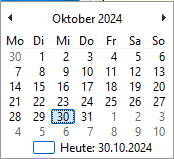

Im Auswahlbereich „Datumsfilter“ kann eingestellt werden, ob alle Teillieferungen mit einem vorgegebenen Rechnungstermin bis zum eingestellten Datumswert des Eingabefelds „Rechnungsdatum“ angezeigt werden sollen, oder nur Aufträge, die am eingestellten Termin aktiviert werden müssen. Die angezeigten Aufträge werden mit  Start oder ↩ in den Status Rechnung versetzt und für den Ausdruck in den Druckcontainer eingestellt.
Rechnung buchen
Das Buchen von Zahlungseingängen kann sowohl in der Auftragserfassung als auch im Buchhaltungsmodul durchgeführt werden. Der Buchungsdialog enthält die Funktionen des Zahlungsregisters im Buchhaltungsmodul, jedoch muss der zu buchende Auftrag zuvor in der Auftragserfassung ausgewählt werden.
Um Zahlungseingänge zu einer Rechnung in der Auftragserfassung zu buchen, wählen Sie in der Auftragserfassung zunächst den Auftrag aus und starten dann den Buchungsdialog über die Schaltfläche  (rechts des Feldes Brutto in der Seitenleiste) oder Strg + B.
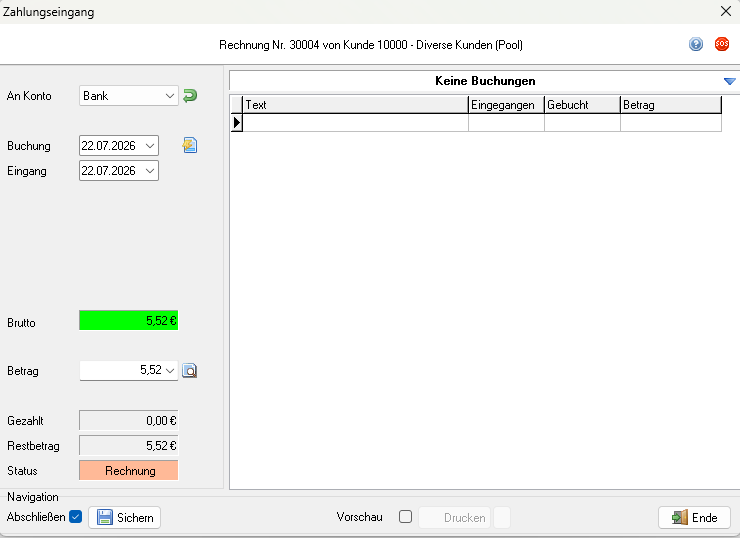
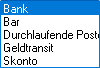
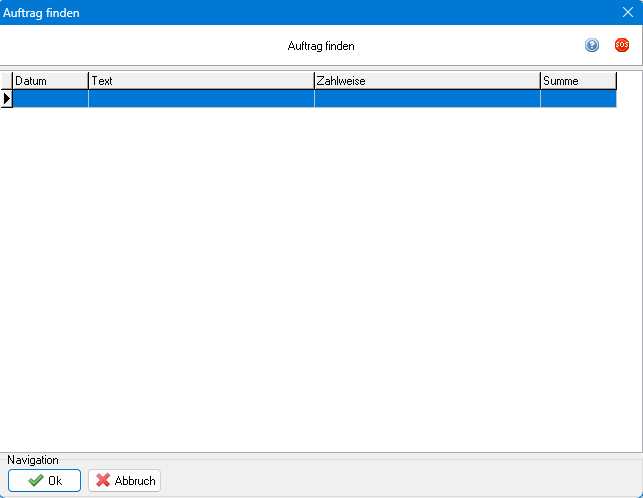
In der Auswahlliste An Konto können Sie das gewünschte Buchungskonto auswählen.
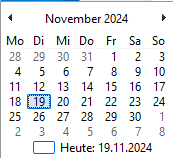
Wenn das Buchungsdatum vom voreingestellten Tagesdatum abweicht, geben Sie das gewünschte Buchungsdatum ein. Verfahren Sie beim Eingangsdatum gleichermaßen. Bei Barkonten kann optional die genaue Eingangszeit angegeben werden.
Im Eingabefeld Betrag wird der bezahlte Betrag eingegeben. Diesen können Sie eintragen, indem Sie in das Feld klicken und den Wert eingeben, oder mit F4 den Taschenrechner öffnen und dort dann den Wert eingeben. Die Anwendung trägt als Voreinstellung immer den Restsaldo des Auftrags, vermindert um vorhandene Guthaben ein.
Wenn Skonto gewährt wird und das Eingangsdatum innerhalb des Skontozahlungsziels des Auftrages liegt, wird als Zahlbetrag automatisch der skontierte Rechnungsbetrag angezeigt und ausgewählt, ansonsten wird der Bruttowert aktiviert. Die Vorauswahl kann manuell geändert werden. Ist kein Skonto hinterlegt, werden die entsprechenden Auswahlmöglichkeiten nicht angezeigt.
Bei einem vorhandenen Guthaben wird dieses angezeigt und vom Zahlbetrag abgezogen. Durch Abwahl der Option vor dem Anzeigefeld Guthaben wird diese Vorauswahl deaktiviert. Ist kein Guthaben vorhanden, werden die entsprechenden Auswahlmöglichkeiten nicht angezeigt.
Die Eingaben werden dann mit Sichern gespeichert:
- Befindet sich ein Auftrag noch nicht im Status Rechnung, wird der Zahlbetrag an das Guthaben des Kunden gebucht und nach Rückfrage als Teilzahlung an den Auftrag gebucht.
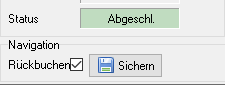
- Mithilfe der Option Abschließen neben Sichern kann ein Auftrag, solange er sich im Status Rechnung oder Mahnung befindet, nach dem Sichern abgeschlossen werden.
- Ist der Auftrag nicht ausgeglichen, wird der Status nicht verändert.
- Sofern der Auftrag bereits abgeschlossen war, wird angeboten, den Auftrag wieder als Rechnung einzustufen. Hierzu verwenden Sie die Option Rückbuchen neben Sichern.
Druckfunktion
Es besteht die Möglichkeit, mit  Druck eine Buchungsliste mit allen Zahlungen zu drucken. Zusätzlich besteht mit der Optionstaste
  die Option, eine Quittung zu drucken.
Filterfunktion
Mit  oder in der Titelzeile der Tabelle kann ein Optionsmenü aufgerufen werden, dass die Anzeige der Zahlungsbewegungen filtert und Bearbeitungsoptionen bietet:
- Alle Buchungen dieses Auftrags ... ermöglicht das Filtern der Buchungen des aktuellen Auftrags nach Konten
- Alle Buchungen ... ermöglicht das Filtern der Buchungen des Kunden nach Konten
- Alle Buchungen an Guthaben... ermöglicht das Filtern der Buchungen nach Guthaben
- Alle Buchungen entfernen löscht alle die Buchungsvorgänge des aktuellen Auftrags.
Gutschriften
Es ist nicht notnweig, Aufträge explizit als Gutschriften zu deklarieren. Aufträge mit einer negativen Gesamtsumme werden automatisch als Gutschriften gekennzeichnet. Zahlungen werden in negativen Beträgen durchgeführt.
Rechnungen löschen oder stornieren
Grundsätzlich gilt: Das Löschen von Rechnungen ist aus rechtlichen Gründen nicht erlaubt, weil dann Rechnungsnummern nicht mehr stetig und Umsätze nicht mehr steuerbar wären. Das Löschen von Rechnungen widerspricht also der sowohl der GoBD, als auch den Vorschriften zur Aufbewahrung von Belegen gemäß § 14b UStG.
Wenn Sie einen Auftrag irrtümlich erstellt haben oder der Auftrag Fehler enthält, gibt es verschiedene Optionen, um die Fehler zu korrigieren oder zu neutralisieren.
Auftrag zurücksetzen
Aufträge, die noch nicht zu Rechnungen gewandelt wurden, können noch bearbeitet werden. Hier bietet es sich an, die enthaltenen Warenposten zu entfernen und den Auftrag neu zu verwenden
Falscher Kunde
Sie können den Auftrag an einen anderen Kunden verschieben. Dabei werden auch die Konditionen des Zielkunden übernommen und Preise auf Wunsch geändert.
Falsche Preise
Sie können die Preise ändern oder durch die Preise einer anderen Preisgruppe ersetzen
Falsche Artikel
Sie können die Artikelposten einzeln oder vollständig löschen
Aufträge neutralisieren
Mit der Funktion  Kopieren im Register "Auftragsposten" des Dialogs "Informationen" kann Auftragsposten|eine Kopie des Auftrags erstellt werden.
Anschließend kann die Anzahl aller Posten bearbeitet werden. Dabei wird die negative Anzahl der ursprünglichen Menge eingegeben.
Die Optionen Automatisch nächsten Artikel zeigen und Menge ersetzen müssen aktiviert sein.
Kopieren im Register "Auftragsposten" des Dialogs "Informationen" kann Auftragsposten|eine Kopie des Auftrags erstellt werden.
Anschließend kann die Anzahl aller Posten bearbeitet werden. Dabei wird die negative Anzahl der ursprünglichen Menge eingegeben.
Die Optionen Automatisch nächsten Artikel zeigen und Menge ersetzen müssen aktiviert sein.
Beide Aufträge werden dann als Rechnungen deklariert, die Zahlungen gebucht und die Aufträge abgeschlossen. Dabei sollten die Gesamtbeträge zuvor auf Übereinstimmung geprüft und dann identische Zahlungsweisen verwendet werden, beispielsweise "interne Verrechnung".
Aufträge stornieren
Ein Auftrag kann storniert werden, wenn eine andere Verfahrensweise nicht gewünscht ist.
(Aufträge → Auftragsverwaltung → Grundlagen der Auftragsverwaltung → Sie sind auf der Seite: Rechnungen)
Fußnoten:
- ↑ Das Wechseln des Status' wird beim Sichern eines Auftrags angeboten.