Register Kommunikation: Unterschied zwischen den Versionen
DSE (Diskussion | Beiträge) Keine Bearbeitungszusammenfassung |
JHA (Diskussion | Beiträge) |
||
| (4 dazwischenliegende Versionen von 2 Benutzern werden nicht angezeigt) | |||
| Zeile 5: | Zeile 5: | ||
<div class="imageMapHighlighter"> | <div class="imageMapHighlighter"> | ||
<imagemap> | <imagemap> | ||
File: | File:Einstellungen_Register_Kommunikation_2025.png|gerahmt|none|Das Register '''Kommunikation''' | ||
rect 74 | rect 74 93 154 118 [[Register Administration]] | ||
rect | rect 247 93 299 118 [[Register Firma]] | ||
rect | rect 299 93 382 118 [[Register Speicherorte]] | ||
rect 382 | rect 382 93 467 118 [[Register Einstellungen]] | ||
rect 467 | rect 467 93 529 118 [[Register Aufträge]] | ||
rect 529 | rect 529 93 618 118 [[Register Kassensystem]] | ||
rect 618 | rect 618 93 700 118 [[Register Buchhaltung]] | ||
rect | rect 700 93 768 118 [[Register Formulare]] | ||
rect 768 93 847 118 [[Register Hilfstabellen]] | |||
rect | rect 74 118 521 238 [[Register Kommunikation#E-Mail_Kommunikation]] | ||
rect 74 | |||
rect 74 238 521 620 [[Register Kommunikation#Datenaustausch]] | rect 74 238 521 620 [[Register Kommunikation#Datenaustausch]] | ||
rect 521 | rect 521 118 927 315 [[Register Kommunikation#Netzwerkkommunikation]] | ||
rect 521 315 927 620 [[Register Kommunikation#Mobile Erfassung]] | rect 521 315 927 620 [[Register Kommunikation#Mobile Erfassung]] | ||
rect 74 620 521 668 [[Register Kommunikation#Route visualisieren]] | rect 74 620 521 668 [[Register Kommunikation#Route visualisieren]] | ||
| Zeile 36: | Zeile 35: | ||
Mit [[Datei:Testen.png|link=]] kann die Verbindung getestet werden. Nach einem Klick auf [[Datei:Handbuch.png|link=]] erscheint eine Erklärung zu den verschiedenen Standardports für SMTP. | Mit [[Datei:Testen.png|link=]] kann die Verbindung getestet werden. Nach einem Klick auf [[Datei:Handbuch.png|link=]] erscheint eine Erklärung zu den verschiedenen Standardports für SMTP. | ||
{{Popup| | {{Popup|Einstellungen_Kommunikation_Email_2025.png|link{{=}}|gerahmt{{!}}ohne{{!}}Die Gruppe '''E-Mail Kommunikation'''|157|103|176|121|[[File:Einstellungen_Kommunikation_Popup_2024.PNG|gerahmt|none|link=]]}} | ||
{{Tipp1|Lesen Sie die Hinweise zu [[FAQ#E-Mail_Probleme|E-Mail Problemen]]}} | {{Tipp1|Lesen Sie die Hinweise zu [[FAQ#E-Mail_Probleme|E-Mail Problemen]]}} | ||
| Zeile 46: | Zeile 45: | ||
|216|50|238|72|[[File:Einstellungen_Kommunikation_PopUp1_2024.png|gerahmt|none|link=]] | |216|50|238|72|[[File:Einstellungen_Kommunikation_PopUp1_2024.png|gerahmt|none|link=]] | ||
|395|50|416|72|[[File:Einstellungen_Kommunikation_Datenaustausch_Popup2_2024.png|gerahmt|none|link=]] | |395|50|416|72|[[File:Einstellungen_Kommunikation_Datenaustausch_Popup2_2024.png|gerahmt|none|link=]] | ||
|94|50|214|72|[[File:Einstellungen_Kommunikation_Datenaustausch_Popup3_2024.png|gerahmt|none|link=]] | |||
}} | }} | ||
| Zeile 51: | Zeile 51: | ||
{{Hinweis| Mit der Tastenkombination {{Taste|STRG}}+{{Taste|E}} können Daten empfangen und mit der Tastenkombination {{Taste|STRG}}+{{Taste|S}} können Daten gesendet werden.}} | {{Hinweis| Mit der Tastenkombination {{Taste|STRG}}+{{Taste|E}} können Daten empfangen und mit der Tastenkombination {{Taste|STRG}}+{{Taste|S}} können Daten gesendet werden.}} | ||
{{Popup| | {{Popup|Synchronisation_Programmstart_2025.png|link{{=}}|gerahmt{{!}}ohne{{!}}Der Dialog "Synchronisation erfolgreich" bei Programmstart. | ||
|96| | |96|117|216|138|[[File:Einstellungen_Kommunikation_Datenaustausch_Popup1_2024.png|gerahmt|none|link=]]}} | ||
{{Tipp1|Nach ca. 5 Sekunden startet die Synchronisation automatisch}} | {{Tipp1|Nach ca. 5 Sekunden startet die Synchronisation automatisch}} | ||
| Zeile 76: | Zeile 76: | ||
Die Gruppe „Mobile Erfassung" ermöglicht die Konfiguration des [https://www.honeywellaidc.com/de-de Honeywell Optimus MDE-Geräts] für Inventur und Wareneingang. | Die Gruppe „Mobile Erfassung" ermöglicht die Konfiguration des [https://www.honeywellaidc.com/de-de Honeywell Optimus MDE-Geräts] für Inventur und Wareneingang. | ||
{{Popup| | {{Popup|Konfig_Kommu_Mobile_Erfassung_2025.png|link{{=}}|gerahmt{{!}}ohne{{!}}Die Gruppe '''Mobile Erfassung''' | ||
|315|75|395|95|[[File:Einstellungen_Kommunikation_Netzwerkkommunikation_Popup2_2024.png|gerahmt|none|link=]]}} | |315|75|395|95|[[File:Einstellungen_Kommunikation_Netzwerkkommunikation_Popup2_2024.png|gerahmt|none|link=]]}} | ||
Aktuelle Version vom 23. November 2025, 10:14 Uhr
(Hauptseite → Einstellungen → Sie sind auf der Seite: Register Kommunikation)
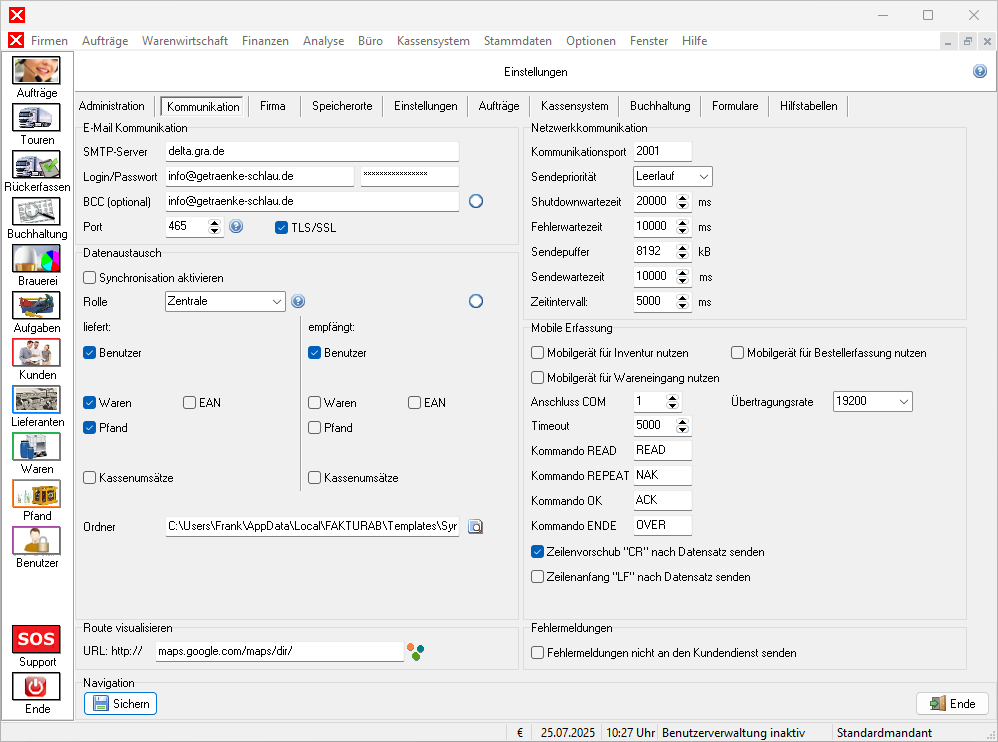
In diesem Register werden die verschiedenen Kommunikationsmöglichkeiten innerhalb einer Arbeitsgruppe eingestellt. Das Register kann manuell im Hauptmenü unter Optionen → Einstellungen → Kommunikation oder Strg + F12 → Kommunikation aufgerufen werden.
E-Mail Kommunikation
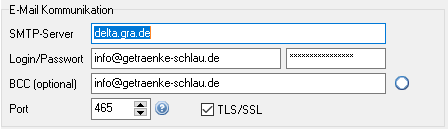
In den Feldern der Gruppe „E-Mail Kommunikation" kann ein SMTP-Server eingestellt werden, so dass das interne Mailsystem über diesen E-Mails versendet. Die Angabe eines Kopieempfängers ist optional.
Als Absender-E-Mailadresse wird die E-Mailadresse verwendet, die im Register "Firma" als E-Mailkontakt angegeben wurde.
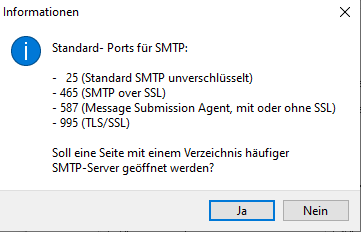
Mit  kann die Verbindung getestet werden. Nach einem Klick auf
  erscheint eine Erklärung zu den verschiedenen Standardports für SMTP.
Datenaustausch
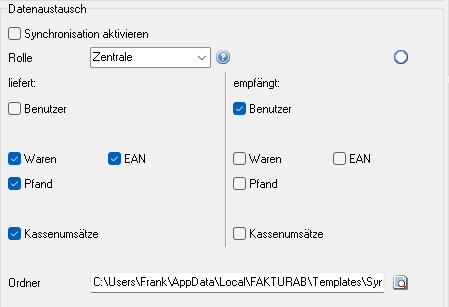
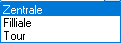
In der Gruppe „Datenaustausch" kann die eigene Rolle bzw. Aufgabe innerhalb des Unternehmens eingestellt werden. Die Rollen setzen sich zusammen aus der Zentrale, der Filiale und dem Außendienst bzw. der Tour. Ist die "Synchronisation" aktiviert, so empfängt und liefert auch gleichzeitig die jeweilige Rolle die Daten, Waren oder Umsätze. Die empfangenen/gelieferten Daten können zusätzlich eingeschränkt werden. Dies geschieht über die Auswahl unterhalb von Rolle. Unter "Ordner" wird der Dateipfad zum Ordner angezeigt, welcher für die Synchronisation genutzt wird. Hier kann auch ein Ordner ausgewählt werden, welcher sich in der Dropbox befindet.
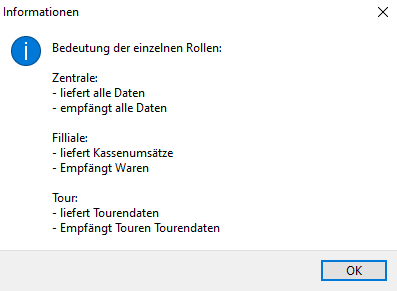
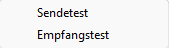
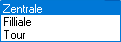
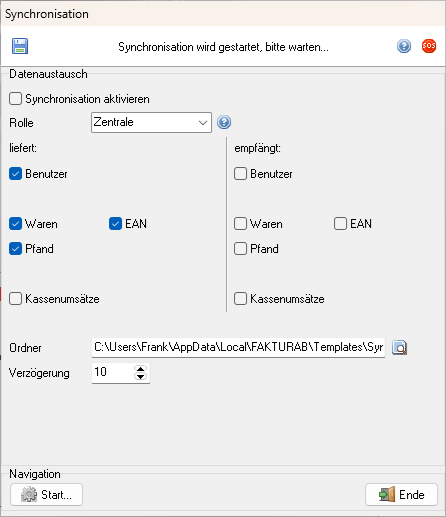
Ist der Datenaustausch aktiviert wird bei Neustart des Programms folgender Dialog angezeigt. In diesem können noch Änderungen an der Synchronisation vorgenommen werden. Mit  Start können die Daten entweder gesendet oder empfangen werden.
Route visualisieren
Die Anwendung ermöglicht es, die Routen für die Lieferfahrzeuge zu visualisieren.
In der Gruppe Route visualisieren kann die Routenvisualisierung angepasst und verwendet werden.

Mit einem Klick  auf
auf  öffnet sich im Webbrowser automatisch die Adresse des Kartendienstes und die entsprechende Routenplanungs-Option. Die unter Einstellungen → Firma hinterlegte Adresse ihrer Firma wird automatisch als Ausgangspunkt verwendet.
Im Feld URL:http:// kann der gewünschte Internetbasierte Kartendienst eingegeben werden. Der Standarddienst ist Google Maps.
Netzwerkkommunikation
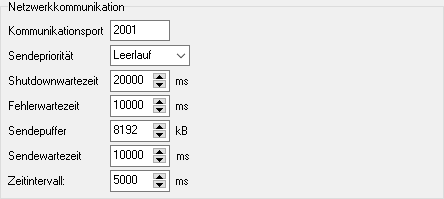
Die Gruppe „Netzwerkkommunikation" bietet in Arbeitsgruppen die Möglichkeit, die Hintergrundaktualisierung für Statusmeldungen an den Netzwerkserver zu konfigurieren. In der Regel sollten diese Einstellungen nicht verändert werden. Sofern jedoch eine Kommunikation nicht störungsfrei gewährleistet ist, können Kommunikationsport, Priorität[1] und Wartezeit angepasst werden.

Mobile Erfassung
Die Gruppe „Mobile Erfassung" ermöglicht die Konfiguration des Honeywell Optimus MDE-Geräts für Inventur und Wareneingang.
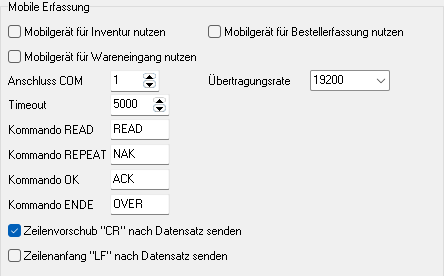

Es kann ausgewählt werden, für welchen Anwendungsfall das mobile Gerät genutzt werden soll. Des Weiteren können Kommunikationsport, Time-out und die Befehle für „Lesen“, „Wiederholen“, „Bestätigen“ und „Ende“ definiert werden. Zeilenvorschub oder Zeilenanfang nach der Datensatzaufnahme können aktiviert werden. Für das Referenzgerät „Honeywell Optimus“ sind die richtigen Voreinstellungen bereits gewählt, es muss lediglich der Kommunikationsport korrekt eingestellt werden. Bei Verwendung anderer Geräte sind deren Eigenschaften laut Datenblatt maßgeblich.
Fehlermeldungen
Die Option Fehlermeldungen nicht an den Kundendienst senden ist standardmäßig deaktiviert.

Weiter zu Register Firma
(Hauptseite → Einstellungen → Sie sind auf der Seite: Register Kommunikation)
Fußnoten:
- ↑ Hohe Prioritätswerte können zu Instabilität führen!