Dokumentenverwaltung: Unterschied zwischen den Versionen
JSC (Diskussion | Beiträge) K Textersetzung - „|ohne|“ durch „|none|“ |
RSI (Diskussion | Beiträge) |
||
| (4 dazwischenliegende Versionen von 2 Benutzern werden nicht angezeigt) | |||
| Zeile 23: | Zeile 23: | ||
==Einen neuen Eintrag anlegen== | ==Einen neuen Eintrag anlegen== | ||
Um einen neuen Eintrag zur Dokumentenverwaltung hinzuzufügen, gehen Sie wie folgt vor: | Um einen neuen Eintrag zur Dokumentenverwaltung hinzuzufügen, gehen Sie wie folgt vor: | ||
#Klicken Sie auf {{Menü|[[Datei:Neu.png|link=]] Neu }} | #Klicken Sie auf {{Menü|[[Datei:Neu.png|link=]] Neu }}. | ||
#Wählen Sie die gewünschte Datei aus und drücken Sie auf {{Menü|Öffnen}}. | #Wählen Sie die gewünschte Datei aus und drücken Sie auf {{Menü|Öffnen}}. | ||
#Daraufhin öffnet sich ein Dialog. Wenn Sie möchten, können Sie das Dokument mit ein paar Worten etwas genauer beschreiben. Diese Beschreibung finden Sie später in der Spalte ''Information''. | #Daraufhin öffnet sich ein Dialog. Wenn Sie möchten, können Sie das Dokument mit ein paar Worten etwas genauer beschreiben. Diese Beschreibung finden Sie später in der Spalte ''Information''. | ||
| Zeile 40: | Zeile 40: | ||
Machen Sie einen Rechtsklick {{RMB}} auf den Eintrag, der bearbeitet werden soll. Es stehen folgende Optionen zur Verfügung: | Machen Sie einen Rechtsklick {{RMB}} auf den Eintrag, der bearbeitet werden soll. Es stehen folgende Optionen zur Verfügung: | ||
[[File: | [[File:Dokver_Optionen_2026.png|gerahmt|none|Das '''Optionsmenü'''|link=]] | ||
*''Datei öffnen'': Das Dokument wird mit der im Betriebssystem dafür voreingestellten Anwendung geöffnet. Alternativ können Sie auch einen Doppelklick auf das gewünschte Dokument machen oder die Tastenkombination <kbd class="light">STRG</kbd> + <kbd class="light">O</kbd> nutzen. {{Hinweis|Ist mit einer Datei keine Anwendung verknüpft, kann die Datei nicht geöffnet werden. In diesem Fall ist die Installation einer entsprechenden Anwendung für die Anzeige oder das Bearbeiten der Datei erforderlich.}} | *''Datei öffnen'': Das Dokument wird mit der im Betriebssystem dafür voreingestellten Anwendung geöffnet. Alternativ können Sie auch einen Doppelklick auf das gewünschte Dokument machen oder die Tastenkombination <kbd class="light">STRG</kbd> + <kbd class="light">O</kbd> nutzen. {{Hinweis|Ist mit einer Datei keine Anwendung verknüpft, kann die Datei nicht geöffnet werden. In diesem Fall ist die Installation einer entsprechenden Anwendung für die Anzeige oder das Bearbeiten der Datei erforderlich.}} | ||
| Zeile 47: | Zeile 47: | ||
*''Dateipfad bearbeiten'': Die Datei kann geändert und somit das Dokument ausgetauscht werden. | *''Dateipfad bearbeiten'': Die Datei kann geändert und somit das Dokument ausgetauscht werden. | ||
*''Eintrag löschen''. Der Eintrag kann alternativ auch mithilfe der Tastenkombination <kbd class="light">STRG</kbd> + <kbd class="light">D</kbd> entfernt werden. Wird die daraufhin erscheinende Rückfrage, ob die Datei auch vom Datenträger gelöscht werden soll, mit {{Menü|Nein}} beantwortet, so wird die Datei lediglich aus der Tabelle entfernt, aber nicht vom Datenträger gelöscht. Wenn die Datei hingegen physisch gelöscht werden soll, muss der Warndialog mit {{Menü|Ja}} beantwortet werden. | *''Eintrag löschen''. Der Eintrag kann alternativ auch mithilfe der Tastenkombination <kbd class="light">STRG</kbd> + <kbd class="light">D</kbd> entfernt werden. Wird die daraufhin erscheinende Rückfrage, ob die Datei auch vom Datenträger gelöscht werden soll, mit {{Menü|Nein}} beantwortet, so wird die Datei lediglich aus der Tabelle entfernt, aber nicht vom Datenträger gelöscht. Wenn die Datei hingegen physisch gelöscht werden soll, muss der Warndialog mit {{Menü|Ja}} beantwortet werden. | ||
*''Einträge prüfen''. Die Einträge können hier auf verwaiste Einträge überprüft werden. | |||
{{Achtung|'''Achtung!''' Beim Löschen der Dateien vom Datenträger werden die Dateien '''nicht''' in den Papierkorb verschoben, sondern vollständig gelöscht. Sie können daher nicht wiederhergestellt werden!}} | {{Achtung|'''Achtung!''' Beim Löschen der Dateien vom Datenträger werden die Dateien '''nicht''' in den Papierkorb verschoben, sondern vollständig gelöscht. Sie können daher nicht wiederhergestellt werden!}} | ||
| Zeile 52: | Zeile 53: | ||
{{Tipp1|Anstelle eines Rechtsklicks {{RMB}} kann das jeweilige Optionsmenü auch über den [[Datei:Editieren.png|link=]]-Knopf geöffnet werden.}} | {{Tipp1|Anstelle eines Rechtsklicks {{RMB}} kann das jeweilige Optionsmenü auch über den [[Datei:Editieren.png|link=]]-Knopf geöffnet werden.}} | ||
Über die Schaltfläche {{Menü|[[Datei:Oeffnen.png|link=]] | Über die Schaltfläche {{Menü|[[Datei:Oeffnen.png|link=]] Ordner}} wird ein kleines Optionsmenü geöffnet: | ||
[[File: | [[File:Dokumentenverwaltung_Oeffnen_Menue_2026.png|gerahmt|none|Das '''Optionsmenü'''|link=]] | ||
Hierüber lassen sich die Dateipfade | Hierüber lassen sich die Dateipfade zu '''Vorlagen''', '''Ablage''' oder '''Finanzen''' - Ordner von Faktura-X öffnen. Außerdem kann die [[Ablage_strukturieren|Struktur der Ablage]] festgelegt werden. | ||
Die Dokumentenverwaltung kann mit {{Menü|[[Datei:Ende.png|link=]] Ende}} oder {{Taste|Strg}} + {{Taste|W}} geschlossen werden. | Die Dokumentenverwaltung kann mit {{Menü|[[Datei:Ende.png|link=]] Ende}} oder {{Taste|Strg}} + {{Taste|W}} geschlossen werden. | ||
Aktuelle Version vom 10. Juni 2026, 07:54 Uhr
(Büro → Sie sind auf der Seite: Dokumentenverwaltung)
Siehe auch Dokumentenverwaltung bei Kunden oder Lieferanten
Die Dokumentenverwaltung ermöglicht das Anlegen von internen Textdokumenten und die Sammlung von Dokumenten aller Art[1]. Sie wird im Hauptmenü unter Büro →  Dokumentenverwaltung oder ⇑ + Strg + F7 gestartet.
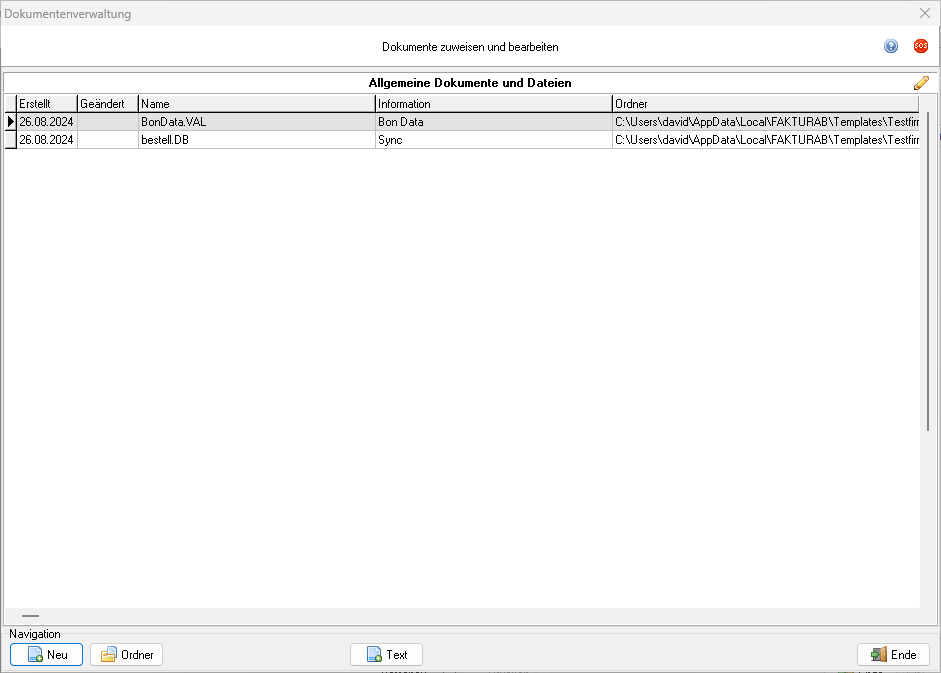
Die Dokumentenverwaltung zeigt alle allgemeinen Dokumente, die weder einem Kunden noch einem Lieferanten zugeordnet sind. Die Tabellen können durch das Anklicken einer Spaltenüberschrift sortiert werden.
Einen neuen Eintrag anlegen
Um einen neuen Eintrag zur Dokumentenverwaltung hinzuzufügen, gehen Sie wie folgt vor:
- Klicken Sie auf
 Neu .
Neu . - Wählen Sie die gewünschte Datei aus und drücken Sie auf Öffnen.
- Daraufhin öffnet sich ein Dialog. Wenn Sie möchten, können Sie das Dokument mit ein paar Worten etwas genauer beschreiben. Diese Beschreibung finden Sie später in der Spalte Information.
- Möchten Sie keine genaueren Informationen angeben, lassen Sie das Feld einfach leer und drücken Sie entweder auf OK oder Abbrechen.
Ein neues Dokument erstellen
Möchten Sie ein neues RTF-Dokument erstellen und im Anschluss direkt in der Dokumentenverwaltung verzeichnen, können Sie dafür den integrierten Texteditor nutzen. Dieser ermöglicht das Erstellen von Schreiben mit Briefbogen an den aktuellen Kunden sowie das Erstellen von Serienbriefen. Er wird über Text oder die Tastenkombination Strg + T gestartet.
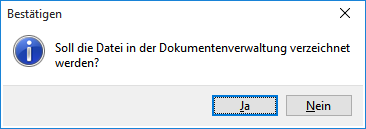
Nachdem ein neu erstelltes Dokument im Texteditor gespeichert wurde, werden Sie danach gefragt, ob das Dokument direkt in der Dokumentenverwaltung verzeichnet werden soll.
Einträge bearbeiten
Um Änderungen an den angelegten Dokumenten vorzunehmen, bestehen verschiedene Möglichkeiten.
Machen Sie einen Rechtsklick  auf den Eintrag, der bearbeitet werden soll. Es stehen folgende Optionen zur Verfügung:
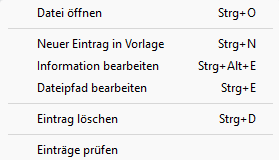
- Datei öffnen: Das Dokument wird mit der im Betriebssystem dafür voreingestellten Anwendung geöffnet. Alternativ können Sie auch einen Doppelklick auf das gewünschte Dokument machen oder die Tastenkombination STRG + O nutzen. Ist mit einer Datei keine Anwendung verknüpft, kann die Datei nicht geöffnet werden. In diesem Fall ist die Installation einer entsprechenden Anwendung für die Anzeige oder das Bearbeiten der Datei erforderlich.
- Neuer Eintrag in Vorlage: Auch über das Optionsmenü kann - wie oben beschrieben - ein neuer Eintrag erstellt werden.
- Information bearbeiten: Es öffnet sich ein Dialog, um den Text in der Spalte Information zu verändern.
- Dateipfad bearbeiten: Die Datei kann geändert und somit das Dokument ausgetauscht werden.
- Eintrag löschen. Der Eintrag kann alternativ auch mithilfe der Tastenkombination STRG + D entfernt werden. Wird die daraufhin erscheinende Rückfrage, ob die Datei auch vom Datenträger gelöscht werden soll, mit Nein beantwortet, so wird die Datei lediglich aus der Tabelle entfernt, aber nicht vom Datenträger gelöscht. Wenn die Datei hingegen physisch gelöscht werden soll, muss der Warndialog mit Ja beantwortet werden.
- Einträge prüfen. Die Einträge können hier auf verwaiste Einträge überprüft werden.
kann das jeweilige Optionsmenü auch über den  -Knopf geöffnet werden.
Über die Schaltfläche  Ordner wird ein kleines Optionsmenü geöffnet:
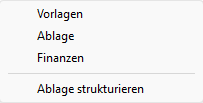
Hierüber lassen sich die Dateipfade zu Vorlagen, Ablage oder Finanzen - Ordner von Faktura-X öffnen. Außerdem kann die Struktur der Ablage festgelegt werden.
Die Dokumentenverwaltung kann mit  Ende oder Strg + W geschlossen werden.
(Büro → Sie sind auf der Seite: Dokumentenverwaltung)
Fußnoten:
- ↑ Beachten Sie, dass externe Dokumente nicht kopiert werden, sondern lediglich eine Verknüpfung zu diesen erstellt wird. Das Originaldokument muss sich also im korrekten Pfad befinden, damit aus der Dokumentenverwaltung darauf zugegriffen werden kann.