Register Firma: Unterschied zwischen den Versionen
FBO (Diskussion | Beiträge) Keine Bearbeitungszusammenfassung |
JHA (Diskussion | Beiträge) |
||
| (4 dazwischenliegende Versionen von 3 Benutzern werden nicht angezeigt) | |||
| Zeile 6: | Zeile 6: | ||
<imagemap> | <imagemap> | ||
Datei: | Datei:Einstellungen_Firma_2025.png|gerahmt|none|Das Register '''Firma'''| | ||
rect 74 | rect 74 93 154 118 [[Register Administration]] | ||
rect 154 | rect 154 93 247 118 [[Register Kommunikation]] | ||
rect 299 | rect 299 93 382 118 [[Register Speicherorte]] | ||
rect 382 | rect 382 93 467 118 [[Register Einstellungen]] | ||
rect 467 | rect 467 93 529 118 [[Register Aufträge]] | ||
rect 529 | rect 529 93 618 118 [[Register Kassensystem]] | ||
rect 618 | rect 618 93 700 118 [[Register Buchhaltung]] | ||
rect | rect 700 93 768 118 [[Register Formulare]] | ||
rect 768 93 847 118 [[Register Hilfstabellen]] | |||
rect | |||
desc none | desc none | ||
</imagemap> | </imagemap> | ||
| Zeile 43: | Zeile 42: | ||
{{Hinweis|Diese Angabe ist für die Ausgabe auf Dokumenten und als Informationszeile in E-Rechnungen vorgesehen}} | {{Hinweis|Diese Angabe ist für die Ausgabe auf Dokumenten und als Informationszeile in E-Rechnungen vorgesehen}} | ||
* ''' | * '''Wirtschaftsidentifikationsnummer:''' Sofern vorhanden, wird die Nummer hier eingetragen. Die Nummer setzt sich so zusammen: | ||
{{Hinweis|Diese Angabe ist für die Ausgabe auf Dokumenten vorgesehen}} | {{Hinweis|Diese Angabe ist optional für die Ausgabe auf Dokumenten vorgesehen}} | ||
Die Wirtschaftsidentifikationsnummer ist mit der Umsatzsteueridentifikationsnummer identisch, ergänzt durch ein Unterscheidungsmerkmal für die (erste) wirtschaftliche Tätigkeit. Wenn bereits eine Umsatzsteueridentifikationsnummer vorliegt, kann diese verwendet werden. Ansonsten wird automatisch eine Wirtschaftsidentifikationsnummer zugeteilt. Eine Beantragung ist nicht möglich. | |||
{{ | {{Unterstrich|USt.ID|DE123456789}} {{Unterstrich|Merkmal|-00001}} | ||
* ''' | * '''Gläubigeridentifikationsnummer:''' Sofern vorhanden, wird die Nummer hier eingetragen. | ||
{{Hinweis| | {{Hinweis|Die Gläubigeridentifikationsnummer ist für den Einzug von SEPA-Lastschriften erforderlich}} | ||
{{Tipp1|Die | {{Tipp1|Die Gläubigeridentifikationsnummer kann bei der Bundesbank beantragt werden und besteht aus "DE", einer zweistellingen Prüfziffer, einer dreistellingen, frei veränderbaren Kennung und elf Ziffern. Sie wird im Format "DE01ZZZ12345678901" angegeben}} | ||
* '''Steuernummer (ELSTER):''' Die Steuernummer des Unternehmens | * '''Steuernummer (ELSTER):''' Die Steuernummer des Unternehmens | ||
| Zeile 61: | Zeile 62: | ||
{{Tipp1|Die Steuernummer Die Steuernummer wird vom Finanzamt vergeben und besteht aus zehn oder elf Ziffern, sie wird im Format "123/4567/890(1)" angegeben}} | {{Tipp1|Die Steuernummer Die Steuernummer wird vom Finanzamt vergeben und besteht aus zehn oder elf Ziffern, sie wird im Format "123/4567/890(1)" angegeben}} | ||
* ''' | * '''Umsatzsteueridentifikationsnummer :''' Sofern vorhanden, wird die Nummer hier eingetragen. | ||
{{Hinweis|Diese Angabe ist für europaweite E-Rechnungen erforderlich. Ist sie nicht vorhanden, wird ersatzweise die Steuernummer verwendet, es ist dann nur das Erstellen von E-Rechnungen für das Inland möglich}} | {{Hinweis|Diese Angabe ist für europaweite E-Rechnungen erforderlich. Ist sie nicht vorhanden, wird ersatzweise die Steuernummer verwendet, es ist dann nur das Erstellen von E-Rechnungen für das Inland möglich}} | ||
| Zeile 85: | Zeile 86: | ||
Im Dialog ''Bankverbindung'' können Sie die vollständige Bankverbindung eine Bankverbindung aus einer IBAN oder aus der Kontonummer und BIC oder Bankleitzahl zusammenstellen. Um den Dialog anzuzeigen, klicken Sie auf [[Datei:vkpreis.png|link=]] hinter der ''IBAN'' einer Bankverbindung | Im Dialog ''Bankverbindung'' können Sie die vollständige Bankverbindung eine Bankverbindung aus einer IBAN oder aus der Kontonummer und BIC oder Bankleitzahl zusammenstellen. Um den Dialog anzuzeigen, klicken Sie auf [[Datei:vkpreis.png|link=]] hinter der ''IBAN'' einer Bankverbindung | ||
[[Datei:Einstellungen_Firma_Bankverbindung pruefen_2024.png|gerahmt| | [[Datei:Einstellungen_Firma_Bankverbindung pruefen_2024.png|gerahmt|none|Der Dialog '''Bankverbindung'''|link=]] | ||
Um die IBAN aus BIC oder Bankleitzahl und Kontonummer zu erzeugen, gehen Sie wie folgt vor: | Um die IBAN aus BIC oder Bankleitzahl und Kontonummer zu erzeugen, gehen Sie wie folgt vor: | ||
| Zeile 103: | Zeile 104: | ||
Das Feld ''Firmenlogo'' kann Bilddateien vom Typ "BMP" und "JPG" aufnehmen. Durch einen {{RMB}} auf das Feld oder auf [[Datei:Editieren.png|link=]] rechts neben dem Bild kann über das sich öffnende Menü ein Bild geöffnet oder aus der Zwischenablage eingefügt werden. Dies kann auch mittels Doppelklick auf das Feld geschehen. Ebenso kann das aktuell gewählte Bild gesichert oder in die Zwischenablage kopiert werden. | Das Feld ''Firmenlogo'' kann Bilddateien vom Typ "BMP" und "JPG" aufnehmen. Durch einen {{RMB}} auf das Feld oder auf [[Datei:Editieren.png|link=]] rechts neben dem Bild kann über das sich öffnende Menü ein Bild geöffnet oder aus der Zwischenablage eingefügt werden. Dies kann auch mittels Doppelklick auf das Feld geschehen. Ebenso kann das aktuell gewählte Bild gesichert oder in die Zwischenablage kopiert werden. | ||
Mit Klick auf [[Datei:Handbuch.png]] erscheinen Informationen über die notwendigen Bildeigenschaften. | Mit Klick auf [[Datei:Handbuch.png]] erscheinen Informationen über die notwendigen Bildeigenschaften. | ||
{{Tipp1|Die Datei für ein neues Firmenlogo sollte folgende Eigenschaften erfüllen: | |||
* '''Dateityp:''' BMP oder JPG | |||
* '''Größe:''' 700 Pixel (60 mm) x 472 Pixel (40 mm) oder ein Vielfaches davon im Verhältnis 3:2 | |||
* '''Auflösung:''' 300 dpi | |||
* '''Farbmodell:''' RGB | |||
}} | |||
---- | ---- | ||
Aktuelle Version vom 23. November 2025, 10:33 Uhr
(Hauptseite → Einstellungen → Sie sind auf der Seite: Register Firma)
In diesem Register können Sie die Kontaktinformationen Ihres Unternehmens und Ihre Kontoverbindung innerhalb der Anwendung ändern. Das Register kann manuell im Hauptmenü unter Optionen → Einstellungen → Firma oder Strg + F12 → Firma aufgerufen werden.
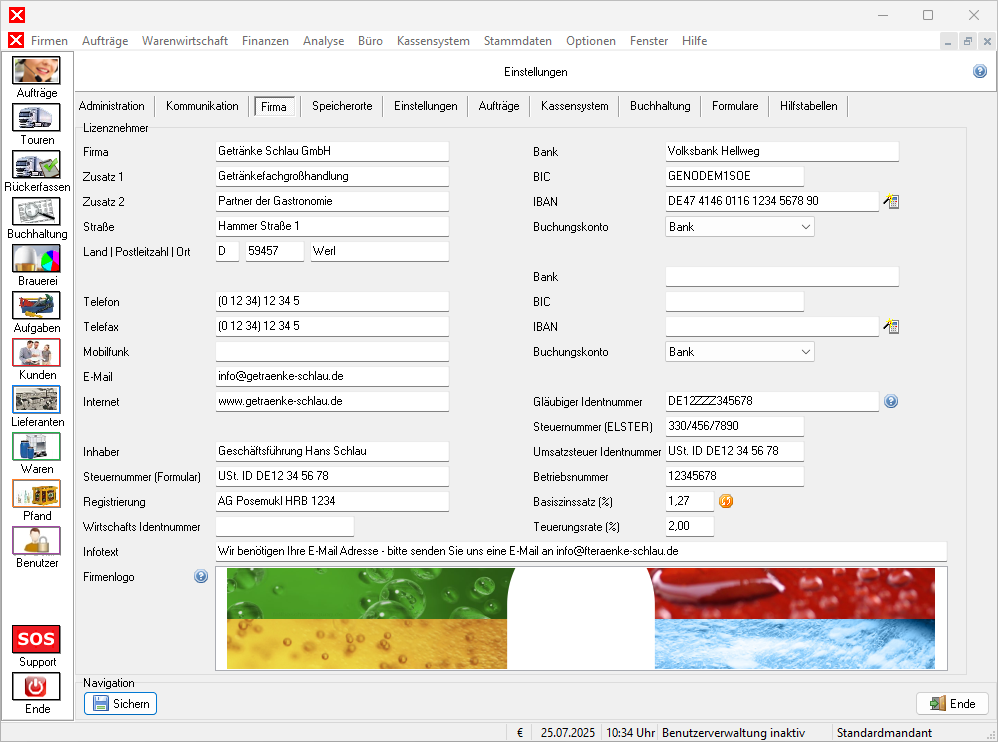
Firmierung eintragen
In den Feldern werden die Firmendaten des Unternehmens eingetragen und verwaltet. Diese Felder werden beim Ausdruck von Dokumenten und für elektronische Prozesse verwendet.
Besondere Felder
Für einige Felder gelten bestimmte Eingabevorschriften:
- Inhaber:
- Bei Einzelfirmen "Inhaber: <Name>"
- Bei Gesellschaften "Geschäftsführer: <Name>"
- Steuernummer (Formular):
- Wenn USt.-Identnummer vorhanden ist: "USt. ID: <USt Ident>"
- Wenn keine USt.-Identnummer vorhanden ist: "St. Nr.: <Steuernummer>"
- Registrierung:
- Wenn eine Registrierung vorhanden ist: "Registeriert beim AG <Registergericht> unter <Registernummer>"
- Wenn keine Registrierung vorhanden ist: "Gerichtsstand ist <Zuständiges Amtsgericht>
- Wirtschaftsidentifikationsnummer: Sofern vorhanden, wird die Nummer hier eingetragen. Die Nummer setzt sich so zusammen:
Die Wirtschaftsidentifikationsnummer ist mit der Umsatzsteueridentifikationsnummer identisch, ergänzt durch ein Unterscheidungsmerkmal für die (erste) wirtschaftliche Tätigkeit. Wenn bereits eine Umsatzsteueridentifikationsnummer vorliegt, kann diese verwendet werden. Ansonsten wird automatisch eine Wirtschaftsidentifikationsnummer zugeteilt. Eine Beantragung ist nicht möglich.
DE123456789
-00001
- Gläubigeridentifikationsnummer: Sofern vorhanden, wird die Nummer hier eingetragen.
- Steuernummer (ELSTER): Die Steuernummer des Unternehmens
- Umsatzsteueridentifikationsnummer : Sofern vorhanden, wird die Nummer hier eingetragen.
- Betriebsnummer: Sofern vorhanden, wird die Nummer hier eingetragen.
Bankverbindungen
Tragen Sie mindestens eine Bankverbindung ein.
Sie können die Felder Bank, BIC und IBAN ausfüllen, oder eine Bankverbindung zusammenstellen.
Im Feld Buchungskonto können Sie auswählen, unter welcher Bezeichnung das Konto in der Anwendung geführt werden soll.
Bankverbindung zusammenstellen
Im Dialog Bankverbindung können Sie die vollständige Bankverbindung eine Bankverbindung aus einer IBAN oder aus der Kontonummer und BIC oder Bankleitzahl zusammenstellen. Um den Dialog anzuzeigen, klicken Sie auf  hinter der IBAN einer Bankverbindung
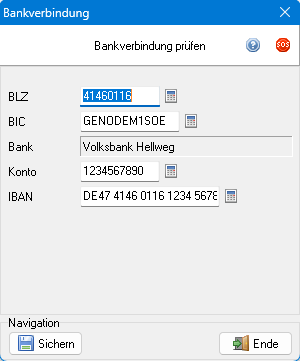
Um die IBAN aus BIC oder Bankleitzahl und Kontonummer zu erzeugen, gehen Sie wie folgt vor:
- Geben Sie in BLZ die Bankleitzahl oder im Feld BIC die BIC Ihrer Bank ein. Im Feld Bank können Sie nun sehen, welche Bank der BIC oder BLZ zugeordnet wurde.
- Geben Sie im Feld Konto die Kontonummer ein. Im Feld IBAN können Sie nun die erzeugte IBAN
Um die Bank aus der IBAN zu erzeugen, gehen Sie wie folgt vor:
- Geben im Feld IBAN die IBAN ihrer Kontoverbindung ein. Im Feld Bank können Sie nun sehen, welche Bank zugeordnet wurde, zudem werden BIC, BLZ und Kontonummer angezeigt.
Mit  Sichern werden die Daten in die Felder der zugehörigen Bankverbindung übertragen.
Firemnlogo
Das Feld Firmenlogo kann Bilddateien vom Typ "BMP" und "JPG" aufnehmen. Durch einen  auf das Feld oder auf
  rechts neben dem Bild kann über das sich öffnende Menü ein Bild geöffnet oder aus der Zwischenablage eingefügt werden. Dies kann auch mittels Doppelklick auf das Feld geschehen. Ebenso kann das aktuell gewählte Bild gesichert oder in die Zwischenablage kopiert werden.
Mit Klick auf
rechts neben dem Bild kann über das sich öffnende Menü ein Bild geöffnet oder aus der Zwischenablage eingefügt werden. Dies kann auch mittels Doppelklick auf das Feld geschehen. Ebenso kann das aktuell gewählte Bild gesichert oder in die Zwischenablage kopiert werden.
Mit Klick auf  erscheinen Informationen über die notwendigen Bildeigenschaften.
- Dateityp: BMP oder JPG
- Größe: 700 Pixel (60 mm) x 472 Pixel (40 mm) oder ein Vielfaches davon im Verhältnis 3:2
- Auflösung: 300 dpi
- Farbmodell: RGB
Weiter zu Register Speicherorte
(Hauptseite → Einstellungen → Sie sind auf der Seite: Register Firma)