Lieferantenstamm: Unterschied zwischen den Versionen
RMÜ (Diskussion | Beiträge) |
RSI (Diskussion | Beiträge) |
||
| (31 dazwischenliegende Versionen von 6 Benutzern werden nicht angezeigt) | |||
| Zeile 7: | Zeile 7: | ||
<div class="imageMapHighlighter"> | <div class="imageMapHighlighter"> | ||
<imagemap> | <imagemap> | ||
File: | File:Lieferantenstamm_Juni_2026.png|gerahmt|none|Der '''Lieferantenstamm''', hier mit dem Register ''Liste'' | ||
rect | rect 82 57 104 78 [[Lieferantenstamm#Datensätze finden]] | ||
rect 224 | rect 224 57 245 78 [[Lieferantenstamm#Sonderfunktionen]] | ||
rect 400 | rect 400 57 421 78 [[Lieferantenstamm#Kennung und Suchbegriff editieren]] | ||
rect 574 | rect 574 57 595 78 [[Lieferantenstamm#Kennung und Suchbegriff editieren]] | ||
rect | rect 1002 57 1024 78 [[Lieferantenstamm#Datensätze finden]] | ||
rect 76 | rect 76 86 128 108 [[Lieferantenstamm#Eingabe]] | ||
rect 128 | rect 128 86 180 108 [[Lieferantenstamm#Liste]] | ||
rect 180 | rect 180 86 246 108 [[Lieferantenstamm#Sortiment]] | ||
rect 246 | rect 246 86 301 108 [[Lieferantenstamm#Kosten]] | ||
rect 301 | rect 301 86 372 108 [[Lieferantenstamm#Bestellung]] | ||
rect | rect 570 90 1029 110 [[Lieferantenstamm#Saldeninformationen eines Kunden]] | ||
desc none | desc none | ||
| Zeile 31: | Zeile 31: | ||
<div class="imageMapHighlighter"> | <div class="imageMapHighlighter"> | ||
<imagemap> | <imagemap> | ||
File: | File:Lieferantenstamm_Juni_2026.png|gerahmt|none|Der '''Lieferantenstamm''', hier mit dem Register ''Liste'' | ||
rect | rect 74 86 128 108 [[Lieferantenstamm#Eingabe]] | ||
rect 128 | rect 128 86 180 108 [[Lieferantenstamm#Liste]] | ||
rect 180 | rect 180 86 246 108 [[Lieferantenstamm#Sortiment]] | ||
rect 246 | rect 246 86 301 108 [[Lieferantenstamm#Kosten]] | ||
rect 301 | rect 301 86 372 108 [[Lieferantenstamm#Bestellung]] | ||
desc none | desc none | ||
| Zeile 62: | Zeile 62: | ||
Die Listenansicht des Registers kann angepasst werden, indem die Breite der Spalten verändert wird oder Spalten zur Anzeige zugefügt oder entfernt werden. Das Ändern von Spaltenbreiten wird durch Anfassen der Spaltenränder und Ziehen mit der Maus {{LMB}} durchgeführt. Die Änderungen werden beim Beenden des Moduls automatisch gespeichert. Um Spalten hinzuzufügen oder zu entfernen, kann ein Dialog mit {{Menü|[[Datei:Editieren.png|link=]] Layout}} geöffnet werden. | Die Listenansicht des Registers kann angepasst werden, indem die Breite der Spalten verändert wird oder Spalten zur Anzeige zugefügt oder entfernt werden. Das Ändern von Spaltenbreiten wird durch Anfassen der Spaltenränder und Ziehen mit der Maus {{LMB}} durchgeführt. Die Änderungen werden beim Beenden des Moduls automatisch gespeichert. Um Spalten hinzuzufügen oder zu entfernen, kann ein Dialog mit {{Menü|[[Datei:Editieren.png|link=]] Layout}} geöffnet werden. | ||
[[Datei:Lieferanten_Liste_Layout_neu.png|gerahmt|none|Der Dialog '''Layout''', in diesem Fall mit den Basiseinstellungen|link=]] | |||
Mit den horizontalen Tasten des Steuerkreuzes werden Tabellenfelder in die rechte Liste verschoben, um sie anzuzeigen, oder in die linke Liste verschoben, um sie zu entfernen. Die Sortierung der Anzeigereihenfolge wird mit den vertikalen Schaltflächen geändert. Die Bearbeitung wird mit {{Menü|[[File:Sichern.png|link=]] Sichern}} übernommen. Nach dem Schließen des Dialogs wird die Ansicht aktualisiert. | Mit den horizontalen Tasten des Steuerkreuzes werden Tabellenfelder in die rechte Liste verschoben, um sie anzuzeigen, oder in die linke Liste verschoben, um sie zu entfernen. Die Sortierung der Anzeigereihenfolge wird mit den vertikalen Schaltflächen geändert. Die Bearbeitung wird mit {{Menü|[[File:Sichern.png|link=]] Sichern}} übernommen. Nach dem Schließen des Dialogs wird die Ansicht aktualisiert. | ||
===Saldeninformation eines Lieferanten=== | ===Saldeninformation eines Lieferanten=== | ||
| Zeile 81: | Zeile 78: | ||
{{Hinweis|Diese Anzeigefelder befinden sich in jedem der fünf Register des Lieferantenstamms an dieser Stelle.}} | {{Hinweis|Diese Anzeigefelder befinden sich in jedem der fünf Register des Lieferantenstamms an dieser Stelle.}} | ||
[[File:Informationen zum Lieferanten.PNG|gerahmt| | [[File:Informationen zum Lieferanten.PNG|gerahmt|none|Der '''Informationsdialog'''|link=]] | ||
{{Hinweis|Als ''Erledigt dieses Jahr'' gilt ein Auftrag erst, wenn dieser [[Rechnungen#Rechnung_buchen|abgeschlossen]] wurde. Anzahlungen einer offenen Rechnung werden nur bei ''Zahlungen dieses'' bzw. ''letztes Jahr'' berücksichtigt.}} | {{Hinweis|Als ''Erledigt dieses Jahr'' gilt ein Auftrag erst, wenn dieser [[Rechnungen#Rechnung_buchen|abgeschlossen]] wurde. Anzahlungen einer offenen Rechnung werden nur bei ''Zahlungen dieses'' bzw. ''letztes Jahr'' berücksichtigt.}} | ||
| Zeile 96: | Zeile 93: | ||
<div class="imageMapHighlighter"> | <div class="imageMapHighlighter"> | ||
<imagemap> | <imagemap> | ||
File: | File:Lieferantenstamm_Eingabe_2025.png|gerahmt|none|Bearbeitung eines '''Lieferanten-Stammdatensatzes''' | ||
rect 73 86 127 106 [[Lieferantenstamm#Eingabe]] | rect 73 86 127 106 [[Lieferantenstamm#Eingabe]] | ||
| Zeile 122: | Zeile 119: | ||
{{Hinweis|Das Ändern der Lieferantennummer ist nicht möglich.}} | {{Hinweis|Das Ändern der Lieferantennummer ist nicht möglich.}} | ||
Das Informationsfeld am unteren rechten Rand des Moduls gibt die Gesamtzahl der vorhandenen Datensätze und die Position des angezeigten Datensatzes innerhalb des Datenstamms an. Unter Konditionen können Sie die Rückmeldung auswählen: Die [[GEDAT-Schnittstelle]] ermöglicht das Übertragen von Artikelumsätzen an die GEDAT Gesellschaft für Getränkedaten GmbH in Hamburg. Alternativ können Sie auch die [[UM³O-Schnittstelle]] auswählen, welche von einigen | Das Informationsfeld am unteren rechten Rand des Moduls gibt die Gesamtzahl der vorhandenen Datensätze und die Position des angezeigten Datensatzes innerhalb des Datenstamms an. Unter Konditionen können Sie die Rückmeldung auswählen: Die [[GEDAT-Schnittstelle]] ermöglicht das Übertragen von Artikelumsätzen an die GEDAT Gesellschaft für Getränkedaten GmbH in Hamburg. Alternativ können Sie auch die [[UM³O-Schnittstelle]] auswählen, welche von einigen süddeutschen Brauereien und insbesondere in der Schweiz verwendet wird, die Vorgehensweise ist mit GEDAT identisch. | ||
Im Memofeld auf der rechten Seite können Notizen festgehalten werden. | Im Memofeld auf der rechten Seite können Notizen festgehalten werden. | ||
| Zeile 131: | Zeile 128: | ||
Die Neuanlage wird mit {{Menü|[[File:Neu.png|link=]] Neu}} in der Navigationsleiste oder {{Taste|Strg}} + {{Taste|N}} eingeleitet. Im Dialog „Lieferant anlegen" müssen dann die gewünschte Lieferantennummer und Suchbegriff sowie Kennung und Kreditorennummer eingegeben werden. | Die Neuanlage wird mit {{Menü|[[File:Neu.png|link=]] Neu}} in der Navigationsleiste oder {{Taste|Strg}} + {{Taste|N}} eingeleitet. Im Dialog „Lieferant anlegen" müssen dann die gewünschte Lieferantennummer und Suchbegriff sowie Kennung und Kreditorennummer eingegeben werden. | ||
{{Tipp1|Als Lieferantennummern sollten die Kundennummern beim jeweiligen Lieferanten genutzt werden. Falls eigene Lieferantennummern vergeben werden sollen, kann auf dieselbe Art wie mit den Kundennummern verfahren werden}} | {{Tipp1|Als Lieferantennummern sollten die Kundennummern beim jeweiligen Lieferanten genutzt werden. Falls eigene Lieferantennummern vergeben werden sollen, kann auf dieselbe Art wie mit den Kundennummern verfahren werden.}} | ||
Die Kennung ermöglicht das Kategorisieren von Datensätzen und kann zu Sortierzwecken verwendet werden. | Die Kennung ermöglicht das Kategorisieren von Datensätzen und kann zu Sortierzwecken verwendet werden. | ||
{{Hinweis|Damit Kreditorennummern DATEV-konform sind, müssen diese zwischen 70.000 und 99.999 liegen. | {{Hinweis|Damit Kreditorennummern DATEV-konform sind, müssen diese zwischen 70.000 und 99.999 liegen. Ein entsprechendes Hinweisfeld öffnet sich, falls die gewünschte Nummer außerhalb dieses Bereichs liegt.}} | ||
{{Popup| | {{Popup|Stammdaten_Lieferantenstamm_Eingabe_neu_2026.png|link{{=}}|gerahmt{{!}}ohne{{!}}Das Menü '''Lieferant anlegen''' | ||
link=]]}} | |275|165|295|185|[[File:Stammdaten_Lieferantenstamm_Eingabe_neu_Popup_2024.png|gerahmt|none|Der '''Hinweis zu Kreditorennummern'''|link=]] | ||
|85|141|275|162|[[File:Lieferantenstamm_Datensaetze anlegen_Popup2_2025.png|gerahmt|none|Die '''Lieferantenkennung'''|link=]] | |||
}} | |||
{{Tipp1|Informationen zum Aufbau und zur sinnvollen Vergabe der Lieferantennummern finden Sie [[Stammdaten_strukturieren#Kunden- und Lieferantennummern|hier]].}} | {{Tipp1|Informationen zum Aufbau und zur sinnvollen Vergabe der Lieferantennummern finden Sie [[Stammdaten_strukturieren#Kunden- und Lieferantennummern|hier]].}} | ||
| Zeile 150: | Zeile 149: | ||
===Adressdaten=== | ===Adressdaten=== | ||
{{Popup|kontaktdatenneu.png|link{{=}}|gerahmt{{!}}ohne{{!}}Die Gruppe '''Adressdaten'''| | {{Popup|kontaktdatenneu.png|link{{=}}|gerahmt{{!}}ohne{{!}}Die Gruppe '''Adressdaten''' | ||
link=]]}} | |303|27|325|47|[[File:Adressdaten_Optionen_neu.png|gerahmt|none|Das '''Optionsmenü'''|link=]] | ||
|230|27|251|47|[[File:Lieferantenstamm_Adressdaten_Popup2_2025.PNG|gerahmt|none|Die '''Briefanrede'''|link=]] | |||
|303|51|325|72|[[File:Lieferantenstamm_Adressdaten_Popup3_2025.PNG|gerahmt|none|Das Optionsmenü für '''zusätzliche Adressen'''|link=]] | |||
}} | |||
Bei Firmenanschriften bleibt das Feld ''Vorname'' leer, im Feld ''Zusatz'' kann ein Ansprechpartner oder eine Abteilung eingetragen werden. Durch diese Verfahrensweise wird sichergestellt, dass der relevante Adressteil „Name“ oder „Firmierung“ immer im Feld ''Name'' eingetragen wird. | Bei Firmenanschriften bleibt das Feld ''Vorname'' leer, im Feld ''Zusatz'' kann ein Ansprechpartner oder eine Abteilung eingetragen werden. Durch diese Verfahrensweise wird sichergestellt, dass der relevante Adressteil „Name“ oder „Firmierung“ immer im Feld ''Name'' eingetragen wird. | ||
| Zeile 161: | Zeile 163: | ||
Einem Datensatz können beliebig viele Adressen zugeordnet werden. Diese werden im Dialog „Zusätzliche Adressen“ verwaltet, welcher mit der Schaltfläche [[File:kontakte.png|link=]] hinter dem Eingabefeld ''Vorname'' geöffnet wird. | Einem Datensatz können beliebig viele Adressen zugeordnet werden. Diese werden im Dialog „Zusätzliche Adressen“ verwaltet, welcher mit der Schaltfläche [[File:kontakte.png|link=]] hinter dem Eingabefeld ''Vorname'' geöffnet wird. | ||
{{Popup|Zusaetzliche Adressen.PNG|link{{=}}|gerahmt{{!}}ohne{{!}}Der Dialog '''Zusätzliche Adressen''' | |||
|85|267|235|288|[[File:Lieferantenstamm_Zusatzadressen_Popup1_2025.png|gerahmt|none|Die verschiedenen '''Adresstypen'''|link=]] | |||
}} | |||
Mit {{Menü|[[File:Neu.png|link=]] Neu}} oder {{Taste|Strg}} + {{Taste|N}} kann ein neuer Datensatz angelegt werden. Ein bestehender Datensatz kann durch Auswahl in der Tabelle im rechten Bereich ausgewählt und durch Klick auf {{Menü|[[Datei:Editieren.png|link=]] Editieren}} oder {{Taste|Strg}} + {{Taste|E}} bearbeitet werden. Die Bearbeitung einer Adresse wird mit {{Menü|[[File:Sichern.png|link=]] Sichern}} oder {{Taste|Strg}} + {{Taste|S}} abgeschlossen. Zusatzadressen können mit [[File:loeschen.png|link=]] oder {{Taste|Strg}} + {{Taste|D}} gelöscht werden. | Mit {{Menü|[[File:Neu.png|link=]] Neu}} oder {{Taste|Strg}} + {{Taste|N}} kann ein neuer Datensatz angelegt werden. Ein bestehender Datensatz kann durch Auswahl in der Tabelle im rechten Bereich ausgewählt und durch Klick auf {{Menü|[[Datei:Editieren.png|link=]] Editieren}} oder {{Taste|Strg}} + {{Taste|E}} bearbeitet werden. Die Bearbeitung einer Adresse wird mit {{Menü|[[File:Sichern.png|link=]] Sichern}} oder {{Taste|Strg}} + {{Taste|S}} abgeschlossen. Zusatzadressen können mit [[File:loeschen.png|link=]] oder {{Taste|Strg}} + {{Taste|D}} gelöscht werden. | ||
| Zeile 171: | Zeile 174: | ||
{{Hinweis|Damit die Telefonnummer an die TAPI-Schnittstelle mittels [[Datei:Telefon.png|link=]] Schaltfläche übertragen werden kann, muss zuvor in der Systemsteuerung über die Option "Modems" ein Modem oder ein anderes Telefongerät installiert bzw. hinterlegt werden. Ansonsten erscheint eine Warnmeldung in der Anwendung.}} | {{Hinweis|Damit die Telefonnummer an die TAPI-Schnittstelle mittels [[Datei:Telefon.png|link=]] Schaltfläche übertragen werden kann, muss zuvor in der Systemsteuerung über die Option "Modems" ein Modem oder ein anderes Telefongerät installiert bzw. hinterlegt werden. Ansonsten erscheint eine Warnmeldung in der Anwendung.}} | ||
<!--####################################################################################################################--> | <!--####################################################################################################################--> | ||
| Zeile 179: | Zeile 179: | ||
===Teledaten=== | ===Teledaten=== | ||
[[Datei:Lieferanten_Eingabe_Teledaten.png|gerahmt| | [[Datei:Lieferanten_Eingabe_Teledaten.png|gerahmt|none|Die Gruppe '''Teledaten''']] | ||
Zusätzlich zu der Postanschrift sollten Telefon- und ähnliche Daten angegeben werden. Hierfür stehen die Felder ''Telefon'', ''Telefax'', ''Mobilfunk'', ''E-Mail'', ''Internet'' (d.h. Internetadresse des Lieferanten), ''Ansprechpartner'' und ''Vertreter'' zur Verfügung. | Zusätzlich zu der Postanschrift sollten Telefon- und ähnliche Daten angegeben werden. Hierfür stehen die Felder ''Telefon'', ''Telefax'', ''Mobilfunk'', ''E-Mail'', ''Internet'' (d.h. Internetadresse des Lieferanten), ''Ansprechpartner'' und ''Vertreter'' zur Verfügung. | ||
| Zeile 198: | Zeile 198: | ||
Einem Datensatz können beliebig viele Teledaten zugeordnet werden. Diese werden im Dialog „Zusatzdaten“ verwaltet, welcher mit [[File:kontakte.png|link=]] (hinter dem Eingabefeld ''Ansprechpartner'') geöffnet wird. | Einem Datensatz können beliebig viele Teledaten zugeordnet werden. Diese werden im Dialog „Zusatzdaten“ verwaltet, welcher mit [[File:kontakte.png|link=]] (hinter dem Eingabefeld ''Ansprechpartner'') geöffnet wird. | ||
[[File: | {{Popup|Lieferantenstamm_Zusatzdaten_2026.png|link{{=}}|gerahmt{{!}}ohne{{!}}Der Dialog '''Zusatzdaten''' | ||
|85|115|205|136|[[File:Lieferantenstamm_Zusatzdaten_Popup1_2025.png|gerahmt|none|Die Auswahl der '''Kategorie'''|link=]] | |||
}} | |||
{{Tipp1|Sind zusätzliche Kontaktdaten vorhanden, ändert sich die Schaltfläche rechts von ''Ansprechpartner'' von [[Datei:Kontakte.png|border|link=]] auf [[Datei:Kontakte_vorhanden.png|border|link=]].}} | {{Tipp1|Sind zusätzliche Kontaktdaten vorhanden, ändert sich die Schaltfläche rechts von ''Ansprechpartner'' von [[Datei:Kontakte.png|border|link=]] auf [[Datei:Kontakte_vorhanden.png|border|link=]].}} | ||
| Zeile 214: | Zeile 216: | ||
===Bankdaten=== | ===Bankdaten=== | ||
{{Popup|Stammdaten_Lieferantenstamm_Eingabe_Bankdaten_2024.png|link{{=}}|gerahmt{{!}}ohne{{!}}Die Gruppe '''Bankdaten'''|302|58|324|78|[[File:Stammdaten_Lieferantenstamm_Eingabe_Bankdaten_Popup_2024.png|gerahmt| | {{Popup|Stammdaten_Lieferantenstamm_Eingabe_Bankdaten_2024.png|link{{=}}|gerahmt{{!}}ohne{{!}}Die Gruppe '''Bankdaten'''|302|58|324|78|[[File:Stammdaten_Lieferantenstamm_Eingabe_Bankdaten_Popup_2024.png|gerahmt|none|Das Menü '''zusätzliche Bankverbindung'''| | ||
link=]]}} | link=]]}} | ||
| Zeile 230: | Zeile 232: | ||
===Konditionen=== | ===Konditionen=== | ||
<div class="tleft" style="clear:none">{{Popup| | <div class="tleft" style="clear:none">{{Popup|Lieferantenstamm_Eingabe_Konditionen_2025.png|link{{=}}|gerahmt{{!}}ohne{{!}}Die Gruppe '''Bankdaten''' | ||
| | |85|30|300|50|[[File:Lieferantenstamm_Eingabe_Konditionen_Popup1_2024.png|gerahmt|none|Die verschiedenen '''Zahlweisen'''|link{{=}}]] | ||
| | |85|178|167|198|[[File:Lieferantenstamm_Eingabe_Konditionen_Popup2_2024.png|gerahmt|none|'''Rück - meldung'''|link{{=}}]] | ||
| | |85|253|320|274|[[File:Lieferantenstamm_Eingabe_Konditionen_Popup3_2024.png|gerahmt|none|Die Auswahl des '''Bestellwegs'''|link{{=}}]] | ||
|188|328| | |188|328|275|349|[[File:Lieferantenstamm_Eingabe_Konditionen_Popup3_2024.png|gerahmt|none|Die Auswahl des '''Bestellwegs'''|link{{=}}]] | ||
|188|328| | |188|328|275|349|[[File:Lieferantenstamm_Eingabe_Konditionen_Popup4_2024.png|gerahmt|none|Die '''Berechnungs- grundlage'''|link{{=}}]] | ||
|188|378| | |188|378|275|399|[[File:Lieferantenstamm_Eingabe_Konditionen_Popup5_2024.png|gerahmt|none|Die Einstellung '''Mindest - bestellwert'''|link{{=}}]] | ||
|300|428|319|449|[[File:Lieferantenstamm_Eingabe_Konditionen_Popup6_2025.png|gerahmt|none|Die Funktion zur '''Zuordnung eines Kundenkontos'''|link{{=}}]] | |||
}}</div> | |||
*Im Eingabefeld '''Zahlweise''' kann eine Beschreibung der Zahlweise aus den Vorlagen der Konfiguration übernommen werden oder mit [[Datei:Editieren.png|link=]] eine zusätzliche eingetragen werden. | *Im Eingabefeld '''Zahlweise''' kann eine Beschreibung der Zahlweise aus den Vorlagen der Konfiguration übernommen werden oder mit [[Datei:Editieren.png|link=]] eine zusätzliche eingetragen werden. | ||
| Zeile 245: | Zeile 249: | ||
*Die Optionen unter '''Bestellweg''' bestimmen die Ausgabe der Lieferantenbestellungen. | *Die Optionen unter '''Bestellweg''' bestimmen die Ausgabe der Lieferantenbestellungen. | ||
*Unter '''Barlieferant (Nachnahme)''' wird gewählt, ob Transaktionen mit dem Lieferanten bar bzw. per Nachnahme vergütet werden. | *Unter '''Barlieferant (Nachnahme)''' wird gewählt, ob Transaktionen mit dem Lieferanten bar bzw. per Nachnahme vergütet werden. | ||
*Mithilfe der Optionsgruppe '''Frachtkosten berechnen''' können die Frachtkosten eines Lieferanten einbezogen werden. Hierbei kann angegeben werden, ob die Frachtkosten ''pauschal'', ''pro Kilogramm'', ''pro Liter'' oder ''pro Stück'' | *Mithilfe der Optionsgruppe '''Frachtkosten berechnen''' können die Frachtkosten eines Lieferanten einbezogen werden. Hierbei kann angegeben werden, ob die Frachtkosten ''pauschal'', ''pro Kilogramm'', ''pro Liter'' oder ''pro Stück'' abgerechnet werden sollen. Zusätzlich kann angegeben werden bis zu welchem Warenwert Frachtkosten berechnet werden sollen und wie hoch diese ausfallen. | ||
*Im Eingabefeld '''Bestell Min.''' kann eine Mindestbestellsumme entweder als Warenwert in Euro oder als Anzahl/Stück für diesen Lieferanten hinterlegt werden. | *Im Eingabefeld '''Bestell Min.''' kann eine Mindestbestellsumme entweder als Warenwert in Euro oder als Anzahl/Stück für diesen Lieferanten hinterlegt werden. | ||
*In das Eingabefeld '''Kunde''' kann eine Verknüpfung zu einem bestehenden [[Kundenstamm|Kundendatensatz]] eingefügt werden. Dadurch kann im Dialog [[Besonderheiten_des_Lieferantenstamms#Umsatzstatistik|Umsatzstatistik]] die Berechnung von Rückvergütungsanforderungen durchgeführt werden. | *In das Eingabefeld '''Kunde''' kann eine Verknüpfung zu einem bestehenden [[Kundenstamm|Kundendatensatz]] eingefügt werden. Dadurch kann im Dialog [[Besonderheiten_des_Lieferantenstamms#Umsatzstatistik|Umsatzstatistik]] die Berechnung von Rückvergütungsanforderungen durchgeführt werden. | ||
*In das Eingabefeld '''KR Nr.''' kann eine alternative Lieferantennummer eingegeben werden, die als Kreditorennummer im [[DATEV-Schnittstelle|DATEV]]-Export genutzt werden kann. Was bei der Auswahl neuer KR Nr. beachtet werden muss, ist unter [[Lieferantenstamm#Neue Datensätze anlegen|Neue Datensätze anlegen]] beschrieben. | *In das Eingabefeld '''KR Nr.''' kann eine alternative Lieferantennummer eingegeben werden, die als Kreditorennummer im [[DATEV-Schnittstelle|DATEV]]-Export genutzt werden kann. Was bei der Auswahl neuer KR Nr. beachtet werden muss, ist unter [[Lieferantenstamm#Neue Datensätze anlegen|Neue Datensätze anlegen]] beschrieben. | ||
*Im Eingabefeld '''Limit''' kann eine individuelle Saldenbeschränkung für jeden Datensatz gesetzt werden. Wird kein Limit eingetragen ist der Verfügungsrahmen unbegrenzt. | *Im Eingabefeld '''Limit''' kann eine individuelle Saldenbeschränkung für jeden Datensatz gesetzt werden. Wird kein Limit eingetragen, ist der Verfügungsrahmen unbegrenzt. | ||
*Das Anzeigefeld '''Umsatz''' zeigt die bisher erzielten Umsätze. | *Das Anzeigefeld '''Umsatz''' zeigt die bisher erzielten Umsätze. | ||
*Das Anzeigefeld '''Guthaben''' enthält Angaben über Guthaben beim Lieferanten nach Überzahlungen oder Gutschriften. Der Wert kann durch die Schaltfläche [[Datei:Editieren.png|link=]] rechts des Anzeigefeldes bearbeitet werden. | *Das Anzeigefeld '''Guthaben''' enthält Angaben über Guthaben beim Lieferanten nach Überzahlungen oder Gutschriften. Der Wert kann durch die Schaltfläche [[Datei:Editieren.png|link=]] rechts des Anzeigefeldes bearbeitet werden. | ||
| Zeile 257: | Zeile 261: | ||
Der Bearbeitungsdialog öffnet sich nun: | Der Bearbeitungsdialog öffnet sich nun: | ||
[[Datei:Neuen Betrag eingeben.PNG|gerahmt|none|Der '''Änderungsdialog''']] | |||
Ist die Option ''Betrag ersetzen'' aktiviert, wird der bisherige Wert ersetzt. Andernfalls wird die Differenz zur Eingabe berechnet. | Ist die Option ''Betrag ersetzen'' aktiviert, wird der bisherige Wert ersetzt. Andernfalls wird die Differenz zur Eingabe berechnet. | ||
[[Datei:Lieferanten_Eingabe_Saldo_und_Limit.png|gerahmt|ohne]] | |||
Das Anzeigefeld '''Saldo''' am rechten oberen Rand des Moduls zeigt die Summe der offenen Posten. Das Anzeigefeld '''Limit''' zeigt den noch verfügbaren Betrag des festgelegten Limits. | Das Anzeigefeld '''Saldo''' am rechten oberen Rand des Moduls zeigt die Summe der offenen Posten. Das Anzeigefeld '''Limit''' zeigt den noch verfügbaren Betrag des festgelegten Limits. | ||
| Zeile 272: | Zeile 272: | ||
Die Bearbeitung muss mit {{Menü|[[File:Sichern.png|link=]] Sichern}} oder {{Menü|[[Datei:Ok.png|link=]] OK}}, je nach Menüauswahl, in der Navigationsleiste oder {{Taste|Strg}} + {{Taste|S}} abgeschlossen werden. | Die Bearbeitung muss mit {{Menü|[[File:Sichern.png|link=]] Sichern}} oder {{Menü|[[Datei:Ok.png|link=]] OK}}, je nach Menüauswahl, in der Navigationsleiste oder {{Taste|Strg}} + {{Taste|S}} abgeschlossen werden. | ||
<!--**************************************************--> | |||
===Kreditorennummer=== | |||
*In das Eingabefeld ''KR Nr.'' kann eine alternative Kundennummer eingegeben werden, die als Kreditorennummer im [[DATEV-Schnittstelle|DATEV]]-Export genutzt werden kann. | |||
{{Tipp1|Dieses Thema wird im Artikel [[Debitoren-_und_Kreditorennummern|Debitoren- und Kreditorennummern]] behandelt}} | |||
{{Video Einrichtung der DATEV-Schnittstelle Teil 2}} | |||
<!--**************************************************--> | <!--**************************************************--> | ||
| Zeile 294: | Zeile 304: | ||
Umsatzstatistiken ermöglichen einen Überblick über die bezogenen Waren bei dem Lieferanten innerhalb eines Zeitraumes. Der Umsatzdialog wird mit {{Menü|[[File:Umsatz.png|link=]] Umsatz}} im Navigationsbereich geöffnet. | Umsatzstatistiken ermöglichen einen Überblick über die bezogenen Waren bei dem Lieferanten innerhalb eines Zeitraumes. Der Umsatzdialog wird mit {{Menü|[[File:Umsatz.png|link=]] Umsatz}} im Navigationsbereich geöffnet. | ||
[[File: | {{Popup|Lieferantenstamm_EIngabe_Umsatzstatistik_2026.png|link{{=}}|gerahmt{{!}}ohne{{!}}Der Dialog '''Umsatzstatistik''' | ||
|10|90|87|111|[[File:Lieferantenstatmm_Eingabe_Umsatzstatistik_Popup1_2025.png|gerahmt|none|Der '''Kalenderassistent''']] | |||
|30|140|109|161|[[File:Lieferantenstatmm_Eingabe_Umsatzstatistik_Popup2_2025.png|gerahmt|none|Die '''Intervall - option 1''']] | |||
|285|90|387|111|[[File:Lieferantenstatmm_Eingabe_Umsatzstatistik_Popup3_2025.png|gerahmt|none|Die '''Intervall - option 2''']] | |||
|10|190|176|211|[[File:Lieferantenstamm_Eingabe_Umsatzstatistik_Popup4_2025.png|gerahmt|none|Die '''Filteroption 1''']] | |||
|75|215|176|236|[[File:Lieferantenstamm_Eingabe_Umsatzstatistik_Popup5_2025.png|gerahmt|none|Die '''Filteroption 2''']] | |||
|75|240|176|261|[[File:Lieferantenstamm_Eingabe_Umsatzstatistik_Popup6_2025.png|gerahmt|none|Die '''Filteroption 3''']] | |||
|220|190|387|211|[[File:Lieferantenstamm_Eingabe_Umsatzstatistik_Popup7_2025.png|gerahmt|none|Die '''Filteroption 4''']] | |||
|179|390|200|411|[[File:Lieferantenstamm_Eingabe_Umsatzstatistik_Popup8_2025.png|gerahmt|none|Die '''Schnellsuche''']] | |||
|366|490|387|512|[[File:Lieferantenstamm_Eingabe_Umsatzstatistik_Popup9_2025.png|gerahmt|none|]] | |||
}} | |||
Um eine Umsatzstatistik zu erstellen, muss der [[Besondere Steuerelemente#Das Steuerelement „Intervall"|Zeitraum]] für die Statistik angegeben und der Statistiktyp ausgewählt werden. Es können Umsätze oder Erträge dargestellt werden. Des Weiteren steht eine Selektion der Gratiswaren zur Verfügung. | Um eine Umsatzstatistik zu erstellen, muss der [[Besondere Steuerelemente#Das Steuerelement „Intervall"|Zeitraum]] für die Statistik angegeben und der Statistiktyp ausgewählt werden. Es können Umsätze oder Erträge dargestellt werden. Des Weiteren steht eine Selektion der Gratiswaren zur Verfügung. | ||
| Zeile 312: | Zeile 332: | ||
Die Dateiverwaltung ermöglicht das schnelle Finden von Dateien, die einem Lieferanten zugeordnet wurden. Damit wird eine Möglichkeit geschaffen, die Übersicht über stammdatenbezogene Dokumente zu vereinfachen und die Dokumentenablage im Unternehmen zu strukturieren. Die Übersicht kann über {{Menü|[[Datei:Uebersicht.png|link=]] Dateien}} oder {{Taste|Strg}} + {{Taste|T}} geöffnet werden. | Die Dateiverwaltung ermöglicht das schnelle Finden von Dateien, die einem Lieferanten zugeordnet wurden. Damit wird eine Möglichkeit geschaffen, die Übersicht über stammdatenbezogene Dokumente zu vereinfachen und die Dokumentenablage im Unternehmen zu strukturieren. Die Übersicht kann über {{Menü|[[Datei:Uebersicht.png|link=]] Dateien}} oder {{Taste|Strg}} + {{Taste|T}} geöffnet werden. | ||
{{Popup|Lieferanten_Eingabe_DokVerwaltung_neu.png|link{{=}}|gerahmt{{!}}ohne{{!}}Die '''Dokumentenverwaltung''' | |||
|1108|75|1130|95|[[File:Lieferantenstamm_Eingabe_Dokumentenverwaltung_Popup1_2025_2.png|gerahmt|mit|]] | |||
|1108|347|1130|368|[[File:Lieferantenstamm_Eingabe_Dokumentenverwaltung_Popup2_2025_2.png|gerahmt|mit|]] | |||
|96|666|167|688|[[File:Lieferantenstamm_Eingabe_Dokumentenverwaltung_Popup3_2025_2.png|gerahmt|none|]] | |||
|355|666|430|688|[[File:Lieferantenstamm_Eingabe_Dokumentenverwaltung_Popup4_2025.png|gerahmt|none|]] | |||
}} | |||
Die Dokumentenverwaltung zeigt alle registrierten Dateien in zwei Tabellen, in der oberen alle Dateien des aktuellen Kunden, in der unteren Tabelle alle keinem Kunden zugeordneten, d.h. allgemeinen Dateien. Die Tabellen können durch das Anklicken einer Spaltenüberschrift sortiert werden. | Die Dokumentenverwaltung zeigt alle registrierten Dateien in zwei Tabellen, in der oberen alle Dateien des aktuellen Kunden, in der unteren Tabelle alle keinem Kunden zugeordneten, d.h. allgemeinen Dateien. Die Tabellen können durch das Anklicken einer Spaltenüberschrift sortiert werden. | ||
| Zeile 333: | Zeile 358: | ||
<div class="imageMapHighlighter"> | <div class="imageMapHighlighter"> | ||
<imagemap> | <imagemap> | ||
File: | File:Lieferanten_Sortiment_2026.png|gerahmt|none|Das '''Sortiment''' eines Lieferanten | ||
rect 74 86 128 105 [[Lieferantenstamm#Eingabe]] | rect 74 86 128 105 [[Lieferantenstamm#Eingabe]] | ||
rect 128 86 180 105 [[Lieferantenstamm#Liste]] | rect 128 86 180 105 [[Lieferantenstamm#Liste]] | ||
| Zeile 344: | Zeile 369: | ||
</imagemap> | </imagemap> | ||
</div> | </div> | ||
{{Tipp1|Es können nur Artikel verknüpft werden, die bereits im [[Warenstamm]] angelegt wurden. }} | {{Tipp1|Es können nur Artikel verknüpft werden, die bereits im [[Warenstamm]] angelegt wurden. }} | ||
| Zeile 379: | Zeile 403: | ||
*Mit der Schaltfläche [[Datei:Matrix erstellen.PNG|link=]] kann eine neue Matrix bzw. ein neues Regelwerk erstellt werden. | *Mit der Schaltfläche [[Datei:Matrix erstellen.PNG|link=]] kann eine neue Matrix bzw. ein neues Regelwerk erstellt werden. | ||
*Mit der Schaltfläche [[Datei:Editieren.png|link=]] kann der Name der Matrix geändert werden. | *Mit der Schaltfläche [[Datei:Editieren.png|link=]] kann der Name der Matrix geändert werden. | ||
*Eine bestehende Matrix kann aus der Auswahlbox ausgewählt werden | *Eine bestehende Matrix kann aus der Auswahlbox ausgewählt werden. | ||
*Mit der Schaltfläche "Matrix editieren" kann das Regelwerk bearbeitet werden. | *Mit der Schaltfläche "Matrix editieren" kann das Regelwerk bearbeitet werden. | ||
| Zeile 399: | Zeile 423: | ||
<div class="imageMapHighlighter"> | <div class="imageMapHighlighter"> | ||
<imagemap> | <imagemap> | ||
File:Lieferantenstamm_Kosten_2024.png|gerahmt| | File:Lieferantenstamm_Kosten_2024.png|gerahmt|none|Das Modul '''Kosten''' | ||
rect 76 86 128 106 [[Lieferantenstamm#Eingabe]] | rect 76 86 128 106 [[Lieferantenstamm#Eingabe]] | ||
rect 128 86 180 106 [[Lieferantenstamm#Liste]] | rect 128 86 180 106 [[Lieferantenstamm#Liste]] | ||
| Zeile 421: | Zeile 445: | ||
<div class="imageMapHighlighter"> | <div class="imageMapHighlighter"> | ||
<imagemap> | <imagemap> | ||
File: | File:Stammdaten_Lieferantenstamm_Bestellung_2026.png|gerahmt|none|Das Modul '''Bestellung''' | ||
rect 73 86 128 106 [[Lieferantenstamm#Eingabe]] | rect 73 86 128 106 [[Lieferantenstamm#Eingabe]] | ||
rect 128 86 180 106 [[Lieferantenstamm#Liste]] | rect 128 86 180 106 [[Lieferantenstamm#Liste]] | ||
| Zeile 449: | Zeile 473: | ||
===Sonderfunktionen=== | ===Sonderfunktionen=== | ||
Zur weiteren Bearbeitung im Lieferantenstamm stehen Sonderfunktionen in einem Optionsmenü zur Verfügung, das mit der Schaltfläche [[Datei:Start.png|link=]] ''Sonderfunktionen'' - rechts vom Eingabefeld der Lieferantennummer - aufgerufen werden kann | Zur weiteren Bearbeitung im Lieferantenstamm stehen Sonderfunktionen in einem Optionsmenü zur Verfügung, das mit der Schaltfläche [[Datei:Start.png|link=]] ''Sonderfunktionen'' - rechts vom Eingabefeld der Lieferantennummer - aufgerufen werden kann. | ||
====Datensatz duplizieren==== | ====Datensatz duplizieren==== | ||
| Zeile 480: | Zeile 504: | ||
Ein Lieferantendatensatz kann nicht gelöscht werden, wenn er bereits verwendet wurde. Er kann aber gesperrt werden, indem das Limit des Lieferanten auf "-1" gesetzt wird. | Ein Lieferantendatensatz kann nicht gelöscht werden, wenn er bereits verwendet wurde. Er kann aber gesperrt werden, indem das Limit des Lieferanten auf "-1" gesetzt wird. | ||
{{Hinweis|Deaktivieren oder Sperren wirkt sich insbesondere auf [[Suchfunktionen]], aber auch auf die Verwendbarkeit des Datensatzes oder Filteroptionen, beispielsweise in [[Inventuren]], aus}} | {{Hinweis|Deaktivieren oder Sperren wirkt sich insbesondere auf [[Suchfunktionen]], aber auch auf die Verwendbarkeit des Datensatzes oder Filteroptionen, beispielsweise in [[Inventuren]], aus.}} | ||
Ein Datensatz kann durch das Entfernen des Limits entsperrt werden. | Ein Datensatz kann durch das Entfernen des Limits entsperrt werden. | ||
Aktuelle Version vom 23. Juli 2026, 09:46 Uhr
(Hauptseite → Stammdatenverwaltung → Sie sind auf der Seite: Lieferantenstamm)
Auf dieser Seite erhalten Sie Informationen zu den einzelnen Registern des Lieferantenstamms und wie Sie diese verwenden können.
Im Lieferantenstamm werden u.a. das Sortiment eines Lieferanten sowie Bestellungen an diesen verwaltet und gepflegt. Die Lieferantenverwaltung kann im Menü Stammdaten →  Lieferanten, durch die Schaltfläche in der Seitenleiste oder die Funktionstaste F9 aufgerufen werden.
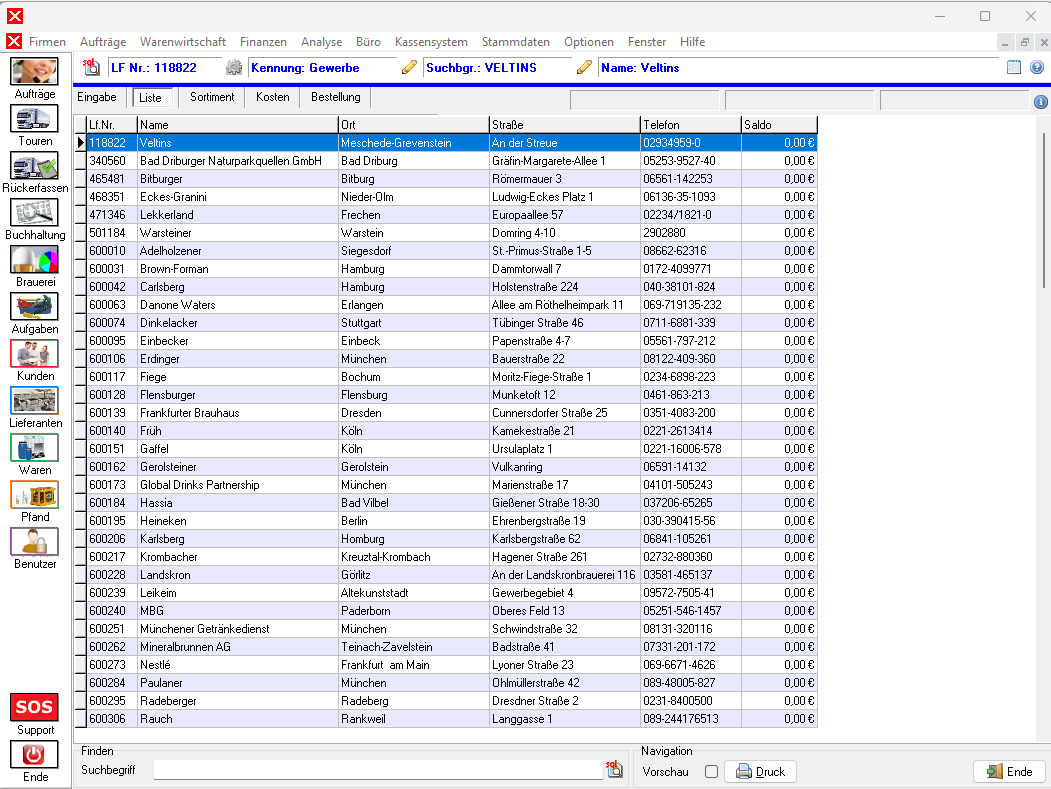
Liste
Im Register Liste werden alle Datensätze des Lieferantenstammes angezeigt. Beim Start des Moduls sind die Datensätze ihrer Nummer entsprechend aufsteigend sortiert; der erste Datensatz wird automatisch angewählt. Die weiße Informationsleiste am oberen Rand des Moduls zeigt nach dem Starten des Moduls die Basisinformationen über den ersten Datensatz des Datenstammes an und wird beim Wechsel des Datensatzes aktualisiert.
Die Schriftfarbe in der Informationsleiste unterscheidet sich bei Kunden (Rot), Lieferanten (Blau), Ware (Grün), Pfand (Orange) und Benutzer (Violett).
Der Listendruck kann mit  Druck oder Strg + P aufgerufen werden.
Datensätze finden
Durch Anklicken kann ein Datensatz manuell ausgewählt werden. Nach einem Doppelklick auf einen Artikel wird dieser im Register Eingabe angezeigt. Hier können durch Betätigung des Mausrads Einträge aus der Liste angewählt werden.
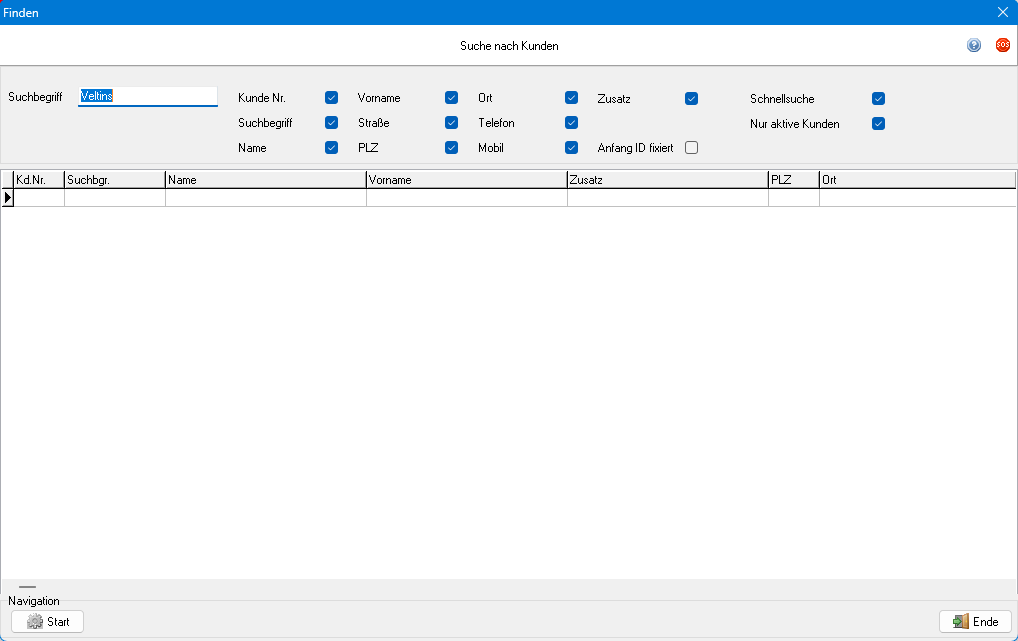
Um Datensätze zu finden, kann die SQL-basierte Suchfunktion durch  im Navigationsbereich oder Strg + F verwendet werden. Im Eingabefeld des Dialogs kann ein beliebiger Wert eingegeben werden. Die Suche wird in den rechts neben dem Eingabefeld verzeichneten Datenfeldern durchgeführt. Die Auswahl kann durch das Abwählen von Feldern eingeschränkt werden.
Die Suche wird durch  Start oder ↵ gestartet. Die Ergebnisse werden in der Liste des Dialogs angezeigt. Nach der Suche kann mit den Pfeiltasten direkt durch die Ergebnisse navigiert werden. Durch einen Doppelklick auf einen Listeneintrag oder ↵ wird der markierte Datensatz im Register angewählt.
Spalten anpassen
Die Listenansicht des Registers kann angepasst werden, indem die Breite der Spalten verändert wird oder Spalten zur Anzeige zugefügt oder entfernt werden. Das Ändern von Spaltenbreiten wird durch Anfassen der Spaltenränder und Ziehen mit der Maus  durchgeführt. Die Änderungen werden beim Beenden des Moduls automatisch gespeichert. Um Spalten hinzuzufügen oder zu entfernen, kann ein Dialog mit
  Layout geöffnet werden.
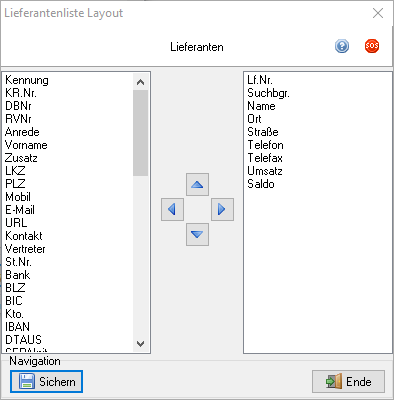
Mit den horizontalen Tasten des Steuerkreuzes werden Tabellenfelder in die rechte Liste verschoben, um sie anzuzeigen, oder in die linke Liste verschoben, um sie zu entfernen. Die Sortierung der Anzeigereihenfolge wird mit den vertikalen Schaltflächen geändert. Die Bearbeitung wird mit  Sichern übernommen. Nach dem Schließen des Dialogs wird die Ansicht aktualisiert.
Saldeninformation eines Lieferanten
Am rechten oberen Rand des Moduls befinden sich die Anzeigefelder Saldo und Limit:

- Bestell Min. zeigt eine mögliche Mindestbestellmenge für den jeweils in der Liste ausgewählten Artikel
- Saldo zeigt die Summe der offenen Posten
- Limit zeigt den noch verfügbaren Betrag des festgelegten Limits
Der Knopf  rechts der drei Anzeigefelder öffnet einen Dialog, in dem Umsätze und Zahlungen des Kunden genauer aufgeschlüsselt sind.
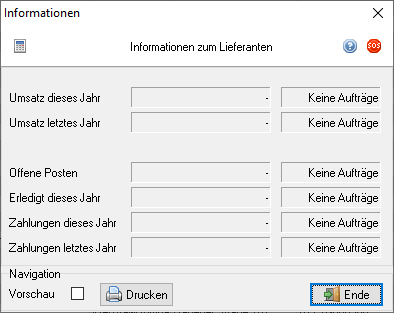
Mit Klick auf Drucken können Sie den Saldo des ausgewählten Lieferanten ausdrucken.
Eingabe
Das Register Eingabe zeigt alle Informationen eines ausgewählten Datensatzes an und dient zur Bearbeitung von diesem Datensatz.
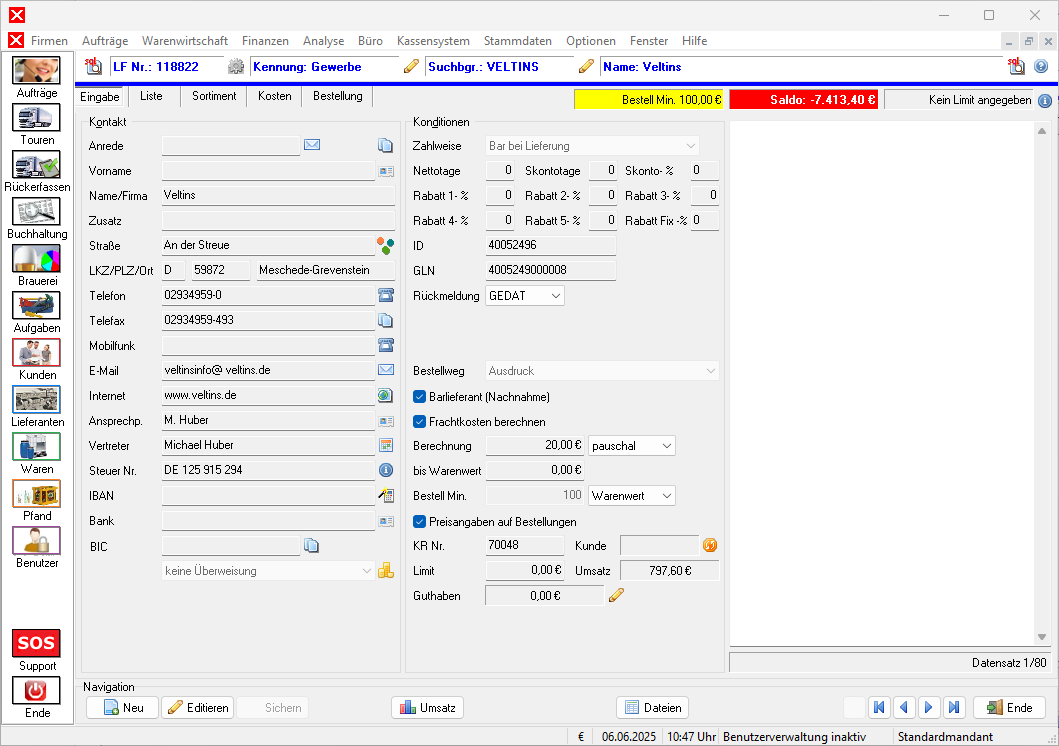
Das Informationsfeld am unteren rechten Rand des Moduls gibt die Gesamtzahl der vorhandenen Datensätze und die Position des angezeigten Datensatzes innerhalb des Datenstamms an. Unter Konditionen können Sie die Rückmeldung auswählen: Die GEDAT-Schnittstelle ermöglicht das Übertragen von Artikelumsätzen an die GEDAT Gesellschaft für Getränkedaten GmbH in Hamburg. Alternativ können Sie auch die UM³O-Schnittstelle auswählen, welche von einigen süddeutschen Brauereien und insbesondere in der Schweiz verwendet wird, die Vorgehensweise ist mit GEDAT identisch.
Im Memofeld auf der rechten Seite können Notizen festgehalten werden.
Neue Datensätze anlegen
Die Neuanlage wird mit  Neu in der Navigationsleiste oder Strg + N eingeleitet. Im Dialog „Lieferant anlegen" müssen dann die gewünschte Lieferantennummer und Suchbegriff sowie Kennung und Kreditorennummer eingegeben werden.
Die Kennung ermöglicht das Kategorisieren von Datensätzen und kann zu Sortierzwecken verwendet werden.
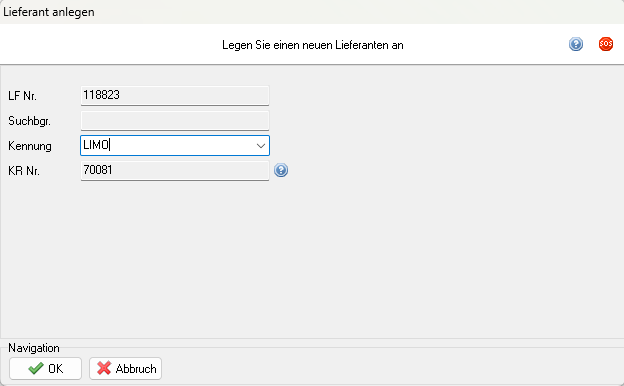
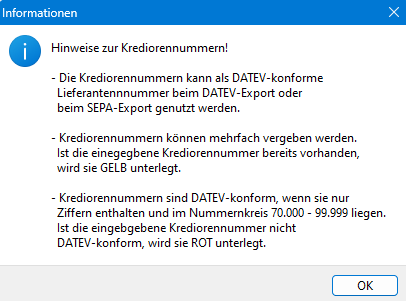
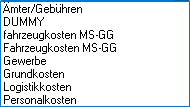
Drücken Sie auf  OK, um den Lieferanten in den Gruppen Kontakt und Konditionen zu vervollständigen.
rechts des jeweiligen Anzeigefeldes in der Informationsleiste ändern.
Adressdaten
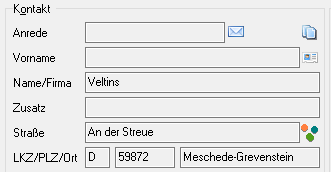
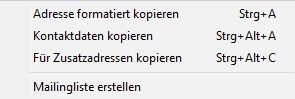
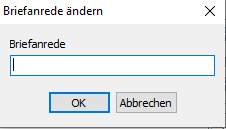
Bei Firmenanschriften bleibt das Feld Vorname leer, im Feld Zusatz kann ein Ansprechpartner oder eine Abteilung eingetragen werden. Durch diese Verfahrensweise wird sichergestellt, dass der relevante Adressteil „Name“ oder „Firmierung“ immer im Feld Name eingetragen wird.
Durch einen Klick auf  (hinter dem Eingabefeld Anrede) stehen Optionen zum Kopieren der Einträge des Datensatzes in die Zwischenablage des Betriebssystems zur Verfügung. Die Daten können dann auch in anderen Anwendungen verwendet werden. Alternativ wird mit Strg + A die Postanschrift kopiert; mit der Tastenkombination Strg + Alt + A werden zusätzlich die Teledaten in die Zwischenablage übertragen.
Zusatzadressen
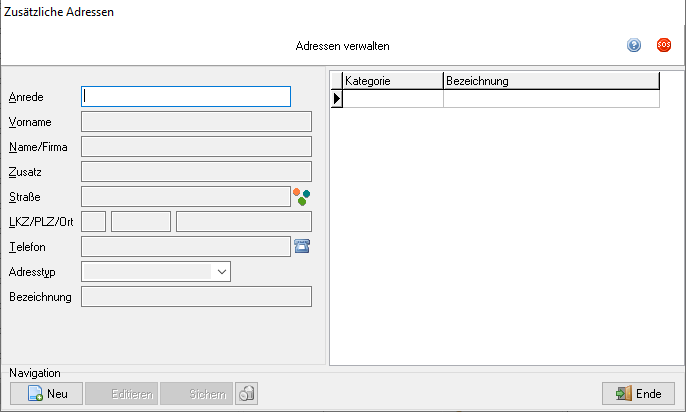
Einem Datensatz können beliebig viele Adressen zugeordnet werden. Diese werden im Dialog „Zusätzliche Adressen“ verwaltet, welcher mit der Schaltfläche  hinter dem Eingabefeld Vorname geöffnet wird.
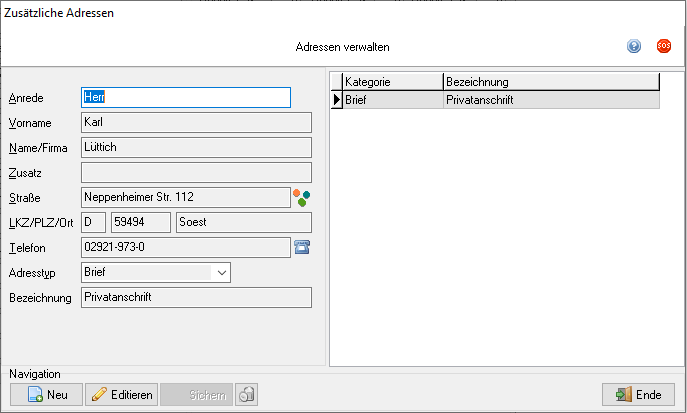
Mit Neu oder Strg + N kann ein neuer Datensatz angelegt werden. Ein bestehender Datensatz kann durch Auswahl in der Tabelle im rechten Bereich ausgewählt und durch Klick auf Editieren oder Strg + E bearbeitet werden. Die Bearbeitung einer Adresse wird mit Sichern oder Strg + S abgeschlossen. Zusatzadressen können mit  oder Strg + D gelöscht werden.
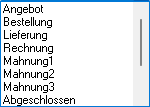
Zusatzadressen werden im Auswahlfeld Adresstyp, beispielsweise „Lieferung“ oder „Rechnung“ einem bestimmten Einsatzbereich zugeordnet. Ist für eine Kategorie keine Zusatzadresse hinterlegt, wird die Standardadresse für den Belegdruck verwendet. Ist eine einzelne Zusatzadresse vorhanden, ersetzt diese automatisch die Standardadresse. Sind mehrere Zusatzadressen des gleichen Typs hinterlegt, wird vor dem Ausdruck ein Dialog mit den verfügbaren Zusatzadressen angeboten. Die Standardadresse wird bei Vorhandensein einer Zusatzadresse eines Adresstyps ignoriert. Soll sie jedoch wahlweise genutzt werden, muss sie als Kopie im Menü Zusätzliche Adressen für einen entsprechenden Adresstyp erstellt werden.
Um Adressen besser unterscheiden zu können, wird im Eingabefeld Bezeichnung ein Name für die Adresse eingetragen. Mit der Schaltfläche  hinter dem Eingabefeld Telefon wird die Telefonnummer an die TAPI-Schnittstelle[1] übergeben.
Schaltfläche übertragen werden kann, muss zuvor in der Systemsteuerung über die Option "Modems" ein Modem oder ein anderes Telefongerät installiert bzw. hinterlegt werden. Ansonsten erscheint eine Warnmeldung in der Anwendung.
Teledaten

Zusätzlich zu der Postanschrift sollten Telefon- und ähnliche Daten angegeben werden. Hierfür stehen die Felder Telefon, Telefax, Mobilfunk, E-Mail, Internet (d.h. Internetadresse des Lieferanten), Ansprechpartner und Vertreter zur Verfügung.
Durch einen Klick auf die Schaltfläche rechts neben des jeweiligen Eingabefeldes, wird eine der folgenden Aktionen ausgelöst:
- : Die Telefonnummer wird an die TAPI-Schnittstelle übergeben.
- : Die Telefaxnummer wird in die Zwischenablage kopiert.
 : Das externe E-Mail-Programm wird gestartet.
 : Der Internetbrowser wird gestartet.
- : Der Dialog Zusatzdaten öffnet sich.
Zusatzdaten
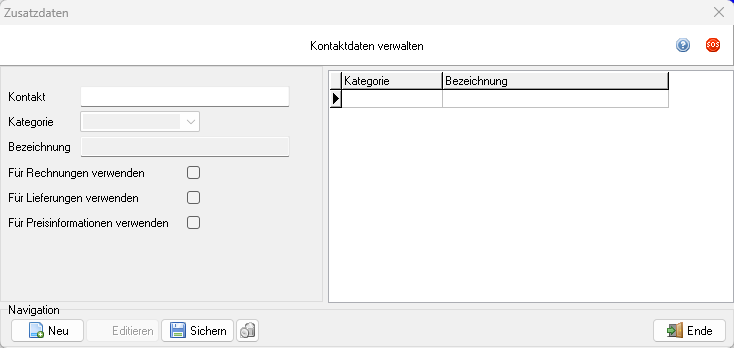
Einem Datensatz können beliebig viele Teledaten zugeordnet werden. Diese werden im Dialog „Zusatzdaten“ verwaltet, welcher mit (hinter dem Eingabefeld Ansprechpartner) geöffnet wird.
 auf
auf  .
.Mit Neu oder Strg + N kann ein neuer Datensatz angelegt werden. Ein bestehender Datensatz kann durch
Auswahl in der Tabelle im rechten Bereich ausgewählt und einen Klick auf Editieren oder Strg + E bearbeitet werden. Die Bearbeitung einer Adresse wird mit Sichern oder Strg + S abgeschlossen. Datensätze können mit Löschen oder Strg + D gelöscht werden.
Um Datensätze besser unterscheiden zu können, wird im Eingabefeld Bezeichnung ein Name für den Kontakt eingetragen.
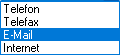
Das Auswahlfeld Kategorie definiert die Art des Eintrages (Telefon, Telefax, E-Mail, Internet). Je nach Eintrag löst ein Klick auf die Schaltfläche hinter dem Eingabefeld eine dieser Aktionen aus.
Die Kategorien Telefax und E-Mail bieten zusätzlich die Option Als Rechnungsadresse verwenden. Wird diese ausgewählt, so wird die Rechnung per Telefax bzw. E-Mail an die angegebene Adresse verschickt.
Bankdaten
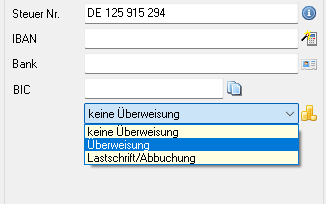
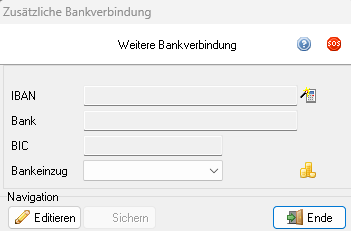
Die Bankdaten werden für Lastschriften und Überweisungen benötigt. Im Eingabefeld Steuer Nr. kann die Steuernummer, im Eingabefeld Bank der Name der Bank und im Eingabefeld IBAN die Kontoverbindung eingetragen werden.
Im Eingabefeld Bankeinzug (Dropdown Menü) kann eingestellt werden, ob eine Lastschriftermächtigung oder ein Abbuchungsauftrag vorliegt. Hier haben Sie die Wahl zwischen folgenden Möglichkeiten:
- Keine Überweisung: Wählen Sie diese Option, falls die Bezahlung des Lieferanten nicht über die oben angegebene Kontoverbindung, sondern z.B. bar, erfolgen soll.
- Überweisung: Wählen Sie diese Option, falls die Bezahlung des Lieferanten per Überweisung erfolgen soll.
- Lastschrift/Abbuchung: Wählen Sie diese Option, falls das SEPA-Lastschriftverfahren zur Bezahlung des Lieferanten genutzt werden soll.
Mit  hinter IBAN kann die Bankverbindung geprüft werden.
Mit hinter BIC kann die Kontoverbindung kopiert werden.
Mit hinter Bank öffnet sich das Menü Zusätzliche Bankverbindung.
Konditionen
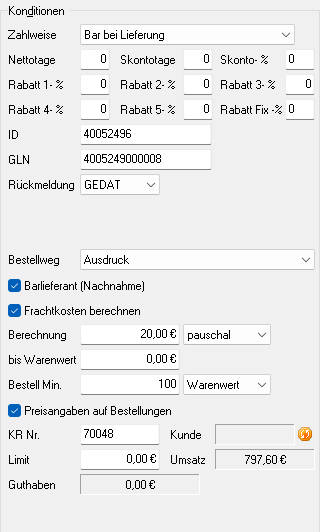
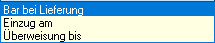


- Im Eingabefeld Zahlweise kann eine Beschreibung der Zahlweise aus den Vorlagen der Konfiguration übernommen werden oder mit eine zusätzliche eingetragen werden.
- In den Eingabefeldern Nettotage und Skontotage können Zahlungsziele in Tagen eingetragen werden. Wird kein Zahlungsziel gewährt, sollte für Nettotage eine 0 eingetragen werden. Wird kein Skonto gewährt, sollte in Skontotage eine 0 eingetragen und der Skontosatz ebenfalls auf 0 gesetzt werden. Wird Skonto gewährt, kann der Skontosatz in Prozent eingetragen werden.
- In den Eingabefeldern Rabatt 1-5 können Rabattsätze in Prozent eingetragen werden und später in Aufträgen optional aktiviert werden. Soll ein Rabatt automatisch berechnet werden, kann dieser im Eingabefeld Rabatt Fix eingetragen werden.
- Zur Rückmeldung können die Schnittstellen GEDAT und UM30 gewählt werden.
- Die Optionen unter Bestellweg bestimmen die Ausgabe der Lieferantenbestellungen.
- Unter Barlieferant (Nachnahme) wird gewählt, ob Transaktionen mit dem Lieferanten bar bzw. per Nachnahme vergütet werden.
- Mithilfe der Optionsgruppe Frachtkosten berechnen können die Frachtkosten eines Lieferanten einbezogen werden. Hierbei kann angegeben werden, ob die Frachtkosten pauschal, pro Kilogramm, pro Liter oder pro Stück abgerechnet werden sollen. Zusätzlich kann angegeben werden bis zu welchem Warenwert Frachtkosten berechnet werden sollen und wie hoch diese ausfallen.
- Im Eingabefeld Bestell Min. kann eine Mindestbestellsumme entweder als Warenwert in Euro oder als Anzahl/Stück für diesen Lieferanten hinterlegt werden.
- In das Eingabefeld Kunde kann eine Verknüpfung zu einem bestehenden Kundendatensatz eingefügt werden. Dadurch kann im Dialog Umsatzstatistik die Berechnung von Rückvergütungsanforderungen durchgeführt werden.
- In das Eingabefeld KR Nr. kann eine alternative Lieferantennummer eingegeben werden, die als Kreditorennummer im DATEV-Export genutzt werden kann. Was bei der Auswahl neuer KR Nr. beachtet werden muss, ist unter Neue Datensätze anlegen beschrieben.
- Im Eingabefeld Limit kann eine individuelle Saldenbeschränkung für jeden Datensatz gesetzt werden. Wird kein Limit eingetragen, ist der Verfügungsrahmen unbegrenzt.
- Das Anzeigefeld Umsatz zeigt die bisher erzielten Umsätze.
- Das Anzeigefeld Guthaben enthält Angaben über Guthaben beim Lieferanten nach Überzahlungen oder Gutschriften. Der Wert kann durch die Schaltfläche rechts des Anzeigefeldes bearbeitet werden.
Editieren befinden.
Der Bearbeitungsdialog öffnet sich nun:

Ist die Option Betrag ersetzen aktiviert, wird der bisherige Wert ersetzt. Andernfalls wird die Differenz zur Eingabe berechnet.

Das Anzeigefeld Saldo am rechten oberen Rand des Moduls zeigt die Summe der offenen Posten. Das Anzeigefeld Limit zeigt den noch verfügbaren Betrag des festgelegten Limits.
Das Memofeld am rechten Rand des Registers kann genutzt werden, um Notizen zu hinterlegen.
Die Bearbeitung muss mit Sichern oder OK, je nach Menüauswahl, in der Navigationsleiste oder Strg + S abgeschlossen werden.
Kreditorennummer
- In das Eingabefeld KR Nr. kann eine alternative Kundennummer eingegeben werden, die als Kreditorennummer im DATEV-Export genutzt werden kann.
| Zu diesem Thema können Sie sich ein kurzes Lernvideo ansehen! | |
|---|---|
| Mit Untertitel
|
Nur Sprache
|


Bearbeiten von Datensätzen
Editieren in der Navigationsleiste oder Strg + E aktiviert werden.Das Bearbeiten von Suchbegriffen oder Kennungen ist dialogbasiert durch in der Informationsleiste rechts vom Suchbegriff bzw. der Kennung möglich.
Wird während der Bearbeitung zu einem anderen Datensatz gewechselt, werden alle Änderungen am vorigen Datensatz automatisch übernommen. Im Editiermodus kann also ohne manuelles Speichern zwischen Datensätzen gewechselt werden.
Die Bearbeitung muss mit Sichern in der Navigationsleiste oder Strg + S abgeschlossen werden.
Datensätze finden
Das Finden von Datensätzen ist auch dialogbasiert möglich, wenn im Register Eingabe ein Datensatz gefunden werden soll[2]. Die SQL-basierte Suchfunktion kann am rechten oberen Rand der Informationsleiste durch neben dem Namen oder mit Strg + F aufgerufen werden.
Mit  am unteren rechten Rand des Registers Eingabe oder Bild ⇑ kann zum vorigen und mit
  oder Bild ⇓ zum nächsten Datensatz geblättert werden, alternativ kann das Mausrad genutzt werden; mit
  oder Strg + Bild ⇑ gelangt man zum ersten, mit
  oder Strg + Bild ⇓ zum letzten Datensatz.
Umsatzstatistik
Umsatzstatistiken ermöglichen einen Überblick über die bezogenen Waren bei dem Lieferanten innerhalb eines Zeitraumes. Der Umsatzdialog wird mit  Umsatz im Navigationsbereich geöffnet.
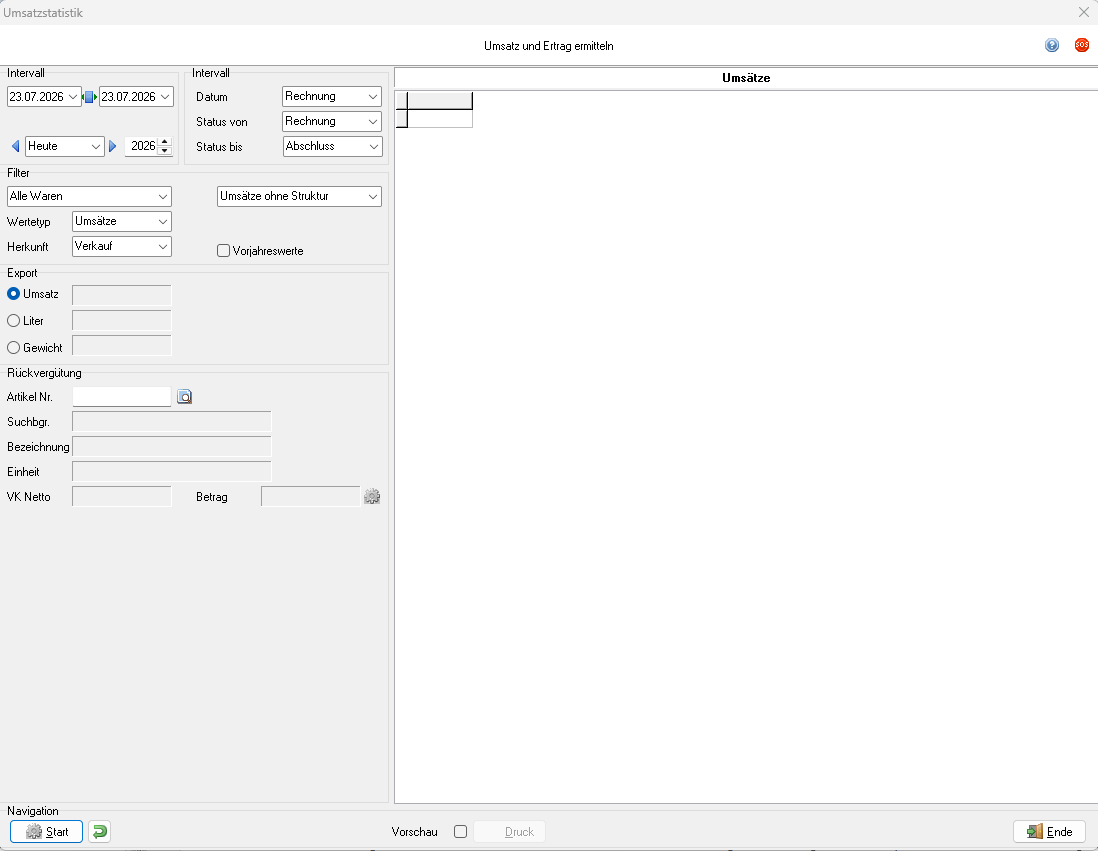


Um eine Umsatzstatistik zu erstellen, muss der Zeitraum für die Statistik angegeben und der Statistiktyp ausgewählt werden. Es können Umsätze oder Erträge dargestellt werden. Des Weiteren steht eine Selektion der Gratiswaren zur Verfügung.
- Bei der Auswahl Verkauf im Menüpunkt Herkunft werden alle Umsätze aus dem Liefersortiment des Lieferanten ermittelt. Ob der Lieferant die Waren auch geliefert hat, ist dabei unerheblich. Daher sollte die Auswahl Verkauf insbesondere bei Herstellern angewendet werden.
- Bei der Auswahl Einkauf werden alle Bestellungen des Lieferanten ermittelt. Ob die Waren auch verkauft wurden, ist dabei unerheblich.
Die Statistik wird mit Start erstellt. Die Zusammenstellung kann, insbesondere wenn Strukturartikel zu berücksichtigen sind, einige Zeit beanspruchen. Ein Fortschrittsdialog zeigt den Verarbeitungsstatus an. Dieser Prozess kann nicht unterbrochen werden.
Eine Umsatzstatistik kann mit  Druck oder Strg + P ausgedruckt werden.
Eine Besonderheit in der Lieferantenverwaltung ist die Verwendung der Umsatzdaten für die Erstellung von Rückvergütungsanforderungen. Dazu muss in der Gruppe Rückvergütung ein Artikel hinterlegt werden, der für die Rechnungserstellung genutzt werden kann. Auf der Preisbasis dieses Artikels wird dann anhand der Wahl des Faktors Umsatz, Volumen (Liter) oder Masse (Gewicht) in der Gruppe Export die Rückvergütungssumme berechnet. Mit der Schaltfläche  (Rückvergütung in Auftrag übernehmen) hinter dem berechneten Gesamtbetrag wird ein Auftrag mit dem verknüpften Debitorenkonto des Lieferanten erstellt und die Rückvergütung erfasst.
Dokumentenverwaltung
Siehe auch Dokumentenverwaltung
Die Dateiverwaltung ermöglicht das schnelle Finden von Dateien, die einem Lieferanten zugeordnet wurden. Damit wird eine Möglichkeit geschaffen, die Übersicht über stammdatenbezogene Dokumente zu vereinfachen und die Dokumentenablage im Unternehmen zu strukturieren. Die Übersicht kann über  Dateien oder Strg + T geöffnet werden.
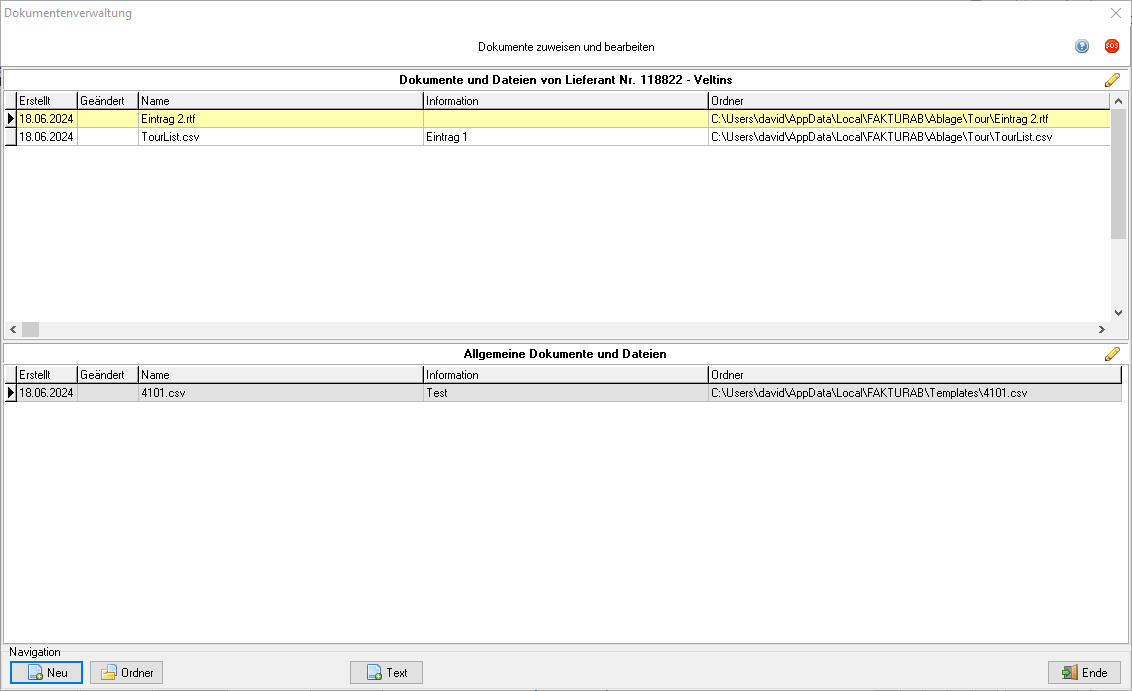


Die Dokumentenverwaltung zeigt alle registrierten Dateien in zwei Tabellen, in der oberen alle Dateien des aktuellen Kunden, in der unteren Tabelle alle keinem Kunden zugeordneten, d.h. allgemeinen Dateien. Die Tabellen können durch das Anklicken einer Spaltenüberschrift sortiert werden.
Um einen neuen Eintrag zur Tabelle zuzufügen, klicken Sie auf Neu oder Strg + N. Die Software fragt Sie nun, ob ein neuer Eintrag im Verzeichnis oder in der Vorlage angelegt werden soll. Wenn Neuer Eintrag im Verzeichnis ausgewählt wird, wird die neue Datei dem momentan geöffneten Lieferanten zugeordnet. Wenn hingegen Neuer Eintrag in Vorlage ausgewählt wird, wird die neue Datei bei Allgemeine Dokumente und Dateien aufgelistet und ist noch keinem Lieferanten zugeordnet.
Um eine Datei aus dem Tabellenverzeichnis zu öffnen, muss diese mit einem Doppelklick mit geöffnet werden.
Dateien des Typs RTF werden von der Anwendung mit dem integrierten Texteditor gestartet. Dieser Texteditor ermöglicht das Erstellen von Schreiben mit Briefbogen an den aktuellen Kunden und das Erstellen von Serienbriefen. Das Erstellen von Texten im Texteditor ist mit Text oder Strg + T möglich.
Um einen Eintrag aus der Tabelle zu entfernen, kann der Eintrag angewählt und mit  → Eintrag löschen oder Strg + D entfernt werden. Wird die daraufhin erscheinende Rückfrage mit Nein beantwortet, so wird die Datei lediglich aus der Tabelle entfernt, aber nicht vom Datenträger gelöscht. Wenn die Datei hingegen physisch gelöscht werden soll, muss der Warndialog mit Ja beantwortet werden.
Die Dokumentenverwaltung kann mit  Ende oder Strg + W geschlossen werden.
Sortiment
Im Register Sortiment kann das Lieferprogramm des aktuellen Lieferanten eingesehen und bearbeitet werden. Ein Artikel kann, sofern er von mehreren Lieferanten bezogen wird, in der Warenverwaltung den entsprechenden Lieferanten zugeordnet werden.
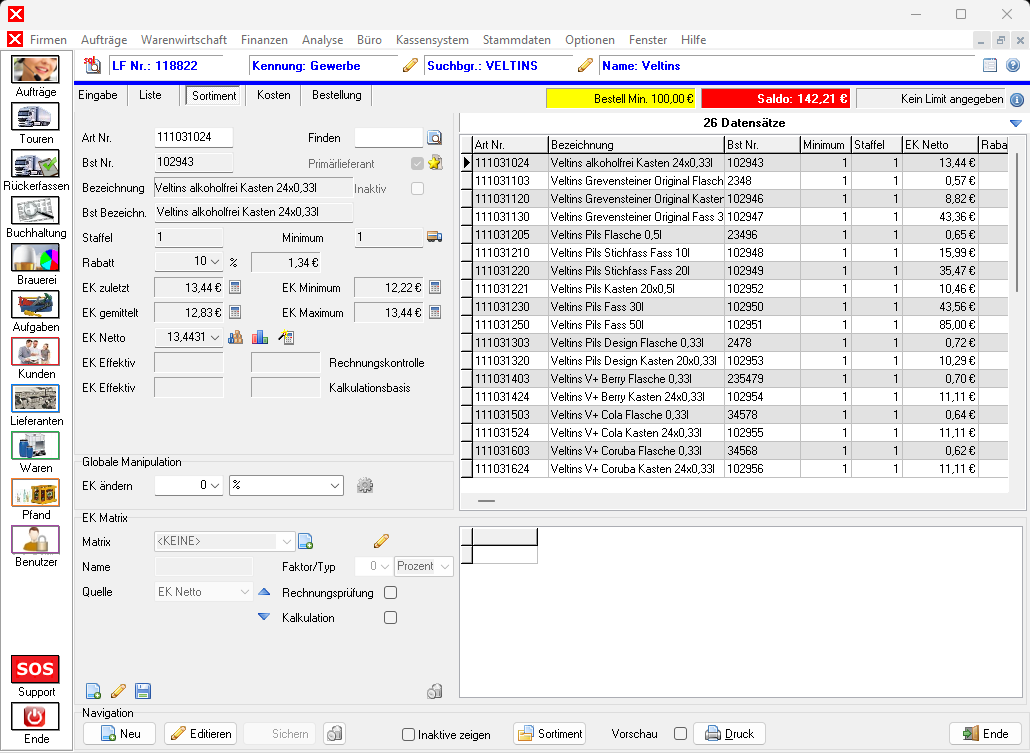
Um einen neuen Artikel zum Sortiment des aktuellen Lieferanten hinzuzufügen, gehen Sie wie folgt vor:
- Starten Sie das Anlegen mit Neu im Navigationsbereich oder Strg + N.
- Geben Sie im Eingabefeld Art. Nr. die interne Artikelnummer des gewünschten Artikels an und bestätigen Sie mit ↩. Wird die Nummer falsch oder unvollständig eingegeben, öffnet sich ein Suchdialog. Wählen Sie den gewünschten Artikel aus.
- Geben Sie die externe Artikelnummer des Lieferanten im Eingabefeld Bst. Nr. ein.
- Geben Sie unter Bst. Bezeichn. eine Bezeichnung für den Artikel ein.
- Geben Sie im Eingabefeld Staffel die übliche Bestellmenge für den Artikel ein. Diese Menge kann als Standardwert in Bestellungen verwendet werden.
- Geben Sie im Eingabefeld Minimum die zugelassene Mindestbestellmenge für den Artikel ein. Dies kann beispielsweise die kleinste Verpackungseinheit sein.
- Geben Sie den Einkaufspreis des Artikels bei diesem Lieferanten im Eingabefeld EK Netto ein.
- Speichern Sie die Eingaben mit Sichern oder Strg + S.
Mit der Schaltfläche können Sie den Artikel sofort für die Bestellung beim aktuellen Lieferanten vormerken und in der Bestellverwaltung verarbeiten.
Suchfunktionen
Um einen bereits verknüpften Artikel in der Tabelle zu finden, muss die gesamte Artikelnummer im Feld Finden eingegeben werden. Die Suche wird mit  oder Strg + F durchgeführt.
Bearbeitungsoptionen
Sollte es sich bei dem aktuellen Lieferanten nicht um den Hauptlieferanten des gewählten Artikels handeln, kann er über die Schaltfläche  zum Hauptlieferanten des Artikels gewandelt werden. Es ist auch möglich, den Lieferanten als Hauptlieferanten für alle Artikel, die sich in seinem Sortiment befinden, zu setzen.
Dies geschieht über einen Rechtsklick in die Tabelle und Auswahl der Funktion Den Lieferanten dieses Sortiments als Hauptlieferant für alle Artikel deklarieren.
zum Hauptlieferanten des Artikels gewandelt werden. Es ist auch möglich, den Lieferanten als Hauptlieferanten für alle Artikel, die sich in seinem Sortiment befinden, zu setzen.
Dies geschieht über einen Rechtsklick in die Tabelle und Auswahl der Funktion Den Lieferanten dieses Sortiments als Hauptlieferant für alle Artikel deklarieren.
Erhält ein Artikel einen neuen Einkaufspreis, kann dieser mithilfe der Schaltfläche rechts neben den Feldern EK zuletzt, EK gemittelt bzw. EK Minimum und EK Maximum an den Artikelstamm übergeben und der neue Verkaufspreis kalkuliert werden. Je nachdem, ob man hierbei den aktuellen, letzten, mittleren oder höchsten Einkaufspreis übernehmen möchte, kann die entsprechende Schaltfläche frei gewählt werden.
Weiterhin ist es möglich, die Einkaufspreise aller im Sortiment befindlichen Artikel an den Artikelstamm zu übergeben. Dies geschieht über einen Rechtsklick in die Tabelle und Auswahl der Funktion Die Einkaufspreise dieses Sortiments auf Artikel anwenden.
Globale Manipulation
Unter der Rubrik Globale Manipulation können Einkaufspreise anhand von selbst erstellten Regelwerken für alle Artikel eines Lieferanten gleichzeitig geändert werden. Die Option EK Matrix ermöglicht das Erstellen eines Regelwerks (=Matrix ) für die Berechnung der effektiven Einkaufspreise anhand der Listenpreise und der Auf- und Abschläge des Lieferanten.
- Mit der Schaltfläche
 kann eine neue Matrix bzw. ein neues Regelwerk erstellt werden.
 - Mit der Schaltfläche kann der Name der Matrix geändert werden.
- Eine bestehende Matrix kann aus der Auswahlbox ausgewählt werden.
- Mit der Schaltfläche "Matrix editieren" kann das Regelwerk bearbeitet werden.
- Mit der Schaltfläche kann das ausgewählte Regelwerk dauerhaft entfernt werden.
Sortiment importieren
Mit der Schaltfläche  Sortiment können Sie den Importdialog aufrufen und das Sortiment eines Lieferanten importieren.
Kosten
In dem Register Kosten können Vorlagen für wiederkehrende Verbindlichkeiten bei Lieferanten angelegt und bearbeitet werden. Da dies sowohl mit dem Lieferantenstamm als auch mit der Buchhaltung zusammenhängt, wird das Register dort unter Kosten gesondert erläutert.
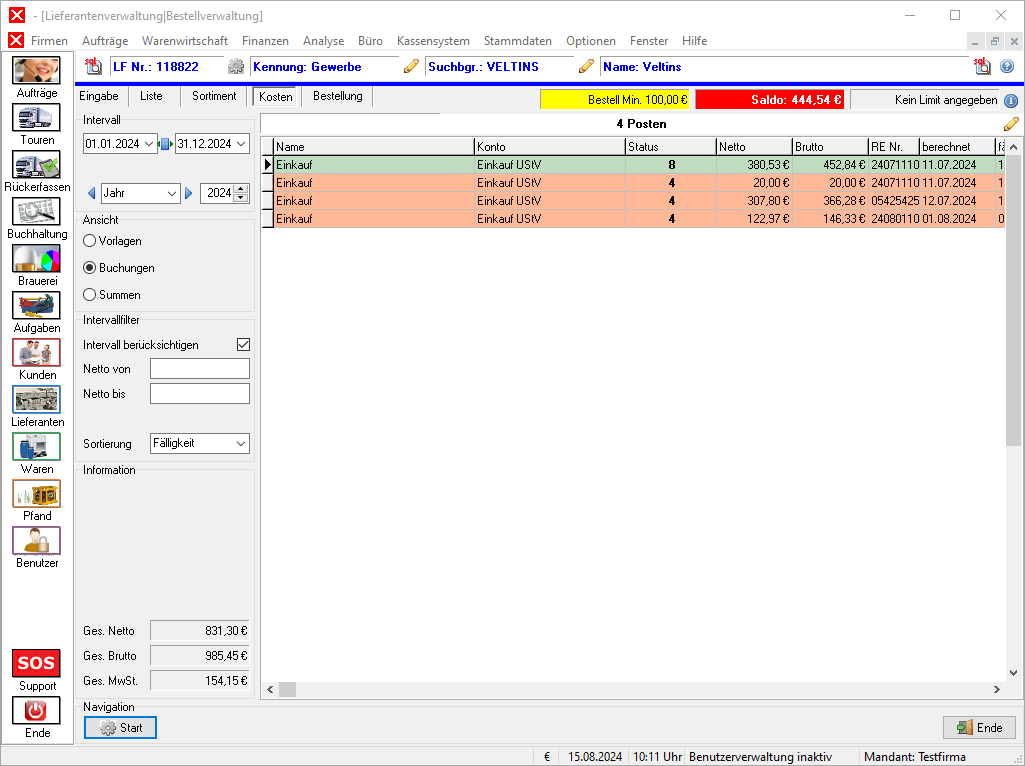
Bestellung
In dem Register Bestellung können Bestellungen bei Lieferanten eingesehen und weiter verarbeitet werden. Da dies sowohl mit dem Lieferantenstamm als auch mit der Bedarfsprüfung zusammenhängt, wird das Register dort unter Bestellverwaltung gesondert erläutert.
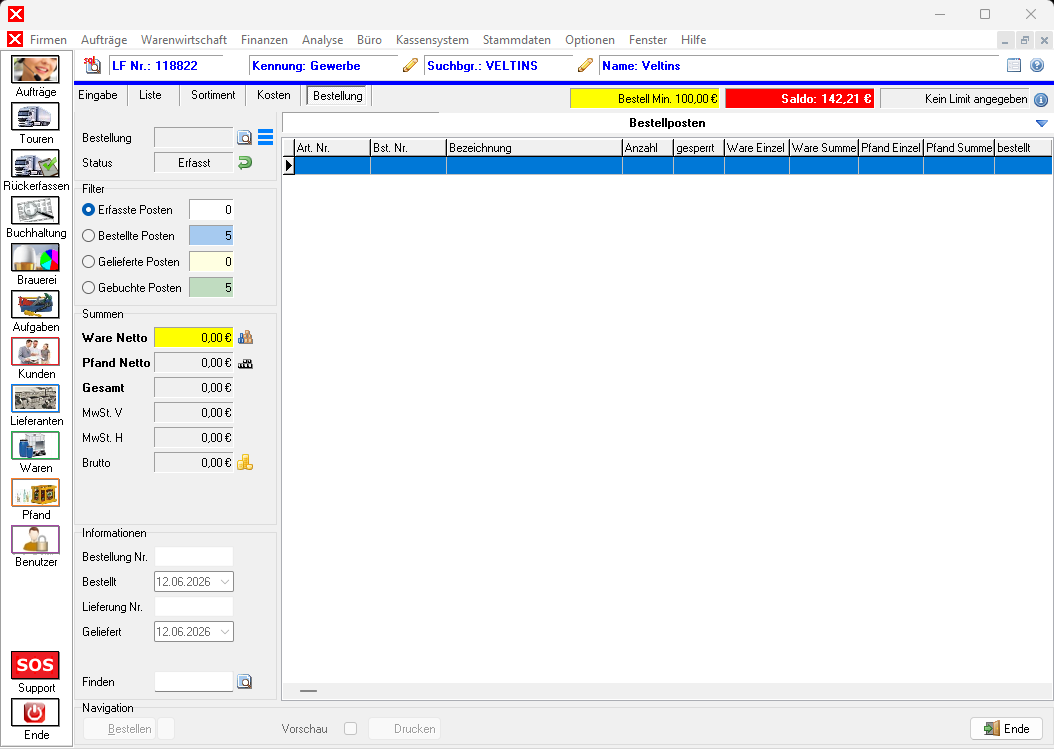
Registerübergreifende Funktionen
Zur weiteren Verarbeitung eines Datensatzes stehen einige Funktionen zur Verfügung, die aus jedem Register abrufbar sind.
Datensätze finden
Das Finden von Datensätzen ist auch dialogbasiert möglich, wenn im Register Eingabe ein Datensatz gefunden werden soll[3]. Die SQL-basierte Suchfunktion kann am rechten oberen Rand der Informationsleiste durch neben dem Namen oder mit Strg + K aufgerufen werden.
Kennung und Suchbegriff editieren
Das Bearbeiten des Suchbegriffes oder der Kennung ist dialogbasiert durch in der Informationsleiste rechts vom Suchbegriff bzw. der Kennung möglich.
Sonderfunktionen
Zur weiteren Bearbeitung im Lieferantenstamm stehen Sonderfunktionen in einem Optionsmenü zur Verfügung, das mit der Schaltfläche Sonderfunktionen - rechts vom Eingabefeld der Lieferantennummer - aufgerufen werden kann.
Datensatz duplizieren
Die Funktion Datensatz duplizieren unter erzeugt eine Kopie des aktuellen Datensatzes mit einer anderen, wählbaren Lieferantennummer. Diese Funktion kann genutzt werden, wenn ein neuer Lieferant angelegt werden soll, der einem bestehenden Datensatz ähnlich ist.
Export nach DATEV
Die Anwendung bietet den Export des Datensatzes im Textformat an. Diese Exportdatei kann von einem Buchhaltungssystem importiert werden.
Es kann ein einzelner, im Register Liste angewählter Datensatz oder alle Datensätze exportiert werden. Wählen Sie dafür eine der beiden Sonderfunktionen aus[4]: Datensatz als Vorlagendatei exportieren oder Alle Datensätze als Vorlagendatei exportieren
Bestätigen Sie gegebenenfalls die Warnung "Soll ein DATEV-Exportdatensatz angelegt werden?". Anschließend muss ein Speicherort gewählt werden. In dem darauf folgenden Dialog können dann die benötigten Felder ausgewählt werden:
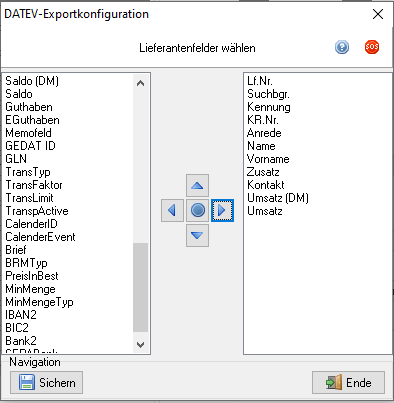
Das Steuerkreuz des Dialogs ermöglicht die Übernahme von Tabellenfeldern in die Exportdatei und die Sortierung der Exportreihenfolge. Die zentrale Taste  des Steuerkreuzes fügt ein Leerfeld in die Liste der angezeigten Felder ein. Mit Sichern wird die Konfiguration für die Zukunft gespeichert und der Export gestartet.
DATEV Konformität prüfen
Dabei wird geprüft, ob die verwendete DATEV-Kreditorennummern des Lieferantenstamms (entweder "Lieferantennummer" oder "Kreditorennummer") den DATEV-Vorschriften entsprechen (Nummernkreis 70.000-99.999). Fehlerhafte Datensätze werden angezeigt, damit sie korrigiert werden.
Datensatz löschen
Diese Funktion löscht den aktuell gewählten Lieferanten. Der Lieferant wird jedoch nur gelöscht, wenn bisher keine Bestellungen für ihn erfasst wurden.
Datensatz sperren
Ein Lieferantendatensatz kann nicht gelöscht werden, wenn er bereits verwendet wurde. Er kann aber gesperrt werden, indem das Limit des Lieferanten auf "-1" gesetzt wird.
Ein Datensatz kann durch das Entfernen des Limits entsperrt werden.
Weiter zu Warenstamm
(Hauptseite → Stammdatenverwaltung → Sie sind auf der Seite: Lieferantenstamm)
Fußnoten:
- ↑ Details über TAPI entnehmen Sie der Dokumentation des Betriebssystems.
- ↑ Es muss dann nicht in das Register Liste gewechselt werden.
- ↑ Es muss dann nicht in das Register Liste gewechselt werden.
- ↑ Hierzu muss die DATEV-Schnittstelle aktiviert sein.