Aufträge stornieren: Unterschied zwischen den Versionen
FBO (Diskussion | Beiträge) Keine Bearbeitungszusammenfassung |
JSC (Diskussion | Beiträge) K Textersetzung - „|ohne|“ durch „|none|“ |
||
| (Eine dazwischenliegende Version von einem anderen Benutzer wird nicht angezeigt) | |||
| Zeile 3: | Zeile 3: | ||
Auf dieser Seite erhalten Sie Informationen dazu, wie Sie einen Auftrag stornieren. | Auf dieser Seite erhalten Sie Informationen dazu, wie Sie einen Auftrag stornieren. | ||
{{Achtung|Es können nur offene Rechnungen storniert werden!}} | |||
Um einen Auftrag zu stornieren, muss | Um einen Auftrag zu stornieren, muss die Auftragsverwaltung gestartet werden. Der Auftrag muss aufgerufen werden. Die Stornierung kann mit der Schaltfläche [[Datei:Zuruecksetzen.png|link=]] hinter der Rechnungsnummer in der Seitenleiste oder über die Tastenkombination {{Taste|Strg}} + {{Taste|U}} durchgeführt werden. | ||
{{Hinweis|Wenn | {{Hinweis|Wenn der Auftrag keine Rechnung ist, wird die Schaltfläche nicht angezeigt.}} | ||
Es erscheint zunächst ein Bestätigungsdialog. | Es erscheint zunächst ein Bestätigungsdialog. | ||
[[File:auftragsverw_storno.png|gerahmt| | [[File:auftragsverw_storno.png|gerahmt|none|Der '''Bestätigungsdialog'''|link=]] | ||
{{Achtung|Aufträge sollten nur in Ausnahmefällen storniert werden. Ein Auftragsstorno ist unwiderruflich!}} | {{Achtung|Aufträge sollten nur in Ausnahmefällen storniert werden. Ein Auftragsstorno ist unwiderruflich!}} | ||
Aktuelle Version vom 29. März 2025, 10:45 Uhr
(Aufträge → Auftragsverwaltung → Grundlagen der Auftragsverwaltung → Sie sind auf der Seite: Aufträge stornieren)
Auf dieser Seite erhalten Sie Informationen dazu, wie Sie einen Auftrag stornieren.
Um einen Auftrag zu stornieren, muss die Auftragsverwaltung gestartet werden. Der Auftrag muss aufgerufen werden. Die Stornierung kann mit der Schaltfläche  hinter der Rechnungsnummer in der Seitenleiste oder über die Tastenkombination Strg + U durchgeführt werden.
Es erscheint zunächst ein Bestätigungsdialog.
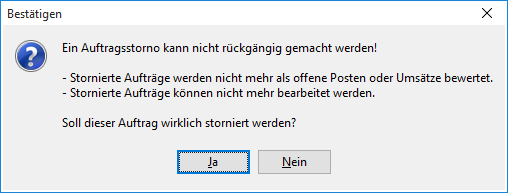
Bei Stornierung eines Auftrags wird das Programm anfragen, ob die Artikel zurück ins Lager gebucht werden sollen. Wenn Sie diese Frage bestätigen, werden die Artikel automatisch in die Lagerbestände zurückgeführt und stehen für andere Aufträge zur Verfügung.
Weiter zu Auftragsinformationen
(Aufträge → Auftragsverwaltung → Grundlagen der Auftragsverwaltung → Sie sind auf der Seite: Aufträge stornieren)