Bankaufträge: Unterschied zwischen den Versionen
(Benutzername entfernt) |
FBO (Diskussion | Beiträge) |
||
| (28 dazwischenliegende Versionen von 5 Benutzern werden nicht angezeigt) | |||
| Zeile 1: | Zeile 1: | ||
{{WL|Finanzen|Buchhaltung}} | {{WL|Finanzen|Buchhaltung}} | ||
Im Register {{Menü|Bankaufträge}} des [[Buchhaltung|Buchhaltungsmoduls]] können SEPA-Dateien zur Verarbeitung in | Im Register {{Menü|Bankaufträge}} des [[Buchhaltung|Buchhaltungsmoduls]] können SEPA-Dateien zur Verarbeitung in geeigneter Banking-Software wie "StarMoney", "SFirm", "ProfiCash" oder die Online-Internetportale der Banken und Sparkassen erzeugt werden. | ||
Das Modul wird über {{Menü|Finanzen}} → {{Menü|[[Datei:Preise.png|link=]] Buchhaltung}}, durch die Schaltfläche in der Seitenleiste oder die Funktionstaste {{Taste|F5}} aufgerufen. | Das Modul wird über {{Menü|Finanzen}} → {{Menü|[[Datei:Preise.png|link=]] Buchhaltung}} → Register ''Bankaufträge'', durch die Schaltfläche in der Seitenleiste oder die Funktionstaste {{Taste|F5}} aufgerufen. | ||
{{Tipp1|Zur Nutzung dieses Moduls muss die [[Banking-Schnittstelle|SEPA-Schnittstelle]] freigeschaltet werden. Außerdem muss in den [[Register_Firma|Einstellungen]] die Gläubiger-Identnummer hinterlegt werden}} | {{Tipp1|Zur Nutzung dieses Moduls muss die [[Banking-Schnittstelle|SEPA-Schnittstelle]] freigeschaltet werden. Außerdem muss in den [[Register_Firma|Einstellungen]] die Gläubiger-Identnummer hinterlegt werden}} | ||
| Zeile 10: | Zeile 10: | ||
<div class="imageMapHighlighter"> | <div class="imageMapHighlighter"> | ||
<imagemap> | <imagemap> | ||
File: | File:Buchhaltung_Bankauftraege_Auftraege_2025_2.png|gerahmt|none|Das Register '''Bankaufträge''' | ||
rect | rect 74 96 134 117 [[Debitoren]] | ||
rect 134 | rect 134 96 204 117 [[Kreditoren]] | ||
rect 204 | rect 204 96 277 117 [[Zahlungen]] | ||
rect | rect 277 96 364 117 [[Bankaufträge]] | ||
rect | rect 364 96 420 117 [[Bücher]] | ||
rect | rect 74 122 132 144 [[Bankaufträge#Aufträge]] | ||
rect | rect 132 122 194 144 [[Bankaufträge#Verträge]] | ||
| Zeile 33: | Zeile 33: | ||
'''Allgemein:''' | '''Allgemein:''' | ||
* Die SEPA-Schnittstelle muss [[Banking-Schnittstelle|freigeschaltet]] sein | * Die SEPA-Schnittstelle muss [[Banking-Schnittstelle|freigeschaltet]] sein | ||
* Die | * Die Gläubiger-Identnummer muss in den [[Register_Firma|Firmenangaben]] hinterlegt sein | ||
{{Tipp1|Wenn die SEPA-Schnittstelle nicht freigeschaltet ist, wird das Register "Bankaufträge" nicht angezeigt}} | {{Tipp1|Wenn die SEPA-Schnittstelle nicht freigeschaltet ist, wird das Register "Bankaufträge" nicht angezeigt}} | ||
| Zeile 56: | Zeile 56: | ||
Es sind folgende Aufträge vorhanden: | Es sind folgende Aufträge vorhanden: | ||
*Fünf Lastschriften (B2C), davon 4 einem gemeinsamen Datum und eine weitere mit einem abweichenden Datum | *Fünf Lastschriften (B2C), davon 4 mit einem gemeinsamen Datum und eine weitere mit einem abweichenden Datum | ||
*Zwei Abbuchungen (B2B) mit einem gemeinsamen Datum | *Zwei Abbuchungen (B2B) mit einem gemeinsamen Datum. | ||
*Zwei Gutschriften | *Zwei Gutschriften | ||
| Zeile 72: | Zeile 72: | ||
===SEPA-Datei mit einem Auftrag erzeugen=== | ===SEPA-Datei mit einem Auftrag erzeugen=== | ||
{{Popup|Bankauftraege_Auftraege_Filter_2025.png|link{{=}}|gerahmt{{!}}ohne{{!}}Der Filter zu '''Aufträge''' | |||
|15|26|94|47|[[File:Buchhaltung_Bankauftraege_Auftraege_Popup1_2024.png|gerahmt|none|Die '''Filterwahl'''|link=]] | |||
|98|26|178|47|[[File:Buchhaltung_Bankauftraege_Auftraege_Popup2_2024.png|gerahmt|none|Der '''Kalenderassistent'''|link=]] | |||
|77|376|177|397|[[File:Buchhaltung_Bankauftraege_Auftraege_Popup3_2024.png|gerahmt|none|Der '''Auftragsfilter'''|link=]] | |||
}} | |||
Durch die Filteroptionen lässt sich als erstes der Zeitraum der Bankaufträge eingrenzen. Es können daraufhin Einstellungen zu den Forderungen an Kunden sowie zu den Verbindlichkeiten an Lieferanten vorgenommen werden. Außerdem kann unter Optionen ausgewählt werden, ob die Aufträge ausgebucht, rückgefragt oder beibehalten werden sollen. | |||
Haben Sie mindestens einen Auftrag mit der Zahlweise Einzug (Lastschrift oder Abbuchung) erstellt, bearbeitet und in den Status ''Rechnung'' versetzt, so können Sie eine SEPA-Datei erzeugen. | |||
Aufträge mit einer negativen Gesamtsumme werden automatisch als Gutschriften gekennzeichnet. Zahlungen werden in negativen Beträgen durchgeführt. | |||
{{Tipp1|Gutschriften werden als SEPA-Überweisungsaufträge erstellt}} | |||
'''So wird's gemacht:''' | '''So wird's gemacht:''' | ||
| Zeile 98: | Zeile 104: | ||
# Drücken Sie <kbd class="light">Strg</kbd> + <kbd class="light">N</kbd>. Es öffnet sich der Dialog ''Bankauftrag''. | # Drücken Sie <kbd class="light">Strg</kbd> + <kbd class="light">N</kbd>. Es öffnet sich der Dialog ''Bankauftrag''. | ||
# Wählen Sie die Auftragsart "Überweisung", "Basis-Lastschrift" oder | # Wählen Sie die Auftragsart "Überweisung", "Basis-Lastschrift" oder "Firmenlastschrift". | ||
# Mit {{Menü|[[Datei:Sichern.png|link=]] Sichern}} wird Auftrag gespeichert. Es können mit {{Menü|[[Datei:Neu.png|link=]] Neu}} weitere Bankaufträge '''der gleichen Art''' erstellt und hinzugefügt werden.<ref> Es können danach nur noch Bankaufträge der gleichen Art hinzugefügt werden. Es ist also nicht möglich eine Überweisung und eine Basis Lastschrift in einer SEPA-Datei zu speichern.</ref> | # Mit {{Menü|[[Datei:Sichern.png|link=]] Sichern}} wird der Auftrag gespeichert. Es können mit {{Menü|[[Datei:Neu.png|link=]] Neu}} weitere Bankaufträge '''der gleichen Art''' erstellt und hinzugefügt werden.<ref> Es können danach nur noch Bankaufträge der gleichen Art hinzugefügt werden. Es ist also nicht möglich eine Überweisung und eine Basis Lastschrift in einer SEPA-Datei zu speichern.</ref> | ||
# Mit {{Menü|[[Datei:Start.png|link=]] Start}} wird die SEPA-Datei erstellt gespeichert. Sowohl der Speicherort, als auch der Dateiname können frei gewählt werden<ref> Als Speicherort ist hier stets der Exportpfad der Banking-Schnittstelle ausgewählt. Wie Sie diesen dauerhaft ändern können, erfahren Sie [[Banking-Schnittstelle#Aufrufen der Schnittstellenkofiguration|hier]].</ref>. | # Mit {{Menü|[[Datei:Start.png|link=]] Start}} wird die SEPA-Datei erstellt und gespeichert. Sowohl der Speicherort, als auch der Dateiname können frei gewählt werden<ref> Als Speicherort ist hier stets der Exportpfad der Banking-Schnittstelle ausgewählt. Wie Sie diesen dauerhaft ändern können, erfahren Sie [[Banking-Schnittstelle#Aufrufen der Schnittstellenkofiguration|hier]].</ref>. | ||
{{Popup|dialog_bankauftr_2025.png|link{{=}}|gerahmt{{!}}ohne{{!}}Der Dialog '''Bankauftrag''' | |||
|106|191|245|213|[[File:Buchhaltung_Bankauftraege_SEPA_Popup1_2024.png|gerahmt|none|Die '''Auftragsart'''|link=]] | |||
|320|217|340|238|[[File:Buchhaltung_Bankauftraege_SEPA_Popup2_2024.png|gerahmt|none|Die '''Empfängerauswahl'''|link=]] | |||
|205|266|227|287|[[File:Buchhaltung_Bankauftraege_SEPA_Popup3_2024.png|gerahmt|none|Der '''Druckassistent'''|link=]] | |||
|106|392|206|413|[[File:Buchhaltung_Bankauftraege_Auftraege_SEPA_Popup4_2024.png|gerahmt|none|Der '''Kalkulator'''|link=]] | |||
}} | |||
===Rückbuchungen=== | |||
Bei Lastschriftrückgaben kann der Zahlbetrag zurückgebucht werden. Mehr dazu erfahren Sie [[Buchen#Rückbuchungen|hier]]. Nach einer Rückbuchung kann die Rechnung erneut als Lastschrift ausgeführt werden. | |||
==Verträge== | ==Verträge== | ||
| Zeile 112: | Zeile 123: | ||
{{Tipp1|Die Vertragsverwaltung finden Sie [[Kundenstamm#Verträge|hier]]}} | {{Tipp1|Die Vertragsverwaltung finden Sie [[Kundenstamm#Verträge|hier]]}} | ||
[[File: | {{Popup|filter_vertraege_2025.png|link{{=}}|gerahmt{{!}}ohne{{!}}Der Filter zu '''Verträge''' | ||
|13|25|92|46|[[File:Buchhaltung_Bankauftraege_Vertraege_Popup1_2024.png|gerahmt|none|Die '''Filterauswahl'''|link=]] | |||
|95|25|174|46|[[File:Buchhaltung_Bankauftraege_Vertraege_Popup2_2024.png|gerahmt|none|Der '''Kalenderassistent'''|link=]] | |||
|75|325|174|346|[[File:Buchhaltung_Bankauftraege_Vertraege_Popup3_2024.png|gerahmt|none|Die '''Auftrags - optionen'''|link=]] | |||
}} | |||
'''So wird's gemacht:''' | '''So wird's gemacht:''' | ||
| Zeile 134: | Zeile 149: | ||
===Buchungen=== | ===Buchungen=== | ||
Der Zahlungseingang von Beiträgen kann mit der Schaltfläche {{Menü|[[File:Preise.png|link=]] Buchen}} rechts neben {{Menü|[[Datei:Start.png|link=]] Start}} in der Navigationsleiste protokolliert werden. | Der Zahlungseingang von Beiträgen kann mit der Schaltfläche {{Menü|[[File:Preise.png|link=]] Buchen}} rechts neben {{Menü|[[Datei:Start.png|link=]] Start}} in der Navigationsleiste protokolliert werden. | ||
Bei der Durchführung von Einzügen oder Überweisungen im Register ''Verträge'' des Buchhaltungsmoduls werden automatisch | Bei der Durchführung von Einzügen oder Überweisungen im Register ''Verträge'' des Buchhaltungsmoduls werden automatisch der Vertragssaldo und der Vertragsumsatz aktualisiert. Teilzahlungen sind nicht möglich. | ||
Unter ''Aufträge'' in der Seitenleiste haben Sie die Möglichkeit zu definieren, was mit den Buchungen nach dem SEPA-Export geschehen soll. | Unter ''Aufträge'' in der Seitenleiste haben Sie die Möglichkeit zu definieren, was mit den Buchungen nach dem SEPA-Export geschehen soll. | ||
| Zeile 145: | Zeile 160: | ||
===Rückbuchungen=== | ===Rückbuchungen=== | ||
Beiträge können auch zurückgebucht werden. Die Option {{Menü|[[Datei:Zuruecksetzen.png|link=]] Storno}} bewirkt die Änderung von Vertragssaldo und Vertragsumsatz nach einer Rückbuchung. | Beiträge können auch zurückgebucht werden. Die Option {{Menü|[[Datei:Zuruecksetzen.png|link=]] Storno}} bewirkt die Änderung von Vertragssaldo und Vertragsumsatz nach einer Rückbuchung. | ||
Aktuelle Version vom 13. Januar 2026, 15:56 Uhr
(Finanzen → Buchhaltung → Sie sind auf der Seite: Bankaufträge)
Im Register Bankaufträge des Buchhaltungsmoduls können SEPA-Dateien zur Verarbeitung in geeigneter Banking-Software wie "StarMoney", "SFirm", "ProfiCash" oder die Online-Internetportale der Banken und Sparkassen erzeugt werden.
Das Modul wird über Finanzen →  Buchhaltung → Register Bankaufträge, durch die Schaltfläche in der Seitenleiste oder die Funktionstaste F5 aufgerufen.
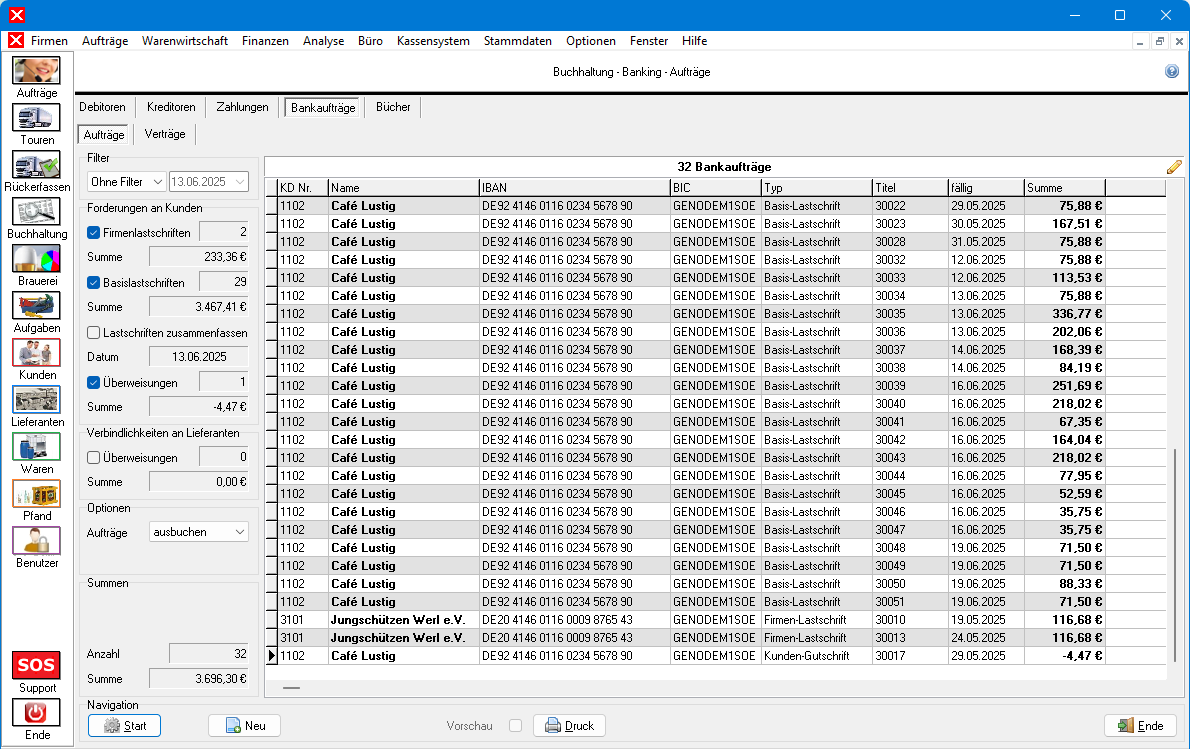
Vorbedingungen
Um einen Bankauftrag als SEPA-Datei zu erstellen, müssen folgende Voraussetzungen erfüllt sein:
Allgemein:
- Die SEPA-Schnittstelle muss freigeschaltet sein
- Die Gläubiger-Identnummer muss in den Firmenangaben hinterlegt sein
Stammdaten (Kunden und Lieferanten)
- Die Bankverbindung eines Kunden oder Lieferanten muss hinterlegt sein
- Überweisungen oder Lastschriften müssen für den Kunden oder Lieferanten aktiviert sein
Forderungen oder Verbindlichkeiten
- In einem Kundenauftrag muss "Lastschrift" aktiviert sein
- Beim Kontieren einer Lieferantenbestellung oder von Kosten muss die Zahlweise "Einzug" ausgewählt sein
Anzahl der SEPA-Dateien
Es wird für jede Auftragsart mindestens eine SEPA-Datei erzeugt. Bei Lastschriften (B2C) und Abbuchungen (B2B) wird pro Auftragsart und Einzugsdatum eine Datei erzeugt. Bei Gutschriften wird in der Regel nur eine Datei erzeugt.
Beispiel:
Es sind folgende Aufträge vorhanden:
- Fünf Lastschriften (B2C), davon 4 mit einem gemeinsamen Datum und eine weitere mit einem abweichenden Datum
- Zwei Abbuchungen (B2B) mit einem gemeinsamen Datum.
- Zwei Gutschriften
Da drei verschiedene Auftragsarten vorhanden sind, müssen mindestens drei Dateien erstellt werden. Da fünf Lastschriften (B2C) mit zwei unterschiedlichen Datumsangaben erstellt werden müssen, werden zwei Dateien erzeugt. Die Abbuchungen (B2B) werden in einer weiteren Datei gespeichert.
Es werden also insgesamt vier Dateien geschrieben.
Aufträge
Im Register Aufträge können SEPA-Dateien für Forderungen aus Kundenaufträgen und Verbindlichkeiten aus Lieferantenbestellungen oder Kosten erzeugt werden. Es besteht außerdem die Möglichkeit, beliebige SEPA-Dateien mit Überweisungen oder Einzügen zu erzeugen.
SEPA-Datei mit einem Auftrag erzeugen
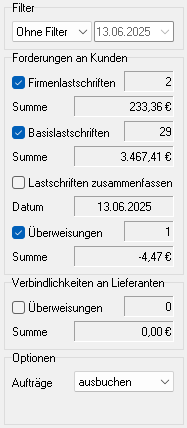

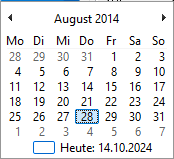
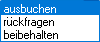
Durch die Filteroptionen lässt sich als erstes der Zeitraum der Bankaufträge eingrenzen. Es können daraufhin Einstellungen zu den Forderungen an Kunden sowie zu den Verbindlichkeiten an Lieferanten vorgenommen werden. Außerdem kann unter Optionen ausgewählt werden, ob die Aufträge ausgebucht, rückgefragt oder beibehalten werden sollen.
Haben Sie mindestens einen Auftrag mit der Zahlweise Einzug (Lastschrift oder Abbuchung) erstellt, bearbeitet und in den Status Rechnung versetzt, so können Sie eine SEPA-Datei erzeugen.
Aufträge mit einer negativen Gesamtsumme werden automatisch als Gutschriften gekennzeichnet. Zahlungen werden in negativen Beträgen durchgeführt.
So wird's gemacht:
- Stellen Sie den gewünschten Datumsfilter ein
- Wählen Sie die gewünschten Auftragsarten aus und geben Sie an, ob Sie Einzüge auf das späteste Datum zusammenfassen möchten.
- Mit ↩ oder
 Start in der Navigationsleiste werden die Dateien erzeugt.
SEPA-Datei ohne Auftrag erzeugen
Es besteht die Möglichkeit, manuell SEPA-Dateien zu erstellen, also ohne Aufträge oder Bestellungen.
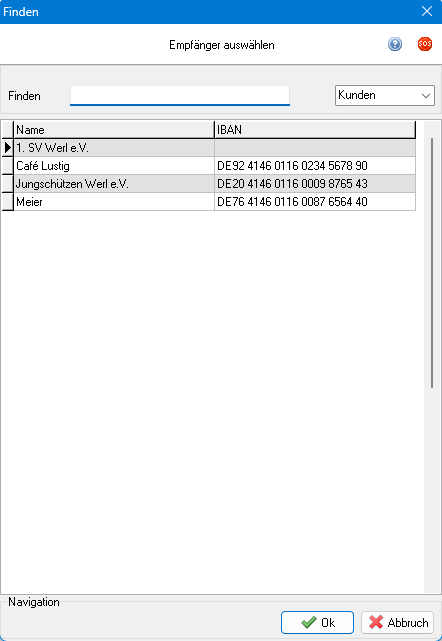
Im Unterschied zur Funktion in den Stammdaten ist der Dialog im Buchhaltungsmodul nicht auf einen bestimmten Kunden oder Lieferanten voreingestellt. Es können also beliebige SEPA-Dateien erstellt werden.
So wird's gemacht:
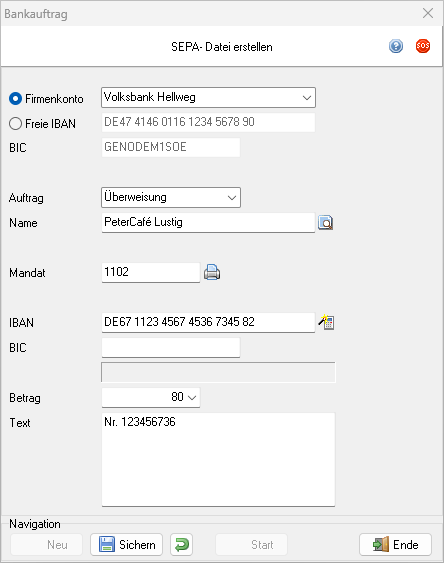
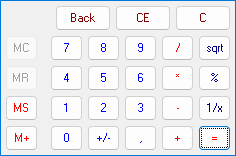
- Drücken Sie Strg + N. Es öffnet sich der Dialog Bankauftrag.
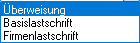
- Wählen Sie die Auftragsart "Überweisung", "Basis-Lastschrift" oder "Firmenlastschrift".
- Mit
 Sichern wird der Auftrag gespeichert. Es können mit
  Neu weitere Bankaufträge der gleichen Art erstellt und hinzugefügt werden.[1]
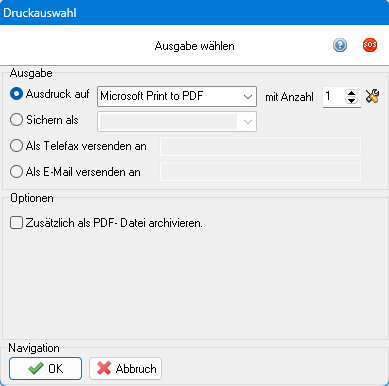
 - Mit Start wird die SEPA-Datei erstellt und gespeichert. Sowohl der Speicherort, als auch der Dateiname können frei gewählt werden[2].
Rückbuchungen
Bei Lastschriftrückgaben kann der Zahlbetrag zurückgebucht werden. Mehr dazu erfahren Sie hier. Nach einer Rückbuchung kann die Rechnung erneut als Lastschrift ausgeführt werden.
Verträge
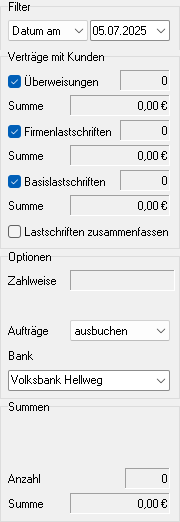
Im Register Verträge können SEPA-Dateien für Forderungen aus Dauerschuldverhältnissen, also zur Mietzinszahlungen oder Darlehenstilgung erzeugt werden. Das Verfahren ist mit dem Einzug von Forderungen identisch.

So wird's gemacht:
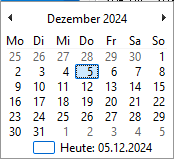
- Stellen Sie den gewünschten Datumsfilter ein
- Wählen Sie die gewünschten Auftragsarten aus und geben Sie an, ob Sie Einzüge auf das späteste Datum zusammenfassen möchten.
- Mit ↩ oder Start in der Navigationsleiste werden die Dateien erzeugt.
SEPA-Export
Für die Zahlweisen Abbuchung und Lastschrift ist es möglich, SEPA-Dateien zu erzeugen. Dafür müssen Verträge mit Abbuchungs- oder Einzugsermächtigungen für das Lastschriftverfahren vorhanden und die Kontodaten im Kundendatensatz fehlerfrei hinterlegt sein.
In der Seitenleiste besteht unter Verträge mit Kunden die Möglichkeit, die Ansicht auf Verträge mit bestimmten Zahlungsweisen zu begrenzen. Es werden immer alle Zahlungen als SEPA-Dateien exportiert, die unter den derzeitigen Filtereinstellungen sichtbar sind. Mittels der Auswahloption Lastschriften zusammenfassen können Sie festlegen, ob diese separat oder als eine Datei ausgegeben werden sollen.
Der Export wird mit Start durchgeführt, die SEPA-Datei kann gespeichert und dann in Bankprogramme eingelesen oder an eine Bank übermittelt werden.
Buchungen
Der Zahlungseingang von Beiträgen kann mit der Schaltfläche Buchen rechts neben Start in der Navigationsleiste protokolliert werden.
Bei der Durchführung von Einzügen oder Überweisungen im Register Verträge des Buchhaltungsmoduls werden automatisch der Vertragssaldo und der Vertragsumsatz aktualisiert. Teilzahlungen sind nicht möglich.
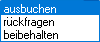
Unter Aufträge in der Seitenleiste haben Sie die Möglichkeit zu definieren, was mit den Buchungen nach dem SEPA-Export geschehen soll.
- Ausbuchen schließt die Zahlungen ab und bucht alle Vertragszahlungen ins Kontenbuch.
- Beibehalten nimmt keine Änderung vor. Die Zahlung kann im Anschluss manuell über die Schaltfläche Buchen registriert werden.
- Rückfragen lässt Sie für jeden Vertrag einzeln zwischen den beiden Optionen wählen.
Buchen wird immer nur auf den gerade ausgewählten Vertrag eine Zahlung gebucht, nicht jedoch auf die anderen sichtbaren Verträge.Rückbuchungen
Beiträge können auch zurückgebucht werden. Die Option  Storno bewirkt die Änderung von Vertragssaldo und Vertragsumsatz nach einer Rückbuchung.
Weiter zu Bücher
(Finanzen → Buchhaltung → Sie sind auf der Seite: Bankaufträge)
Fußnoten:
- ↑ Es können danach nur noch Bankaufträge der gleichen Art hinzugefügt werden. Es ist also nicht möglich eine Überweisung und eine Basis Lastschrift in einer SEPA-Datei zu speichern.
- ↑ Als Speicherort ist hier stets der Exportpfad der Banking-Schnittstelle ausgewählt. Wie Sie diesen dauerhaft ändern können, erfahren Sie hier.