Dokumentenverwaltung: Unterschied zwischen den Versionen
KMA (Diskussion | Beiträge) Die Seite wurde neu angelegt: „{{WL|Büro}} ''Siehe auch Dokumentenverwaltung bei Kunden und Lieferanten'' In der Dokumentenverwaltung könn…“ |
FPE (Diskussion | Beiträge) Keine Bearbeitungszusammenfassung |
||
| Zeile 9: | Zeile 9: | ||
Um ein externes Dokument in die Liste einzutragen, drücken Sie {{Menü|[[File:Neu.png|link=]] Eintrag}} und wählen anschließend das entsprechende Dokument aus. Es wird daraufhin ein Eintrag in der Liste erstellt. | Um ein externes Dokument in die Liste einzutragen, drücken Sie {{Menü|[[File:Neu.png|link=]] Eintrag}} und wählen anschließend das entsprechende Dokument aus. Es wird daraufhin ein Eintrag in der Liste erstellt. | ||
Um ein neues Dokument zu erstellen, wählen Sie {{Menü|Neu}}. Es öffnet sich der [[Texteditor]], in dem Sie das Dokument schreiben können. | Um ein neues Dokument zu erstellen, wählen Sie {{Menü|[[File:Neu.png|link=]] Text}}. Es öffnet sich der [[Texteditor]], in dem Sie das Dokument schreiben können. | ||
Mithilfe von {{Menü|[[Datei:Oeffnen.png|link=]] Öffnen}} wird das aktuell markierte Dokument mit der im Betriebssystem voreingestellten Standardanwendung gestartet. | Mithilfe von {{Menü|[[Datei:Oeffnen.png|link=]] Öffnen}} wird das aktuell markierte Dokument mit der im Betriebssystem voreingestellten Standardanwendung gestartet. | ||
Version vom 24. November 2015, 11:19 Uhr
(Büro → Sie sind auf der Seite: Dokumentenverwaltung)
Siehe auch Dokumentenverwaltung bei Kunden und Lieferanten
In der Dokumentenverwaltung können Textdokumente angelegt werden und externe Dokumente jeder Art gesammelt[1] und aufgelistet werden. Sie wird im Hauptmenü unter Büro →  Dokumentenverwaltung oder ⇑ + Strg + F7 gestartet.
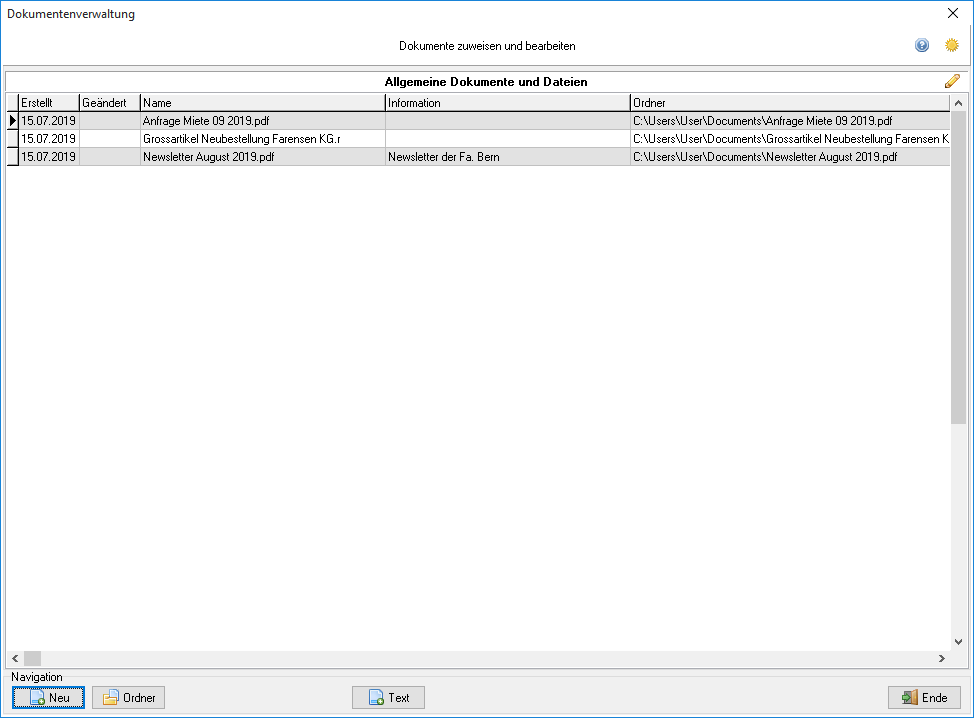
Um ein externes Dokument in die Liste einzutragen, drücken Sie  Eintrag und wählen anschließend das entsprechende Dokument aus. Es wird daraufhin ein Eintrag in der Liste erstellt.
Um ein neues Dokument zu erstellen, wählen Sie Text. Es öffnet sich der Texteditor, in dem Sie das Dokument schreiben können.
Mithilfe von  Öffnen wird das aktuell markierte Dokument mit der im Betriebssystem voreingestellten Standardanwendung gestartet.
Nach einem Rechtsklick  auf einen Eintrag stehen weitere Optionen zur Verfügung:
Datei:Buero dokverwaltung menue.png

Wird ein Eintrag einem Kunden zugewiesen, so erscheint dieser ebenso in der kundenspezifischen Dokumentenverwaltung. Außerdem lässt sich ein kurzer Informationstext hinzufügen, der die Identifikation eines Dokuments erleichtert.
(Büro → Sie sind auf der Seite: Dokumentenverwaltung)
Fußnoten:
- ↑ Beachten Sie, dass externe Dokumente nicht kopiert werden, sondern lediglich eine Verknüpfung zu diesen erstellt wird. Das Originaldokument muss sich also im korrekten Pfad befinden, damit aus der Dokumentenverwaltung darauf zugegriffen werden kann