Inventurassistent
Auf dieser Seite erhalten Sie Informationen zur Verwendung des Inventurassistenten.
Der Inventurassistent kann im Menü Warenwirtschaft →  Inventuren oder Strg + Umschalt + F4 aufgerufen werden.

Hier können Sie:
- eine neue Inventur erstellen
 Neu
Neu - eine bestehende Inventur bearbeiten
 Editieren
 - ihre Inventur synchronisieren
 Übertragen
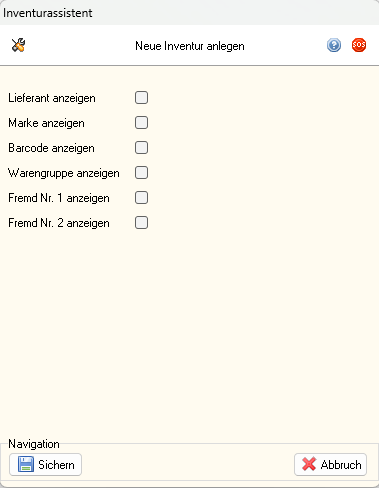
Mit einem Klick auf Datei:Einstellungen.png Einstellungen<- muss noch eingefügt werden öffnen sich die Anzeigeeinstellungen der Inventur, dort können sie auswählen, ob:

- Lieferanten
- Marke
- Barcode
- Warengruppe
- Fremdnummern
in der Inventurliste angezeigt werden sollen.
Neue Inventur anlegen
Mit einem Klick auf Neu öffnet sich folgendes Fenster:

Nun können Sie auswählen, zwischen einer:
- Wareninventur
- Pfandinventur
Außerdem können Sie den Namen für die jeweilige Inventur festlegen und das korrekte Datum einstellen.
Zuletzt können Sie außerdem nach:
- Nur Listenartikel
- Nur Lagerartikel
- Nur Grossgebinde
filtern. Je nach Filterauswahl, werden dementsprechend nur diese in der folgenden Inventur des Inventurassistenten angezeigt.
Inventur bearbeiten
Mit einem Klick auf Editieren öffnet sich folgendes Fenster:
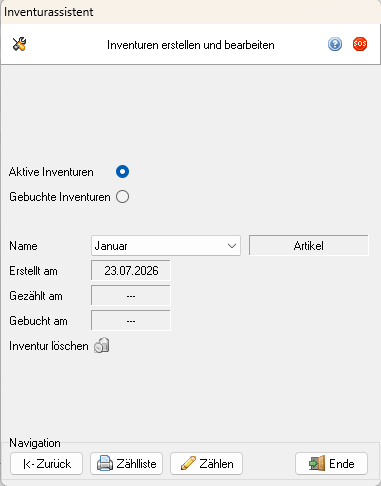
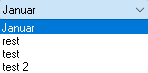
Nun können Sie zunächst zwischen Aktiven und Gebuchten Inventuren unterscheiden. Mit einem Klick auf das Feld Name, können Sie die zu bearbeitende Inventur auswählen.
Ein Klick auf den Datei:Löschen.png Mülleimerdarunter löscht die jeweilige Inventur (PS: an das Problem eines versehentlichen Löschens haben wir gedacht und fordern Sie daher zweifach auf, Dieses zu bestätigen).
Durch einen Klick auf Zurück kehren Sie wieder zurück auf das Startfenster des Inventurassistenten. Ein Anklicken von  Zählliste bietet ihnen die Möglichkeit die Zählliste auszudrucken, während ein Anklicken von Zählen die ausgewählte Inventur öffnet und Sie diese bearbeiten lässt.
Mit einem Klick auf  Ende verlassen Sie den Inventurassistenten.

Inventur synchronisieren
Mit einem Klick auf Übertragen werden ihre Inventuren synchronisiert.
Die Inventurübersicht
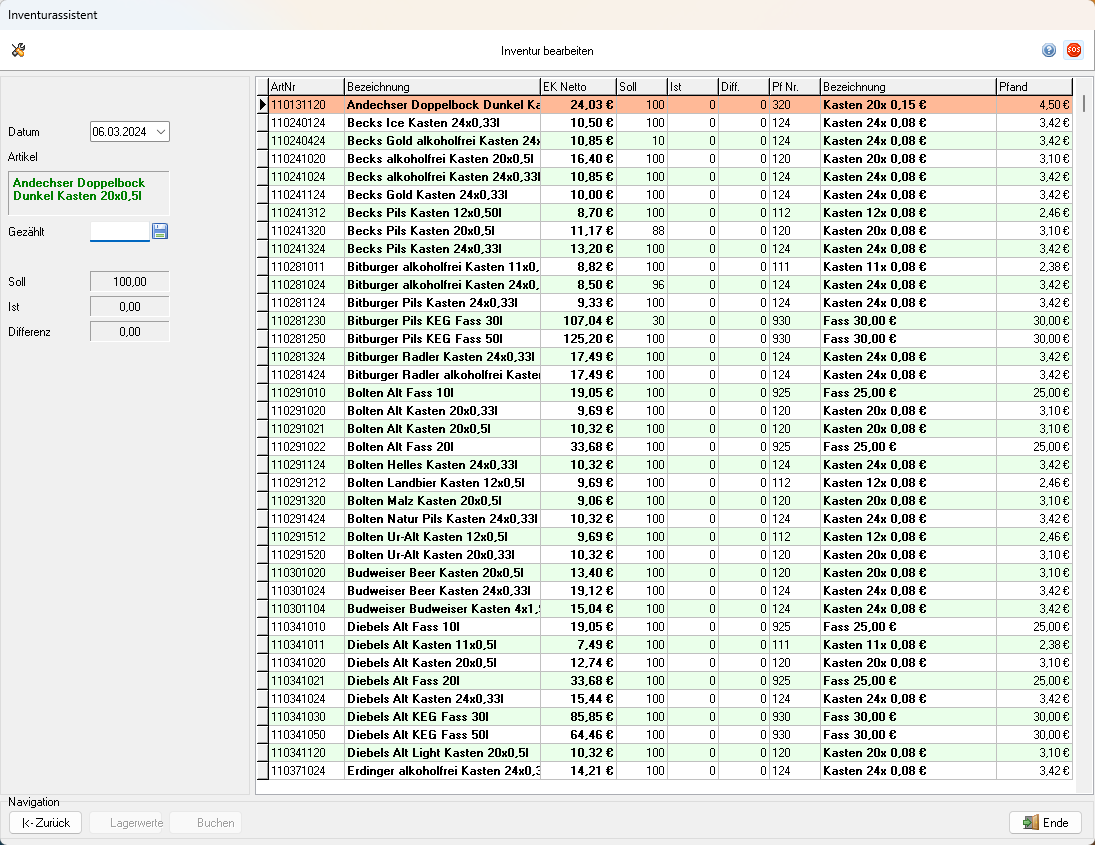

Die Inventuransicht gibt ihnen folgenden Überblick, über die zu erfassenden Waren:
- Die Artikelnummer - ArtNr.
- Die Artikelbezeichnung - Bezeichnung
- Den Netto Einkaufswert - EK Netto
- Den erwarteten Lagerbestand - Soll
- Den tatsächlichen Lagerbestand - Ist
- Die Differenz zwischen dem erwarteten und tatsächlichen Lagerbestand - Diff
- Die Pfandnummer - Pf Nr.
- Die Gebindeart und Pfandkalkulation - Bezeichnung
- Den Pfandbetrag - Pfand
Im Feld Gezählt können Sie bequem die Anzahl der von ihnen gezählten Waren eintragen, sobald sie mit Ihnen wird automatisch der Differenzwert angezeigt.
Auch in der Inventuransicht sind die Inventureinstellungen durch einen Klick auf das Einstellungen Symbol am oberen, linken Fenster Rand aufrufbar.
//->