Aufträge automatisieren: Unterschied zwischen den Versionen
PSE (Diskussion | Beiträge) |
PSE (Diskussion | Beiträge) K Schnellerfassung und Telefonverkauf getauscht |
||
| Zeile 5: | Zeile 5: | ||
Dazu wird in der [[Besonderheiten_des_Kundenstamms#Eingabe|Kundenverwaltung]] ein Kunde mit der aktivierten Option „Regelmäßige Bestellung“ ausgewählt. Im Register ''Auftrag'' kann - sofern bereits ein Auftrag für diesen Kunden hinterlegt wurde - dieser als Vorlage gespeichert werden, indem die Funktion ''Vorlage speichern'' im Optionsmenü [[File:Pfeilrunter.png|link=]] hinter der Schaltfläche {{Menü|[[Datei:Sichern.png|link=]] Sichern}} im Auftragsregister aufgerufen wird. Für die automatische Schnellerfassung muss der Name der Vorlage aus der Kundennummer des Kunden bestehen. | Dazu wird in der [[Besonderheiten_des_Kundenstamms#Eingabe|Kundenverwaltung]] ein Kunde mit der aktivierten Option „Regelmäßige Bestellung“ ausgewählt. Im Register ''Auftrag'' kann - sofern bereits ein Auftrag für diesen Kunden hinterlegt wurde - dieser als Vorlage gespeichert werden, indem die Funktion ''Vorlage speichern'' im Optionsmenü [[File:Pfeilrunter.png|link=]] hinter der Schaltfläche {{Menü|[[Datei:Sichern.png|link=]] Sichern}} im Auftragsregister aufgerufen wird. Für die automatische Schnellerfassung muss der Name der Vorlage aus der Kundennummer des Kunden bestehen. | ||
Die Verarbeitung von Vorlagen kann in den Modulen {{Menü|[[Datei:Telefon.png|link=]] Telefonverkauf}} | Die Verarbeitung von Vorlagen kann in den Modulen {{Menü|[[Datei:schnellerfassung.png|link=]] Schnellerfassung}} oder {{Menü|[[Datei:Telefon.png|link=]] Telefonverkauf}} erfolgen. | ||
<!--####################################################################################################################--> | |||
==Schnellerfassung== | |||
Wird eine Vorlage mit der Kundenummer als Dateinamen gesichert, kann auf diese auch mit der Schnellerfassung zugegriffen werden. Dabei wird die gesamte Vorlage in einen neuen Auftrag eingefügt, der automatisch dem Kunden zugeordnet wird, dessen Kundennummer den Dateinamen ergibt. | |||
Das Modul kann im Menü {{Menü|Aufträge}} → {{Menü|[[File:Schnellerfassung.png|link=]] Schnellerfassung}} oder die Funktionstaste {{Taste|Strg}} + {{Taste|F1}} aufgerufen werden. Ein Dateidialog wird geöffnet. | |||
[[File:auftauto_schnellerfassung.png|border|link=]] | |||
Es muss eine Vorlage ausgewählt werden, die eine Kundennummer als Namen aufweist<ref>Ist die im Dateinamen hinterlegte Kundennummer nicht vorhanden, wird die Schnellerfassung abgebrochen.</ref>. Die Auftragserfassung wird geöffnet, der Kunde aus dem Dateinamen der Vorlage ausgewählt, ein neuer Auftrag angelegt und die Vorlage verarbeitet. Anschließend kann der Auftrag weiter bearbeitet werden. | |||
<!--####################################################################################################################--> | <!--####################################################################################################################--> | ||
==Telefonverkauf== | ==Telefonverkauf== | ||
Im Modul ''Telefonverkauf'' werden Kunden, für die eine regelmäßige Bestellannahme vorgesehen ist, abhängig von den Vorgaben für Periodizität der regelmäßigen Bestellung gelistet. Das Modul kann im Menü {{Menü|Aufträge}} → {{Menü|[[Datei:Telefon.png|link=]] Telefonverkauf}} oder über die Tastenkombination {{Taste|Strg}} + {{Taste|F2}} aufgerufen werden und besteht aus den Registern ''Kunden'' und ''Favoriten''. Im Kundenregister ist im Bereich ''Aufgaben'' die Umschaltung von Telefonliste und Bestellhistorie möglich. | Im Modul ''Telefonverkauf'' werden Kunden, für die eine regelmäßige Bestellannahme vorgesehen ist, abhängig von den Vorgaben für Periodizität der regelmäßigen Bestellung gelistet. Das Modul kann im Menü {{Menü|Aufträge}} → {{Menü|[[Datei:Telefon.png|link=]] Telefonverkauf}} oder über die Tastenkombination {{Taste|Strg}} + {{Taste|F2}} aufgerufen werden und besteht aus den Registern ''Kunden'' und ''Favoriten''. Im Kundenregister ist im Bereich ''Aufgaben'' die Umschaltung von Telefonliste und Bestellhistorie möglich. | ||
| Zeile 34: | Zeile 47: | ||
Soll die telefonische Bestellannahme nicht am Computer durchgeführt werden, kann mit {{Menü|[[Datei:Drucken.png|link=]] Drucken}} oder {{Taste|Strg}} + {{Taste|P}} eine Telefonliste mit Kundenname, Telefonnummern und Anrufzeit gedruckt werden. Auf Wunsch kann auch das Favoritensortiment des Kunden mitgedruckt werden, um die handschriftliche Bestellannahme zu vereinfachen. Dazu steht die Option „Sortiment drucken“ im Optionsmenü rechts von {{Menü|[[Datei:Drucken.png|link=]] Drucken}} zur Verfügung. Für jeden Kunden wird eine separate Druckseite ausgegeben, auf der das Sortiment gelistet wird. | Soll die telefonische Bestellannahme nicht am Computer durchgeführt werden, kann mit {{Menü|[[Datei:Drucken.png|link=]] Drucken}} oder {{Taste|Strg}} + {{Taste|P}} eine Telefonliste mit Kundenname, Telefonnummern und Anrufzeit gedruckt werden. Auf Wunsch kann auch das Favoritensortiment des Kunden mitgedruckt werden, um die handschriftliche Bestellannahme zu vereinfachen. Dazu steht die Option „Sortiment drucken“ im Optionsmenü rechts von {{Menü|[[Datei:Drucken.png|link=]] Drucken}} zur Verfügung. Für jeden Kunden wird eine separate Druckseite ausgegeben, auf der das Sortiment gelistet wird. | ||
Version vom 19. Juli 2016, 13:43 Uhr
(Aufträge → Sie sind auf der Seite: Aufträge automatisieren)
Um die Bestellannahme zu vereinfachen, können kundenspezifische Auftragsvorlagen eingesetzt werden. Zunächst muss eine solche Vorlage erstellt werden.
Dazu wird in der Kundenverwaltung ein Kunde mit der aktivierten Option „Regelmäßige Bestellung“ ausgewählt. Im Register Auftrag kann - sofern bereits ein Auftrag für diesen Kunden hinterlegt wurde - dieser als Vorlage gespeichert werden, indem die Funktion Vorlage speichern im Optionsmenü  hinter der Schaltfläche
  Sichern im Auftragsregister aufgerufen wird. Für die automatische Schnellerfassung muss der Name der Vorlage aus der Kundennummer des Kunden bestehen.
Die Verarbeitung von Vorlagen kann in den Modulen  Schnellerfassung oder
  Telefonverkauf erfolgen.
Schnellerfassung
Wird eine Vorlage mit der Kundenummer als Dateinamen gesichert, kann auf diese auch mit der Schnellerfassung zugegriffen werden. Dabei wird die gesamte Vorlage in einen neuen Auftrag eingefügt, der automatisch dem Kunden zugeordnet wird, dessen Kundennummer den Dateinamen ergibt.
Das Modul kann im Menü Aufträge → Schnellerfassung oder die Funktionstaste Strg + F1 aufgerufen werden. Ein Dateidialog wird geöffnet.
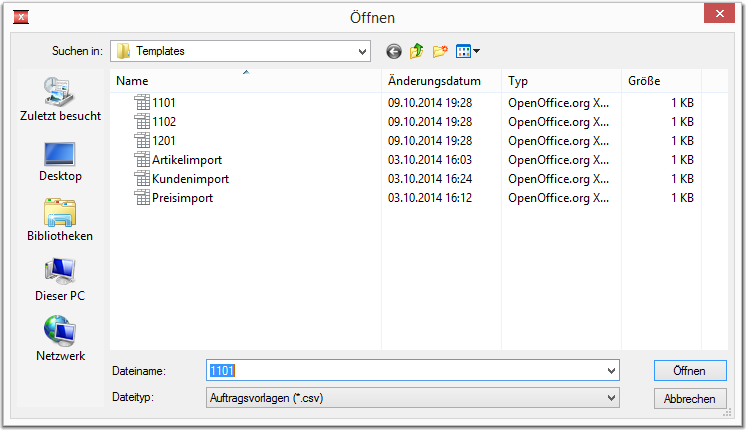
Es muss eine Vorlage ausgewählt werden, die eine Kundennummer als Namen aufweist[1]. Die Auftragserfassung wird geöffnet, der Kunde aus dem Dateinamen der Vorlage ausgewählt, ein neuer Auftrag angelegt und die Vorlage verarbeitet. Anschließend kann der Auftrag weiter bearbeitet werden.
Telefonverkauf
Im Modul Telefonverkauf werden Kunden, für die eine regelmäßige Bestellannahme vorgesehen ist, abhängig von den Vorgaben für Periodizität der regelmäßigen Bestellung gelistet. Das Modul kann im Menü Aufträge → Telefonverkauf oder über die Tastenkombination Strg + F2 aufgerufen werden und besteht aus den Registern Kunden und Favoriten. Im Kundenregister ist im Bereich Aufgaben die Umschaltung von Telefonliste und Bestellhistorie möglich.
Telefonliste
Die Aufgabe Telefonliste zeigt alle Kunden an, die zu einem bestimmten Datum angerufen werden sollen, um Bestellungen zu erfassen.
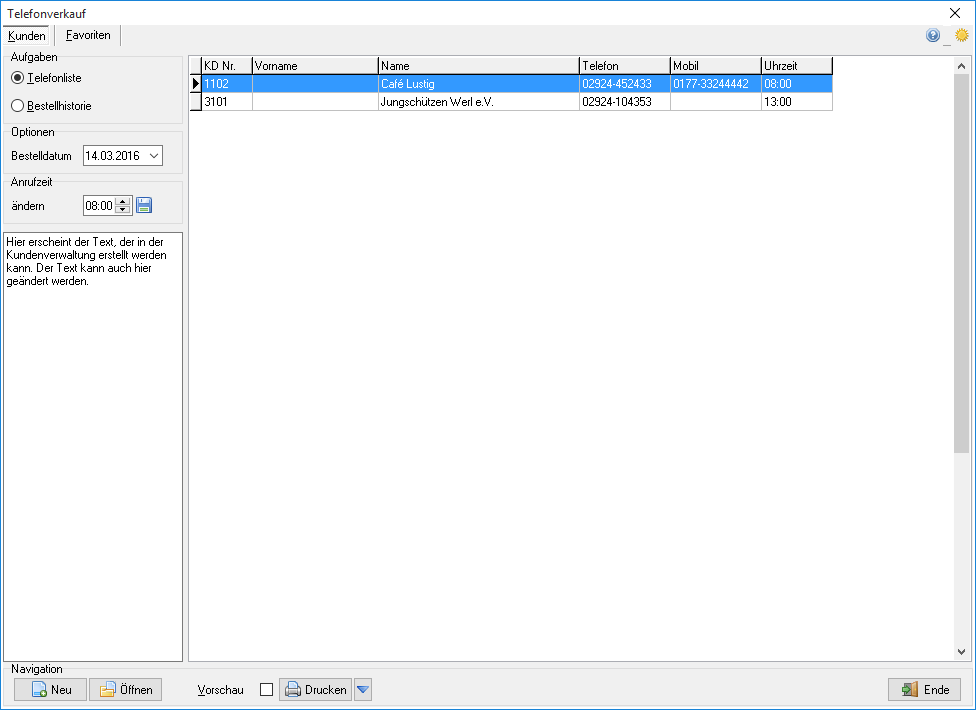
Das Bestelldatum kann eingestellt werden. Die Sortierung erfolgt nach der Anrufzeit. Die Anrufzeit eines Kunden kann im Feld Anrufzeit geändert werden. Wählen Sie dazu den gewünschten Kunden aus, stellen Sie eine neue Zeit ein und drücken Sie auf . Im Memofeld können Notizen festgehalten werden. Diese werden in den Kundenstamm übertragen.
Sofern ein Kunde für eine Bestellannahme angezeigt wird, kann dieser in der Tabelle ausgewählt, mit  Neu oder Strg + N ein neuer Auftrag erstellt und dann wie üblich erfasst werden. Mit
  Öffnen oder Strg + O kann eine beliebige Auftragsvorlage ausgewählt und in einen neuen Auftrag erfasst werden.
Bestellhistorie
Die Aufgabe Bestellhistorie ermöglicht die Übersicht von Kunden, die über einen längeren Zeitraum keine Bestellungen durchgeführt haben.
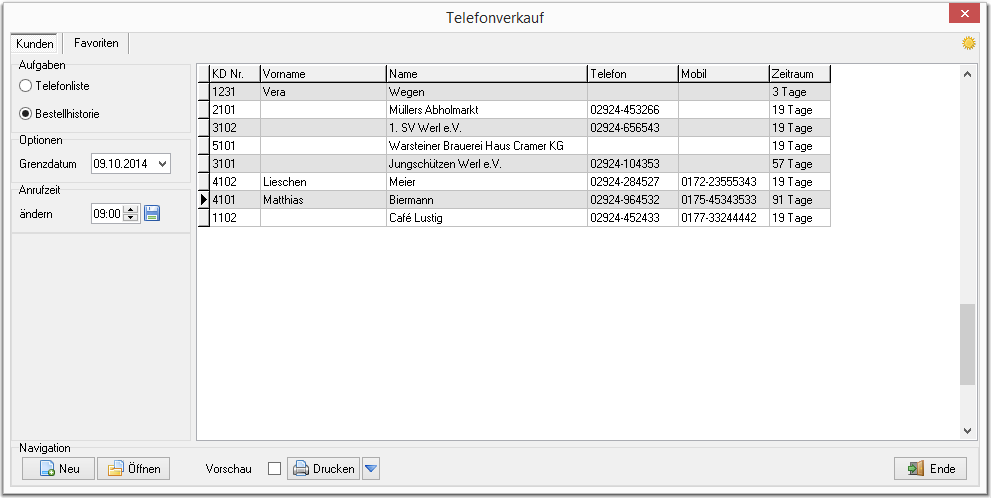
Im Dialog „Telefonverkauf“ wird dazu in der Optionsgruppe „Aufgaben“ die Option „Bestellhistorie“ ausgewählt und ein Datumswert im Auswahlfeld „Grenzdatum“ eingestellt. Es werden nun alle Kunden angezeigt, deren letzte Bestellung vor dem Grenzdatum liegt. In der Tabelle werden die verstrichenen Tage angezeigt. Die Liste wird nach dieser Angabe sortiert. So können Kunden gefiltert werden, die lange nicht bestellt haben. Die Liste kann direkt für die telefonische Bestellannahme genutzt werden.
Favoriten
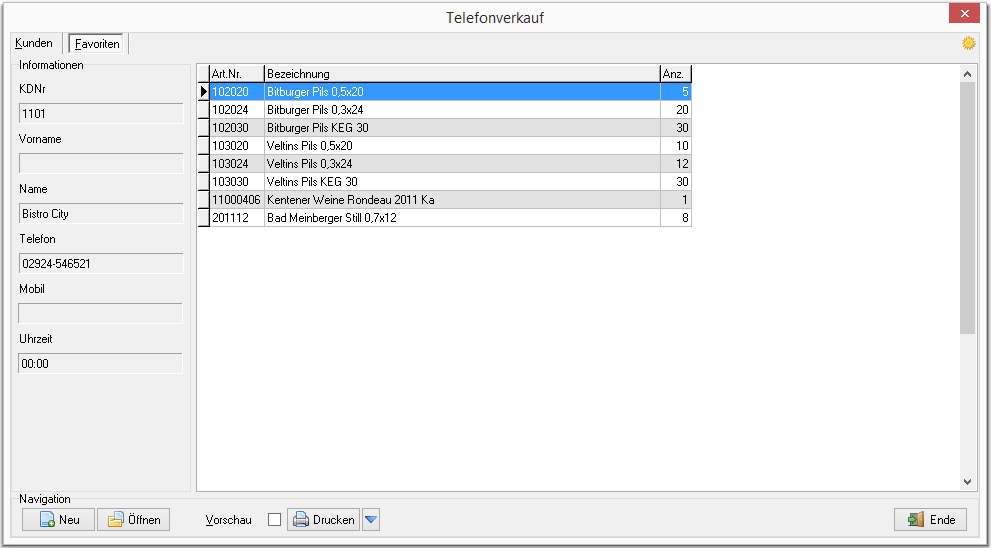
Eine Übersicht über die Favoriten der Kunden ist im Register Favoriten verfügbar. Wählen Sie dazu zunächst einen Kunden in der Bestellhistorie des Registers Kunden.
Soll die telefonische Bestellannahme nicht am Computer durchgeführt werden, kann mit  Drucken oder Strg + P eine Telefonliste mit Kundenname, Telefonnummern und Anrufzeit gedruckt werden. Auf Wunsch kann auch das Favoritensortiment des Kunden mitgedruckt werden, um die handschriftliche Bestellannahme zu vereinfachen. Dazu steht die Option „Sortiment drucken“ im Optionsmenü rechts von Drucken zur Verfügung. Für jeden Kunden wird eine separate Druckseite ausgegeben, auf der das Sortiment gelistet wird.
Weiter zu Aufträge importieren
(Aufträge → Sie sind auf der Seite: Aufträge automatisieren)
Fußnoten:
- ↑ Ist die im Dateinamen hinterlegte Kundennummer nicht vorhanden, wird die Schnellerfassung abgebrochen.