Rückerfassung: Unterschied zwischen den Versionen
RGR (Diskussion | Beiträge) Keine Bearbeitungszusammenfassung |
RGR (Diskussion | Beiträge) Keine Bearbeitungszusammenfassung |
||
| Zeile 7: | Zeile 7: | ||
}} | }} | ||
Nach Eingabe der Lieferscheinnummer kann die Auftragserfassung mit {{Taste|↩}} gestartet werden. Sofern die Option '''Pfanderfassung''' aktiviert ist, wird nach dem Aufrufen des Lieferscheines die [[Pfandartikel_erfassen|Pfanderfassung]] angezeigt. Ist der Artikel bereits als Kommission angelegt, ist die Option '''Kommission/Remission''' bereits aktiviert. Alternativ kann durch Aktivieren der Option ein Auftrag als Kommission verarbeiet werden. Dabei wird der Auftrag nicht als Kommission deklariert, sondern es wird nur die Verarbeitung als Kommission durchgeführt. | Nach Eingabe der Lieferscheinnummer kann die Auftragserfassung mit {{Taste|↩}} gestartet werden. Sofern die Option '''Pfanderfassung''' aktiviert ist, wird nach dem Aufrufen des Lieferscheines die [[Pfandartikel_erfassen|Pfanderfassung]] angezeigt. Ist der Artikel bereits als Kommission angelegt, ist die Option '''Kommission/Remission''' bereits aktiviert. Alternativ kann durch Aktivieren der Option ein Auftrag als Kommission verarbeiet werden. Dabei wird der Auftrag nicht als Kommission deklariert, sondern es wird nur die Verarbeitung als Kommission durchgeführt. Mehr zur Rückerfassung einer Kommission finden Sie [[Kommissionen#Kommissionsaufträge_rückerfassen|hier]]. | ||
{{Hinweis|Für die Rückerfassung kann die Lieferscheinnummer auch mit einem Barcodescanner erfasst werden.}} | {{Hinweis|Für die Rückerfassung kann die Lieferscheinnummer auch mit einem Barcodescanner erfasst werden.}} | ||
Version vom 8. April 2026, 19:10 Uhr
(Warenwirtschaft → Sie sind auf der Seite: Rückerfassung)
Die Rückerfassungsfunktion sucht nach Lieferscheinen und ruft die zugehörigen Aufträge zur weiteren Bearbeitung auf. Das Modul kann im Menü Warenwirtschaft →  Rückerfassung, durch die Schaltfläche in der Seitenleiste oder die Funktionstaste F3 aufgerufen werden.
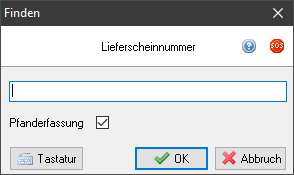
Nach Eingabe der Lieferscheinnummer kann die Auftragserfassung mit ↩ gestartet werden. Sofern die Option Pfanderfassung aktiviert ist, wird nach dem Aufrufen des Lieferscheines die Pfanderfassung angezeigt. Ist der Artikel bereits als Kommission angelegt, ist die Option Kommission/Remission bereits aktiviert. Alternativ kann durch Aktivieren der Option ein Auftrag als Kommission verarbeiet werden. Dabei wird der Auftrag nicht als Kommission deklariert, sondern es wird nur die Verarbeitung als Kommission durchgeführt. Mehr zur Rückerfassung einer Kommission finden Sie hier.
Rückerfassung im Touch-Modus
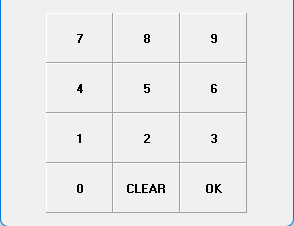
Die Lieferscheinsuche ist auch für die Bedienung mit dem Touchscreen geeignet. Der Touch-Modus wird mit einem Linksklick  auf die Schaltfläche
  Tastatur aktiviert.
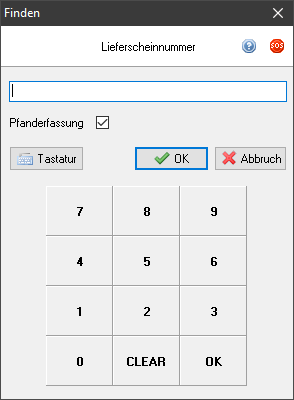
Die Eingabe der Lieferscheinnummer erfolgt durch die Nummerntastatur.
Ist die Rückerfassung der Pfandrücknahmen abgeschlossen, kann die Option „Lieferschein rückerfasst“ im Infobereich der Auftragsverwaltung aktiviert werden. Dies dient als Merkhilfe. Ist die Option nicht aktiviert, wird beim Wechsel in den Rechnungsstatus darauf hingewiesen, dass der Auftrag nicht als rückerfasst deklariert wurde[1].
Weiter zu Bedarf
(Warenwirtschaft → Sie sind auf der Seite: Rückerfassung)
Fußnoten:
- ↑ Die Warnmeldung kann in den Einstellungen ausgeschaltet werden.