Lizenzierung: Unterschied zwischen den Versionen
DSE (Diskussion | Beiträge) |
FBO (Diskussion | Beiträge) |
||
| Zeile 33: | Zeile 33: | ||
# Der '''Name''' und die '''Adresse''' der '''Betriebsstätte''' müssen angegeben werden | # Der '''Name''' und die '''Adresse''' der '''Betriebsstätte''' müssen angegeben werden | ||
# Das '''Bundesland''' muss angegeben werden. | # Das '''Bundesland''' muss angegeben werden. | ||
# Das '''Datum der Anschaffung''' der Kasse | # Das '''Datum der Anschaffung''' der Kasse muss angegeben werden. | ||
# Die '''Art der TSE''' muss ausgewählt werden | # Das '''Datum der Inbetriebnahme''' der Kasse muss angegeben werden. Es muss nach dem Anschaffungsdatum liegen. | ||
# Die '''Art der TSE''' muss ausgewählt werden | |||
# Das '''Datum der Inbetriebnahme der TSE''' muss angegeben werden. Es darf nicht vor dem Inbetriebnahmedatum der Kasse liegen. | |||
{{Tipp1|Alle anderen notwendigen Angaben werden von der Anwendung automatisch hinzugefügt, wenn diese vorhanden sind}} | {{Tipp1|Alle anderen notwendigen Angaben werden von der Anwendung automatisch hinzugefügt, wenn diese vorhanden sind}} | ||
Mit {{Menü|[[Datei:Sichern.png|link=]] Sichern}} kann die Anmeldedatei erzeugt und gespeichert werden. | Mit {{Menü|[[Datei:Sichern.png|link=]] Sichern}} kann die Anmeldedatei erzeugt und im Ordner ''Finance'' gespeichert werden. | ||
{{Tipp1|Im Optionsmenü kann auch der direkte Versand der Datei als E-Mail gewählt werden}} | {{Tipp1|Im Optionsmenü kann auch der direkte Versand der Datei als E-Mail gewählt werden}} | ||
Version vom 24. Juli 2025, 08:47 Uhr
(Hauptseite → Optionen → Sie sind auf der Seite: Lizenzierung)
Der Lizenzdialog kann im Hauptmenü unter Optionen →  Lizenzierung aufgerufen werden.
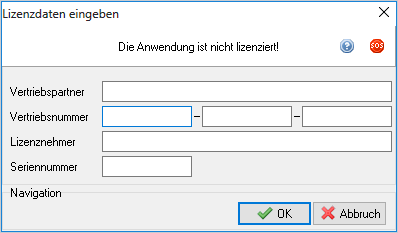
Lizenzierung durchführen
Für die Lizenzierung benötigen Sie eine gültige Vertriebs- und Seriennummer. Diese können Sie über unsere Website beantragen. Die notwendigen Angaben werden anschließend im Lizenzdialog eingegeben. Die Anwendung kann im Demo-Modus 30 Tage betrieben werden. Nach dem Demozeitraum ist zur weiteren Nutzung eine Lizenzierung notwendig.
Sie werden durch einen Dialog zur Aktivierung aufgefordert.
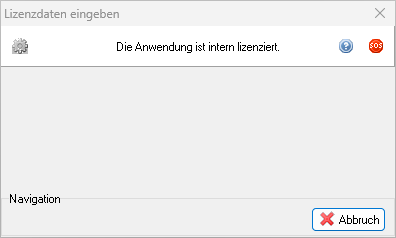
Nach der erfolgreichen Lizenzierung zeigt der Dialog keine Eingabeelemente mehr an.
Kasse anmelden
Wenn im Titelbereich des Lizenzdialogs das Symbol  angezeigt wird, ist das Erzeugen einer XML-Datei für die Anmeldung der Kasse nach AO § 146a möglich. Es ist auch die Ausgabe der Kassendaten möglich, um die Anmeldung manuell durchzuführen.
XML Datei erzeugen
Mit kann der Dialog zur Prüfung und Ergänzung der Meldedaten angezeigt werden:

Es müssen einige Angaben ergänzt werden:
- Die Art des Unternehmens muss auf Einzelperson oder Gesellschaft eingestellt werden.
- Bei Einzelpersonen muss müssen Anrede, Vorname und Name angegeben werden
- Bei Gesellschaften muss die Gesellschaftsform ausgewählt und er Name des Unternehmens angegeben werden.
- Der Name und die Adresse der Betriebsstätte müssen angegeben werden
- Das Bundesland muss angegeben werden.
- Das Datum der Anschaffung der Kasse muss angegeben werden.
- Das Datum der Inbetriebnahme der Kasse muss angegeben werden. Es muss nach dem Anschaffungsdatum liegen.
- Die Art der TSE muss ausgewählt werden
- Das Datum der Inbetriebnahme der TSE muss angegeben werden. Es darf nicht vor dem Inbetriebnahmedatum der Kasse liegen.
Mit  Sichern kann die Anmeldedatei erzeugt und im Ordner Finance gespeichert werden.
XML Datei in ELSTER verarbeiten
Die erzeugte XML-Datei kann auf auf ELSTER hochgeladen werden.
So wird's gemacht:
- Gehen Sie auf [www.elster.de]
- Melden Sie sich im Portal an
- Wählen Sie in "Mein ELSTER" den Menüpunkt Alle Formulare anzeigen, dieser befindet sich sich am Ende der Seite
- Wählen Sie Sonstige Formulare
- Wählen Sie Mitteilung über elektronische Aufzeichnungssysteme (§ 146a Absatz 4 AO)
- Wählen Sie in "Datenübernahme" die Option XML-Import
- Wählen Sie in "XML Daten" die Option Bitte auswählen und wählen Sie das erzeugte XML-Dokument aus.
- Wählen Sie XML Daten hochladen
- Geben Sie auf der "Startseite" die Steuernummer des Betriebs ein
- Prüfen Sie die Angaben auf der Seite "1-Angaben zum Steuerpflichtigen"
- Prüfen Sie die Angaben auf der Seite "2-Betriebsstätte"
- Prüfen Sie die Angaben auf der Seite "3-Elektronische Aufzeichnungssysteme (eAs)"
- Wählen Sie Alles prüfen
Wenn die Prüfung erfolgreich war, können Sie die Anmeldung nun absenden.
Kasse manuell anmelden
Für die Anmeldung der Kasse werden Angaben zur TSE und zur Software benötigt, die Sie auf Wunsch anzeigen lassen können. Um die Anmeldeinformationen anzuzeigen, klicken Sie auf die Schaltfläche "Optionen" neben "Sichern" und wählen Sie "Anmeldeinformationen anzeigen".