Vermietartikel erfassen: Unterschied zwischen den Versionen
JHA (Diskussion | Beiträge) |
JSC (Diskussion | Beiträge) K Textersetzung - „|ohne|“ durch „|none|“ Markierungen: Mobile Bearbeitung Mobile Web-Bearbeitung |
||
| Zeile 18: | Zeile 18: | ||
{{Popup|Waren erfassen_Vermietartikel_2024.png|gerahmt|link{{=}}{{!}}ohne{{!}}Der '''Dialog zur Erfassung von Vermietartikeln'''|link=]] | {{Popup|Waren erfassen_Vermietartikel_2024.png|gerahmt|link{{=}}{{!}}ohne{{!}}Der '''Dialog zur Erfassung von Vermietartikeln'''|link=]] | ||
|225|116|303|137|[[File:Vermietartikel erfassen_Erste Schritte_Waren erfassen_Popup1_2024.png|gerahmt| | |225|116|303|137|[[File:Vermietartikel erfassen_Erste Schritte_Waren erfassen_Popup1_2024.png|gerahmt|none|Der '''Kalenderassistent'''|link=]] | ||
|305|192|375|212|[[File:Vermietartikel erfassen_Erste Schritte_Waren erfassen_Popup2_2024.png|gerahmt| | |305|192|375|212|[[File:Vermietartikel erfassen_Erste Schritte_Waren erfassen_Popup2_2024.png|gerahmt|none||link=]] | ||
|510|142|530|163|[[File:Vermietartikel erfassen_Erste Schritte_Waren erfassen_Popup3_2024.png|gerahmt| | |510|142|530|163|[[File:Vermietartikel erfassen_Erste Schritte_Waren erfassen_Popup3_2024.png|gerahmt|none||link=]] | ||
|535|142|610|163|[[File:Vermietartikel erfassen_Erste Schritte_Waren erfassen_Popup4_2024.png|gerahmt| | |535|142|610|163|[[File:Vermietartikel erfassen_Erste Schritte_Waren erfassen_Popup4_2024.png|gerahmt|none||link=]] | ||
}} | }} | ||
#Geben Sie die Artikelnummer eines Vermietartikels in das Eingabefeld ''Artikel'' des Erfassungsdialogs ein und bestätigen Sie mit <kbd class="light">↩</kbd>. Bei unvollständiger oder fehlerhafter Eingabe wird ein [[Suchfunktionen|Suchdialog]] geöffnet. {{Hinweis|Damit der Artikel hinzugefügt werden kann, muss im [[Warenstamm#Vermietartikel|Warenstamm]] eine Seriennummer für den Artikel hinterlegt werden.}} | #Geben Sie die Artikelnummer eines Vermietartikels in das Eingabefeld ''Artikel'' des Erfassungsdialogs ein und bestätigen Sie mit <kbd class="light">↩</kbd>. Bei unvollständiger oder fehlerhafter Eingabe wird ein [[Suchfunktionen|Suchdialog]] geöffnet. {{Hinweis|Damit der Artikel hinzugefügt werden kann, muss im [[Warenstamm#Vermietartikel|Warenstamm]] eine Seriennummer für den Artikel hinterlegt werden.}} | ||
| Zeile 37: | Zeile 37: | ||
Dazu wird im Eingabefeld ''Artikel'' der gewünschte Suchbegriff eingegeben. Nach der Betätigung von {{Taste|↩}} öffnet sich ein Suchdialog, in dem alle Artikel angezeigt werden, denen der Suchbegriff zugeordnet ist. | Dazu wird im Eingabefeld ''Artikel'' der gewünschte Suchbegriff eingegeben. Nach der Betätigung von {{Taste|↩}} öffnet sich ein Suchdialog, in dem alle Artikel angezeigt werden, denen der Suchbegriff zugeordnet ist. | ||
[[File:Artikel_erfassen_Suchwort_Miet.png|gerahmt| | [[File:Artikel_erfassen_Suchwort_Miet.png|gerahmt|none|Der '''Suchdialog'''|link=]] | ||
Soll nach mehreren Suchwörtern gesucht werden, müssen diese durch Kommata getrennt werden. Mit {{Menü|[[Datei:Start.png|link=]] Start}} bzw. {{Taste|↩}} wird die Tabelle aktualisiert. | Soll nach mehreren Suchwörtern gesucht werden, müssen diese durch Kommata getrennt werden. Mit {{Menü|[[Datei:Start.png|link=]] Start}} bzw. {{Taste|↩}} wird die Tabelle aktualisiert. | ||
| Zeile 70: | Zeile 70: | ||
Durch das Optionsmenü [[Datei:pfeilrunter.png|link=]] hinter dem Feld „Eingeben“ sind weitere Möglichkeiten bei der Preiseingabe gegeben: | Durch das Optionsmenü [[Datei:pfeilrunter.png|link=]] hinter dem Feld „Eingeben“ sind weitere Möglichkeiten bei der Preiseingabe gegeben: | ||
[[File:artikel_erfassen_preisaenderung_opt.png|gerahmt| | [[File:artikel_erfassen_preisaenderung_opt.png|gerahmt|none|Optionen zur freien Preiseingabe|link=]] | ||
*Mit „Eingabe als Bruttowert behandeln“ oder <kbd class="light">Strg</kbd> + <kbd class="light">I</kbd> wird die Eingabe entsprechend des Mehrwertsteuersatzes des Artikels in den Nettopreis umgewandelt. | *Mit „Eingabe als Bruttowert behandeln“ oder <kbd class="light">Strg</kbd> + <kbd class="light">I</kbd> wird die Eingabe entsprechend des Mehrwertsteuersatzes des Artikels in den Nettopreis umgewandelt. | ||
Version vom 29. März 2025, 10:51 Uhr
(Aufträge → Auftragsverwaltung → Grundlagen der Auftragsverwaltung → Sie sind auf der Seite: Vermietartikel erfassen)
Auf dieser Seite erhalten Sie Informationen dazu, wie Sie Vermietartikel in einem Kundenauftrag erfassen können.
Erste Schritte
Die Erfassung von Vermietartikeln erfolgt ähnlich der Erfassung von Artikeln.
Es existieren verschiedene Möglichkeiten, die Erfassung von Vermietartikeln zu starten:
- Über einen Doppelklick in die Tabelle Vermietung
- Über einen Rechtsklick
 in die Tabelle Vermietung und Auswahl der Option Miete erfassen
 - Über die Schaltfläche
 rechts von Vermietung und Auswahl der Option Miete erfassen
 - Über die Tastenkombination Strg + M
- Indem in der Artikelerfassung die Artikelnummer eines Vermietartikels eingegeben wird.


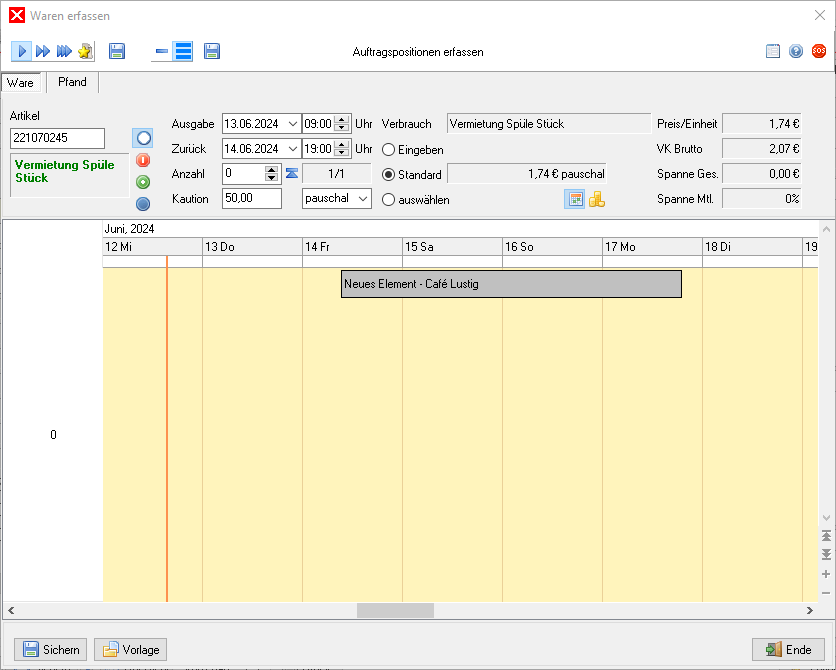
- Geben Sie die Artikelnummer eines Vermietartikels in das Eingabefeld Artikel des Erfassungsdialogs ein und bestätigen Sie mit ↩. Bei unvollständiger oder fehlerhafter Eingabe wird ein Suchdialog geöffnet. Damit der Artikel hinzugefügt werden kann, muss im Warenstamm eine Seriennummer für den Artikel hinterlegt werden.
- Ist der Vermietartikel mit einem Verbrauchsartikel verknüpft, so wird dieser ebenfalls angezeigt.
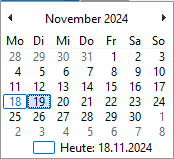
- Geben Sie in den Feldern Ausgabe und Zurück Datum und Uhrzeit der Tage ein, wann Sie den Artikel vermieten und voraussichtlich zurückerhalten werden. Voreingestellt sind stets das heutige Datum sowie die im Konfigurationsmodul festgehaltenen Öffnungszeiten.
- Geben Sie im Eingabefeld Anzahl die gewünschte Menge ein. Mit der Schaltfläche wird automatisch die momentan verfügbare Anzahl übernommen. In dem Feld rechts davon wird die momentan verfügbare Anzahl gegenüber der Gesamtanzahl dargestellt. Nachdem die Anzahl bestätigt wurde, wird das Eingabefeld automatisch auf 0 zurückgesetzt und die zu erfassenden Vermietartikel im Kalender angezeigt. Sie können weiter bearbeitet werden.
- Im Eingabefeld Kaution kann für die Kalkulation einer Sicherheitsleistung ein Betrag als Pauschale oder pro Tag eingegeben werden. Wurde im Warenstamm bereits ein Betrag als Kaution hinterlegt, ist dieser voreingestellt.
- Sichern Sie den erfassten Posten mit
 oder ↩.
 - Im Anschluss öffnet sich automatisch die „normale“ Artikelerfassung.
Nach Suchwörtern suchen
Ist die Artikelnummer nicht bekannt, kann alternativ auch nach den Suchwörtern eines Artikels gesucht werden.
Dazu wird im Eingabefeld Artikel der gewünschte Suchbegriff eingegeben. Nach der Betätigung von ↩ öffnet sich ein Suchdialog, in dem alle Artikel angezeigt werden, denen der Suchbegriff zugeordnet ist.
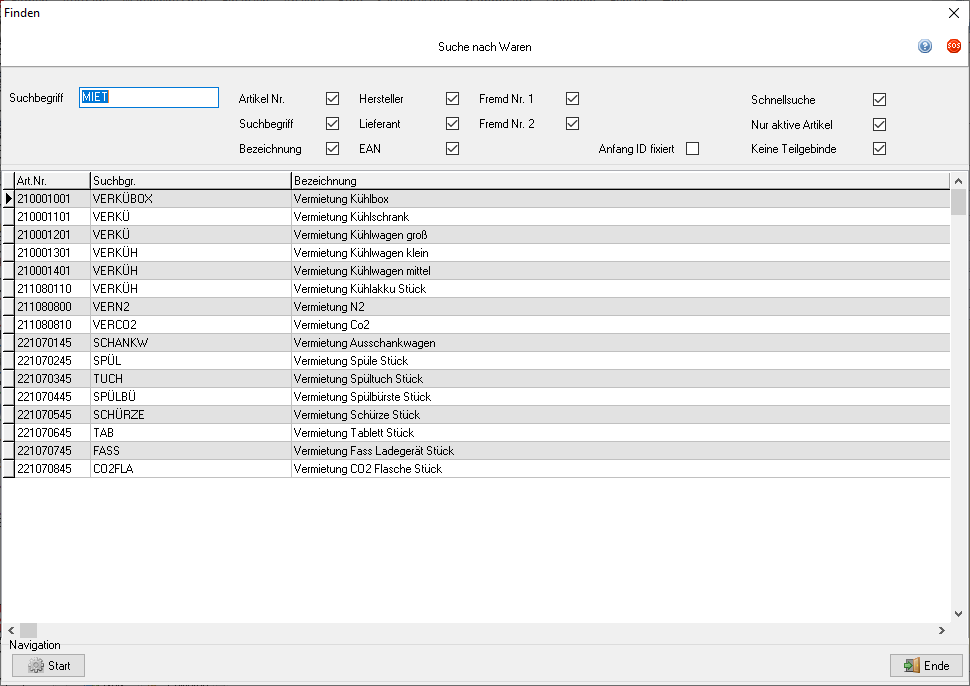
Soll nach mehreren Suchwörtern gesucht werden, müssen diese durch Kommata getrennt werden. Mit  Start bzw. ↩ wird die Tabelle aktualisiert.
Der gewünschte Artikel wird mit einem Doppelklick in die Artikelerfassung übernommen.
Der Kalender
Sobald die Anzahl des zu erfassenden Vermietartikels bestätigt wurde, wird diese Anzahl als Rechteckflächen im Kalender eingetragen. Hier wird jede im Warenstamm angelegte Seriennummer einzeln dargestellt.
In den Rechteckflächen steht der Name des jeweiligen Kunden, der die entsprechende Seriennummer momentan belegt. Bei Artikeln, deren Erfassung durch Sichern noch nicht vollzogen wurde, steht außerdem Neues Element vor dem Kundennamen.
Die Ziffern in der linken Spalte entsprechen jeweils dem - einer Seriennummer zugehörigen - Gewicht. Die orangefarbene senkrechte Linie zeigt den Fortschritt des heutigen Tages.
Bei der Erfassung von Vermietartikeln werden stets die ersten - zu den eingegebenen Daten und Uhrzeit - freien Seriennummern belegt.
Um die Belegung einer Seriennummer auf eine andere zu ändern, klicken Sie mit der linken Maustaste  ungefähr in die Mitte der Rechteckfläche, halten Sie gedrückt und ziehen Sie die Fläche zu der Seriennummer mit dem gewünschten Gewicht.
Soll die Zeitspanne einer Belegung geändert werden, klicken Sie mit der linken Maustaste auf die linke bzw. rechte Kante der Rechteckfläche, halten Sie gedrückt und ziehen Sie die Kante nach links oder rechts, um so das Ausgabe- oder das Zurück-Datum zu ändern. Um nicht die Zeitspanne, sondern das Ausgabe- und das Zurück-Datum um die gleiche Anzahl von Tagen zu ändern, klicken Sie mit der linken Maustaste ungefähr in die Mitte der Rechteckfläche, halten Sie gedrückt und verschieben Sie die Fläche waagerecht.
Preisänderungen
Sofern die Restriktionen für die Preiseingabe oder den Preisgruppenwechsel im Konfigurationsmodul nicht aktiviert sind, können auch Preise einer anderen Preisgruppe gewählt oder freie Preise eingegeben werden[1]:
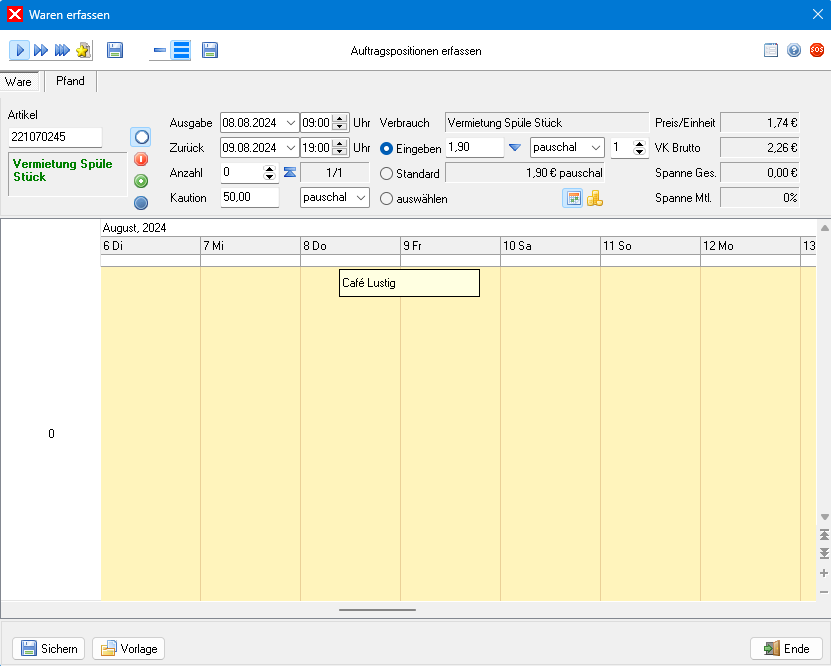
A. Durch Anwahl der Option „Eingeben“ wird das Eingabefeld für freie Preise eingeblendet.
B. Durch Anwahl der Option „auswählen“ wird der Standardpreis in der Preisgruppentabelle angewählt. Durch einen Klick auf die Schaltfläche  werden die Preise statt des Kalenders angezeigt. Der so erzeugte Aufbau des Erfassungsdialog entspricht exakt dem der „normalen“ Artikelerfassung. Es kann nun ein Preis aus einer anderen Preisgruppe ausgewählt werden. Die Preise der Preisgruppen lassen sich durch einen Doppelklick anpassen.
Mit einem Klick auf die Schaltfläche  wechselt die Anzeige wieder zum Kalender.
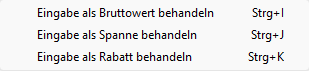
Durch das Optionsmenü  hinter dem Feld „Eingeben“ sind weitere Möglichkeiten bei der Preiseingabe gegeben:
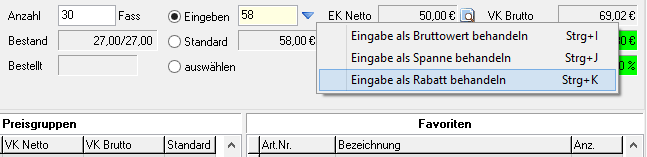
- Mit „Eingabe als Bruttowert behandeln“ oder Strg + I wird die Eingabe entsprechend des Mehrwertsteuersatzes des Artikels in den Nettopreis umgewandelt.
- Mit „Eingabe als Spanne behandeln“ oder Strg + J wird die Eingabe als ein prozentualer (!) Aufschlag zur Berechnung des Nettopreises verwendet. Beispiel: Bei einer Eingabe von "10" werden 10% auf den Netto-Einkaufspreis aufgeschlagen.
- Mit „Eingabe als Rabatt behandeln“ oder Strg + K wird die Eingabe als ein prozentualer Rabatt zum Standardpreis zur Berechnung des Nettopreises verwendet. Beispiel: Bei einer Eingabe von "5" werden 5% vom Standardpreis abgezogen.
Unter dem Feld „Optionen“Die Preisanzeige muss aktiv sein. lassen sich Sonderpreise und Rabatte de-/aktivieren.
Das Statusmodell
Analog dem Statusmodell der übergeordneten Auftragsverwaltung existiert ein weiteres, das zur Definition von Vermietartikeln bestimmt ist. Ein Vermietartikel kann sich einem der drei folgenden Status befinden: erfasst, verliehen und zurück.
Je nachdem in welchem Status sich ein Artikel befindet, wird er im Kalender und in der Tabelle Vermietung der Auftragsverwaltung entsprechend farbig dargestellt.
Folgende Tabelle erläutert die Unterschiede der verschiedenen Status:
| Erfasst | Verliehen | Zurück | |
|---|---|---|---|
| Bearbeitung des Artikels | Ja | Nein | |
| Abrechnung der Miete | Nein | Ja | |
Um die Postenliste der Tabelle Vermietung der Auftragsverwaltung übersichtlicher zu gestalten, besteht die Möglichkeit die Posten entsprechend ihres Status zu filtern.
Machen Sie dazu einen in die Tabelle und wählen Sie - ganz unten im Optionsmenü - die gewünschte(n) Anzeigeoption(en).
Es ist voreingestellt, dass nur Posten im Status erfasst und verliehen angezeigt werden.
Miete ändern
Erfasste und verliehene Mietartikel können auf verschiedene Arten bearbeitet werden. So kann sowohl die zu bezahlende Miete und Kaution als auch das Ausgabe- und das Zurück-Datum noch nachträglich geändert werden. Des Weiteren lässt sich der Status eines Mietartikels ändern.
Bearbeitungen von Mietartikeln werden im Dialog Miete bearbeiten vorgenommen. Dieser Dialog lässt sich über folgende Wege aufrufen:
- Über einen Rechtsklick in die Tabelle Vermietung und Auswahl der Option Miete ändern
- Über die Schaltfläche rechts von Vermietung und Auswahl der Option Miete ändern
- Über die Taste Einfg
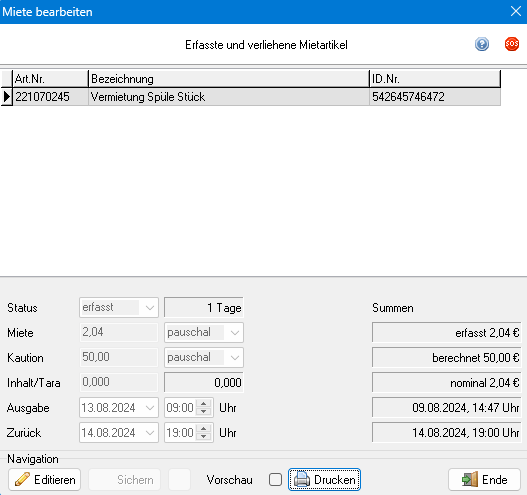
Um Bearbeitungen vorzunehmen, wählen Sie den entsprechenden Posten an, drücken Sie auf  Editieren und nehmen Sie die gewünschten Bearbeitungen vor. Mit Sichern werden die vorgenommenen Bearbeitungen gespeichert; mit
  werden sie verworfen.
Erhält ein Posten den Status zurück, wird dieser aus der Tabelle im Dialog entfernt.
Im Anzeigefeld neben Status wird die Anzahl der Tage, die der Artikel insgesamt verliehen sein wird, ausgewiesen. Dabei wird die Anzahl nicht etwa alle 24 Stunden um eins erhöht, sondern sobald ein neuer Tag beginnt. Wird ein Artikel also um 23:59 Uhr ausgegeben und am nächsten Tag - 2 Minuten später - um 0:01 Uhr zurückerhalten, ist bereits ein Tag verstrichen! Analog dazu ist noch kein Tag (sprich: null Tage) verstrichen, wenn ein Artikel um 8:00 Uhr ausgegeben und um 22:00 Uhr desselben Tages zurückerhalten wird.
Die zwei Felder Summen enthalten die Summe der Mietbeträge aller für den Kunden erfassten und verliehenen Mietartikel bzw. die Summe aller Kautionsbeträge. In den zwei Feldern darunter sehen Sie das früheste Ausgabe- und das späteste Zurück-Datum dieser Artikel.
Miete abrechnen
Sobald ein Artikel wieder zurückgegeben und die Miete bezahlt worden ist, kann die Rücknahme abgerechnet werden.[3]
Dazu muss der Dialog Miete abrechnen geöffnet werden. Dieser lässt sich über folgende Wege aufrufen:
- Über einen Rechtsklick in die Tabelle Vermietung und Auswahl der Option Miete abrechnen
- Über die Schaltfläche rechts von Vermietung und Auswahl der Option Miete abrechnen
- Über die Tastenkombination Strg + Alt + M
Der Dialog lässt sich außerdem auf einem weiteren Wege starten: Wenn Sie den Status eines Auftrags ändern möchten und sich Vermietartikel im Status verliehen befinden, werden Sie in einer Meldung gefragt, ob Sie die Rücknahmen dieser Artikel abrechnen wollen. Sollten Sie diese Frage mit "Ja" beantworten, wird daraufhin der Dialog zum Abrechnen geöffnet.[4]
Dieser Dialog entspricht weitestgehend dem Dialog, der über die Option Miete ändern geöffnet wird. Der einzige Unterschied besteht in der Taste Abrechn.. Posten können vor der Abrechnung also noch bearbeitet werden. Ist der Artikel zum Beispiel später als ursprünglich vereinbart zurückgegeben worden, kann diese Änderung jetzt noch vorgenommen werden.
- Überprüfen Sie, ob der abzurechnende Betrag im Feld berechnet korrekt ist.
- Handelt es sich bei einem Vermietartikel um ein Gut mit Verbrauchsanteil, sollten Sie im Feld Verbr. das Restgewicht des Guts angeben. Bei einem auf Sichern werden Sie gefragt, ob das voreingestellte Taragewicht[6] von Ihrer Eingabe abgezogen werden soll. Danach müssen Sie erneut auf Sichern drücken.
- Drücken Sie auf die Taste Abrechn.. Alternativ können Sie den Abrechnungsvorgang auch mit der Tastenkombination Strg + B durchführen.
- Die Posten werden in den Status Zurück versetzt und der Dialog beendet.
Die Summen in der Seitenleiste der Auftragsverwaltung werden erst aktualisiert, nachdem der Erfassungsdialog gestartet und wieder beendet worden ist.
Verleihschein
Ein Verleihschein enthält je nach Druckauftrag nur erfasste oder erfasste und verliehene Vermietartikel.
Ein Verleihschein mit allen erfassten und verliehenen Vermietartikeln lässt sich über folgende Wege ausdrucken:
- Über einen Rechtsklick in die Tabelle Vermietung und Auswahl der Option Verleihschein drucken
- Über die Tastenkombination Strg + Alt + P
- Im Dialog Miete bearbeiten und auf die Schaltfläche
 Druck
Druck - Im Dialog Miete bearbeiten über die Tastenkombination Strg + P
Die Status der Vermietartikel werden dabei nicht geändert.
Weiterhin besteht die Möglichkeit, bei einem Auftragsdruck einen Verleihschein für erfasste Vermietartikel zu drucken. Dabei werden diese in den Status verliehen versetzt.
Weiter zu Konditionen
(Aufträge → Auftragsverwaltung → Grundlagen der Auftragsverwaltung → Sie sind auf der Seite: Vermietartikel erfassen)
Fußnoten:
- ↑ Zur Änderung der Beschränkungen siehe Auswahloptionen in der Rechteverwaltung.
- ↑ Ein Artikel kann entweder im Dialog "Miete bearbeiten" manuell oder durch das Abrechnen der Miete automatisch in den Status Zurück versetzt werden.
- ↑ Die Miete kann nur von Posten, die sich im Status verliehen befinden, abgerechnet werden.
- ↑ Nachdem die Rücknahmen abgerechnet wurden, öffnet sich daraufhin der Dialog zur Änderung des Auftragsstatus.
- ↑ D.h. Sie befinden sich im Status verliehen.
- ↑ Tara wird im Dialog Identnummern im Warenstamm angegeben.