Konditionen: Unterschied zwischen den Versionen
JHA (Diskussion | Beiträge) |
JSC (Diskussion | Beiträge) K Textersetzung - „|ohne|“ durch „|none|“ |
||
| Zeile 19: | Zeile 19: | ||
<div><ul style="margin:0;"> | <div><ul style="margin:0;"> | ||
<li style="display: inline-block;padding-right:5px;vertical-align:top;"> [[File:konditionen_rabatt-seitenleiste.png|gerahmt| | <li style="display: inline-block;padding-right:5px;vertical-align:top;"> [[File:konditionen_rabatt-seitenleiste.png|gerahmt|none|Das Feld '''Rabatt''' in der Auftragsverwaltung|link=]]</li> | ||
<li style="display: inline-block;padding-right:5px;vertical-align:top;"> {{Popup|konditionen_rabatt-menue_neu.png|link{{=}}|gerahmt{{!}}ohne{{!}}Der Auswahldialog '''Rabatte und Aufschläge''' | <li style="display: inline-block;padding-right:5px;vertical-align:top;"> {{Popup|konditionen_rabatt-menue_neu.png|link{{=}}|gerahmt{{!}}ohne{{!}}Der Auswahldialog '''Rabatte und Aufschläge''' | ||
|225|217|366|239|[[File:Aufschlag_popup2.png| | |225|217|366|239|[[File:Aufschlag_popup2.png|none|link=]] | ||
|106|217|191|239|[[File:Aufschlag_popup1.png| | |106|217|191|239|[[File:Aufschlag_popup1.png|none|link=]]}}</li> | ||
</ul></div> | </ul></div> | ||
<!--####################################################################################################################--> | <!--####################################################################################################################--> | ||
| Zeile 29: | Zeile 29: | ||
{{Popup|spezialrabatt_Aufrufen_2024.png|link{{=}}|gerahmt{{!}}ohne{{!}}Der Dialog '''Zusatzrabatt oder Aufschlag''' | {{Popup|spezialrabatt_Aufrufen_2024.png|link{{=}}|gerahmt{{!}}ohne{{!}}Der Dialog '''Zusatzrabatt oder Aufschlag''' | ||
|682|213|704|234|[[File:PopUp_Spezialrabatt.png| | |682|213|704|234|[[File:PopUp_Spezialrabatt.png|none|link=]] | ||
}} | }} | ||
| Zeile 35: | Zeile 35: | ||
{{Popup|konditionen_zusatzrabatt_neu.png|link{{=}}|gerahmt{{!}}ohne{{!}}Der Dialog '''Zusatzrabatt oder Aufschlag''' | {{Popup|konditionen_zusatzrabatt_neu.png|link{{=}}|gerahmt{{!}}ohne{{!}}Der Dialog '''Zusatzrabatt oder Aufschlag''' | ||
|86|116|251|138|[[File:konditionen_zusatzrabatt-popup1.png| | |86|116|251|138|[[File:konditionen_zusatzrabatt-popup1.png|none|link=]] | ||
|86|166|186|188|[[File:konditionen_zusatzrabatt-popup2.png| | |86|166|186|188|[[File:konditionen_zusatzrabatt-popup2.png|none|link=]] | ||
|150|191|251|213|[[File:konditionen_zusatzrabatt-popup3.png| | |150|191|251|213|[[File:konditionen_zusatzrabatt-popup3.png|none|link=]] | ||
|86|92|251|113|[[File:Auftrag erfassen_Zusatzrabatt oder Aufschlag_Popup4_2024.png| | |86|92|251|113|[[File:Auftrag erfassen_Zusatzrabatt oder Aufschlag_Popup4_2024.png|none|link=]] | ||
}} | }} | ||
| Zeile 62: | Zeile 62: | ||
Zahlungsziele können vor der Rechnungsstellung mit der Schaltfläche [[File:Editieren.png|link=]] hinter dem Feld ''Skonto'' in der Seitenleiste bearbeitet werden. Im Zahlungszieldialog können Skontosatz, Skonto- und Nettozahlungsziel sowie Mahnziele bearbeitet werden. | Zahlungsziele können vor der Rechnungsstellung mit der Schaltfläche [[File:Editieren.png|link=]] hinter dem Feld ''Skonto'' in der Seitenleiste bearbeitet werden. Im Zahlungszieldialog können Skontosatz, Skonto- und Nettozahlungsziel sowie Mahnziele bearbeitet werden. | ||
[[File:konditionen_zahlungsziele_neu.png| | [[File:konditionen_zahlungsziele_neu.png|none|gerahmt|Der Dialog '''Zahlungsziele'''|link=]] | ||
Skonti können nur wirksam werden, wenn sowohl ein Skonto''zahlungsziel'' als auch ein ''Skontosatz'' eingegeben werden. Skonti werden nur auf den Warenwert, nicht jedoch auf Pfandartikel, angewandt. Die Berechnung von Zahlungszielen wird nach dem Wechsel in den Status ''Rechnung'' anhand der Voreinstellungen oder der manuell eingestellten Werte durchgeführt. Dabei wird das Rechnungsdatum beim Wechsel in den Status ''Rechnung'' automatisch auf das aktuelle Tagesdatum eingestellt. Das nachträgliche Ändern des Rechnungsdatums ist zwar möglich, die Anpassung der Zahlungsziele muss jedoch anschließend manuell nachgeführt werden, bevor der Rechnungsdruck erfolgt. | Skonti können nur wirksam werden, wenn sowohl ein Skonto''zahlungsziel'' als auch ein ''Skontosatz'' eingegeben werden. Skonti werden nur auf den Warenwert, nicht jedoch auf Pfandartikel, angewandt. Die Berechnung von Zahlungszielen wird nach dem Wechsel in den Status ''Rechnung'' anhand der Voreinstellungen oder der manuell eingestellten Werte durchgeführt. Dabei wird das Rechnungsdatum beim Wechsel in den Status ''Rechnung'' automatisch auf das aktuelle Tagesdatum eingestellt. Das nachträgliche Ändern des Rechnungsdatums ist zwar möglich, die Anpassung der Zahlungsziele muss jedoch anschließend manuell nachgeführt werden, bevor der Rechnungsdruck erfolgt. | ||
Version vom 29. März 2025, 10:45 Uhr
(Aufträge → Auftragsverwaltung → Grundlagen der Auftragsverwaltung → Sie sind auf der Seite: Konditionen)
Auf dieser Seite erhalten Sie Informationen dazu, wie Sie die Konditionen eines Auftrages einstellen können.
Dies geschieht in der Auftragsverwaltung. Dazu muss diese im Menü Aufträge →  Auftragsbearbeitung, durch die Schaltfläche in der Seitenleiste oder die Funktionstaste F1 aufgerufen werden.
Rabatte
Rabatte können vor der Rechnungsstellung mit der Schaltfläche  hinter dem Eingabefeld Rabatt verwaltet werden.
Sofern in den Eigenschaften des aktuellen Kunden ein Fixrabatt und ein Skontozahlungsziel mit Skontosatz hinterlegt wurden, werden der Rabattsatz und das Skonto automatisch auf den Auftrag angewendet.
hinter dem Eingabefeld Rabatt verwaltet werden.
Sofern in den Eigenschaften des aktuellen Kunden ein Fixrabatt und ein Skontozahlungsziel mit Skontosatz hinterlegt wurden, werden der Rabattsatz und das Skonto automatisch auf den Auftrag angewendet.
Im Rabattdialog kann alternativ zu dem eventuell hinterlegten Fixrabatt ein freier Rabatt eingegeben werden. Dieser wird nur für den jeweiligen Auftrag genutzt. Wenn Sie den hinterlegten Fixrabatt ausnahmsweise nicht gewähren möchten, wählen Sie die Option Kein Rabatt.
Die Auftragsrabatte werden immer als prozentuale Anteile des Gesamtwarenwerts angegeben. Falls Sie eine andere Berechnungsart wünschen, nutzen Sie stattdessen den Spezialrabatt.
Im Abschnitt Aufschläge haben Sie die Möglichkeit weitere Kosten anzugeben. Aufschläge können im Register Hilfstabellen unter Aufschläge festgelegt werden.
-
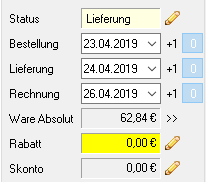
Das Feld Rabatt in der Auftragsverwaltung -
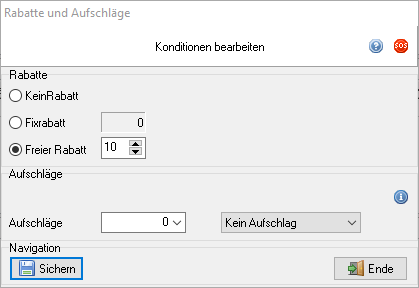
Der Auswahldialog Rabatte und Aufschläge 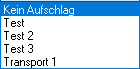
Spezialrabatt
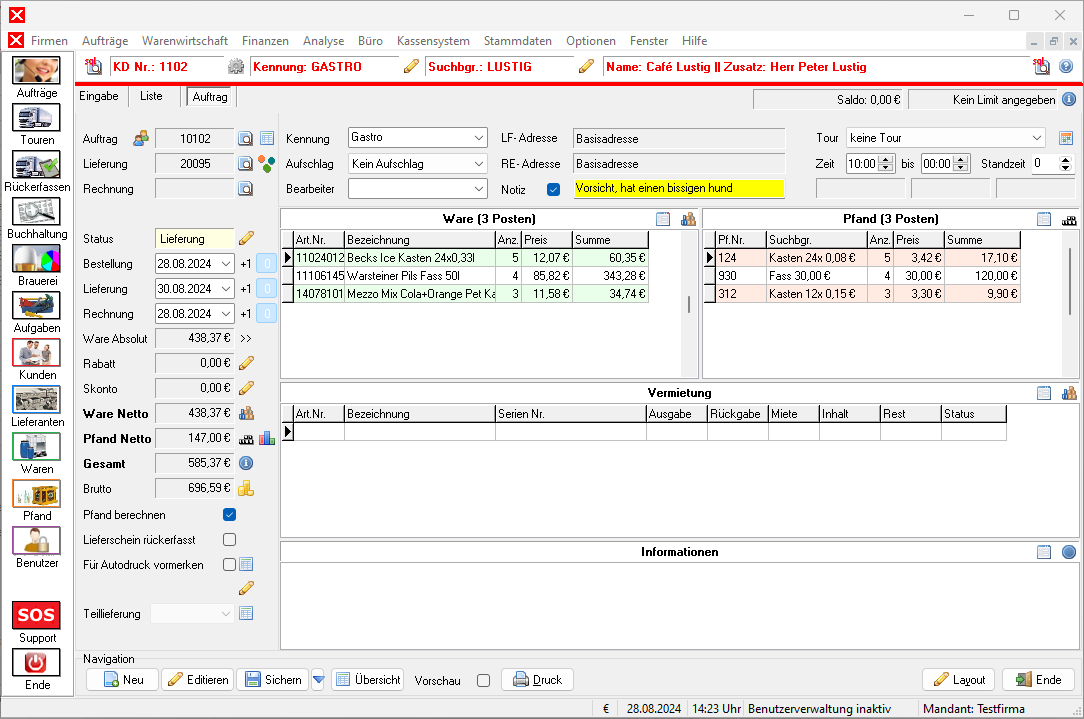
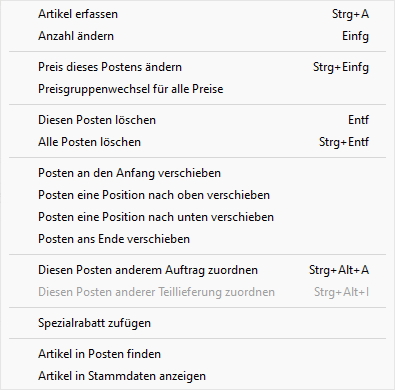
Durch den Aufruf des Optionsmenüs  in der Warentabelle kann die Funktion Spezialrabatt zufügen ausgewählt werden. Diese Funktion ermöglicht das Zufügen von mengenabhängigen Warengruppenrabatten.
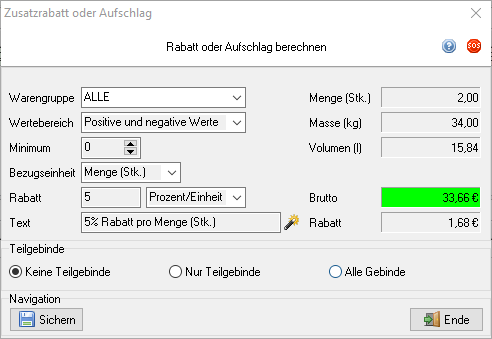
Der Spezialrabatt sollte erst angewandt werden, wenn alle gewünschten Artikel erfasst wurden. Er wird als Artikelposten in den Auftrag eingetragen und kann wieder entfernt werden.
Um einen Spezialrabatt zu erstellen, nehmen Sie die folgenden Einstellungen vor:
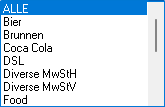
- Warengruppe: Wählen Sie eine Warengruppe, für die der Rabatt gelten soll. Voreingestellt ist ALLE. Wenn Sie mehrere, spezifische Warengruppen miteinbeziehen möchten, schließen Sie den Vorgang ab und erstellen für jede Gruppe einen separaten Rabatt.
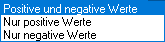
- Wertebereich: Definiert, ob auch Artikel mit negativer Anzahl in die Rabattberechnung mit eingeschlossen werden sollen. Die Standardeinstellung muss nur in Ausnahmefällen geändert werden.
- Minimum: Bestimmt die Mindestmenge eines Artikels, die in der Bestellung vorhanden sein muss, damit der Rabatt angewendet wird.
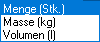
- Bezugseinheit: Hier können Sie angeben, ob der Rabatt pro Stück, pro Kilogramm oder pro Liter der Ware gewährt wird.
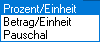
- Rabatt: Bestimmt Art und Höhe des Rabatts. Rabatte können als prozentualer Betrag pro Bezugseinheit, als feste Summe pro Bezugseinheit oder als Pauschalbetrag für den gesamten Auftrag gewährt werden.
- Text: Geben Sie dem Rabatt hier eine aufschlussreiche Bezeichnung. Dieser Text wird in Lieferschein und Rechnung hinterlegt.
- Teilgebinde: Gibt an, ob der Rabatt nur für Teilgebinde, Großgebinde oder für beide gelten soll.
Schließen Sie den Vorgang mit der Schaltfläche  Sichern ab.
Die vorgenommenen Einstellungen am Rabatt werden als Voreinstellung gespeichert. Sie stehen erneut zur Verfügung, wenn der Dialog später wieder geöffnet wird.
Sichern ab.
Die vorgenommenen Einstellungen am Rabatt werden als Voreinstellung gespeichert. Sie stehen erneut zur Verfügung, wenn der Dialog später wieder geöffnet wird.
Zahlungsziele
Zahlungsziele können vor der Rechnungsstellung mit der Schaltfläche hinter dem Feld Skonto in der Seitenleiste bearbeitet werden. Im Zahlungszieldialog können Skontosatz, Skonto- und Nettozahlungsziel sowie Mahnziele bearbeitet werden.
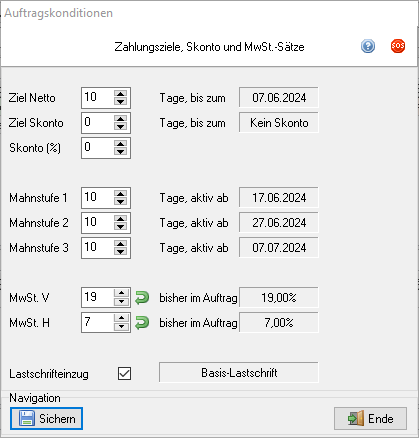
Skonti können nur wirksam werden, wenn sowohl ein Skontozahlungsziel als auch ein Skontosatz eingegeben werden. Skonti werden nur auf den Warenwert, nicht jedoch auf Pfandartikel, angewandt. Die Berechnung von Zahlungszielen wird nach dem Wechsel in den Status Rechnung anhand der Voreinstellungen oder der manuell eingestellten Werte durchgeführt. Dabei wird das Rechnungsdatum beim Wechsel in den Status Rechnung automatisch auf das aktuelle Tagesdatum eingestellt. Das nachträgliche Ändern des Rechnungsdatums ist zwar möglich, die Anpassung der Zahlungsziele muss jedoch anschließend manuell nachgeführt werden, bevor der Rechnungsdruck erfolgt.
In den MwSt.-Auswahlfeldern können alternative MwSt.-Sätze eingegeben werden.
Transportkosten
Transportkosten werden automatisch berechnet. Die Berechnung erfolgt entsprechend der Vorgaben im Kundendatensatz pauschal oder abhängig von Masse, Volumen oder Stückzahl. Die berechneten Kosten werden im Anzeigefeld „Transportkosten“ angezeigt und nach jeder Bearbeitung aktualisiert. Beim Wechsel in den Auftragsstatus Rechnung werden die Transportkosten der Rechnung automatisch als Posten hinzugefügt.
Pfandberechnung
Für Aufträge wird automatisch Pfand in Rechnung gestellt, wenn die Pfandberechnung im Konfigurationsmodul, im aktuellen Kundendatensatz und für den aktuellen Auftrag aktiviert ist.
Sofern die Option Gewerbekunde in den Eigenschaften des aktuellen Kunden deaktiviert wurde, wird die Pfandsumme des Auftrages ohne Mehrwertsteueranteil in den Endbetrag der Rechnung eingerechnet. Diese Funktion ermöglicht ein Vorgehen gemäß den Gepflogenheiten des Einzelhandels, der das Pfand an Verbraucher ohne Mehrwertsteuer verkauft. Ist die Option deaktiviert, wird der Pfandbetrag in der Seitenleiste der Auftragserfassung gelb eingefärbt.
Pfandwerte werden auf Belegen in jedem Fall angegeben. Sofern die Option Pfandberechnung deaktiviert wurde, werden Pfandwerte nicht in den Rechnungsendbetrag eingerechnet.
Weiter zu Rechnungen
(Aufträge → Auftragsverwaltung → Grundlagen der Auftragsverwaltung → Sie sind auf der Seite: Konditionen)