Aufträge verschieben: Unterschied zwischen den Versionen
Zur Navigation springen
Zur Suche springen
FBO (Diskussion | Beiträge) Die Seite wurde neu angelegt: „Angebote, Bestellungen und Lieferscheine können an einen anderen Kunden verschoben werden. {{Hinweis|Bei Rechnungen, Mahnungen, abgeschlossenen oder stornier…“ |
JSC (Diskussion | Beiträge) K Textersetzung - „|ohne|“ durch „|none|“ |
||
| Zeile 4: | Zeile 4: | ||
{{Popup|Kundenverwal.schaltflaeche.png|link{{=}}|ohne{{!}}ohne{{!}}|51|7|75|28|[[File:auftragsverw_seitenleiste-1-popup.png|gerahmt| | {{Popup|Kundenverwal.schaltflaeche.png|link{{=}}|ohne{{!}}ohne{{!}}|51|7|75|28|[[File:auftragsverw_seitenleiste-1-popup.png|gerahmt|none|Das Kunden-Optionsmenü|link=]]}} | ||
Die Schaltfläche [[Datei:kunden.png|link=]] links vom Feld ''Auftrag'': Öffnet ein Kunden-Optionsmenü. Über dieses Menü oder <kbd class="light">Strg</kbd> + <kbd class="light"> Alt </kbd>+ <kbd class="light">K</kbd> kann die Funktion ''Auftrag anderem Kunden zuordnen'' gestartet werden. | Die Schaltfläche [[Datei:kunden.png|link=]] links vom Feld ''Auftrag'': Öffnet ein Kunden-Optionsmenü. Über dieses Menü oder <kbd class="light">Strg</kbd> + <kbd class="light"> Alt </kbd>+ <kbd class="light">K</kbd> kann die Funktion ''Auftrag anderem Kunden zuordnen'' gestartet werden. | ||
Version vom 29. März 2025, 10:43 Uhr
Angebote, Bestellungen und Lieferscheine können an einen anderen Kunden verschoben werden.
Bei Rechnungen, Mahnungen, abgeschlossenen oder stornierten Aufträgen ist das nicht möglich
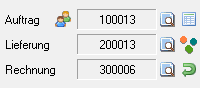

Die Schaltfläche  links vom Feld Auftrag: Öffnet ein Kunden-Optionsmenü. Über dieses Menü oder Strg + Alt + K kann die Funktion Auftrag anderem Kunden zuordnen gestartet werden.
So wird's gemacht:
- Öffnen Sie die Auftragsverwaltung
- Suchen Sie den Auftrag, der verschoben werden soll
- Wählen Sie die Option Auftrag anderem Kunden zuordnen
Sie können optional auswählen, ob die Preise der Posten des Auftrags durch die Preise des Zielkunden ersetzt werden sollen.