Von der Bestellung bis zur Lieferung: Unterschied zwischen den Versionen
(Benutzername entfernt) |
JSC (Diskussion | Beiträge) K Textersetzung - „|ohne|“ durch „|none|“ |
||
| Zeile 29: | Zeile 29: | ||
Daraufhin können die vom Kunden gewünschten Artikel ausgewählt werden. Rechts werden die Favoriten, also die üblichen Bestellungen des Kunden, angezeigt, mit deren Hilfe man dem Kunden Vorschläge machen kann. Es gibt drei Möglichkeiten, den Preis festzulegen. Der Standardpreis ergibt sich aus der Preisgruppe, der der Kunde zugeordnet ist. Alternativ kann eine andere Preisgruppe ausgewählt werden. Kundenspezifische Sonderpreise (die Option ''Eingeben'') sollten nur dann gespeichert werden, wenn dieser Preis in Zukunft immer verwendet werden soll, denn durch das Speichern wird dieser Preis als der neue Standard für diesen Kunden festgelegt. | Daraufhin können die vom Kunden gewünschten Artikel ausgewählt werden. Rechts werden die Favoriten, also die üblichen Bestellungen des Kunden, angezeigt, mit deren Hilfe man dem Kunden Vorschläge machen kann. Es gibt drei Möglichkeiten, den Preis festzulegen. Der Standardpreis ergibt sich aus der Preisgruppe, der der Kunde zugeordnet ist. Alternativ kann eine andere Preisgruppe ausgewählt werden. Kundenspezifische Sonderpreise (die Option ''Eingeben'') sollten nur dann gespeichert werden, wenn dieser Preis in Zukunft immer verwendet werden soll, denn durch das Speichern wird dieser Preis als der neue Standard für diesen Kunden festgelegt. | ||
[[File:Artikel_erfassen_082024.png|gerahmt| | [[File:Artikel_erfassen_082024.png|gerahmt|none|Auswahl der '''Artikel''']] | ||
Hat man den Auftrag gespeichert, wird bei Nicht-Nettokunden das Feld ''Pfand Netto'' gelb markiert. Dies bedeutet, dass auf der abschließenden Rechnung keine Mehrwertsteuer auf das Pfand berechnet wird. An dieser Stelle sollte die korrekte Lieferadresse des Kunden angegeben werden, falls dieser mehrere Lieferadressen hinterlegt hat. | Hat man den Auftrag gespeichert, wird bei Nicht-Nettokunden das Feld ''Pfand Netto'' gelb markiert. Dies bedeutet, dass auf der abschließenden Rechnung keine Mehrwertsteuer auf das Pfand berechnet wird. An dieser Stelle sollte die korrekte Lieferadresse des Kunden angegeben werden, falls dieser mehrere Lieferadressen hinterlegt hat. | ||
| Zeile 44: | Zeile 44: | ||
Im Register ''Planung'' können alle Lieferungen des gewählten Tages angesehen werden und per Doppelklick in die aktuelle Tour (unten) verschoben werden. Die Aufträge in der aktuellen Tour können ausgewählt und durch [[File:Pfeilhoch.png|link=]] oder [[File:Pfeilrunter.png|link=]] sortiert werden, um die gewünschte Route für den Fahrer zusammenzustellen. Dabei sollte im Statusfilter bestimmt werden, ob nur Aufträge im Status „Lieferung“ oder alle Aufträge mit einem bestimmten Lieferdatum zur Auswahl stehen sollen. | Im Register ''Planung'' können alle Lieferungen des gewählten Tages angesehen werden und per Doppelklick in die aktuelle Tour (unten) verschoben werden. Die Aufträge in der aktuellen Tour können ausgewählt und durch [[File:Pfeilhoch.png|link=]] oder [[File:Pfeilrunter.png|link=]] sortiert werden, um die gewünschte Route für den Fahrer zusammenzustellen. Dabei sollte im Statusfilter bestimmt werden, ob nur Aufträge im Status „Lieferung“ oder alle Aufträge mit einem bestimmten Lieferdatum zur Auswahl stehen sollen. | ||
[[File:tourenverwaltung_082024.png|gerahmt| | [[File:tourenverwaltung_082024.png|gerahmt|none|link=|Die '''Tourenverwaltung''', hier mit dem Register ''Planung'']] | ||
Nun bietet die Tourenplanung verschiedene Druckfunktionen: Zuerst sollte die {{Menü|[[File:Drucken.png|link=]] Ladeliste}} gedruckt werden. In dieser Liste werden alle Artikel der Tour als Summenposten dargestellt, um das Abholen aus dem Lager möglichst einfach zu gestalten. Die Artikel sollten bis vor den Lieferwagen gebracht werden. | Nun bietet die Tourenplanung verschiedene Druckfunktionen: Zuerst sollte die {{Menü|[[File:Drucken.png|link=]] Ladeliste}} gedruckt werden. In dieser Liste werden alle Artikel der Tour als Summenposten dargestellt, um das Abholen aus dem Lager möglichst einfach zu gestalten. Die Artikel sollten bis vor den Lieferwagen gebracht werden. | ||
Aktuelle Version vom 29. März 2025, 10:42 Uhr
In diesem Artikel wird das Erfassen und Ausliefern eines Auftrags einfach erklärt. Die einzelnen Module werden unter dem Punkt Dokumentation auf der Hauptseite im Detail erklärt, hier geht es eher um die Zusammenhänge zwischen den Modulen.
Der Kunde des Auftrags
Bevor es überhaupt losgehen kann, sollte auf jeden Fall sichergestellt werden, dass die grundsätzlichen Kundendaten korrekt sind. Das Kundenmodul kann über Stammdaten →  Kunden, durch die Schaltfläche Kunden in der Seitenleiste oder die Funktionstaste F8 aufgerufen werden. Zuerst muss der richtige Kunde Register Liste aufgerufen werden.
Im Register Eingabe kann der Datensatz des bestehenden Kunden eingesehen werden. Die  Editieren-Schaltfläche, um diesen erneut zu bearbeiten, findet sich unten links. Neben den Kontaktdaten des Kunden sollten auch die Konditionen kontrolliert werden. Diese finden sich auf der rechten Seite und sind für den Auftrag ebenso wichtig wie die Kontaktdaten.
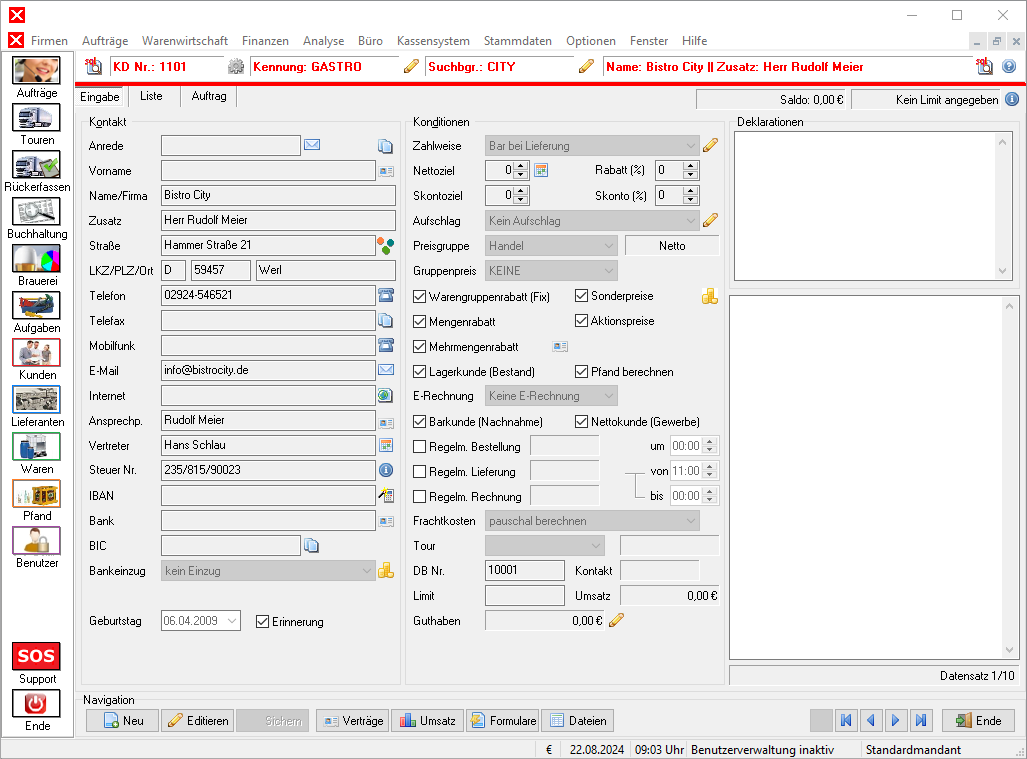
Im Feld Nettotage können Zahlungsziele oder eine 0 eingetragen werden. Wird kein Zahlungsziel gewährt, sollte logischerweise auch nichts bei Skontotage eingetragen werden. Wird nichts bei Skontotage eingetragen, sollte auch nichts bei Skonto-% eingetragen werden. Die Rechnung kann als E-Mail gesendet werden, etwa um langfristig Porto und Druckkosten zu sparen.
Für Aufträge ist es wichtig zu vermerken, um welchen Kunden es sich handelt.
Das Rücknahme-Pfand muss in diesem Fall also der Fahrer verwalten. Diese Option könnte etwa für Neukunden mit fraglicher Kreditwürdigkeit Sinn machen.
Wenn Sie also das Feld Nettokunde, durch das Nettobelege gedruckt werden, nicht auswählen, wird die Mehrwertsteuer für das Pfand später nicht auf der Rechnung erscheinen. Kunden, bei denen nicht sicher ist, ob man das Pfand zurückerhält, sollten also als Nettokunden deklariert werden.
Das Feld Lagerkunde kann deaktiviert werden, wenn beispielsweise ein Abholmarkt nicht aus dem Bestand des Großhandels beliefert, jedoch vom Großhandel abgerechnet wird und Lagerbewegungen sonst doppelt im Lagerbestand gebucht würden. Schon an dieser Stelle kann dem Kunden eine feste Tour zugewiesen werden, siehe unten.
FAKTURA-X bietet zahlreiche weitere Optionen, um Kunden einzustellen. Weitere Informationen finden sich im Hauptartikel der Kundenverwaltung.
Einen Auftrag erfassen
Nun geht es zum eigentlichen Auftrag. Aufträge finden sich im rechten Register im Kundenmodul. Alternativ kann die Auftragsbearbeitung mit Aufträge in der Seitenleiste oder F1 geöffnet werden. Mit  Neu unten links oder Strg + N wird dann ein neuer Auftrag angelegt. Für eine Lieferung sollte bei Status Lieferschein ausgewählt sein.
Daraufhin können die vom Kunden gewünschten Artikel ausgewählt werden. Rechts werden die Favoriten, also die üblichen Bestellungen des Kunden, angezeigt, mit deren Hilfe man dem Kunden Vorschläge machen kann. Es gibt drei Möglichkeiten, den Preis festzulegen. Der Standardpreis ergibt sich aus der Preisgruppe, der der Kunde zugeordnet ist. Alternativ kann eine andere Preisgruppe ausgewählt werden. Kundenspezifische Sonderpreise (die Option Eingeben) sollten nur dann gespeichert werden, wenn dieser Preis in Zukunft immer verwendet werden soll, denn durch das Speichern wird dieser Preis als der neue Standard für diesen Kunden festgelegt.

Hat man den Auftrag gespeichert, wird bei Nicht-Nettokunden das Feld Pfand Netto gelb markiert. Dies bedeutet, dass auf der abschließenden Rechnung keine Mehrwertsteuer auf das Pfand berechnet wird. An dieser Stelle sollte die korrekte Lieferadresse des Kunden angegeben werden, falls dieser mehrere Lieferadressen hinterlegt hat.
Man kann den Lieferschein für diesen Auftrag entweder jetzt drucken oder man druckt alle Lieferscheine für den Fahrer aus, wenn man die Tour vorbereitet. Lieferscheine für Barkunden sind Rechnungen, da diese Kunden die Ware ja schon bei der Lieferung bezahlen müssen.
Weitere Informationen: Hauptartikel Artikel erfassen
Einen Auftrag ausliefern
Zur Lieferung wird die Tourenplanung benötigt. Diese kann im Menü Warenwirtschaft →  Touren, über die Schaltfläche Touren in der Seitenleiste oder mit F2 geöffnet werden.
Im Register Planung können alle Lieferungen des gewählten Tages angesehen werden und per Doppelklick in die aktuelle Tour (unten) verschoben werden. Die Aufträge in der aktuellen Tour können ausgewählt und durch  oder
oder  sortiert werden, um die gewünschte Route für den Fahrer zusammenzustellen. Dabei sollte im Statusfilter bestimmt werden, ob nur Aufträge im Status „Lieferung“ oder alle Aufträge mit einem bestimmten Lieferdatum zur Auswahl stehen sollen.
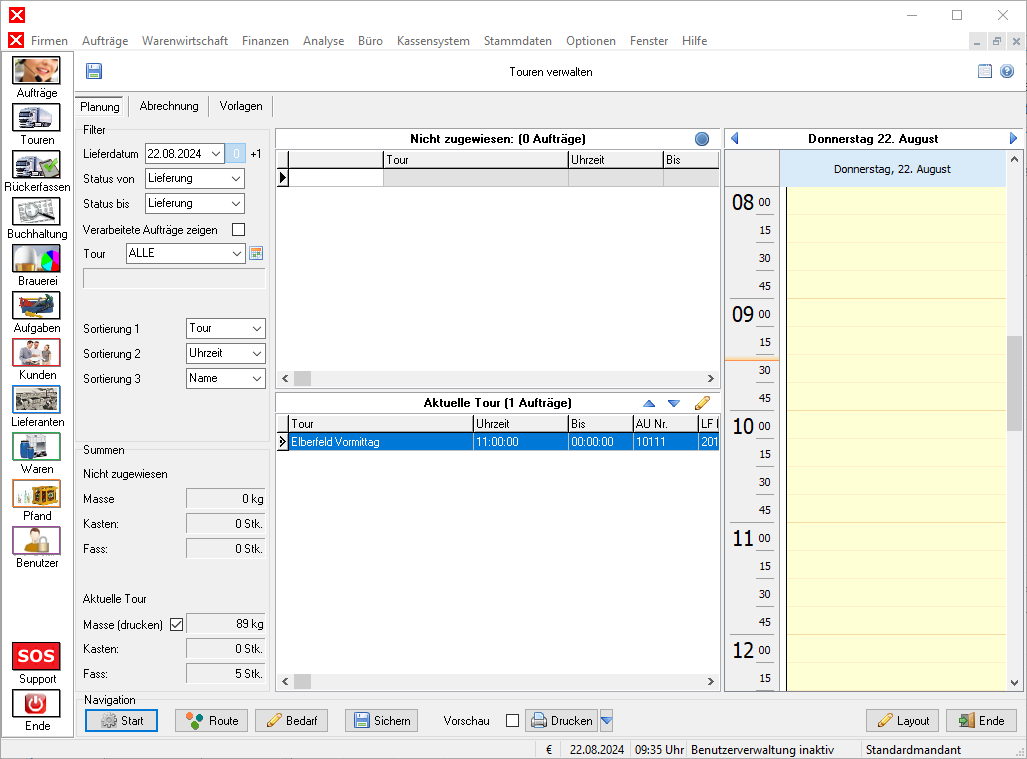
Nun bietet die Tourenplanung verschiedene Druckfunktionen: Zuerst sollte die  Ladeliste gedruckt werden. In dieser Liste werden alle Artikel der Tour als Summenposten dargestellt, um das Abholen aus dem Lager möglichst einfach zu gestalten. Die Artikel sollten bis vor den Lieferwagen gebracht werden.
Die Tourenliste enthält eine nach Kunden selektierte Postenaufstellung. Die Liste wird in der angegebenen Lieferreihenfolge gedruckt. Um das Fahrzeug zu beladen muss man die Liste also von unten nach oben hochgehen, damit die Artikel des letzten Kunden hinten im Fahrzeug sind. Daraufhin kann der Fahrer auf der Liste die Reihenfolge der Kunden einsehen.
Ladeliste gedruckt werden. In dieser Liste werden alle Artikel der Tour als Summenposten dargestellt, um das Abholen aus dem Lager möglichst einfach zu gestalten. Die Artikel sollten bis vor den Lieferwagen gebracht werden.
Die Tourenliste enthält eine nach Kunden selektierte Postenaufstellung. Die Liste wird in der angegebenen Lieferreihenfolge gedruckt. Um das Fahrzeug zu beladen muss man die Liste also von unten nach oben hochgehen, damit die Artikel des letzten Kunden hinten im Fahrzeug sind. Daraufhin kann der Fahrer auf der Liste die Reihenfolge der Kunden einsehen.
Falls die Lieferscheine zu diesem Zeitpunkt nicht vorliegen, können nun alle Lieferscheine einer Tour gleichzeitig gedruckt werden. Lieferscheine für Barkunden sind Rechnungen, da diese Kunden die Ware bereits bei der Lieferung bezahlen müssen.