TSE Agent: Unterschied zwischen den Versionen
FBO (Diskussion | Beiträge) Keine Bearbeitungszusammenfassung |
FBO (Diskussion | Beiträge) Keine Bearbeitungszusammenfassung |
||
| Zeile 45: | Zeile 45: | ||
Der Ordner der Datenbank wird regelmäßig auf neue Vorgänge geprüft. Findet die Anwendung dort einen oder mehrere Vorgänge, speichert sie diese sofort in der TSE-Einheit. | Der Ordner der Datenbank wird regelmäßig auf neue Vorgänge geprüft. Findet die Anwendung dort einen oder mehrere Vorgänge, speichert sie diese sofort in der TSE-Einheit. | ||
==Weitere Einstellungen== | |||
//-> | |||
===Speicherort der TSE-EInheit=== | |||
//-> | |||
===Automatischer Start=== | |||
//-> | |||
=Funktionsweise= | |||
Nach dem Speichern wird ein Protokolleintrag erstellt, der das erfolgreiche Schreiben dokumentiert oder Fehler registriert. | Nach dem Speichern wird ein Protokolleintrag erstellt, der das erfolgreiche Schreiben dokumentiert oder Fehler registriert. | ||
Werden zu viele Fehler registriert, wird über den E-Mailclient eine Nachricht an den eingetragenen Empfänger gesendet, damit dieser die Probleme des TSE Agenten beseitigen kann. | Werden zu viele Fehler registriert, wird über den E-Mailclient eine Nachricht an den eingetragenen Empfänger gesendet, damit dieser die Probleme des TSE Agenten beseitigen kann. | ||
==Einstellungen speichern== | |||
Die gewählten Einstellungen werden mit '''Aktivieren''' gespeichert. | |||
{{Tipp1|Die Anwendung sollte nicht beendet werden, bevor die Einstellungen mit Aktivieren gespeichert wurden.}} | |||
=Anwendung aktivieren= | |||
Anwendung wird beim Programmstart automatisch in den Überwachungsmodus versetzt, sofern die Einstellungen korrekt sind. Andernfalls werden die Einstellungen angezeigt, können bearbeitet und dann mit '''Aktivieren''' gespeichert werden. | |||
Mit '''Aktivieren''' wird das Programm, wenn die Einstellungen korrekt sind, auch in den Überwachungsmodus versetzt. | |||
Im Überwachungsmodus ist die Anwendung minimiert. Das Anwendungssymbol wird im Systembereich der Windows-Taskleiste angezeigt. | |||
Durch einen Klick auf das Anwendungssymbol im Systembereich der Windows-Taskleiste wird der Anwendungsdialog wieder eingeblendet. | |||
{{Tipp1|Der Timer bleibt dabei aktiv.}} | |||
Mit Klick [[Datei:Lmb.png|link=]] auf das Symbol im im Systembereich der Windows-Taskleiste kann die Anwendung auch direkt beendet werden. | |||
Wird der Anwendungsdialog im Überwachungsmodus eingeblendet, kann der Status im Titelbereich abgelesen werden. | |||
Version vom 28. September 2020, 21:33 Uhr
FAKTURA-X TSE Agent ist eine kleine Anwendung, welche die Bontabelle in regelmäßigen, einstellbaren Intervallen auf neue Kassenvorgänge untersucht. Findet die Anwendung neue Vorgänge, werden diese in der TSE-Einheit gespeichert.
Die Anwendung ist so konzipiert, dass sie auf einem Server die Kassiervorgänge einer Arbeitsgruppe aus mehreren Kassen verarbeitet. Dadurch kann eine einzige TSE für mehrere Kassen genutzt werden.
Die Anwendung wird nach dem Extrahieren des Archivs an den Installationsort automatisch gestartet, legt eine Verknüpfung im Autostartorder und eine Konfigurationsdatei im Ausführungsverzeichnis an. Dann wird der Konfigurationsdialog angezeigt.
Installation
Die Anwendung wird nach dem Extrahieren des Archivs an den Installationsort automatisch gestartet, legt eine Verknüpfung im Autostartorder und eine Konfigurationsdatei im Ausführungsverzeichnis an. Dann wird der Konfigurationsdialog angezeigt.
Konfiguration
Alle Einstellungen werden als INI-Datei im Verzeichnis C:\Users\<Benutzername>\AppData\Roaming\TSEAgent\ des aktuellen Benutzers abgelegt. Die Zugangsdaten für den SMTP-Server werden in der INI-Datei im Klartext gespeichert. Eine Verschlüsselung ist derzeit noch nicht enthalten. Daher sollte die INI-Datei entfernt werden, wenn der Computer oder das Programm nicht mehr benötigt wird.
E-Mail Setup
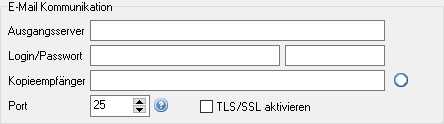
Für den Versand von E-Mails muss ein SMTP-Server angesprochen werden. In den Feldern der Gruppe „E-Mail Kommunikation" kann ein beliebiger SMTP-Server eingestellt werden, so dass das interne Mailsystem über diesen E-Mails versendet. Die Angabe eines Kopieempfängers ist optional.
Hinweise zur E-Mailkonfiguration
- Die Anwendung versendet E-Mails direkt an den eingestellten SMTP-Server.
- Die Serverdaten müssen absolut korrekt sein. Das betrifft sowohl den Namen des SMTP-Servers, die Zugangsdaten (Benutzername und Passwort).
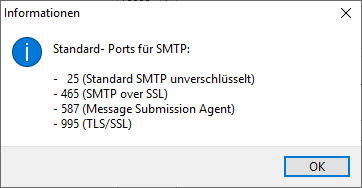
- Übliche Portkonfiguration für SMTP sind 25 (unverschlüsselt), 465 (SMTP over SSL), 587 (Message Submission Agent mit oder ohne SSL) oder 995 (TLS/SSL)
- Die E-Mailadresse des Absenders muss angegeben werden.
- Die Angabe des Kopieempfängers ist optional.
- Wenn gewünscht, kann ein Betreff und ein kurzer Infotext angegeben werden.
Datenbanküberwachung
Der Ordner der Datenbank wird regelmäßig auf neue Vorgänge geprüft. Findet die Anwendung dort einen oder mehrere Vorgänge, speichert sie diese sofort in der TSE-Einheit.
Weitere Einstellungen
//->
Speicherort der TSE-EInheit
//->
Automatischer Start
//->
Funktionsweise
Nach dem Speichern wird ein Protokolleintrag erstellt, der das erfolgreiche Schreiben dokumentiert oder Fehler registriert.
Werden zu viele Fehler registriert, wird über den E-Mailclient eine Nachricht an den eingetragenen Empfänger gesendet, damit dieser die Probleme des TSE Agenten beseitigen kann.
Einstellungen speichern
Die gewählten Einstellungen werden mit Aktivieren gespeichert.
Anwendung aktivieren
Anwendung wird beim Programmstart automatisch in den Überwachungsmodus versetzt, sofern die Einstellungen korrekt sind. Andernfalls werden die Einstellungen angezeigt, können bearbeitet und dann mit Aktivieren gespeichert werden.
Mit Aktivieren wird das Programm, wenn die Einstellungen korrekt sind, auch in den Überwachungsmodus versetzt.
Im Überwachungsmodus ist die Anwendung minimiert. Das Anwendungssymbol wird im Systembereich der Windows-Taskleiste angezeigt.
Durch einen Klick auf das Anwendungssymbol im Systembereich der Windows-Taskleiste wird der Anwendungsdialog wieder eingeblendet.
Mit Klick  auf das Symbol im im Systembereich der Windows-Taskleiste kann die Anwendung auch direkt beendet werden.
Wird der Anwendungsdialog im Überwachungsmodus eingeblendet, kann der Status im Titelbereich abgelesen werden.