Register Speicherorte: Unterschied zwischen den Versionen
PSE (Diskussion | Beiträge) Keine Bearbeitungszusammenfassung |
PSE (Diskussion | Beiträge) Bild neu, Text leicht geändert |
||
| Zeile 3: | Zeile 3: | ||
In diesem Register werden alle Pfadangaben eingestellt. | In diesem Register werden alle Pfadangaben eingestellt. | ||
{{Karte|Speicherorte.png|gerahmt|link{{=}}{{!}}Das Register '''Speicherorte'''{{!}}ohne| | {{Karte|Speicherorte.png|gerahmt|link{{=}}{{!}}Das Register '''Speicherorte'''{{!}}ohne|645|127|978|673|Der Explorer. | ||
Hier können die zu verwendenden Dateipfade gewählt werden.}} | Hier können die zu verwendenden Dateipfade gewählt werden.}} | ||
Die Installationspfade der Anwendung sind nach der Installation wie folgt eingestellt: | Die Installationspfade der Anwendung sind nach der Installation wie folgt eingestellt: | ||
*Anwendungspfad: ''C:\Program Files (x86)\UES\FakturaX\<ref>nach Ausprägung der Anwendung | *Anwendungspfad: ''C:\Program Files (x86)\UES\FakturaX\<ref>nach Ausprägung der Anwendung endet der Pfad auf ''FakturaB'' bzw. ''FakturaS''</ref> | ||
*Lokaler Pfad: ''C:\Users\<Benutzer>\AppData\Local\FakturaX\'' | *Lokaler Pfad: ''C:\Users\<Benutzer>\AppData\Local\FakturaX\'' | ||
* | *Datenpfad: ''C:\Users\<Benutzer>\AppData\Local\FakturaX\''<ref>Für Windows XP sind Lokaler- und Datenbankpfad mit dem Programmpfad identisch.</ref> | ||
Um Pfadangaben zu bearbeiten, stehen folgende Schaltflächen zur Verfügung: | Um Pfadangaben zu bearbeiten, stehen folgende Schaltflächen zur Verfügung: | ||
*Im Explorer anzeigen: Durch einen Klick auf [[File:Finden.png|link=]] wird der aktuell angebene Pfad im rechten Fenster angezeigt. | *Im Explorer anzeigen: Durch einen Klick auf [[File:Finden.png|link=]] wird der aktuell angebene Pfad im rechten Fenster angezeigt. | ||
*Pfad übernehmen: Mit [[File:bearbeiten.png|link=]] wird der im Explorer markierte Pfad in das entsprechende Feld eingefügt. Handelt es sich um eines der Felder | *Pfad übernehmen: Mit [[File:bearbeiten.png|link=]] wird der im Explorer markierte Pfad in das entsprechende Feld eingefügt. Handelt es sich um eines der Felder ''Handbuch'', ''Referenz'' oder ''Fernwartung'', so muss die entsprechende Datei im Explorer markiert sein. | ||
*Zurücksetzen: Mithilfe von [[File:zuruecksetzen.png|link=]] kann die Grundeinstellung eines Felder wiederhergestellt werden. | *Zurücksetzen: Mithilfe von [[File:zuruecksetzen.png|link=]] kann die Grundeinstellung eines Felder wiederhergestellt werden. | ||
Die Felder | Die Felder ''Handbuch, Referenz, Fernwartung, Tabellenablage, Datenbankablage, Datenbank, Formulare'' und ''Vorlagen'' müssen in der Regel nicht angepasst werden. | ||
Auf Wunsch kann mit der Option „Infofenster einblenden“ beim Aufruf der Fernwartung ein Dialog angezeigt werden, der Kontaktinformationen des Herstellers bereithält. | Auf Wunsch kann mit der Option „Infofenster einblenden“ beim Aufruf der Fernwartung ein Dialog angezeigt werden, der Kontaktinformationen des Herstellers bereithält. | ||
Die Gruppe | Die Option ''Lokale Pfade bei Start leeren'' in der Gruppe „Lokale Pfade“ ermöglicht das automatische Säubern der Lokalen Speicherpfade beim Start der Anwendung. Dabei werden insbesondere die Reste aus einer vorigen Nutzung der Anwendung entfernt. Diese Dateien werden dann nicht automatisch beim Beenden der Anwendung entfernt, wenn die Anwendung nicht korrekt beendet wird. Die Anzahl der gefundenen und entfernten Dateien wird zu Analysezwecken gespeichert. | ||
Die | Die Gruppe „Datensicherungspfade“ ermöglicht das Einstellen der integrierten Datensicherung bei Einzelplatzsystemen. Dazu kann ein Datensicherungspfad angegeben werden, in dem die Sicherung gespeichert wird. Dies sollte ein externer Datenträger, beispielsweise eine USB- Festplatte sein. Die Kapazität des Datenträgers sollte ausreichen, um eine Anzahl von Sicherungskopien entsprechend der Angabe der ''Redundanz'' aufzunehmen. | ||
Die | Die Redundanz kann in Schritten von 7 Tagen eingestellt werden. Um die Sicherung zu aktivieren muss angegeben werden, ob die Sicherung beim Programmstart und/oder beim Programmende durchgeführt werden soll<ref>Empfehlenswert ist eine Sicherung beim Programmende.</ref>. Auf Wunsch kann durch eine Pfadangabe im Feld ''Dokumente'' und Aktivierung der Option ''Dokumente in Datensicherung einschließen'' ein weiterer Speicherort bei der Sicherung eingebunden werden, beispielsweise die Systembibliothek „Dokumente“<ref>Es muss der tatsächliche Pfad im Eingabefeld angegeben werden.</ref>. | ||
{{Hinweis|'''Achtung!''' Einstellungen werden erst nach einem Klick auf {{Menü|[[Datei:Sichern.png|link=]] Sichern}} übernommen.}} | {{Hinweis|'''Achtung!''' Einstellungen werden erst nach einem Klick auf {{Menü|[[Datei:Sichern.png|link=]] Sichern}} übernommen.}} | ||
Version vom 18. Juli 2016, 08:51 Uhr
(Einstellungen → Sie sind auf der Seite: Register Speicherorte)
In diesem Register werden alle Pfadangaben eingestellt.
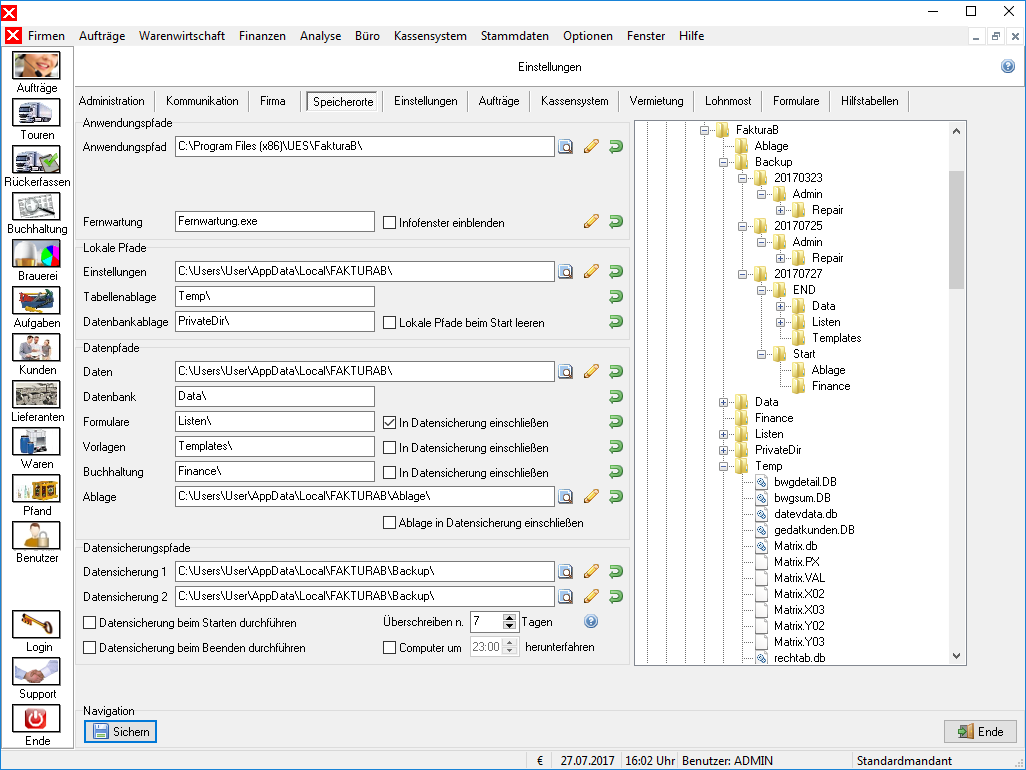
Die Installationspfade der Anwendung sind nach der Installation wie folgt eingestellt:
- Anwendungspfad: C:\Program Files (x86)\UES\FakturaX\[1]
- Lokaler Pfad: C:\Users\<Benutzer>\AppData\Local\FakturaX\
- Datenpfad: C:\Users\<Benutzer>\AppData\Local\FakturaX\[2]
Um Pfadangaben zu bearbeiten, stehen folgende Schaltflächen zur Verfügung:
- Im Explorer anzeigen: Durch einen Klick auf
 wird der aktuell angebene Pfad im rechten Fenster angezeigt.
 - Pfad übernehmen: Mit
 wird der im Explorer markierte Pfad in das entsprechende Feld eingefügt. Handelt es sich um eines der Felder Handbuch, Referenz oder Fernwartung, so muss die entsprechende Datei im Explorer markiert sein.
 - Zurücksetzen: Mithilfe von
 kann die Grundeinstellung eines Felder wiederhergestellt werden.
Die Felder Handbuch, Referenz, Fernwartung, Tabellenablage, Datenbankablage, Datenbank, Formulare und Vorlagen müssen in der Regel nicht angepasst werden. Auf Wunsch kann mit der Option „Infofenster einblenden“ beim Aufruf der Fernwartung ein Dialog angezeigt werden, der Kontaktinformationen des Herstellers bereithält.
Die Option Lokale Pfade bei Start leeren in der Gruppe „Lokale Pfade“ ermöglicht das automatische Säubern der Lokalen Speicherpfade beim Start der Anwendung. Dabei werden insbesondere die Reste aus einer vorigen Nutzung der Anwendung entfernt. Diese Dateien werden dann nicht automatisch beim Beenden der Anwendung entfernt, wenn die Anwendung nicht korrekt beendet wird. Die Anzahl der gefundenen und entfernten Dateien wird zu Analysezwecken gespeichert.
Die Gruppe „Datensicherungspfade“ ermöglicht das Einstellen der integrierten Datensicherung bei Einzelplatzsystemen. Dazu kann ein Datensicherungspfad angegeben werden, in dem die Sicherung gespeichert wird. Dies sollte ein externer Datenträger, beispielsweise eine USB- Festplatte sein. Die Kapazität des Datenträgers sollte ausreichen, um eine Anzahl von Sicherungskopien entsprechend der Angabe der Redundanz aufzunehmen.
Die Redundanz kann in Schritten von 7 Tagen eingestellt werden. Um die Sicherung zu aktivieren muss angegeben werden, ob die Sicherung beim Programmstart und/oder beim Programmende durchgeführt werden soll[3]. Auf Wunsch kann durch eine Pfadangabe im Feld Dokumente und Aktivierung der Option Dokumente in Datensicherung einschließen ein weiterer Speicherort bei der Sicherung eingebunden werden, beispielsweise die Systembibliothek „Dokumente“[4].
 Sichern übernommen.
- Beenden Sie die Anwendung, wenn Sie sie nicht benötigen, insbesondere in Arbeitspausen.
- Beenden Sie die Anwendung, bevor Sie Betriebssystemupdates einspielen oder das Betriebssystem herunterfahren, ansonsten ist das korrekte Schließen der Datenbank nicht gewährleistet.
- Stellen Sie eine stabile Netzwerkverbindung sicher, sofern Sie die Anwendung in Arbeitsgruppen nutzen.
- Bei wiederkehrenden Programmabstürzen sollte ein versierter Fachmann das betroffene System untersuchen. Auf Wunsch steht Ihnen auch der Hersteller mit Rat zur Seite.
- Bei Störungen durch häufige Stromausfälle ist der Betrieb des betroffenen Systems an einer unterbrechungsfreien Stromversorgung (USV) sinnvoll.
Weiter zu Register Einstellungen
(Einstellungen → Sie sind auf der Seite: Register Speicherorte)
Fußnoten: