Der erste Start: Unterschied zwischen den Versionen
Zur Navigation springen
Zur Suche springen
JHA (Diskussion | Beiträge) Keine Bearbeitungszusammenfassung |
RSI (Diskussion | Beiträge) Keine Bearbeitungszusammenfassung |
||
| Zeile 19: | Zeile 19: | ||
#Das Konfigurationsmodul kann nun geschlossen werden. '''Klicken Sie auf {{Menü|[[Datei:Ende.png|link=]] Ende}}.''' | #Das Konfigurationsmodul kann nun geschlossen werden. '''Klicken Sie auf {{Menü|[[Datei:Ende.png|link=]] Ende}}.''' | ||
{{Karte| | {{Karte|Schnelleinstieg_Einstellungen_Formulare_Warenwirtschaft_2026.png|gerahmt{{!}}ohne|link{{=}} | ||
| | |772|96|840|122|1. „Formulare“ öffnen | ||
|795|132|946|153|2. Drucker wählen und einstellen | |795|132|946|153|2. Drucker wählen und einstellen | ||
|87| | |87|683|161|706|3. Sichern | ||
|940| | |940|683|1015|706|1. Ende}} | ||
Die Konfiguration ist nun abgeschlossen. | Die Konfiguration ist nun abgeschlossen. | ||
Version vom 15. April 2026, 10:49 Uhr
(Schnelleinstieg → Sie sind auf der Seite: Der erste Start)
Bei Problemen während der Konfiguration erhalten Sie technische Unterstützung unter (0 700) 12 50 10 50!
Als Nächstes wird FAKTURA-X konfiguriert.
| Zu diesem Thema können Sie sich ein kurzes Lernvideo ansehen! | |
|---|---|
| Mit Untertitel
|
Nur Sprache
|


Dazu werden beim ersten Start einige Dialoge eingeblendet und dann das Konfigurationsmodul angezeigt. Die meisten Einstellungen sind bereits korrekt hinterlegt und müssen nur noch einmal kontrolliert werden. Die Konfiguration nimmt ungefähr 2 Minuten in Anspruch.
- Starten Sie die Anwendung durch einen Doppelklick auf „FAKTURA-X“ auf dem Desktop.
- Falls Ihre Version noch nicht lizenziert ist, zeigt die Anwendung die Restlaufzeit der Demoversion an. Bestätigen Sie mit OK.
- Das Konfigurationsmodul wird nun gestartet. Bestätigen Sie mit OK.
- Prüfen Sie die Druckerzuweisungen. Wechseln Sie über Optionen und Einstellungen in das Register Formulare.
- Im Auswahlfeld ist der Standarddrucker eingetragen. Weisen Sie mit
 den Standarddrucker allen Formularen zu.
 - Änderungen müssen immer gespeichert werden. Klicken Sie auf
 Sichern.
 - Das Konfigurationsmodul kann nun geschlossen werden. Klicken Sie auf
 Ende.
Ende.
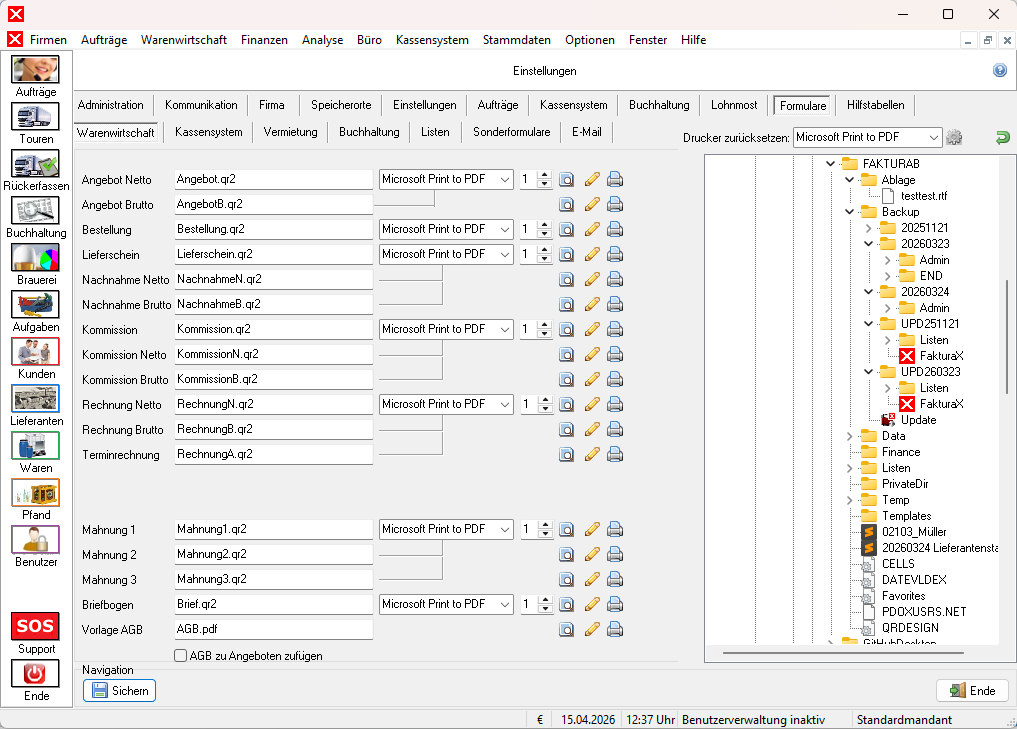
1. „Formulare“ öffnen
2. Drucker wählen und einstellen
3. Sichern
1. Ende
Die Konfiguration ist nun abgeschlossen.
Weiter zu Der erste Auftrag