Technische Sicherheitseinrichtung: Unterschied zwischen den Versionen
JJO (Diskussion | Beiträge) KKeine Bearbeitungszusammenfassung |
FBO (Diskussion | Beiträge) |
||
| Zeile 65: | Zeile 65: | ||
=== Aktivierung durchführen === | === Aktivierung durchführen === | ||
Die TSE muss in den Einstellungen der Kasse | Die TSE muss in den Einstellungen der Kasse aktiviert werden. | ||
{{Tipp1|Lesen Sie den Artikel zur [[Register_Kassensystem#Einrichten_einer_neuen_TSE|Einrichtung einer neuen TSE]]}} | |||
# | |||
==Zertifikatsdauer== | ==Zertifikatsdauer== | ||
Version vom 1. März 2026, 14:15 Uhr
Die Technische Sicherheitseinrichtung (TSE) ist ein spezieller Speicher, der mit einem Zertifikat gesichert ist und nicht gelöscht werden kann.
Die Funktion ähnelt einem digitalen Mautprotokoll oder einer BlackBox.
Die TSE des FAKTURA-X Kassensystems
Die Ausführung der Technischen Sicherheitseinrichtung entspricht den Vorgaben der Kassensicherungsverordnung des Bundesfinanzministeriums. Eingesetzt wird eine durch das Bundesamt für Sicherheit in der Informationstechnik zertifizierte TSE-Einheit als USB-Stick des Herstellers Swissbit.
Grundsätze zur TSE
Die folgenden Grundsätze müssen für den ordnungsgemäßen Betrieb der TSE eingehalten werden:
- Die Kasse darf nur mit aktivierter TSE betrieben werden.
- Die TSE muss immer eingesteckt und aktiviert bleiben und darf niemals entfernt oder umgesteckt werden.
- Die TSE darf niemals mit fremden Inhalten befüllt werden.
- Die TSE ist keine Datensicherung.
- Die TSE ist kein USB-Speicherstick, da die Inhalte nicht löschbar sind.
- Die TSE darf nicht manipuliert werden, dies kann zu einer Sperrung der TSE und der Kasse führen.
- Die TSE muss nach fünf Kalenderjahren also frühestens im Jahr 2026 erneuert bzw. aktualisiert werden.
- Die TSE muss bei Defekt oder Verlust umgehend ersetzt werden.
Installation der TSE
In den folgenden Abschnitten wird Einbau und die Einbindung der TSE beschrieben.
Einbau der TSE
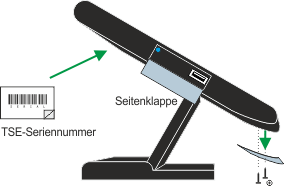
Die TSE wird in den dafür vorgesehenen USB-Anschluss eingesteckt. Die Seriennummer wird an der Kasse angebracht.
Beenden Sie alle Anwendungen und fahren Sie das Kassensystem herunter. Warten Sie, bis das System ausgeschaltet ist.
Sie finden den Anschluss für die TSE an der vorderen Unterseite der Kasse.
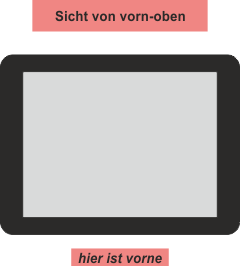
Ggf. müssen Sie zwei Schrauben an der Unterseite der Kasse lösen, um die Abdeckung zu entfernen.
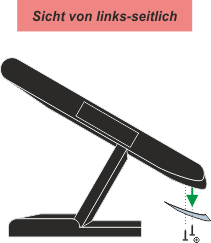
Unter der Abdeckung sind sechs USB-Anschlüsse zu erkennen.
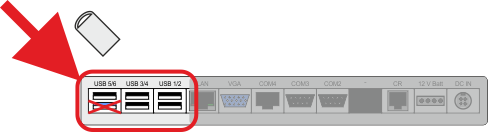
Die TSE muss in einen schwarzen USB-Anschluss eingesteckt werden (NICHT den blauen Anschluss verwenden).
Schrauben Sie die Abdeckung wieder an und schalten Sie das Kassensystem wieder ein.
Kleben Sie die Seriennummer auf der Unterseite des Bildschirms auf.
Aktivieren der TSE
Für die Aktivierung der TSE müssen folgende Voraussetzungen erfüllt sein:
- Die Anwendung muss mindestens in der Version 9.21.3.30 (BulidNr. 210330) oder höher installiert sein.
- Die zugehörigen Bibliotheken müssen im System vorhanden sein.
- Der Kassenbon muss in der neuesten Version vorhanden sein.
- An allen Arbeitsplätzen muss FAKTURA-X beendet werden.
- TSE muss in der Kasse eingesteckt sein.
Aktivierung durchführen
Die TSE muss in den Einstellungen der Kasse aktiviert werden.
Zertifikatsdauer
Die Anwendung nutzt TSE mit einer Zertifikatsdauer von 5 Jahren. Die Gültigkeit gilt ab Produktionsdatum der TSE.
Nach dem Ablauf des Zertifikats wird die Kasse Warnmeldungen ausgeben und ist dann nicht mehr rechtskonform nutzbar. Es können keine weiteren Daten auf der TSE gespeichert werden.
Die Daten auf der TSE können nicht mehr ausgelesen werden.
Zertifikatdauer prüfen
Prüfen Sie anhand des Aufklebers, den Sie mit der TSE erhalten haben, wann das Zertifikat abläuft. Die Angabe auf dem Aufkleber ist im Format KW/Jahr angegeben, "16/2026" beispielsweise bedeutet, dass die TSE ab der KW 16 im Jahr 2026, also ab 13. April 2026 nicht mehr nutzbar sein wird.
TSE ersetzen
Bestellen Sie zeitnah eine neue TSE, damit diese für einen schnellen Austausch bereitliegt.
Halten Sie die Anwendung aktuell. Mit der TSE-Datensicherung kann der Datenverlust bei Defekten oder Zertifikatsablauf der TSE verhindert werden.
Aktivieren Sie die neue TSE, sobald die alte TSE ausfällt. Melden Sie die neue TSE dann bei den Finanzbehörden an.
So wird's gemacht:
- Beenden Sie alle Module.
- Öffnen Sie Einstellungen im Hauptmenü Optionen → Einstellungen oder Strg + F12.
- Gehen Sie in das Register Kassensystem.
- Gehen Sie in das Unterregister Peripherie.
- Klicken Sie im Bereich Technische Sicherheitseinrichtung auf
 . Es werden zusätzliche Funktionen eingeblendet.
 - Klicken Sie auf
 , um den Tausch der TSE zu starten.
 - Wenn die TSE noch funktioniert, führen Sie eine Datensicherung durch und warten Sie ab, bis das System die Sicherung fertigstellt. Dies kann einige Minuten dauern.
- Wenn Sie dazu aufgefordert werden, trennen Sie die alte TSE vom System und bestätigen Sie dann die Meldung.
- Wenn Sie dazu aufgefordert werden, schließen Sie die neue TSE an und bestätigen Sie dann die Meldung.
- Wenn Sie dazu aufgefordert werden, starten Sie die Initialisierung der neuen TSE und warten Sie ab, bis das System den Abschluss der Einrichtung bestätigt. Dies kann einige Minuten dauern.
- Sichern Sie die Einstellungen mit
 Sichern oder Strg + S.
Nach dem Abschluss der Initialisierung kann die Kasse mit der neuen TSE genutzt werden.
Neue TSE bei den Finanzbehörden anmelden
Führen Sie mit der neuen TSE einen Kassiervorgang durch, beenden Sie dann das Kassenmodul und führen Sie die Anmeldung der TSE durch.
Der Anmeldevorgang wird hier beschrieben.