Register Aufträge: Unterschied zwischen den Versionen
FBO (Diskussion | Beiträge) |
JHA (Diskussion | Beiträge) |
||
| Zeile 90: | Zeile 90: | ||
Die Gruppe „Auftragsoptionen" ermöglicht die Anpassung des Verhaltens der Anwendung beim [[Aufträge anlegen und bearbeiten|Anlegen von Aufträgen]]. | Die Gruppe „Auftragsoptionen" ermöglicht die Anpassung des Verhaltens der Anwendung beim [[Aufträge anlegen und bearbeiten|Anlegen von Aufträgen]]. | ||
{{Popup| | {{Popup|Einstellungen_Auftraege_Auftragsoptionen_2025_2.png|link{{=}}|gerahmt{{!}}ohne{{!}}Die Gruppe '''Auftragsoptionen''' | ||
| | |414|250|435|271|[[File:konfig_auftragsop_popup.png|gerahmt|none|Der Dialog '''Buchungstext eingeben'''|link=]] | ||
| | |86|75|206|96|[[File:Auftragsoptionen_popup1.png|gerahmt|none|Die Auswahl der '''Auftragsart'''|link=]] | ||
| | |86|101|206|121|[[File:Auftragsoptionen_popup2.png|gerahmt|none|Die Auswahl '''Favoriten sortieren'''|link=]] | ||
| | |86|125|206|146|[[File:Auftragsoptionen_popup3.png|gerahmt|none|Die Auswahl '''Favoriten hinzufügen'''|link=]] | ||
| | |173|250|323|271|[[File:Auftragsoptionen_popup4.png|gerahmt|none|Die Auswahl der '''Verrechnung'''|link=]] | ||
|86|350|206|371|[[File:Einstellungen_Auftraege_Auftragsoptionen_2025_2_popup5.png|gerahmt|none|Die Auswahl der '''Verrechnung'''|link=]] | |||
}} | |||
Die Einstellungen werden lokal gespeichert. Dabei kann eingestellt werden, ob das Datum der Lieferung automatisch bei der Anlage vom Tagesdatum aus errechnet wird. | Die Einstellungen werden lokal gespeichert. Dabei kann eingestellt werden, ob das Datum der Lieferung automatisch bei der Anlage vom Tagesdatum aus errechnet wird. | ||
Aktuelle Version vom 23. November 2025, 11:22 Uhr
(Hauptseite → Einstellungen → Sie sind auf der Seite: Register Aufträge)
In diesem Register werden die Eigenschaften des integrierten Auftragssystems eingestellt. Das Register kann manuell im Hauptmenü unter Optionen → Einstellungen → Aufträge oder Strg + F12 → Aufträge aufgerufen werden.
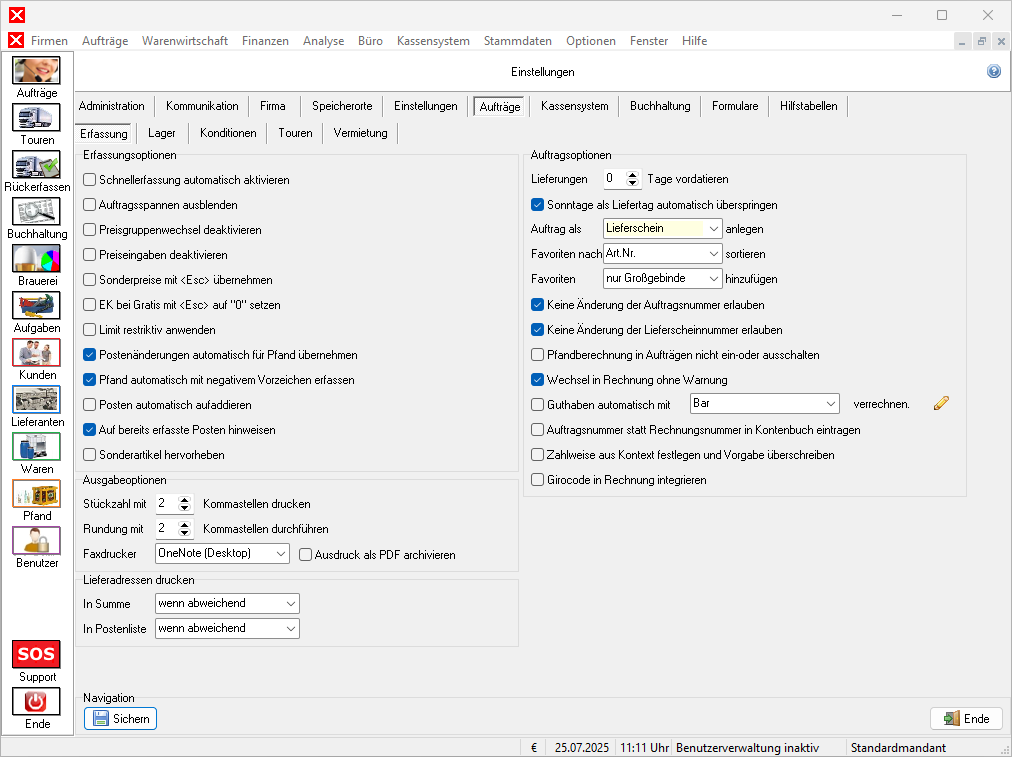
Erfassung
Erfassungsoptionen
Die Gruppe Erfassungsoptionen ermöglicht die Anpassung des Verhaltens der Anwendung während der Erfassung. Die Einstellungen werden lokal gespeichert.
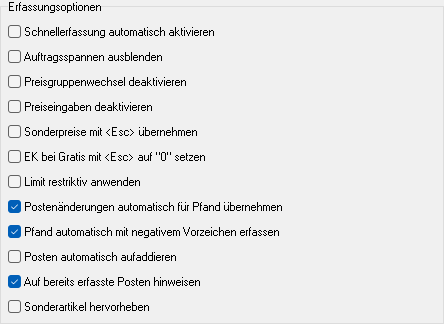
Folgende Einstellungen sind stets verfügbar:
- Die Option Schnellerfassung automatisch aktivieren kann vorgewählt werden, wenn eine Preisauswahl während der Erfassung in der Regel nicht notwendig ist. Die Preisauswahl wird dann ignoriert und der Artikel bereits nach der Angabe der Stückzahl gespeichert.
- Über die Option Pfand automatisch mit negativem Vorzeichen erfassen wird eingestellt, ob bei der Erfassung von Pfand automatisch ein negatives Vorzeichen vor die Stückzahl gesetzt wird. Dies ist sinnvoll, da in der Anwendung die Aufnahme von Pfand als negative Auslieferung verarbeitet wird.
- Die Option Posten automatisch aufaddieren bewirkt, dass, wenn Artikel mehrmals - aber nicht zur selben Zeit - registriert werden, diese im Auftrag nicht einzeln, sondern zusammen (also aufaddiert) aufgeführt werden.
- Die Option Auf bereits erfasste Posten hinweisen bewirkt eine Meldung, wenn Artikel, die bereits erfasst wurden, zur Lieferung hinzugefügt werden.
- Die Option Sonderartikel hervorheben markiert Sonderartikel in der Bestellung, wie Aufschläge.
Die Einstellungen zur Anzeige von Spannen und dem Bearbeiten von Preisen werden nur angezeigt, wenn die Benutzerverwaltung inaktiv ist[1]. Die Einstellungen sind im Einzelnen:
- Die Option Auftragsspannen ausblenden deaktiviert die Anzeige des Rohertrags.
- Die Optionen Preisgruppenwechsel deaktivieren und Preiseingaben deaktivieren verhindern, dass Preise geändert werden können. Die Einstellungen werden lokal gespeichert[2].
- Die Optionen Sonderpreis mit <Esc> übernehmen und EK bei Gratis mit <Esc> auf "0" setzen schalten die Tastaturlogik bei Dialogen um. In der Regel werden die Antworten
 OK mit ↩ und
  Abbruch mit Esc gesteuert. Sofern eine der Optionen aktiviert ist, wird diese Logik in dem entsprechenden Fall umgedreht. Dies soll verhindern, dass beispielsweise Sonderpreise übernommen werden, wenn ↩ gedrückt wird. Die Einstellung wird lokal gespeichert.
 - Wird die Option Limit restriktiv anwenden aktiviert, so kann bei Limitüberschreitung des Kunden kein Auftrag angelegt werden. Ansonsten wird in diesem Fall lediglich eine Warnmeldung ausgegeben, der Auftrag kann nach Bestätigung des Hinweises angelegt werden.
Ausgabeoptionen
Die Gruppe „Ausgabeoptionen" ermöglicht das Einstellen der Nachkommastellen und der Rundung.
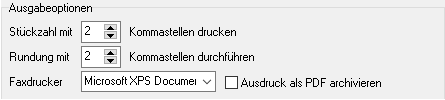
Eine Erhöhung der Nachkommastellen für Stückzahlen ist sinnvoll, wenn beispielsweise Lebensmittel mit Gewichtsangaben "1,000 kg" erfasst werden und dazu drei Nachkommastellen notwendig sind. In der Regel ist die Voreinstellung mit zwei Nachkommastellen ausreichend. Die Einstellung wird lokal gespeichert.
Das Erhöhen der Nachkommastellen für die Rundung ist sinnvoll, wenn mit sehr kleinen Beträgen gerechnet werden soll, also beispielsweise "1,025 €". In der Regel ist die Voreinstellung mit zwei Nachkommastellen ausreichend. Die Einstellung wird lokal gespeichert.
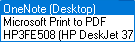
Für die Ausgabe als Telefax kann ein Faxdrucker eingestellt werden. Beim Druck von Belegen in der Auftragsverwaltung oder Bestellungen im Lieferantenstamm wird die Telefaxnummer des Kunden oder Lieferanten, sofern vorhanden[3], im Eingabefeld „Als Telefax versenden an“ eingetragen. Alternativ kann eine Suchfunktion genutzt werden, um die Nummer aus einem Kunden- oder Lieferantenkontakt zu verwenden oder die Nummer manuell eingetragen werden.
Die eingegebene Telefaxnummer wird nach Bestätigung in die Windows- Zwischenablage übertragen und kann mit den Tasten STRG + V in die Faxanwendung eingefügt werden[4].
Die Option „Ausdruck als PDF archivieren" erstellt beim Ausdruck von Dokumenten eine Kopie im Portable-Dokument-File (PDF) und speichert diese im Vorlagenordner ab. Diese Option kann alternativ vor jedem Druck zugeschaltet oder abgewählt werden. Die Einstellung wird lokal gespeichert.
Lieferadressen drucken
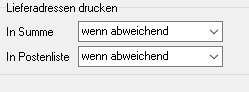
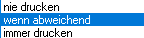
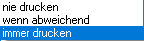
Hier kann eingestellt werden, ob die Lieferadressen in der Summe oder in der Postenliste gedruckt werden sollen. Die Optionen nie drucken, immer drucken und wenn abweichend (von der Rechnungsadresse) stehen hierbei zur Verfügung.
Auftragsoptionen
Die Gruppe „Auftragsoptionen" ermöglicht die Anpassung des Verhaltens der Anwendung beim Anlegen von Aufträgen.
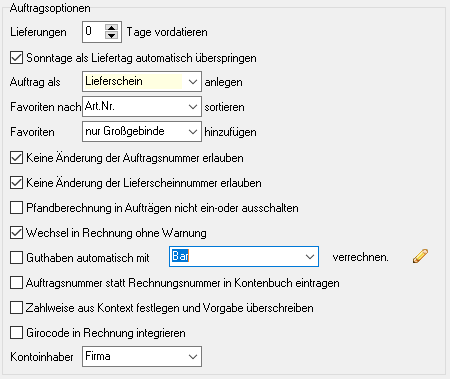

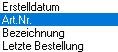
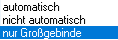
Die Einstellungen werden lokal gespeichert. Dabei kann eingestellt werden, ob das Datum der Lieferung automatisch bei der Anlage vom Tagesdatum aus errechnet wird.
In der Gruppe Auftragsoptionen ist eingestellt: Lieferungen 3 Tage vordatieren.
Am 15.07. wird ein Auftrag angelegt. Das Lieferdatum wird auf den 18.07. eingestellt und somit automatisch um 3 Tage verschoben.Die Einstellungen zur Änderung von Auftrags- oder Lieferscheinnummern werden ausgeblendet, wenn die Benutzerverwaltung aktiv ist. In diesem Fall kann für jeden Benutzer eingestellt werden, ob Änderungen erlaubt sind.
Die Option Pfandberechnung in Aufträgen nicht ein- oder ausschalten deaktiviert die Option zur Ein- oder Ausschaltung der Pfandberechnung in einem Auftrag.
- Die Pfandberechnung kann in den Grundeinstellungen für das gesamte System ein- oder ausgeschaltet werden.
- Die Pfandberechnung kann im Kundenstamm für jeden Kunden ein- oder ausgeschaltet werden.
- Die Pfandberechnung kann in der Auftragsverwaltung für jeden Auftrag ein- oder ausgeschaltet werden.
Die Option Wechsel in Rechnung ohne Warnung deaktiviert die Sicherheitsabfrage vor dem Erstellen einer Rechnung aus einem Auftrag[5].
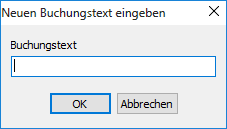
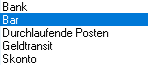
Mit der Option Guthaben automatisch verrechnen können Sie festlegen, dass das Guthaben von Kunden auf ein spezifisches Sachkonto gebucht wird. Dieses Sachkonto kann innerhalb der Option eingestellt werden. Mit  kann ein neuer Buchungstext eingegeben werden.
Die Option "Zahlweise aus Kontext festlegen und Vorgabe überschreiben" ermöglicht die Erkennung der plausiblen Zahlweise in Belegen aufgrund der Einstellungen eines Kunden. Wenn die Option aktiviert ist, werden die hinterlegten Zahlweisen im Kundendatensatz von der Anwendung in Belegen überschrieben:
- Wenn Rechnungen per Lastschrifteinzug beglichen werden sollen, muss dazu die Lastschriftoption des Kunden aktiviert werden, damit Einzug auf der Rechnung vermerkt ist
- Bei Barkunden muss im Kundendatensatz die Option "Bar (Nachnahme)" aktiviert werden, damit Barzahlung auf Rechnungen vermerkt wird
- Wenn weder die Lastschriftoption noch die Option "Bar (Nachnahme)" aktiviert sind, wird die Anwendung automatisch Überweisung als Zahlweise auf der Rechnung vermerken.
Die Option "Girocode in Rechnung integrieren" kann einen QR-Code in Belege einfügen, der mit Banking-Apps genutzt werden kann, um alle Überweisungsdaten korrekt zu übernehmen.
Lager
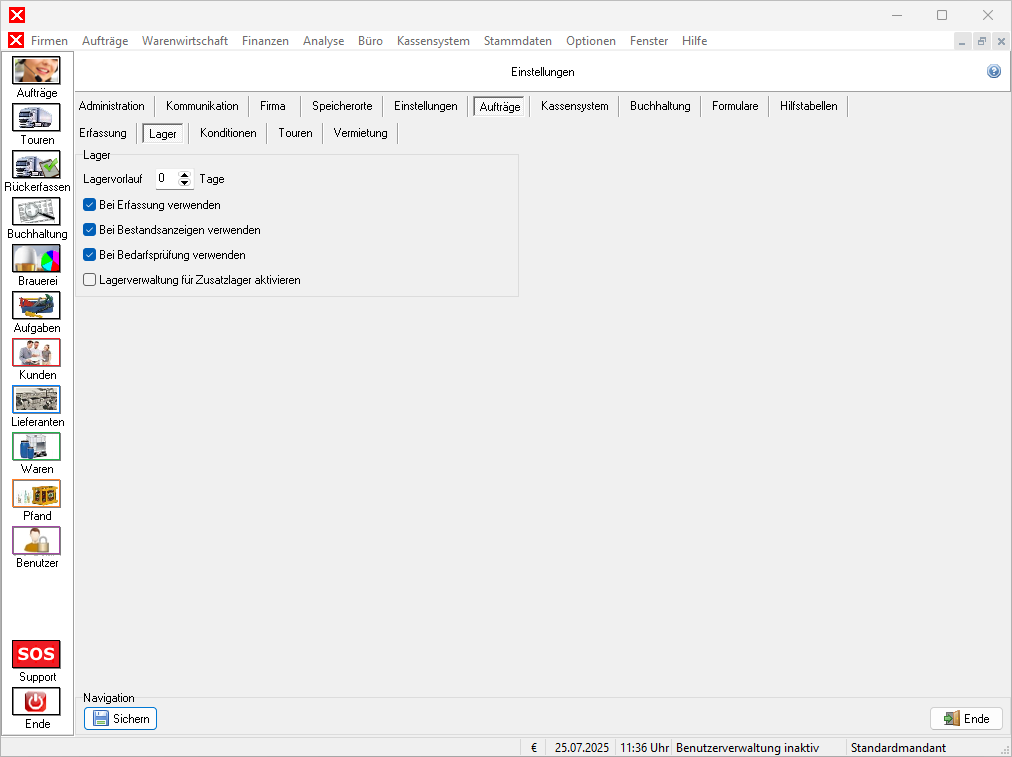
Das Register "Lager" ermöglicht das Einstellen einer Vorlaufzeit für die Erfassung, Bestandsanzeigen und Bedarfsprüfung. Die Einstellung wird lokal gespeichert.
Der Lagervorlauf ist die Zeit zwischen dem Zeitpunkt der Lagerbuchung von Artikeln bei der Auftragsannahme und dem Zeitpunkt der tatsächlichen Lieferung. Die Voreinstellung ermöglicht also, dass verfügbare Lagerbestände mit einem einstellbaren zeitlichen Intervall vor dem Tag der Lieferung vom Lager ausgebucht werden.
Konditionen



Transportkosten
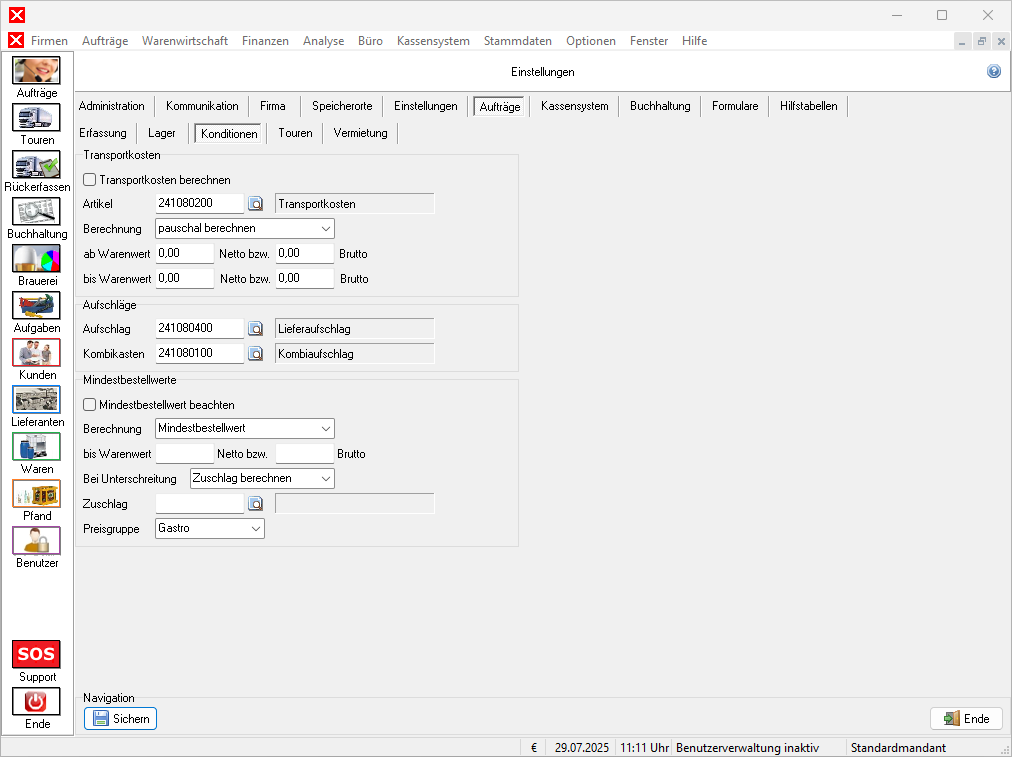
Die Gruppe Transportkosten ermöglicht die Kalkulation von Transportkosten anhand der erfassten Waren.
Um Transportkosten automatisch berechnen zu lassen, muss zunächst in den Stammdaten ein Artikel für die Transportkosten angelegt werden. Die Einstellungsoption Berechnung ermöglicht die Auswahl der Berechnung nach Gewicht, Volumen, Stückzahlen oder pauschal pro Auftrag. Zur Einschränkung der Transportkostenberechnung kann angegeben werden, ab welchem Warenwert und bis zu welchem Warenwert Transportkosten anfallen. Die Angabe für den Mindestwert muss zur Aktivierung der Berechnung auf 0,01 (Netto und Brutto) eingestellt werden.
Ist die Option Transportkosten berechnen aktiviert und kein Artikel zugewiesen, kann es zu Fehlermeldungen kommen. Die Berechnung von Transportkosten kann für jeden Kunden separat eingestellt werden. Ist die Option Transportkosten berechnen nicht aktiviert, werden die Einstellungen für die Kunden ignoriert. Die Einstellung wird lokal gespeichert.
Aufschlag
Um einen Aufschlag einzuführen muss zunächst in den Stammdaten ein Artikel für den Aufschlag angelegt werden. Dieser kann dann manuell bei Aufträgen eingefügt werden. Beispielsweise als Lieferaufschlag, wenn eine Lieferung aus mehreren Teillieferungen besteht. Der Kombiaufschlag ist ebenfalls in den Waren hinterlegt und findet Anwendung wenn ein Kombikasten verkauft wird.
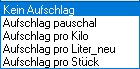
Soll der Aufschlag im aktuellen Auftrag hinterlegt werden, kann dies über folgende Auswahl ausgewählt werden:

Falls für den gewünschten Aufschlag eine Warnung hinterlegt wurde, erscheint folgende Warn-Meldung wenn dem Auftrag per Doppelklick in die Warentabelle Artikel hinzugefügt werden sollen. Dabei entspricht der Text der Meldung dem eingestellten Aufschlag:
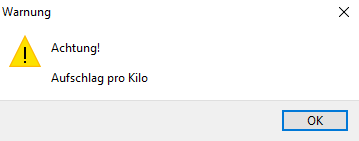
Der Lieferaufschlag erscheint daraufhin in der Waren-Tabelle des jeweiligen Auftrags mit der entsprechenden Summe.

Mindestbestellwerte
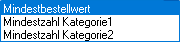
Die Gruppe Mindestbestellwerte ermöglicht die Beachtung von Artikel-spezifischen Mindestbestellwerten. Da einige Lieferanten bestimmte Artikel nur mit einem Mindestbestellwert verkaufen, kann dies mit dieser Funktion berücktsichtigt werden. Bei der Berechnung stehen dabei neben dem Mindestbestellwert auch Mindestzahl Kategorie 1 und Mindestzahl Kategorie 2 zur Verfügung.
Ebenfalls kann das Erreichen einer Mindestmenge auch über die Festlegung eines bestimmten Warenwertes erfolgen. Dies kann über Bis Warenwert für einen bestimmten Netto- bzw. Brutto-Wert eingestellt werden.
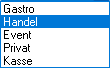
Die Zuweisung der Mindestbestellwerte in eine spezifische Preisgruppe ist hier ebenfalls möglich. Zur Verfügung stehen, wie üblich, die Gruppen Gastro, Handel, Event, Privat und Kasse.
Touren
Optionen
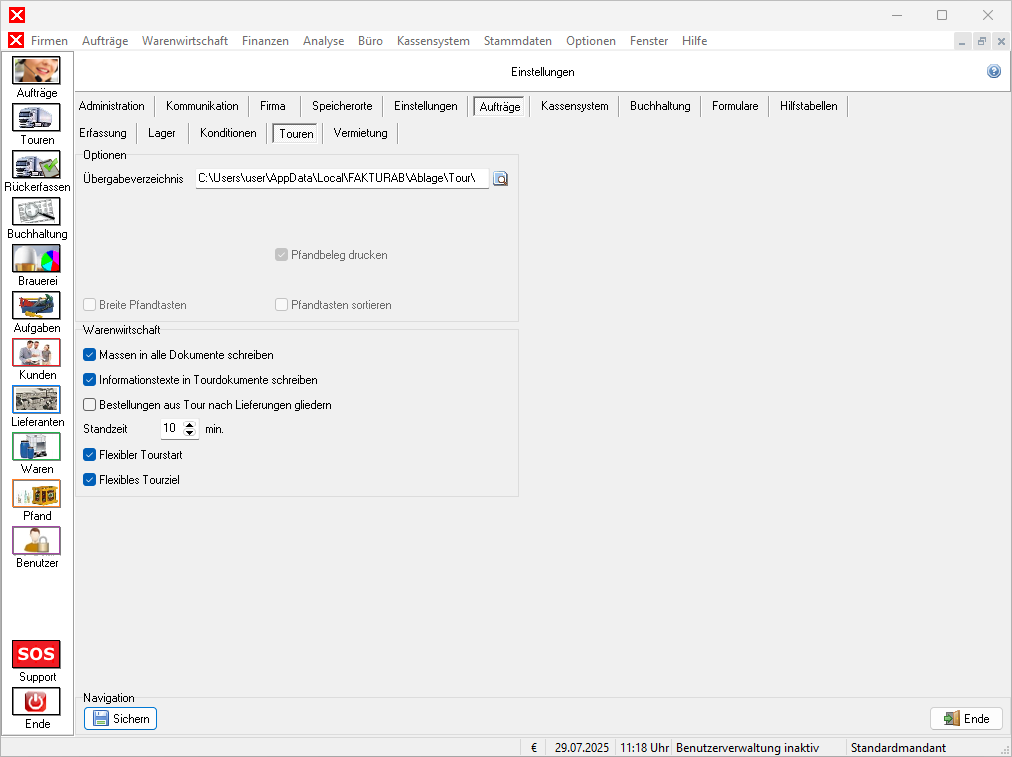
Für die Nutzung von FAKTURA-X Mobil kann in diesem Bereich ein Übergabeordner festgelegt werden, in dem in der Tourenverwaltung Daten für die Mobilgeräte bereitgestellt werden.
Warenwirtschaft
In der Gruppe Warenwirtschaft können Sie Einstellungen zur Sortierung und zum Inhalt von Dokumenten innerhalb der Warenwirtschaft treffen. Außerdem ist es möglich Standzeiten bei Kunden, sowie flexible Tourstarts- und ziele bei geplanten Touren zu berücksichtigen.
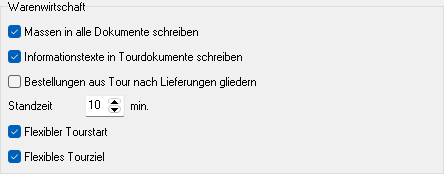
- Mit der Option Informationstexte in Tourdokumente schreiben kann festgelegt werden, ob die Informationstexte aus der Auftragserfassung in den Tourdokumenten abgedruckt werden sollen.
- Bestellungen aus Tour nach Lieferungen gliedern ist eine Sortieroption. Durch die Aktivierung werden Bestellungen in den Touren nicht länger nach Artikelnummer, sondern nach Lieferungen sortiert. Dies erhöht die Übersichtlichkeit.
Vermietung
In diesem Register werden alle Einstellungen zu Vermietartikeln vorgenommen. Das Register kann manuell im Hauptmenü unter Optionen → Einstellungen → Vermietung oder Strg + F12 → Vermietung aufgerufen werden.
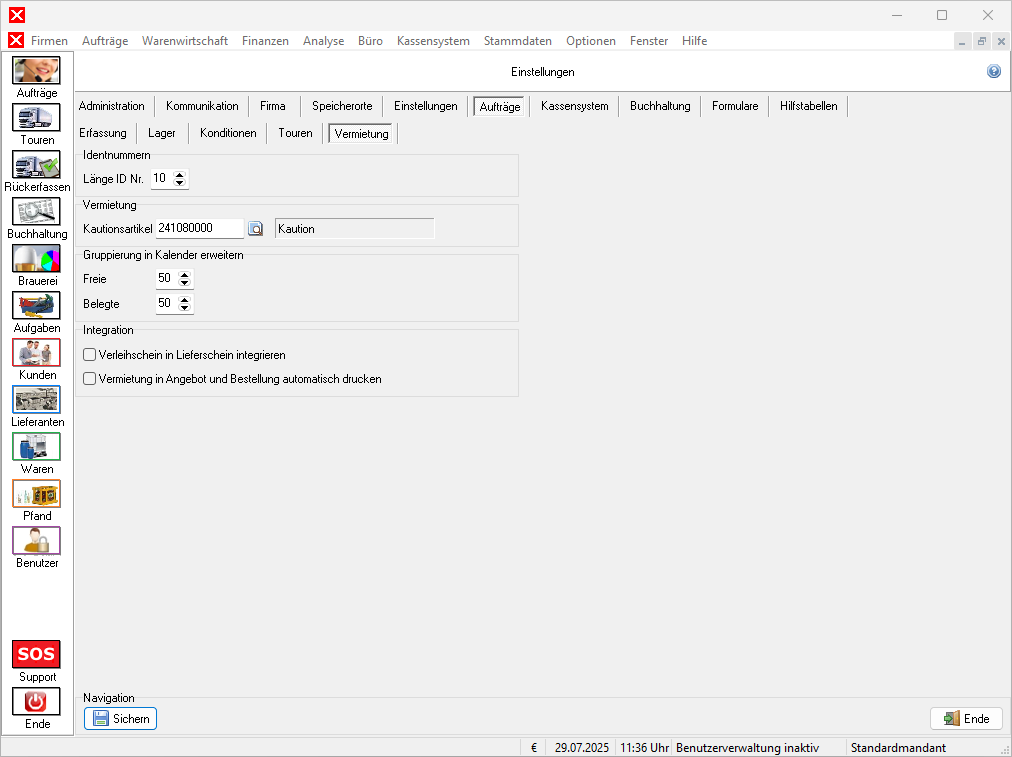
Identnummern: Vermietartikel müssen mit einer Identnummer ausgestattet werden. Die Gruppe „Identnummern" erlaubt es, die Länge der Identnummern einzustellen. Genauere Infos zu Identnummern erhalten Sie hier.
Vermietung: Hier kann der Kautionsartikel festgelegt werden. Klicken Sie hierfür auf  . Sie können nun einen Kautionsartikel aus dem Warenstamm auswählen.
Gruppierung in Kalender erweitern: Diese Einstellung dient der Gruppierung von Vermietartikeln, die in sehr großer Stückzahl vermietet werden. Sie können hierbei auswählen, welche Stückzahl zu je einer Gruppe zusammengefasst werden. Hierbei betrifft Freie die nicht vermieteten und Belegt die vermieteten Artikel.
Weiter zu Register Kassensystem
(Hauptseite → Einstellungen → Sie sind auf der Seite: Register Aufträge)
Fußnoten:
- ↑ Falls die Benutzerverwaltung aktiviert ist, kann für jeden Benutzer eingestellt werden, ob Ansicht und Änderungen erlaubt sind.
- ↑ Diese Einstellung wird in den Modulen Erfassung, Auftragsinformationen und Preise angewendet
- ↑ Informationen wie Sie diese Nummern eintragen können erhalten Sie hier(für Kunden) und hier(für Lieferanten).
- ↑ An die Anwendung „Fritz!Fax“ des Herstellers AVM wird die Telefaxnummer direkt übergeben.
- ↑ Nach dem Wechsel in eine Rechnung kann diese nicht mehr bearbeitet werden.
- ↑ Zusatzlager können im Register Hilfstabellen erstellt werden.