Menübereich des Kassendialogs: Unterschied zwischen den Versionen
JSC (Diskussion | Beiträge) K Textersetzung - „|ohne|“ durch „|none|“ |
DSE (Diskussion | Beiträge) |
||
| Zeile 44: | Zeile 44: | ||
====Coupons erstellen und einlösen==== | ====Coupons erstellen und einlösen==== | ||
Um einen Coupon zu erstellen bzw. einzulösen, drücken Sie auf {{Menü|COUPON}}. Der Dialog ''Gutscheine'' öffnet sich. Die Funktion {{Menü|Erstellen}} ist bereits ausgewählt. | Um einen Coupon zu erstellen bzw. einzulösen, drücken Sie auf {{Menü|COUPON}}. Der Dialog ''Gutscheine'' öffnet sich. Die Funktion {{Menü|Erstellen}} ist bereits ausgewählt. | ||
[[Datei: | [[Datei:Coupon_Erstellen_2025.png|gerahmt|none|link=|Einen Coupon '''erstellen'''|211px]] | ||
Um einen Coupon zu ''erstellen'', geben Sie den gewünschten Gegenwert ein und - abhängig von der Zahlungsweise - drücken Sie entweder auf {{Menü|BAR}} oder {{Menü|EC}}. Bestätigen Sie mit {{Menü|[[Datei:Menue_Sichern.png|link=]] Sichern}}. Der Dialog wird geschlossen und der Coupon gedruckt. | Um einen Coupon zu ''erstellen'', geben Sie den gewünschten Gegenwert ein und - abhängig von der Zahlungsweise - drücken Sie entweder auf {{Menü|BAR}} oder {{Menü|EC}}. Bestätigen Sie mit {{Menü|[[Datei:Menue_Sichern.png|link=]] Sichern}}. Der Dialog wird geschlossen und der Coupon gedruckt. | ||
| Zeile 50: | Zeile 50: | ||
{{Hinweis|Die Zahlungsweise wird auch im Kassendialog dementsprechend angepasst.}} | {{Hinweis|Die Zahlungsweise wird auch im Kassendialog dementsprechend angepasst.}} | ||
[[Datei: | [[Datei:Coupon_Einloesen_2025.png|gerahmt|none|link=|Einen Coupon '''einlösen'''|211px]] | ||
Um einen Coupon ''einzulösen'', drücken Sie im Dialog auf {{Menü|Einlösen}}. Geben Sie den entsprechenden Gegenwert und die Seriennummer ein. Um zwischen den Feldern zu wechseln, benutzen Sie die Tasten {{Menü|WERT}} und {{Menü|IDENT}}. Bestätigen Sie mit {{Menü|[[Datei:Menue_Sichern.png|link=]] Sichern}}. Um die Zwischensumme in der Anzeige zu aktualisieren, drücken Sie entweder auf {{Menü|ZWISCHENSUMME}} oder registrieren Sie einen Artikel. | Um einen Coupon ''einzulösen'', drücken Sie im Dialog auf {{Menü|Einlösen}}. Geben Sie den entsprechenden Gegenwert und die Seriennummer ein. Um zwischen den Feldern zu wechseln, benutzen Sie die Tasten {{Menü|WERT}} und {{Menü|IDENT}}. Bestätigen Sie mit {{Menü|[[Datei:Menue_Sichern.png|link=]] Sichern}}. Um die Zwischensumme in der Anzeige zu aktualisieren, drücken Sie entweder auf {{Menü|ZWISCHENSUMME}} oder registrieren Sie einen Artikel. | ||
Version vom 9. Juli 2025, 07:51 Uhr
(Kasse → Sie sind auf der Seite: Menübereich des Kassendialogs)
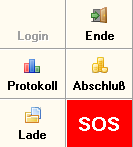
Im Menübereich am rechten Rand des Kassendialogs können zentrale Kassenoperationen durchgeführt werden.
Mit  Login oder Strg + F12 kann der derzeitige Kassierer abgemeldet und das Kassensystem gesperrt werden. Um weiterzuarbeiten, muss ein Anwender eine erneute Anmeldung durchführen[1].
Mit  Ende oder Strg + W kann der Kassierdialog beendet werden. Dies ist nicht möglich, wenn ein Kassiervorgang aktiv ist.
Mit  Protokoll oder Strg + F11 können Kassenprotokoll und Kassenauswertungen geöffnet werden.
Mit  Abschluß oder Strg + F10 kann die Kassenabrechnung gestartet werden.
Mit  Lade kann die Kassenlade geöffnet werden.
Mit  Support oder Strg + H wird die Fernwartung aufgerufen.
Mit  Druck, Strg + P oder F10 kann der Bondruck gestartet werden.
Funktionstasten des Kassendialogs
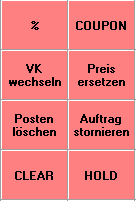
Rabatte gewähren
Rabatte können immer nur auf den zuletzt registrierten Posten gewährt werden. Geben Sie dazu den gewünschten Prozentsatz über den Ziffernblock ein und drücken Sie auf %. Die Zwischensumme wird sofort aktualisiert.
Preisgruppe wechseln
Während des Registriervorgangs kann in eine andere Preisgruppe gewechselt werden. Mit VK Wechseln wird die jeweils nächste Preisgruppe in alphabetischer Reihenfolge aktiviert. Dort sieht man, ob der Preis in der Preisgruppe Kasse, Gastro, Handel, Event oder Privat erfasst wird. Ein Preisgruppenwechsel wirkt sich nicht auf bereits erfasste Artikel aus. Der Name der aktuellen Preisgruppe wird in der untersten Zeile der Anzeige ausgegeben.
Ist ein anderer Preis anstatt des Standardpreises des Kassensystems ausgewählt, wird die Anzeige gelb eingefärbt. Ist ein Sonderpreis für einen Artikel hinterlegt, wird die Anzeige rot eingefärbt. Ein zeitlich begrenzter Aktionspreis wird grün eingefärbt.
Mit dem Wechsel der Preisgruppe werden Aktionspreise deaktiviert, die nicht für alle Preisgruppen zugewiesen sind. Die Preisgruppe wird nach dem aktuellen Vorgang auf die Standardeinstellungen zurückgesetzt. Beim Wechsel des Kundenkontos wird die Preisgruppe des Kunden aktiviert. Dabei werden auch Sonder- und Aktionspreise des Kunden aktiviert.
Coupons erstellen und einlösen
Um einen Coupon zu erstellen bzw. einzulösen, drücken Sie auf COUPON. Der Dialog Gutscheine öffnet sich. Die Funktion Erstellen ist bereits ausgewählt.

Um einen Coupon zu erstellen, geben Sie den gewünschten Gegenwert ein und - abhängig von der Zahlungsweise - drücken Sie entweder auf BAR oder EC. Bestätigen Sie mit  Sichern. Der Dialog wird geschlossen und der Coupon gedruckt.

Um einen Coupon einzulösen, drücken Sie im Dialog auf Einlösen. Geben Sie den entsprechenden Gegenwert und die Seriennummer ein. Um zwischen den Feldern zu wechseln, benutzen Sie die Tasten WERT und IDENT. Bestätigen Sie mit Sichern. Um die Zwischensumme in der Anzeige zu aktualisieren, drücken Sie entweder auf ZWISCHENSUMME oder registrieren Sie einen Artikel.
Warteschleife
Ein aktiver Auftrag kann bis zum abgeschlossenen Bezahlvorgang mit HOLD (zu finden bei den Funktionstasten) in die Warteschleife versetzt werden, sofern diese noch nicht belegt ist.
Ist der Kassiervorgang erfolgreich geparkt, wird die HOLD Taste im Eingabefeld weiß- und im Statusbereich gelb eingefärbt; der aktive Kassiervorgang ist nun geparkt und parallel kann ein neuer Kassiervorgang gestartet werden.
Ein geparkter Kassiervorgang kann mit HOLD wieder aktiviert werden, wenn der parallel geöffnete Kassiervorgang abgeschlossen ist. Nach der Reaktivierung steht die Warteschleife wieder zur Verfügung.
Bei aktiver Warteschleife kann der Kassendialog nicht beendet werden. Zum Beenden des Kassendialogs muss ein geparkter Auftrag reaktiviert und dann storniert oder abgeschlossen werden.
Preis ersetzen
Der Preis eines Artikels kann geändert werden.
So wird's gemacht:
- Der letzte registrierte Artikel ist bereits ausgewählt. Wenn ein anderer Artikelpreis geändert werden soll, wählen Sie den gewünschten Artikel aus dem Protokollbereich aus.
- Geben Sie den neuen Preis über den Ziffernblock ein. Beachten Sie, dass das Komma korrekt gesetzt ist und der Preis richtig eingegeben wurde.
- Bestätigen Sie die Änderung mit der roten Funktionstaste Preis ersetzen oder EINFG.
Der Preis wird nun einmalig für den gewählten Artikel überschrieben.
Wenn der eingegebene Preis auch permanent den bisherigen Preis ersetzen soll, kann dies unmittelbar nach der Eingabe des geänderten Artikelpreises durchgeführt werden:
- Drücken Sie die silberne Taste
 Preis oder Strg + E.
 - Bestätigen Sie den Hinweisdialog.
Der Preis des Artikels wird für die aktive Preisgruppe im Warenstamm geändert.
Posten löschen
Nach dem Registrieren eines Artikels kann dieser bis zum Abschluss des Kassiervorgangs wieder gelöscht werden. Dazu muss der gewünschte Artikel in der Protokolltabelle angewählt und mit Posten löschen oder Entf gelöscht werden.
Stornieren
Bis zum Abschluss des Kassiervorgangs kann der Vorgang mit Auftrag stornieren abgebrochen und verworfen werden.
Anzeige zurücksetzen
Um die Anzeige zurückzusetzen, drücken Sie auf CLEAR.
Tastaturbedienung
Der Kassendialog kann teilweise durch Tastaturbefehle bedient werden. Funktionen können nur mit Tastaturbefehlen aufgerufen werden, wenn die oder der aktive Benutzer/in über die entsprechenden Benutzerrechte verfügt. In der folgenden Tabelle werden die Funktionen sämtlicher Tasten des Kassenmenüs nochmals dargestellt:
| Taste | Schaltfläche | Funktion |
|---|---|---|
| A..Z | Zeichen | |
| 0..9 | 0..9 | 0 .. 9 |
| , | , | Komma aktivieren/deaktivieren |
| - | - | Minus aktivieren/deaktiveren |
| * | * | Multiplikator aktiveren/deaktivieren |
| / | ZWISCHENSUMME, TOTAL | Zwischensumme oder Total |
| ↵ |  Finden, Wiederholen Finden, Wiederholen
|
Finden oder Wiederholen |
| Enft | Posten Löschen | Posten löschen |
| Einfg | Preis ersetzen | Preis ersetzen |
| Esc | CLEAR | Anzeige zurücksetzen |
| STRG+A | Auftrag stornieren | Auftrag stornieren |
| STRG+H | Support
|
Fernwartung starten |
| STRG+W | Ende
|
Kassendialog beenden |
| STRG+L | Pfand | Pfandmodus umschalten |
| STRG+⇑+L | - - Keine Schaltfläche - - | Pfandkassenmodus umschalten |
| STRG+P | Drucken
|
Bondruck starten |
| STRG+K | Kunde | Kunden finden |
| STRG+B |  Barcode Barcode
|
Barcode im Artikelstamm ändern |
| STRG+E | Preis
|
Preis im Artikelstamm ändern |
| STRG+⇑+I |  Ansicht Ansicht
|
Protokolltabellen anzeigen |
| F1 | Flasche | Auf Flasche schalten |
| F2 | Kiste | Auf Kiste schalten |
| F3 | Anbruch | Auf Anbruch umschalten |
| F4 | Kombi | Auf Kombi umschalten |
| F5 | Ausgleich | Ausgleich umschalten |
| F6 | Pfand | Pfandmodus umschalten |
| F7 | VK wechseln | Preisgruppe wechseln |
| F8 | Hold | Warteschleife umschalten |
| F9 | Finden, Wiederholen
|
Finden oder Wiederholen |
| F10 | Drucken
|
Kassenbon drucken |
| F11 | EC | Konto Bar/EC- Cash umschalten |
| F12 | Netto | Privat- und Gewerbekunden umschalten |
| STRG+F9 | Gutscheine | Gutscheine erstellen oder einlösen |
| STRG+F10 | Abschluss
|
Schichtabrechnung oder Tagesabrechnung erstellen |
| STRG+F11 | Protokolle
|
Kassenprotokolle anzeigen |
| STRG+F12 | Login
|
Kassen sperren/Benutzeranmeldung |
Weiter zu Registrieren
(Kasse → Sie sind auf der Seite: Menübereich des Kassendialogs)