Register Kassensystem: Unterschied zwischen den Versionen
JHA (Diskussion | Beiträge) |
JSC (Diskussion | Beiträge) K Textersetzung - „|ohne|“ durch „|none|“ |
||
| Zeile 5: | Zeile 5: | ||
<div class="imageMapHighlighter"> | <div class="imageMapHighlighter"> | ||
<imagemap> | <imagemap> | ||
File:Einstellungen_Kassensystem_Optionen_2_neu.png|1024px|gerahmt| | File:Einstellungen_Kassensystem_Optionen_2_neu.png|1024px|gerahmt|none|Das Register '''Kassensystem''' | ||
rect 74 93 154 116 [[Register Administration]] | rect 74 93 154 116 [[Register Administration]] | ||
rect 154 93 249 116 [[Register Kommunikation]] | rect 154 93 249 116 [[Register Kommunikation]] | ||
| Zeile 40: | Zeile 40: | ||
{{Popup|Einstellungen_Kassensystem_Kassenoptionen_2024.PNG|link{{=}}|gerahmt{{!}}ohne{{!}}Die Gruppe '''Kassenoptionen''' | {{Popup|Einstellungen_Kassensystem_Kassenoptionen_2024.PNG|link{{=}}|gerahmt{{!}}ohne{{!}}Die Gruppe '''Kassenoptionen''' | ||
|199|152|223|173|[[File:Sounds einstellen_2024.png|gerahmt| | |199|152|223|173|[[File:Sounds einstellen_2024.png|gerahmt|none|Das '''Klangauswahlmenü'''|link=]] | ||
|200|227|223|247|[[File:Bondruck_Info_popup.png|gerahmt| | |200|227|223|247|[[File:Bondruck_Info_popup.png|gerahmt|none|Das '''Informationsdialog'''|link=]] | ||
|130|277|381|298|[[File:register_kassensystem-kassenoptionen-lager-popup.png|border|link=]]}} | |130|277|381|298|[[File:register_kassensystem-kassenoptionen-lager-popup.png|border|link=]]}} | ||
| Zeile 63: | Zeile 63: | ||
{{Popup|Kassensystem_Gebinde_2.PNG|link{{=}}|gerahmt{{!}}ohne{{!}}Die Gruppe '''Gebinde''' | {{Popup|Kassensystem_Gebinde_2.PNG|link{{=}}|gerahmt{{!}}ohne{{!}}Die Gruppe '''Gebinde''' | ||
|130|25|221|45|[[File:kasse_gebinde.png|gerahmt| | |130|25|221|45|[[File:kasse_gebinde.png|gerahmt|none|Die Auswahl der '''Gebinde'''|link=]] | ||
|200|124|222|145|[[File:Kassensystem_Optionen_Gebinde_Popup2_2024.png|gerahmt| | |200|124|222|145|[[File:Kassensystem_Optionen_Gebinde_Popup2_2024.png|gerahmt|none|Die '''Druckauswahl'''|link=]] | ||
|130|150|256|170|[[File:Einstellungen_Kassensystem_Gebinde_Pfandauszahlung_2024.png|gerahmt| | |130|150|256|170|[[File:Einstellungen_Kassensystem_Gebinde_Pfandauszahlung_2024.png|gerahmt|none|Die Auswahl '''Pfandauszahlung'''|link=]] | ||
}} | }} | ||
| Zeile 99: | Zeile 99: | ||
===Kassieren=== | ===Kassieren=== | ||
[[File:register_kassensystem-kassieren.png|gerahmt| | [[File:register_kassensystem-kassieren.png|gerahmt|none|Die Gruppe '''Buchhaltung'''|link=]] | ||
*'''Komma einfügen:''' Ist diese Option aktiv, beginnt bei der [[Kasse#Coupons erstellen und einlösen|Erstellung von Coupons]] die Eingabe des Gegenwertes auf der zweiten Nachkommastelle. Zusätzlich ist die Eingabe eines Geldbetrages bereits mit einem Komma versehen und beginnt auf der zweiten Nachkommastelle. | *'''Komma einfügen:''' Ist diese Option aktiv, beginnt bei der [[Kasse#Coupons erstellen und einlösen|Erstellung von Coupons]] die Eingabe des Gegenwertes auf der zweiten Nachkommastelle. Zusätzlich ist die Eingabe eines Geldbetrages bereits mit einem Komma versehen und beginnt auf der zweiten Nachkommastelle. | ||
| Zeile 112: | Zeile 112: | ||
{{Popup|register_kassensystem-gutscheine.png|link{{=}}|gerahmt{{!}}ohne{{!}}Die Gruppe '''Gutscheine''' | {{Popup|register_kassensystem-gutscheine.png|link{{=}}|gerahmt{{!}}ohne{{!}}Die Gruppe '''Gutscheine''' | ||
|199|25|349|47|[[File:Gutscheine_popup.png| | |199|25|349|47|[[File:Gutscheine_popup.png|none|link=]] | ||
|199|75|349|97|[[File:Gutscheine_popup.png| | |199|75|349|97|[[File:Gutscheine_popup.png|none|link=]]}} | ||
Die Gruppe ''Gutscheine'' ermöglicht die Übergabe der Umsätze, die durch Gutscheine generiert wurden, an ein [[Kontenbücher|Kontenbuch]]. Dabei wird zwischen eigenen und Fremdgutscheinen unterschieden. Des Weiteren besteht die Möglichkeit, anzugeben, ob eventuelle Restwerte des Gutscheins nach Rückfrage auszuzahlen sind. Wie hoch dieser Restwert maximal sein darf, lässt sich im Feld ''Grenzwert'' einstellen. | Die Gruppe ''Gutscheine'' ermöglicht die Übergabe der Umsätze, die durch Gutscheine generiert wurden, an ein [[Kontenbücher|Kontenbuch]]. Dabei wird zwischen eigenen und Fremdgutscheinen unterschieden. Des Weiteren besteht die Möglichkeit, anzugeben, ob eventuelle Restwerte des Gutscheins nach Rückfrage auszuzahlen sind. Wie hoch dieser Restwert maximal sein darf, lässt sich im Feld ''Grenzwert'' einstellen. | ||
| Zeile 121: | Zeile 121: | ||
{{Popup|register_kassensystem-buchhaltung.png|link{{=}}|gerahmt{{!}}ohne{{!}}Die Gruppe '''Buchhaltung''' | {{Popup|register_kassensystem-buchhaltung.png|link{{=}}|gerahmt{{!}}ohne{{!}}Die Gruppe '''Buchhaltung''' | ||
|199|25|349|47|[[File:Buchhaltung_popup.png| | |199|25|349|47|[[File:Buchhaltung_popup.png|none|link=]] | ||
|199|50|349|72|[[File:Buchhaltung_popup.png| | |199|50|349|72|[[File:Buchhaltung_popup.png|none|link=]] | ||
|199|75|349|97|[[File:Buchhaltung_popup.png| | |199|75|349|97|[[File:Buchhaltung_popup.png|none|link=]]}} | ||
In der Gruppe ''Buchhaltung'' können Sie einstellen, ob und an welches Buchungskonto die Kasssenumsätze übermittelt werden sollen. | In der Gruppe ''Buchhaltung'' können Sie einstellen, ob und an welches Buchungskonto die Kasssenumsätze übermittelt werden sollen. | ||
| Zeile 138: | Zeile 138: | ||
Die Cash&Carry-Funktionen ermöglichen den Betrieb nach dem Prinzip des Selbstbedienungsgroßhandels: Kunden stellen ihre Bestellungen vor Ort selbst zusammen. An der Kasse besteht die Möglichkeit, für die kassierten Artikel eine Rechnung zu erhalten und diese im Nachhinein zu begleichen. | Die Cash&Carry-Funktionen ermöglichen den Betrieb nach dem Prinzip des Selbstbedienungsgroßhandels: Kunden stellen ihre Bestellungen vor Ort selbst zusammen. An der Kasse besteht die Möglichkeit, für die kassierten Artikel eine Rechnung zu erhalten und diese im Nachhinein zu begleichen. | ||
[[File:register_kassensystem-cashcarry.png|gerahmt| | [[File:register_kassensystem-cashcarry.png|gerahmt|none|Die Gruppe '''Cash&Carry-Optionen'''|link=]] | ||
* '''Baroption bei Rechnung anbieten:''' Wenn der Auftrag für den Kunden ''als Lieferschein erfasst'' wurde, wird die Option geboten, dass der Kunde die Rechnung sofort in Bar begleicht. Die Abfrage erfolgt in Form eines Kontextdialogs nach Betätigung der Taste {{Menü|Zwischensumme}}. | * '''Baroption bei Rechnung anbieten:''' Wenn der Auftrag für den Kunden ''als Lieferschein erfasst'' wurde, wird die Option geboten, dass der Kunde die Rechnung sofort in Bar begleicht. Die Abfrage erfolgt in Form eines Kontextdialogs nach Betätigung der Taste {{Menü|Zwischensumme}}. | ||
| Zeile 159: | Zeile 159: | ||
Um eine Kategorie zu definieren, kann in den zwei kürzeren Feldern die Tastenbeschriftung mit jeweils bis zu neun Zeichen und im längeren Feld die Kategoriebeschreibung eingegeben werden. Die Taste muss für die Nutzung durch Setzen des Hakens aktiviert werden. Nach Anwahl einer Taste kann diese mit Klick auf die rechte Maustaste {{RMB}} (öffnet ein Optionsmenü) kopiert und danach verschoben oder getauscht werden. | Um eine Kategorie zu definieren, kann in den zwei kürzeren Feldern die Tastenbeschriftung mit jeweils bis zu neun Zeichen und im längeren Feld die Kategoriebeschreibung eingegeben werden. Die Taste muss für die Nutzung durch Setzen des Hakens aktiviert werden. Nach Anwahl einer Taste kann diese mit Klick auf die rechte Maustaste {{RMB}} (öffnet ein Optionsmenü) kopiert und danach verschoben oder getauscht werden. | ||
{{Popup|Einstellungen_Kassensystem_Kategorien_2024_neu.png|link{{=}}|gerahmt{{!}}ohne{{!}}Die '''Kategorietasten'''|13|54|118|117|[[File:Optionsmenue_Kassentaste_tauschen.png|gerahmt| | {{Popup|Einstellungen_Kassensystem_Kategorien_2024_neu.png|link{{=}}|gerahmt{{!}}ohne{{!}}Die '''Kategorietasten'''|13|54|118|117|[[File:Optionsmenue_Kassentaste_tauschen.png|gerahmt|none|Optionsmenü bei Tastenauswahl mit {{RMB}}|link=]]}} | ||
{{Hinweis|Kategorien können nach Typ, aber auch in Bereiche gegliedert werden. | {{Hinweis|Kategorien können nach Typ, aber auch in Bereiche gegliedert werden. | ||
| Zeile 185: | Zeile 185: | ||
{{Popup|Einstellungen_Kassensystem_Tastatur2.PNG|link{{=}}|gerahmt{{!}}ohne{{!}}Das Unterregister '''Tastatur''' | {{Popup|Einstellungen_Kassensystem_Tastatur2.PNG|link{{=}}|gerahmt{{!}}ohne{{!}}Das Unterregister '''Tastatur''' | ||
|166|527|186|547|[[File:sondertaste_popup.png|gerahmt| | |166|527|186|547|[[File:sondertaste_popup.png|gerahmt|none|Die Auswahl '''Sondertaste einfügen'''|link=]] | ||
|166|127|186|147|[[File:Tastatur_suche_popup.png|gerahmt| | |166|127|186|147|[[File:Tastatur_suche_popup.png|gerahmt|none|Die '''Warensuche'''|link=]]}} | ||
===Favoritentasten=== | ===Favoritentasten=== | ||
| Zeile 218: | Zeile 218: | ||
===Tastenfarben=== | ===Tastenfarben=== | ||
Die Gruppe ''Tastenfarben'' ermöglicht die Veränderung der Farben des Kassendialogs. Zum Einstellen muss in den gewünschten Bereich geklickt {{LMB}} und dann im Dialog ''Farbauswahl'' eine Farbe ausgewählt werden. Dies ist in allen Feldern, außer dem Feld ''Protokoll'' möglich. | Die Gruppe ''Tastenfarben'' ermöglicht die Veränderung der Farben des Kassendialogs. Zum Einstellen muss in den gewünschten Bereich geklickt {{LMB}} und dann im Dialog ''Farbauswahl'' eine Farbe ausgewählt werden. Dies ist in allen Feldern, außer dem Feld ''Protokoll'' möglich. | ||
{{Popup|konfig_kassensys_tastenfarben.png|link{{=}}|gerahmt{{!}}ohne{{!}}Die Gruppe '''Tastenfarben'''|14|58|191|128|[[File:Einstellungen_Kassensystem_Farbauswahl_2024.png|gerahmt| | {{Popup|konfig_kassensys_tastenfarben.png|link{{=}}|gerahmt{{!}}ohne{{!}}Die Gruppe '''Tastenfarben'''|14|58|191|128|[[File:Einstellungen_Kassensystem_Farbauswahl_2024.png|gerahmt|none|Das '''Farbauswahlmenü'''|link=]]}} | ||
<!--####################################################################################################################--> | <!--####################################################################################################################--> | ||
| Zeile 226: | Zeile 226: | ||
{{Hinweis|Anders als in der [[Benutzerstamm#Rechte|Benutzerverwaltung]] wird diese Einstellung zentral vorgenommen. Sie betrifft also '''alle''' Benutzer.}} | {{Hinweis|Anders als in der [[Benutzerstamm#Rechte|Benutzerverwaltung]] wird diese Einstellung zentral vorgenommen. Sie betrifft also '''alle''' Benutzer.}} | ||
[[File:Kassensystem_Tasten ausblenden_Gebindetasten.PNG|gerahmt| | [[File:Kassensystem_Tasten ausblenden_Gebindetasten.PNG|gerahmt|none|Die Gruppe '''Tasten ausblenden'''|link=]] | ||
<!--####################################################################################################################--> | <!--####################################################################################################################--> | ||
| Zeile 235: | Zeile 235: | ||
<div class="imageMapHighlighter"> | <div class="imageMapHighlighter"> | ||
<imagemap> | <imagemap> | ||
File:Kassensystem_Peripherie_2_neu.png|gerahmt| | File:Kassensystem_Peripherie_2_neu.png|gerahmt|none|Das Unterregister '''Peripherie''' | ||
rect 74 93 154 119 [[Register Administration]] | rect 74 93 154 119 [[Register Administration]] | ||
rect 154 93 249 119 [[Register Kommunikation]] | rect 154 93 249 119 [[Register Kommunikation]] | ||
| Zeile 266: | Zeile 266: | ||
{{Popup|Kassensystem_Peripherie_Display.png|link{{=}}|gerahmt{{!}}ohne{{!}}Die Gruppe '''Display''' | {{Popup|Kassensystem_Peripherie_Display.png|link{{=}}|gerahmt{{!}}ohne{{!}}Die Gruppe '''Display''' | ||
|123|53|333|73|[[File:Kassensystem_Peripherie_Display_Popup1_2024.png|gerahmt| | |123|53|333|73|[[File:Kassensystem_Peripherie_Display_Popup1_2024.png|gerahmt|none||link=]] | ||
|358|53|419|74|[[File:Kassensystem_Peripherie_Display_Popup2_2024.png|gerahmt| | |358|53|419|74|[[File:Kassensystem_Peripherie_Display_Popup2_2024.png|gerahmt|none||link=]] | ||
|188|77|209|98|[[File:displayanzeige_popup1.png|gerahmt| | |188|77|209|98|[[File:displayanzeige_popup1.png|gerahmt|none|Bearbeitung der Displayanzeige auf einem Zusatzmonitor '''ohne''' Artikelliste|link=]] | ||
|188|104|209|124|[[File:displayanzeige_popup2.png|gerahmt| | |188|104|209|124|[[File:displayanzeige_popup2.png|gerahmt|none|Bearbeitung der Displayanzeige auf einem Zusatzmonitor '''mit''' Artikelliste|link=]]}} | ||
<!-- * Hinweis Box ANFANG * --> | <!-- * Hinweis Box ANFANG * --> | ||
| Zeile 277: | Zeile 277: | ||
Die Einstellung der Displayanzeige auf dem Zusatzmonitor kann mit einem Klick {{LMB}} auf [[File:bearbeiten.png|border|link=]] gestartet werden.<br/> | Die Einstellung der Displayanzeige auf dem Zusatzmonitor kann mit einem Klick {{LMB}} auf [[File:bearbeiten.png|border|link=]] gestartet werden.<br/> | ||
[[File:kasse.hinweis.png|gerahmt| | [[File:kasse.hinweis.png|gerahmt|none|Bearbeitung der Displayanzeige auf einem Zusatzmonitor '''ohne''' Artikelliste|link=]] | ||
*Mit dem Steuerkreuz „Fensterposition“ kann festgelegt werden, an welchen Koordinaten das Kundendisplay eingeblendet wird. Die Position kann auch mit den Pfeiltasten bei gedrückter <kbd class{{=}}"light">STRG</kbd> verändert werden.<br/> | *Mit dem Steuerkreuz „Fensterposition“ kann festgelegt werden, an welchen Koordinaten das Kundendisplay eingeblendet wird. Die Position kann auch mit den Pfeiltasten bei gedrückter <kbd class{{=}}"light">STRG</kbd> verändert werden.<br/> | ||
| Zeile 317: | Zeile 317: | ||
{{Popup|Scanner_Sondercodes_2.PNG|link{{=}}|gerahmt{{!}}ohne{{!}}Die Gruppe '''Scanner Sondercodes''' | {{Popup|Scanner_Sondercodes_2.PNG|link{{=}}|gerahmt{{!}}ohne{{!}}Die Gruppe '''Scanner Sondercodes''' | ||
|168|77|186|95|[[File:scanner_sondercodes_popup.png|gerahmt| | |168|77|186|95|[[File:scanner_sondercodes_popup.png|gerahmt|none|Die '''Warensuche'''|link=]]}} | ||
====Pressecodes==== | ====Pressecodes==== | ||
| Zeile 343: | Zeile 343: | ||
====Pfand- und Wiegecodes==== | ====Pfand- und Wiegecodes==== | ||
[[File:Scanner_Pfandcodes_2.PNG|gerahmt| | [[File:Scanner_Pfandcodes_2.PNG|gerahmt|none|Die Gruppe '''Pfand- und Wiegecodes'''|link=]] | ||
Die Option ''Pfandcode verwenden'' ermöglicht das Erkennen von Pfandcoupons aus fremden Quellen. | Die Option ''Pfandcode verwenden'' ermöglicht das Erkennen von Pfandcoupons aus fremden Quellen. | ||
Version vom 29. März 2025, 10:49 Uhr
(Hauptseite → Einstellungen → Sie sind auf der Seite: Register Kassensystem)
In diesem Register werden die Eigenschaften - insbesondere angeschlossene Kassenhardware - des integrierten Kassensystems eingestellt. Die Einstellungen werden lokal gespeichert. Das Register kann manuell im Hauptmenü unter Optionen → Einstellungen → Kassensystem oder Strg + F12 → Kassensystem aufgerufen werden.
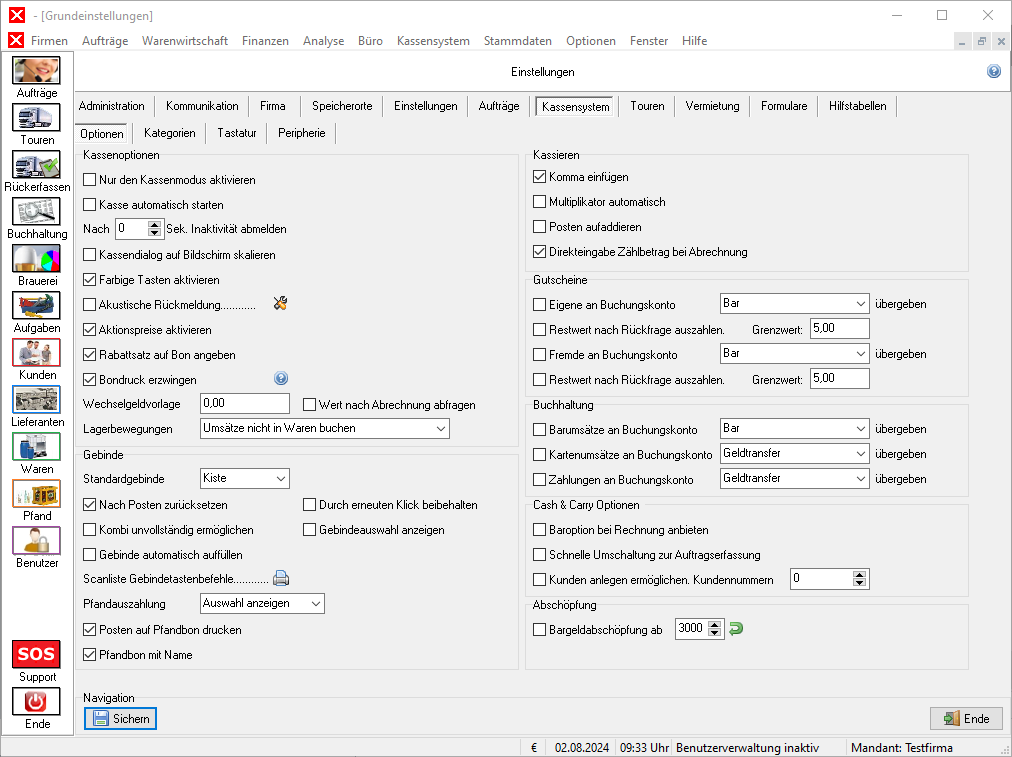
Optionen
Kassenoptionen
Die Gruppe Kassenoptionen ermöglicht die Konfiguration des Kassendialogs und des Verhaltens der Kasse in bestimmten Situationen.
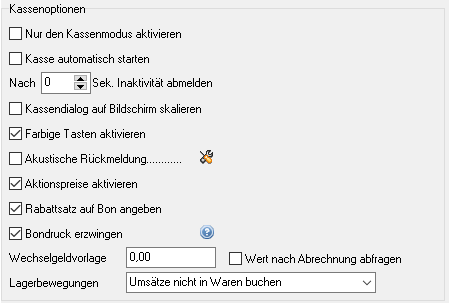
- Nur den Kassenmodus aktivieren: Ist diese Option aktiv, kann nur auf das Kassenmodul zugegriffen werden. Diese Einstellung empfiehlt sich für Arbeitsplätze, die allein zum Kassieren genutzt werden, da sich hier die Ladezeiten der Datenbanken deutlich verringert.
- Kasse automatisch starten: Der Kassendialog wird sofort nach Start der Anwendung aufgerufen.
- Nach Inaktivität abmelden: Sperrt das Kassensystem, wenn nach dem Zeitraum keine Eingabe mehr erfolgt ist. Um das Kassensystem zu entsperren, muss dann das Benutzerkonto-Passwort, falls hinterlegt, eingegeben werden. Um die Sperrfunktion zu deaktivieren, stellen Sie die Zeitspanne auf 0 Sekunden.
- Kassendialog auf Bildschirm skalieren: Wenn diese Option aktiviert ist, wird der Kassendialog im Verhältnis 4:3 auf dem Ausgabebildschirm skaliert und so groß wie möglich dargestellt. Diese Option hat nur einen Effekt, sofern die Auflösung des Bildschirms größer als 1024x768 Pixel ist.
- Farbige Tasten aktivieren: Die farbliche Unterscheidung der Tasten dient der komfortableren Bedienung, kann aber je nach persönlicher Präferenz auch ausgestellt werden (das Farbschema kann auch im Unterregister Tastatur individuell angepasst werden).
- Akustische Rückmeldung: Versieht Bestätigungen, Abbruchvorgänge und Warnungen mit einem akustischen Signal. Mit einem Klick auf
 öffnet sich das Klangauswahlmenü, mit dem Klangdateien vom Typ „Wave“ (WAV) für Klangereignisse zugewiesen werden können. Diese sollten nicht zu lang/groß sein, da für die Abspieldauer die Bedienung des Systems verzögert werden kann. Werden keine Klangdateien zugewiesen, werden einfache Tonfolgen auf dem internen Lautsprecher des Computersystems, sofern vorhanden, ausgegeben.
 - Aktionspreise aktivieren: Aktiviert die zeitgesteuerten Aktionspreise (falls vorhanden) auch für Kassenzahlungen.
- Rabattsatz auf Bon angeben: Der gewährte Rabatt wird auf dem Bon ausgewiesen. Dies betrifft nicht die Rabatte, die an der Kasse auf Einzelartikel gewährt werden, sondern nur die Rabattsätze, die mit einem Kundenkonto verknüpft sind und mittels der Schaltfläche Kunde auf den Kassiervorgang angewendet wurden.
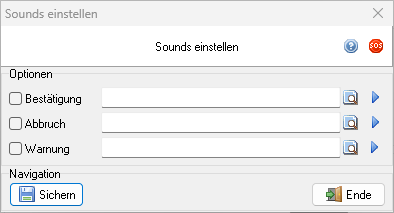
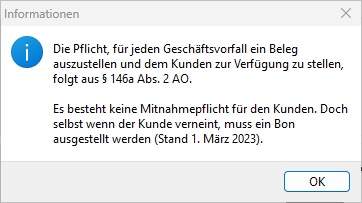
- Bondruck erzwingen: Ist diese Option aktiv, wird nach Abschluss eines Kassiervorgangs mit Total immer ein Beleg gedruckt. Damit diese Funktion einen Effekt hat, muss ein Bondrucker eingerichtet sein. Mit einem Klick auf
 bekommen Sie nähere Informationen zum Thema Belegausgabepflicht
 - Wechselgeldvorlage: Diese Angabe ist sinnvoll, wenn bei Kassenabrechnungen der vollständige Inhalt inklusive der Wechselgeldvorlage gezählt und im Abrechnungsdialog eingegeben wird. Dieser Wert ist nur eine Voreinstellung und kann bei Bedarf noch bei der Abrechnung abgeändert werden. Ist die Option Wert nach Abrechnung abfragen aktiv, muss die Wechselgeldvorlage angegeben werden, bevor der Kasseninhalt gezählt wird.
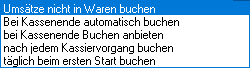
- Lagerbewegungen: Entscheidet darüber, ob und wann die an der Kasse umgesetzten Artikel aus dem Bestand gebucht werden. Wenn Sie die Option Umsätze nicht in Waren buchen wählen, müssen die Umsätze manuell übertragen werden. Hierzu dient der Dialog Kassensystem →
 Transaktionen.
Gebinde
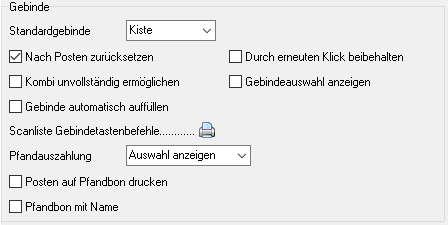

- Standardgebinde: Diese Gebindeart wird beim Kassieren als Standard angenommen und muss somit nicht explizit über die Gebindetasten angewählt werden:
- Für den normalen Kassenbetrieb stehen die Optionen Kiste und Flasche zur Verfügung
- Für den Betrieb als Pfandkasse ist die Einstellung Pfand vorgesehen
- Nach Posten zurücksetzen: Ist diese Option aktiviert, wird die Gebindeart nach jedem kassierten Posten auf das Standardgebinde zurückgesetzt. Ist sie deaktiviert, wird erst nach Abschluss des jeweiligen Kassiervorgangs auf das Standardgebinde umgeschaltet.
- Kombi unvollständig ermöglichen: Wenn diese Option aktiv ist, müssen Kombikisten, also Gebinde, die verschiedene Getränke enthalten, nicht vollständig gefüllt sein. Ist sie deaktiviert, kann der Kassiervorgang nicht abgeschlossen werden, wenn der Rahmen nicht „voll belegt“ ist.
- Gebinde automatisch auffüllen: Wenn die Option aktiviert ist, werden beim Buchen der Umsätze Pfandflaschen und Rahmen zu Kisten aufgefüllt oder Kisten in Flaschen und Rahmen aufgeteilt. Diese Vorgehensweise bildet die realen Abläufe weitestgehend nach, so dass die Bestandsangaben für Flaschen und Kisten den realen Beständen im Lager entsprechen.[1]
- Gebindeauswahl anzeigen: Bei aktivierter Option werden alle verknüpften Gebindevarianten eines Artikels in einem Dialog zur Auswahl angezeigt.
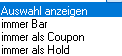
- Pfandauszahlung: Bestimmt, wie Kassiervorgänge, die nur aus Pfandrücknahmen bestehen, behandelt werden sollen:
- Die Option "Auswahl anzeigen" bietet die Auswahl, ob der Rücknahmebetrag bar ausgezahlt oder ein Pfandbon zur Einlösung gedruckt werden soll (siehe Abbildung).
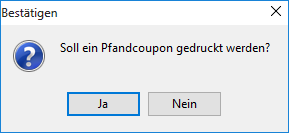
Die Auswahl zur Pfandauszahlung - Die Option "immer Bar" öffnet die Kassenlade zur Auszahlung des Rücknahmebetrags
- Die Option "immer als Coupon" druckt automatisch einen Pfandbon zur Einlösung an der Ausgangskasse
- Die Option "immer als Hold" speichert den Pfandbon mit einem Namen. Dieser Rufname wird an der Ausgangskasse abgefragt und der Rücknahmebetrag automatisch verrechnet.
- Die Option "Auswahl anzeigen" bietet die Auswahl, ob der Rücknahmebetrag bar ausgezahlt oder ein Pfandbon zur Einlösung gedruckt werden soll (siehe Abbildung).
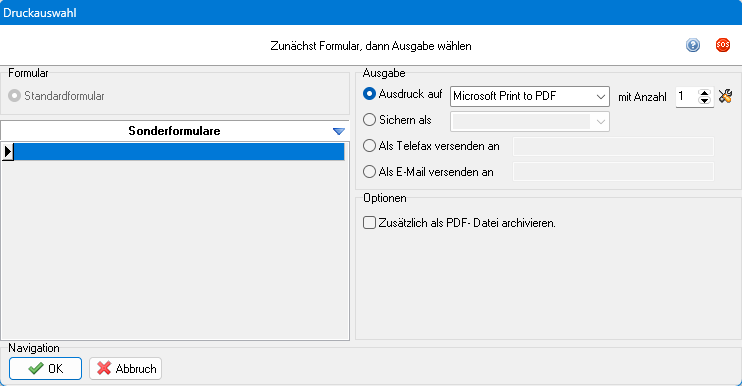
- Pfandbon mit Name: Pfandbons können mit einem "Namen" versehen werden, üblicherweise kann im Dialog eine Nummer eingegeben werden, es sind aber auch Buchstaben möglich. Der Pfandbon wird mit dem eingegeben Namen gedruckt oder bei aktivierter Pfandauszahlungsoption "immer als Hold" mit dem Rufnamen gespeichert.
Kassieren
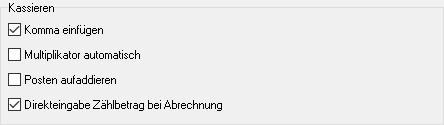
- Komma einfügen: Ist diese Option aktiv, beginnt bei der Erstellung von Coupons die Eingabe des Gegenwertes auf der zweiten Nachkommastelle. Zusätzlich ist die Eingabe eines Geldbetrages bereits mit einem Komma versehen und beginnt auf der zweiten Nachkommastelle.
Ihr Kunde bezahlt mit einem 10 Euro-Schein und einer 50-Cent-Münze. Ist die Option Komma einfügen aktiv, so geben Sie 1 0 5 0 im Ziffernblock ein.
- Multiplikator aktiv: Ist diese Option aktiv, muss beim mehrfachen Registrieren eines Artikels nicht die Multiplikatortaste gedrückt werden. Bei der Registrierung von Pfand hat diese Einstellung keinen Effekt.
- Posten aufaddieren: Ist diese Option aktiv, werden Artikel, die mehrmals - aber nicht zur selben Zeit - registriert wurden in der Kasse nicht einzeln, sondern zusammen (also aufaddiert) aufgeführt.
- Direkteingabe Zählbetrag bei Abrechnung: Erlaubt, dass der Kasseninhalt bei der Abrechnung direkt eingegeben werden kann. Ist diese Option deaktiviert, muss hingegen die Anzahl aller Scheine und Münzen einzeln angegeben werden und die Anwendung errechnet den Gesamtbetrag. Um Fehlkalkulationen zu vermeiden, wird empfohlen die Option deaktiviert zu lassen.
Gutscheine
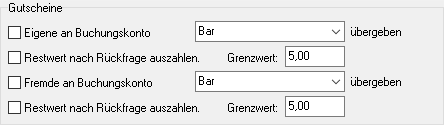
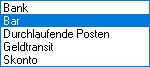
Die Gruppe Gutscheine ermöglicht die Übergabe der Umsätze, die durch Gutscheine generiert wurden, an ein Kontenbuch. Dabei wird zwischen eigenen und Fremdgutscheinen unterschieden. Des Weiteren besteht die Möglichkeit, anzugeben, ob eventuelle Restwerte des Gutscheins nach Rückfrage auszuzahlen sind. Wie hoch dieser Restwert maximal sein darf, lässt sich im Feld Grenzwert einstellen.
Buchhaltung
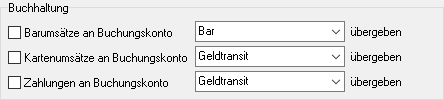
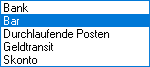
In der Gruppe Buchhaltung können Sie einstellen, ob und an welches Buchungskonto die Kasssenumsätze übermittelt werden sollen. Die Übermittlung erfolgt, falls aktiviert, immer mit der Kassentagesabrechnung (Z-Bon).
Zahlungen sind Ein-und Auszahlungen in und aus der Kasse, die nicht in direktem Zusammenhang mit Ware geleistet werden.
Beispielsweise stellt es eine Einzahlung dar, wenn ein Kunde eine offene Rechnung vor Ort an der Kasse begleicht. Es ist sinnvoll, für diese Transaktionen in den Hilfstabellen ein eigenes Buchungskonto anzulegen und dieses unter Zahlungen an Buchungskonto übergeben zu hinterlegen. Weitere Informationen finden Sie hier.
Cash&Carry
Die Cash&Carry-Funktionen ermöglichen den Betrieb nach dem Prinzip des Selbstbedienungsgroßhandels: Kunden stellen ihre Bestellungen vor Ort selbst zusammen. An der Kasse besteht die Möglichkeit, für die kassierten Artikel eine Rechnung zu erhalten und diese im Nachhinein zu begleichen.
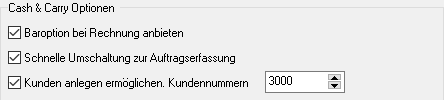
- Baroption bei Rechnung anbieten: Wenn der Auftrag für den Kunden als Lieferschein erfasst wurde, wird die Option geboten, dass der Kunde die Rechnung sofort in Bar begleicht. Die Abfrage erfolgt in Form eines Kontextdialogs nach Betätigung der Taste Zwischensumme.
- Schnelle Umschaltung zur Auftragserfassung: Erlaubt die gleichzeitige Ausführung von Auftragsverwaltung und Kassenmodul.
- Kunden anlegen ermöglichen: Erlaubt es der kassierenden Person, neue Kunden anzulegen. Diese können Ihre kassierten Artikel dann auch per Rechnung bezahlen. Über die Auswahlbox Kundennummern können Sie die Ziffernfolge der an der Kasse angelegten Kundennummern bestimmen, um diese später im Kundenstamm erkennen zu können. Bei jedem neuen Kunden wird 1 aufaddiert: Bei einer Kundennummer von 5000 erhält der erste an der Kasse registrierte Kunde die Nummer 5001, der zweite die Nummer 5002 usw.
Abschöpfung
Unter Abschöpfung kann eingestellt werden, ab welcher Summe das Geld aus der Kassenschublade entnommen und in einen Tresor gebracht werden soll.
Kategorien
Dieses Unterregister ermöglicht die Belegung der Bildschirmtastatur und somit die Definition der 40 Kategorietasten. Die Einstellungen werden global gespeichert. Jede Kategorie kann in der Warenverwaltung mit bis zu 40 Artikeln belegt werden, so dass rechnerisch 1.600 Artikel über Kategorien und Direkttasten angewählt werden können.
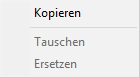
Um eine Kategorie zu definieren, kann in den zwei kürzeren Feldern die Tastenbeschriftung mit jeweils bis zu neun Zeichen und im längeren Feld die Kategoriebeschreibung eingegeben werden. Die Taste muss für die Nutzung durch Setzen des Hakens aktiviert werden. Nach Anwahl einer Taste kann diese mit Klick auf die rechte Maustaste  (öffnet ein Optionsmenü) kopiert und danach verschoben oder getauscht werden.
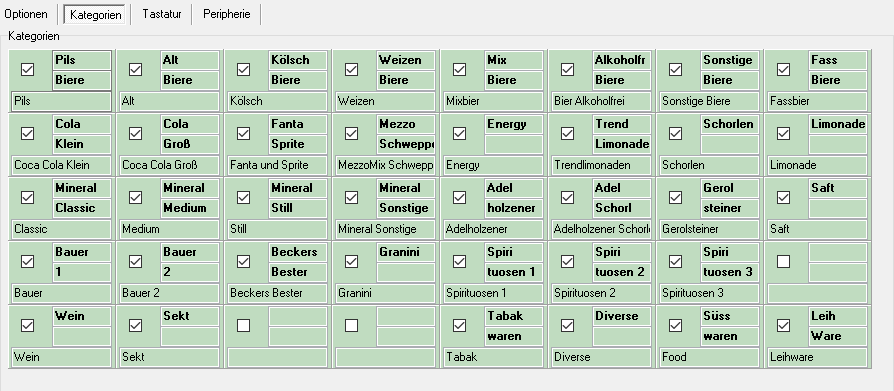
So kann bei großen Sortimenten in Bereiche, beispielsweise "A-E", "F-M" und "N-Z", gegliedert werden. Eine Einteilung, beispielsweise bei Bieren nach "Pils", "Weizen", "Alkoholfrei" und "Mix" ist ebenfalls denkbar.
Bei der Planung der Belegung von Kategorien sollten in regelmäßigen Abständen freie Tasten als Puffer eingeplant werden.Eine Taste durch eine Andere ersetzen
- Wählen Sie die zu kopierende Taste mit
 aus.
aus. - Drücken Sie und wählen Sie kopieren.
- Wählen Sie die gewünschte Position auf der Kassentastatur durch einen Klick aus.
- Drücken Sie und wählen Sie Ersetzen. Die kopierte Taste bleibt dadurch unverändert.
- Klicken Sie auf
 Sichern um die Änderung zu speichern.
Sichern wird die Taste unwiderruflich überschrieben.Zwei Tasten vertauschen
- Wählen Sie eine der beiden Tasten mit aus.
- Drücken Sie und wählen Sie kopieren.
- Wählen Sie die andere Taste durch einen Klick aus.
- Drücken Sie und wählen Sie Tauschen. Beiden Tasten werden hierbei lediglich in ihrer Position vertauscht. Die jeweiligen Funktionen bleiben gleich.
- Klicken Sie auf Sichern um die Änderung zu speichern.
Tastatur
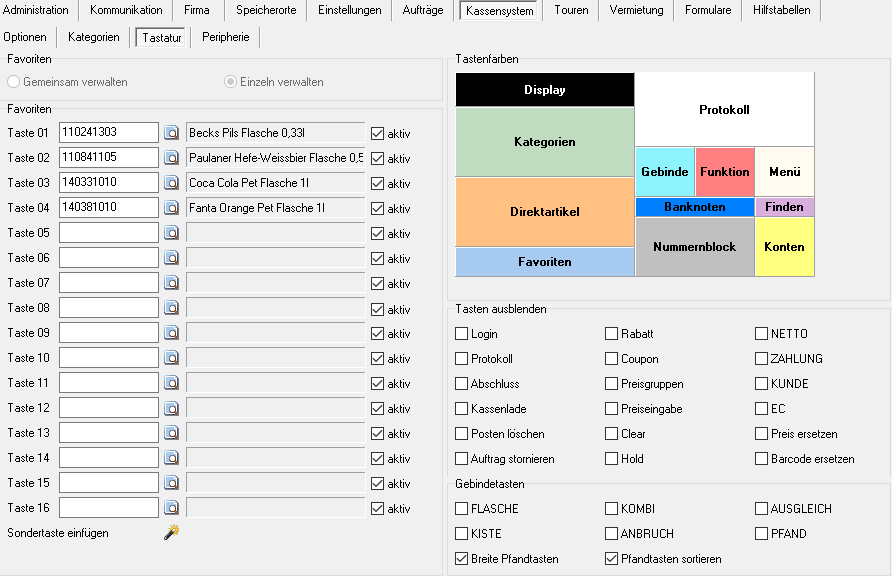
Dieses Unterregister bietet die Möglichkeit die Favoriten zu bearbeiten und die Tastenfarben anzupassen. Außerdem können Sie hiermit verschiedene Tasten im Kassensystem ausblenden.
Favoritentasten
Die Gruppe „Favoriten“ ermöglicht die Zuweisung von 16 Artikeln auf statische Direkttasten. Die Direkttasten werden unabhängig von der gewählten Kategorie immer angezeigt.
Lokale und globale Favoriten
Die Liste der Favoriten wird wahlweise lokal oder zentral gespeichert:
- Bei der lokalen Speicherung erhält das Kassensystem individuelle Favoriten.
- Bei der globalen Speicherung werden für alle Kassensysteme die gleichen Favoriten eingestellt.
Beim Umschalten von lokalen auf globale Favoriten (und umgekehrt) können die Favoriten übernommen oder überschrieben werden.
- Die lokale Speicherung erfolgt auf
C:\Users\<USER>\AppData\Local\FAKTURAB
. - Die globale Speicherung erfolgt auf
X:\
.
Favoriten eintragen
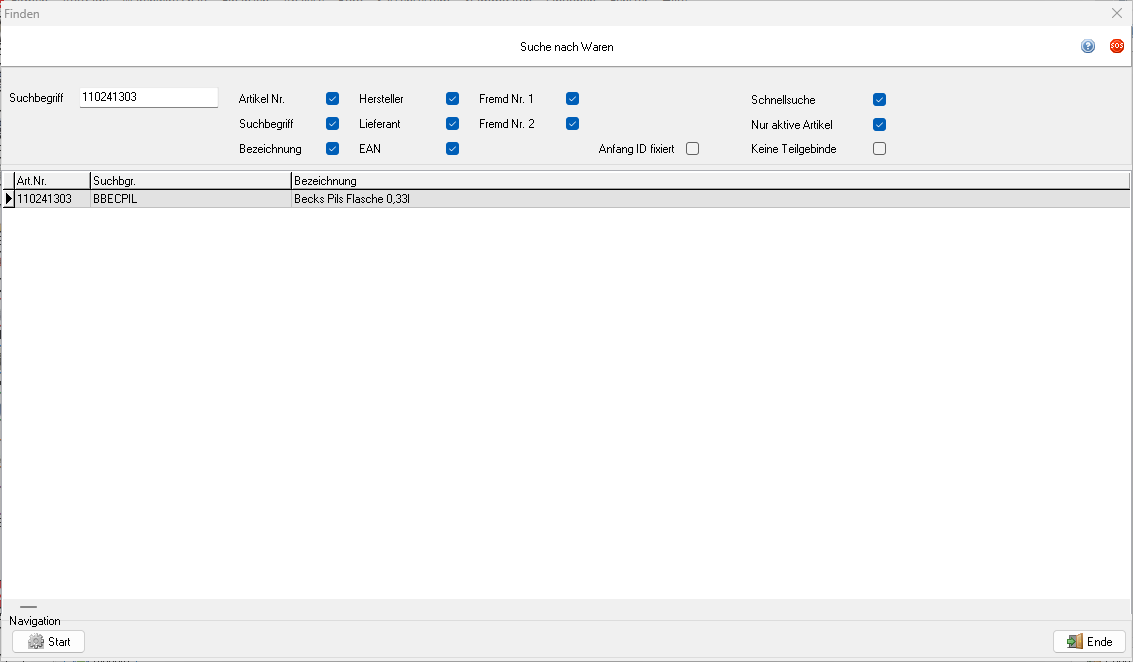
Um einen Artikel einer Favoritentaste zuzuweisen, kann die Artikelnummer im zugehörigen Eingabefeld eingegeben oder mit  gesucht werden. Um die Favoritentaste zu aktivieren, muss die Option aktiv hinter dem Anzeigefeld für die Artikelbezeichnung aktiviert werden.
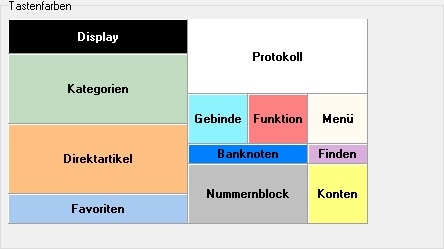
Tastenfarben
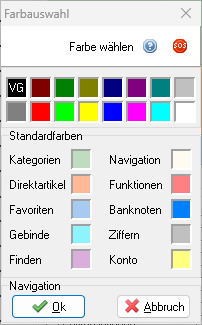
Die Gruppe Tastenfarben ermöglicht die Veränderung der Farben des Kassendialogs. Zum Einstellen muss in den gewünschten Bereich geklickt und dann im Dialog Farbauswahl eine Farbe ausgewählt werden. Dies ist in allen Feldern, außer dem Feld Protokoll möglich.
Tasten ausblenden
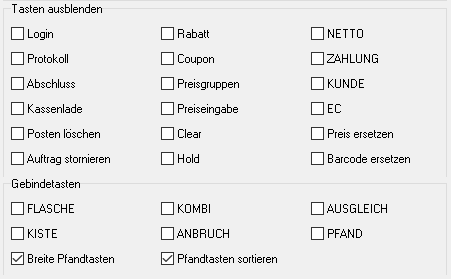
In der Gruppe Tasten ausblenden können Schaltflächen ausgewählt werden, die im Kassendialog ausgeblendet werden sollen. Diese Funktion besteht ebenfalls für die Gebindetasten im unteren Teil. Das hat zur Folge, dass die Taste weder Beschriftung noch Funktion besitzt. Sie behält jedoch die eingestellte Farbe.
Peripherie
Als Peripherie bezeichnet man allgemein alle Geräte, die an den Computer angeschlossen sind, und von diesem gesteuert werden. Beispiele hierfür wären Drucker, Scanner, Maus, Tastatur, Laufwerk etc. Auch interne Anschlüsse und Erweiterungskarten gelten in der Computertechnik als Peripherie. Mit diesem Unterregister können also angeschlossene Geräte zum Kassieren eingestellt werden.
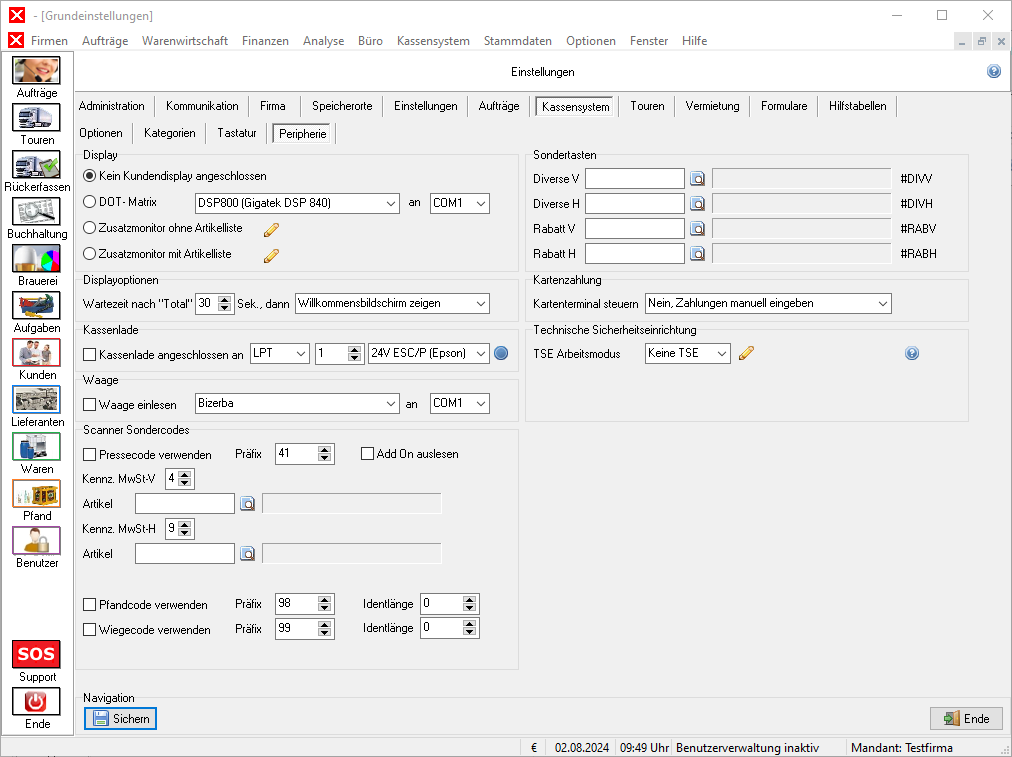
Display
Die Gruppe „Display" ermöglicht die Konfiguration einer angeschlossenen Kundenanzeige. Wahlweise kann ein an einem einstellbaren COM-Port angeschlossenes, kompatibles DOT-Matrix Display ausgewählt werden oder ein zusätzlicher angeschlossener Monitor. Unter COM-Port versteht man die Schnittstelle zur Datenübertragung zwischen dem Computer und dem Peripheriegerät. Die DOT-Matrix, auch Punktmatrix genannt, beschreibt eine zweidimensional strukturierte Anordnung zur Darstellung von Zeichen, Symbolen und Bildern.
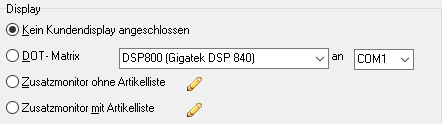
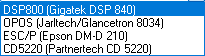
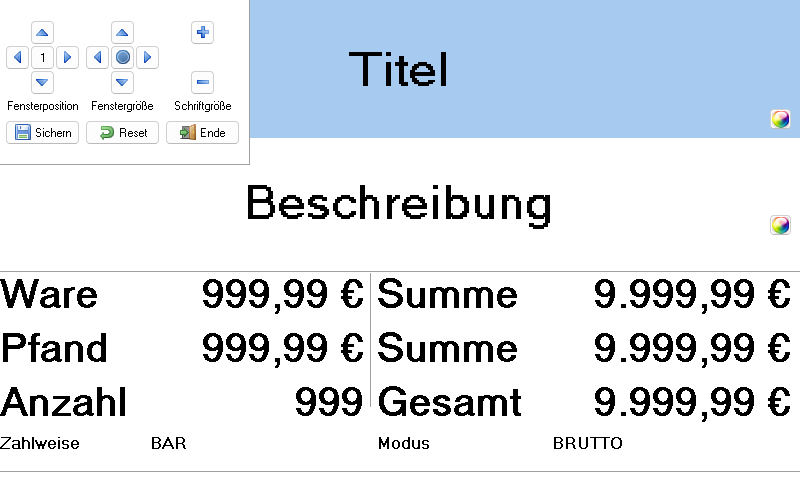
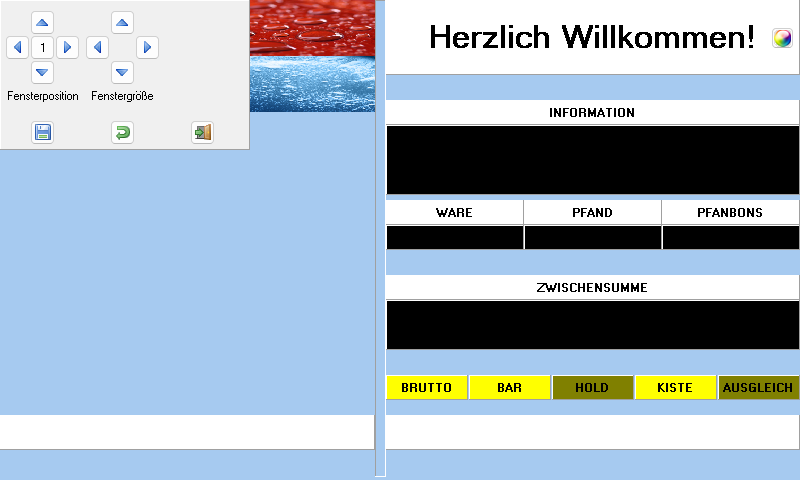
Um die Displayanzeige auf einem Zusatzmonitor zu verwenden, muss der Windows Desktop auf diesen erweitert werden.[2]
Die Einstellung der Displayanzeige auf dem Zusatzmonitor kann mit einem Klick auf  gestartet werden.
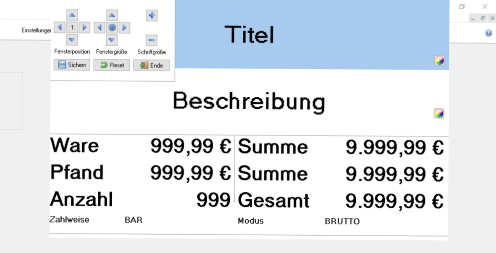
- Mit dem Steuerkreuz „Fensterposition“ kann festgelegt werden, an welchen Koordinaten das Kundendisplay eingeblendet wird. Die Position kann auch mit den Pfeiltasten bei gedrückter STRG verändert werden.
- Die mittlere Schaltfläche im Steuerkreuz „Fensterposition“ schaltet die Schrittweite für Fensterposition zwischen „1“ und „10“ um und ermöglicht so das schnellere Verändern dieser Parameter.
- Mit dem Steuerkreuz „Fenstergröße“ können Breite und Höhe der Anzeige verändert werden. Die Ausdehnung kann auch mit den Pfeiltasten bei gedrückter ⇑ verändert werden.
- Die Schriftgröße kann mit den Tasten + und - verändert werden.
- Die Farben der Titelleiste oder des Anzeigehintergrunds können jeweils mit
 geändert werden.
  Reset versetzt die Kundenanzeige auf die Werkseinstellungen.
- Mit Sichern können Änderungen dauerhaft gespeichert werden.
- Mit
 Ende kann der Dialog ohne Änderungen verlassen werden.
Displayoptionen
Die Gruppe Displayoptionen ermöglicht die Konfiguration der Anzeige nach einer einstellbaren Wartezeit. Wahlweise wird ein Text „Willkommen bei Firma XYZ“ angezeigt oder die Anzeige geleert.


Kassenlade
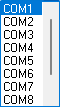
Die Kassenlade kann entweder an einem parallelen (LPT) oder seriellen Port (COM) angeschlossen werden. Bei einem LPT (Line Printer Technology) Anschluss, werden die Daten parallel auf mehreren Drähten übertragen, dagegen bei einem COM Anschluss werden die einzelnen Bits zeitlich nacheinander übertragen. Außerdem kann der Typ des Bondruckers ausgewählt werden. Mit einem Klick auf  kann die Kassenlade getestet werden.



Waage
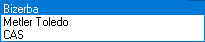
Hier wird der Typ der Waage und der Port, an dem sie angeschlossen ist, ausgewählt.

Scanner Sondercodes
Die Gruppe „Scanner Sondercodes" ermöglicht das Auslesen und Verarbeiten von besonderen Barcodes.
Pressecodes
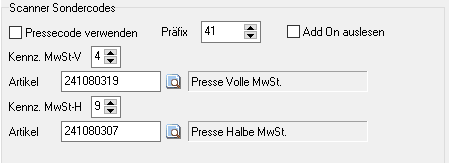
Sofern die Option Pressecodes verwenden aktiviert ist, können Zeitschriften durch deren Barcode erfasst und protokolliert werden. Um die Option zu nutzen, müssen Präfix und Mehrwertsteuerkennzeichnungen eingestellt werden.
- Pressecodes müssen 13 stellig sein (ohne AddOns)
- Pressecodes beginnen in der Bundesrepublik Deutschland mit dem Präfix „41“.
- Die Kennzeichnung des MwSt. Satz Voll erfolgt mit dem Kennzeichen „4“,
- Die Kennzeichnung des MwSt. Satz Halb mit „9“.
- Optional können zwei- oder fünfstellige AddOns zur Bestimmung einer Ausgabe ausgelesen werden.
- AddOns können zweistellig (für Wochenausgaben) oder fünfstellig (für Tagesausgaben) sein.
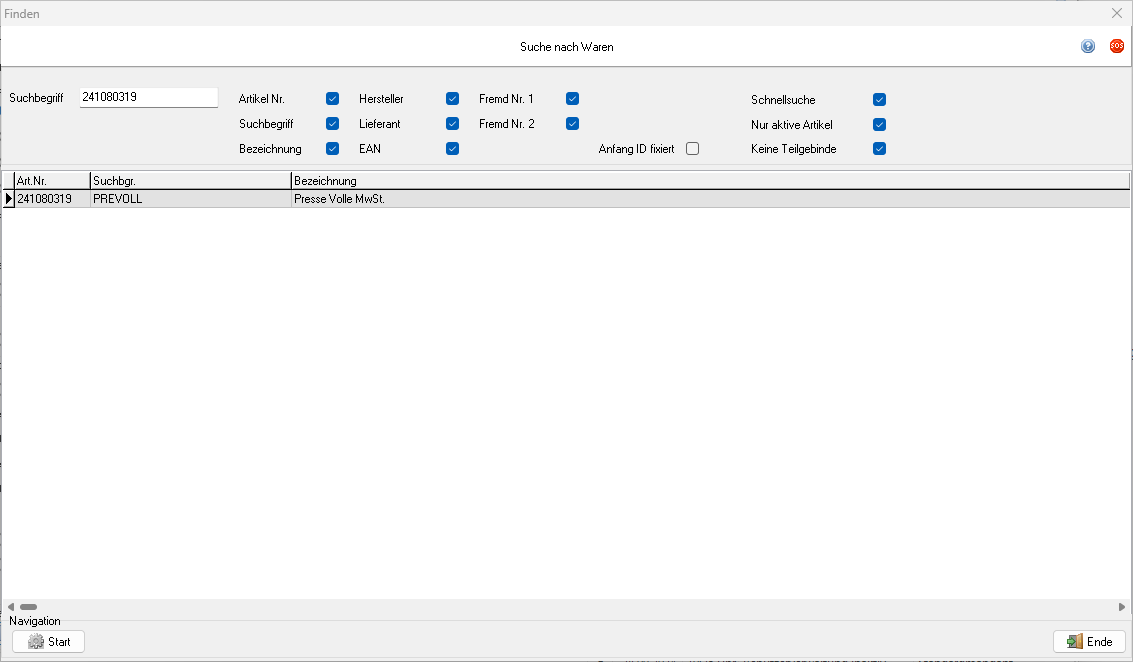
- Beiden Mehrwertsteueroptionen muss ein Artikel zugewiesen werden. Informationen über die Anlage von Presseartikeln im Warenstamm sind hier verfügbar.
Beispiel: Der Barcode 41 9 45678 1255 3 020 05 enthält folgende Informationen:
- Präfix 41 für Presseartikel
- Kennzeichen 9 für den halben MwSt.-Satz
- Code 45678 als VMP-Code für das Presseerzeugnis
- Preis 1255 für den Preis 12,55 € inkl. MwSt.
- Prüfziffer 3 als technische Kontrollziffer für den Barcode
- AddOn 1 20 für die Ausgabe der 20. Kalenderwoche
- AddOn 2 05 für die Freitagsausgabe, also der 5. Wochentag, gezählt wird ab Montag.
Pfand- und Wiegecodes

Die Option Pfandcode verwenden ermöglicht das Erkennen von Pfandcoupons aus fremden Quellen. Die Option kann benutzt werden, um Rücknahmen aus einem Pfandautomaten zu verrechnen.
- Um die Option zu nutzen, muss ein Präfix eingestellt
- Es können 8- und 13-stellige Barcodes verarbeitet werden
Bei 8-stelligen Barcodes werden nur Geldbeträge verarbeitet.
Beispiel: Der Barcode 98 001255 enthält folgende Informationen:
- Präfix 98 für Pfandbon aus Automat
- Preis 1255 für den Pfandwert 12,55 €
Bei 13-stelligen Barcodes können auch Pfandcoupons mit Seriennummern verarbeitet werden
Beispiel: Der Barcode 98 00941 01255 3 enthält folgende Informationen:
- Präfix 98 für Pfandbon aus Automat
- Seriennummer 941 als eindeutige Bonnummer
- Preis 1255 für den Pfandwert 12,55 €
- Prüfziffer 3 als technische Kontrollziffer für den Barcode
Die für die Seriennummer vorgesehenen Stellen müssen im Feld "Länge Ident" eingestellt werden. Im vorliegenden Beispiel kann die Seriennummer 5-stellig sein.
Hinweise zur Konfiguration von Pfandcodes:
- Bei 8-stelligen Pfandcodes werden alle Stellen nach dem Präfix als Pfandwert angenommen. Das Präfix darf maximal 4 Stellen lang sein, beispielsweise 98761234 (= Pfandwert 12,34 €).
- Bei 13-stelligen Pfandcodes werden alle Stellen nach dem Präfix bis zur 12. Stelle als Pfandwert angenommen, wenn die Länge der Seriennummer im Feld "Länge Ident" mit 0 eingestellt ist. Die 13. Stelle wird nicht ausgewertet (Prüfziffer). Das Präfix darf bis zu 4 Stellen lang sein, beispielsweise 9876000012340 (= Pfandwert 12,34 €).
- Bei 13-stelligen Pfandcodes werden die im Feld "Länge Ident" eingestellten Stellen nach dem Präfix als Seriennummer gespeichert. Die dann folgenden Stellen werden bis zur 12. Stelle als Pfandwert angenommen. Die 13. Stelle wird nicht ausgewertet (Prüfziffer). Das Präfix darf bis zu 4 Stellen lang sein, die Seriennummer ebenfalls bis zu 4 Stellen, beispielsweise 9876000012340 (= Pfandwert 12,34 €).
Beispiele für ungültige Code:
- Präfix: 98, Ident Stellen: 0, Pfandwert: 3,30 €, Code: 98100330. Fehler: Das Präfix ist falsch definiert.
- Präfix: 98, Ident Stellen: 4, Pfandwert: 3,30 €, Code: 9812345003305. Fehler: Das Präfix ist falsch definiert.
- Präfix: 98, Ident Stellen: 5, Pfandwert: 3,30 €, Code: 981234500330. Fehler: Barcode enthält keine Prüfziffer
Wiegecodes
Die Option Wiegecode verwenden ermöglicht das Erkennen von Wiegecode aus fremden Quellen. Die Option kann benutzt werden, um Frischware aus einer Einwaage zu verrechnen.
- Um die Option zu nutzen, muss ein Präfix eingestellt werden
- Es können 8- und 13-stellige Barcodes verarbeitet werden
Bei 8-stelligen Barcodes werden nur Geldbeträge verarbeitet.
Beispiel: Der Barcode 99 001255 enthält folgende Informationen:
- Präfix 99 für Wiegecode aus Einwaage
- Preis 1255 für den Pfandwert 12,55 €
Bei 13-stelligen Barcodes können auch Seriennummern verarbeitet werden
Beispiel: Der Barcode 99 00941 01255 3 enthält folgende Informationen:
- Präfix 99 für Wiegecode aus Einwaage
- Seriennummer 941 als eindeutige Bonnummer
- Preis 1255 für den Warenwert 12,55 €
- Prüfziffer 3 als technische Kontrollziffer für den Barcode
Die für die Seriennummer vorgesehenen Stellen müssen im Feld "Länge Ident" eingestellt werden. Im vorliegenden Beispiel kann die Seriennummer 5-stellig sein.
Hinweise zur Konfiguration von Wiegecode:
- Bei 8-stelligen Wiegecodes werden alle Stellen nach dem Präfix als Warenwert angenommen. Das Präfix darf maximal 4 Stellen lang sein, beispielsweise 99761234 (= Warenwert 12,34 €).
- Bei 13-stelligen Pfandcodes werden alle Stellen nach dem Präfix bis zur 12. Stelle als Warenwert angenommen, wenn die Länge der Seriennummer im Feld "Länge Ident" mit 0 eingestellt ist. Die 13. Stelle wird nicht ausgewertet (Prüfziffer). Das Präfix darf bis zu 4 Stellen lang sein, beispielsweise 9976000012340 (= Warenwert 12,34 €).
- Bei 13-stelligen Wiegecode werden die im Feld "Länge Ident" eingestellten Stellen nach dem Präfix als Seriennummer gespeichert. Die dann folgenden Stellen werden bis zur 12. Stelle als Warenwert angenommen. Die 13. Stelle wird nicht ausgewertet (Prüfziffer). Das Präfix darf bis zu 4 Stellen lang sein, die Seriennummer ebenfalls bis zu 4 Stellen, beispielsweise 9976000012340 (= Warenwert 12,34 €).
Beispiele für ungültige Code:
- Präfix: 99, Ident Stellen: 0, Warenwert: 3,30 €, Code: 99100330. Fehler: Das Präfix ist falsch definiert.
- Präfix: 99, Ident Stellen: 4, Warenwert: 3,30 €, Code: 9912345003305. Fehler: Das Präfix ist falsch definiert.
- Präfix: 99, Ident Stellen: 5, Warenwert: 3,30 €, Code: 991234500330. Fehler: Barcode enthält keine Prüfziffer
Sondertasten
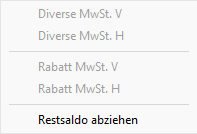
Es besteht die Möglichkeit, die Favoritentasten mit Sonderfunktionen zu belegen. Um die Sonderfunktionen zu nutzen, muss ein zugehöriger Artikel verknüpft werden. Die Sonderfunktion wird durch das Eingeben des Kennzeichens als Artikelnummer auf einer Favoritentaste zugeordnet.
Die Bedeutung der Sondertasten:
- Diverse V (Kennzeichen #DIV) ermöglicht das Erfassen mit vollem Mehrwertsteuersatz ohne Artikelzuordnung, simuliert also eine Warengruppe. Es wird zunächst der Preis eingegeben und dann die Sondertaste DIVERSE VOLL gedrückt.
- Diverse H (Kennzeichen #DIH) ermöglicht das Erfassen mit halbem Mehrwertsteuersatz ohne Artikelzuordnung, simuliert also eine Warengruppe. Es wird zunächst der Preis eingegeben und dann die Sondertaste DIVERSE HALB gedrückt.
- Rabatt V (Kennzeichen #RABV) ermöglicht das Erfassen eines Rabatt mit vollem Mehrwertsteuersatz. Es wird zunächst der Rabatt als Betrag eingegeben und dann die Sondertaste RABATT VOLL gedrückt.
- Rabatt H (Kennzeichen #RABH) ermöglicht das Erfassen eines Rabatt mit halbem Mehrwertsteuersatz. Es wird zunächst der Rabatt als Betrag eingegeben und dann die Sondertaste RABATT HALB gedrückt.
- Restsaldo (Kennzeichen #REST) ermöglicht das Reduzieren des Zahlbetrags um einen Betrag, wobei beide MwSt.-Sätze anteilig zur Gesamtsumme angepasst werden. Dafür wird zunächst die Zwischensumme aufgerufen, anschließend der Nachlass eingegeben und dann die Sondertaste SKONTO gedrückt.
Für die Sonderfunktion "Restsaldo" wird kein Verknüpfungsartikel benötigt.
Kartenzahlungen
Die Auswahloption steuert das Verhalten der Kasse bei Störungen des Kartenterminals:
- Die Option Nein, Zahlungen manuell eingeben steuert das Kartenterminal nicht an. Der Zahlbetrag muss manuell im Kartenterminal eingegeben werden.
- Die Option Ja, bei Störungen nicht mehr bis Neustart schaltet bei Störungen auf die manuelle Eingabe des Zahlbetrags in das Kartenterminal um. Die Kasse wird das Terminal bei Störungen bis zu einem Neustart nicht mehr ansprechen. Nach dem Neustart der Kasse ist die Ansteuerung wieder aktiv.
- Die Option Ja, auch bei Störungen schaltet bei Störungen nicht auf die manuelle Eingabe des Zahlbetrags in das Kartenterminal um. Die Kasse wird das Terminal auch nach einer Störung bei jedem Kassiervorgang ansprechen. Es besteht dann nach der Fehlermeldung die Möglichkeit, den Zahlbetrag manuell in das Kartenterminal einzugeben.
Technische Sicherheitseinrichtung
Die zertifizierte TSE (Technische Sicherheitseinrichtung) erfasst, codiert, signiert und archiviert alle Kassenvorgänge um Manipulationen zukünftig zu vermeiden. Sie setzt sich aus drei Teilen zusammen:
- Das Sicherheitsmodul: Dieses stellt sicher, dass alle Eingaben in eine Kasse ab der Installation der TSE lückenlos aufgezeichnet und nicht mehr verändert werden können.
- Das Speichermedium: Auf diesem werden alle Kassenvorgänge für die Dauer der gesetzlich erforderlichen Aufbewahrungsfrist sicher und lückenlos gespeichert.
- Eine einheitliche digitale Schnittstelle: Diese soll eine einheitliche störungsfreie Datenübertragung an das Finanzamt gewährleisten. So können die Daten einfach exportiert, dem Finanzamt übertragen und dort geprüft werden.
Einrichten einer neuen TSE
Der TSE-Arbeitsmodus kann eingestellt werden:
- Client TSE: Es ist eine USB- oder SDCard-TSE am Kassensystem eingesteckt.
- Server TSE: Es wird eine TSE über das lokale Netzwerk verwendet.
- Keine TSE: Die Kasse befindet sich im Testmodus.
Das TSE Laufwerk muss zugeordnet werden:
- Wenn sich die Anwendung im Modus Client TSE befindet, kann das Laufwerk mit in einem Explorer-Dialog ausgewählt werden
Weitere Optionen:
- Die Einstellung der TSE Fehlerschwelle bewirkt das Unterdrücken von Fehlern beim Zugriff auf die TSE. Der Standardwert ist 3 Fehler.
- Mit kann der TSE Fehlerzähler zurückgesetzt werden.
Um die Einrichtung der TSE mit starten zu können, muss vorher auf geklickt werden.
Erweiterte Konfiguration der TSE
Mit wird der Editiermodus gestartet. Es stehen dann weitere Funktionen zur Verfügung:
- TSE prüfen: Wenn bereits eine TSE eingerichtet wurde, kann die Funktion der TSE mit
 geprüft werden.
- Summen lokal berechnen: Wenn das Netzwerk langsam arbeitet und das Kassensystem zu lange benötigt, um die TSE-Daten zu schreiben, kann es zu längeren Wartezeiten beim Beenden des Kassiervorgangs oder dem Ausdruck des Kassenbons kommen. "Summen lokal berechnen" beschleunigt in Netzwerkumgebungen die Beendigung eines Kassiervorgangs
- TSE regelmäßig triggern: Diese Option verhindert das Abschalten der TSE in Mobilgeräten durch Stromsparfunktionen. Der Standardintervall ist 30 Sekunden.
- Mit
 kann eine neue Konfigurationsdatei für die TSE erstellt werden. Dabei kann der Computername oder ein Standardwert als Client ID angegeben werden.
Hinweise zu Zeitabweichungen in TSE-Protokollen
TSE-Signaturen auf Kassenbons stellen die Uhrzeit mit einer Abweichungen von -2 Stunden (MEZ) bzw. -1 Stunde (MESZ) dar. Ursache ist die Programmierung der TSE, die Uhrzeitangaben als UTC-Weltzeit/Zulu-Zeit ausgibt. Diese Eigenschaft ist unkritisch.
Weiter zu Register Touren
(Hauptseite → Einstellungen → Sie sind auf der Seite: Register Kassensystem)
Fußnoten:
- ↑ Informationen zu Beständen finden sich im Warenstamm.
- ↑ Einstellbar in den Anzeigeoptionen des Betriebssystems (Windows).