FAKTURA-X Mobil konfigurieren: Unterschied zwischen den Versionen
KPE (Diskussion | Beiträge) |
FBO (Diskussion | Beiträge) Keine Bearbeitungszusammenfassung |
||
| Zeile 2: | Zeile 2: | ||
Vor der ersten Nutzung | Vor der ersten Nutzung muss das Mobilsystem konfiguriert werden. Alles Wichtige dazu erfahren Sie auf dieser Seite. | ||
Die Seite '''Einstellungen''' wird von der Startseite mit {{Menü|[[Datei:Konfigurieren.png|link=]] Setup}} geöffnet. | Die Seite '''Einstellungen''' wird von der Startseite mit {{Menü|[[Datei:Konfigurieren.png|link=]] Setup}} geöffnet. | ||
{{Hinweis|Bitte beachten Sie, dass Einstellungen nur übernommen werden, wenn sie mit {{Menü|[[Datei:Sichern.png|link=]] Sichern}} gespeichert werden.}} | {{Hinweis|Bitte beachten Sie, dass Einstellungen nur übernommen werden, wenn sie mit {{Menü|[[Datei:Sichern.png|link=]] Sichern}} gespeichert werden.}} | ||
<div class="imageMapHighlighter"> | <div class="imageMapHighlighter"> | ||
<imagemap> | <imagemap> | ||
File:FXMSetup1.PNG|gerahmt| | File:FXMSetup1.PNG|gerahmt|links|Das Konfigurationsmodul|link=]] | ||
rect 6 42 280 192 [[FAKTURA-X Mobil konfigurieren#Module]] | rect 6 42 280 192 [[FAKTURA-X Mobil konfigurieren#Module]] | ||
rect 6 192 280 294 [[FAKTURA-X Mobil konfigurieren#Belege]] | rect 6 192 280 294 [[FAKTURA-X Mobil konfigurieren#Belege]] | ||
| Zeile 17: | Zeile 18: | ||
</imagemap> | </imagemap> | ||
</div> | </div> | ||
<br clear=all> | |||
=Module= | =Module= | ||
[[Datei:FXMSetup_Module.PNG|gerahmt|links|Die verfügbaren Module | [[Datei:FXMSetup_Module.PNG|gerahmt|links|Die verfügbaren Module|link=]] | ||
Hier können nicht benötigte Module deaktiviert werden. Ist der Haken bei einem Modul nicht gesetzt, ist dieses deaktiviert und wird im Hauptbildschirm inaktiv angezeigt und kann nicht aufgerufen werden. | |||
<br clear=all> | <br clear=all> | ||
=Belege= | =Belege= | ||
[[Datei:FXMSetup_Belege.PNG|gerahmt|links| | [[Datei:FXMSetup_Belege.PNG|gerahmt|links|Einstellungsoptionen zu Belegen.|link=]] | ||
Hier kann der gewünschte Drucker ausgewählt werden. Wenn ein Lieferschein, Pfandnachweis oder eine Quittung gedruckt werden soll, kann die entsprechende Option aktiviert werden. Es kann ausgewählt werden, wie das Dokument ausgegeben wird, zur Auswahl steht der Ausdruck mittels gewähltem Drucker oder der Versand als E-Mail an die hinterlegte Adresse des Kunden. | |||
<br clear=all> | <br clear=all> | ||
| Zeile 38: | Zeile 40: | ||
==Editor== | ==Editor== | ||
Formulare können mit [[Datei:Konfigurieren.png|link=]] im integrierten [[Reporteditor]] bearbeitet werden. | |||
=Kommunikation= | =Kommunikation= | ||
| Zeile 46: | Zeile 48: | ||
==E-Mail konfigurieren== | ==E-Mail konfigurieren== | ||
[[Datei:FXMSetupEMail.jpg|gerahmt|links| | [[Datei:FXMSetupEMail.jpg|gerahmt|links|Einstellungsoptionen zur E-Mail Kommunikation.|link=]] | ||
Durch Betätigung der Taste [[Datei:Konfigurieren.png|link=]] werden die Einstellungen zur E-Mail Konfiguration geöffnet. Hier kann ein SMTP-Server eingestellt werden, so dass das interne Mailsystem über diesen E-Mails versendet. | Durch Betätigung der Taste [[Datei:Konfigurieren.png|link=]] werden die Einstellungen zur E-Mail Konfiguration geöffnet. Hier kann ein SMTP-Server eingestellt werden, so dass das interne Mailsystem über diesen E-Mails versendet. | ||
| Zeile 53: | Zeile 55: | ||
<br clear=all> | <br clear=all> | ||
==Online Synchronisation == | ==Online-Synchronisation == | ||
[[ | [[Datei:FXMSetupFTP.jpg|gerahmt|links|Die Online-Synchronisation|link=]] | ||
//-> | //-> | ||
==Offline Synchronisation == | <br clear=all> | ||
[[ | |||
Mit der | ==Offline-Synchronisation == | ||
[[Datei:FXMSetupLocal.jpg|gerahmt|links|Die Offline-Synchronisation|link=]] | |||
Mit der Offline-Synchronisation kann ein lokaler Speicherort gewählt werden, um zu synchronisieren. | |||
{{Tipp1|Es kann auch der Synchronisationsordner der Dropbox angegeben werden}} | |||
<br clear=all> | |||
==ZVT konfigurieren== | ==ZVT konfigurieren== | ||
[[ | [[Datei:FXMSetupZVT.jpg|gerahmt|links|Die ZVT-Schnittstelle|link=]] | ||
{{WL|Hauptseite|Optionen|Schnittstellen}} | |||
Über diese Schnittstelle kann der Zahlbetrag an ein ZVT-fähiges Kartenterminal gesendet werden. Das Terminal informiert die Kasse über den Abschluss des Kartenzahlvorgangs. Um die Schnittstelle zu konfigurieren, müssen einige Informationen zusammengestellt werden. | |||
Die Einrichtung der Schnittstelle erfolgt wie bei der ERP-Anwendung, die [[ZVT-Schnittstelle#Konfiguration|hier]] beschrieben wird. | |||
<br clear=all> | |||
---- | ---- | ||
Version vom 19. Februar 2026, 08:24 Uhr
Vor der ersten Nutzung muss das Mobilsystem konfiguriert werden. Alles Wichtige dazu erfahren Sie auf dieser Seite.
Die Seite Einstellungen wird von der Startseite mit  Setup geöffnet.
 Sichern gespeichert werden.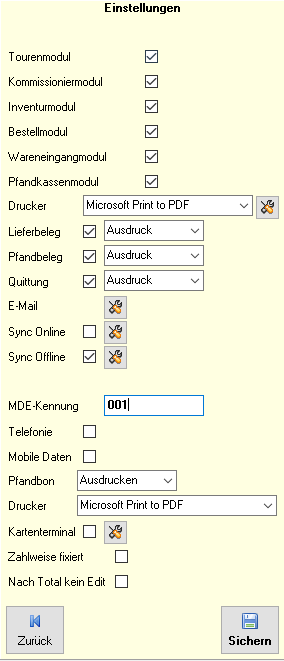
Module
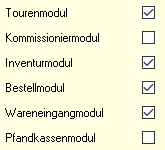
Hier können nicht benötigte Module deaktiviert werden. Ist der Haken bei einem Modul nicht gesetzt, ist dieses deaktiviert und wird im Hauptbildschirm inaktiv angezeigt und kann nicht aufgerufen werden.
Belege
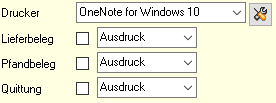
Hier kann der gewünschte Drucker ausgewählt werden. Wenn ein Lieferschein, Pfandnachweis oder eine Quittung gedruckt werden soll, kann die entsprechende Option aktiviert werden. Es kann ausgewählt werden, wie das Dokument ausgegeben wird, zur Auswahl steht der Ausdruck mittels gewähltem Drucker oder der Versand als E-Mail an die hinterlegte Adresse des Kunden.
Editor
Formulare können mit im integrierten Reporteditor bearbeitet werden.
Kommunikation
In diesem Abschnitt wird die Kommunikation des Mobilgerätes mit externen Quellen und Empfängern eingestellt.
E-Mail konfigurieren
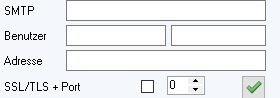
Durch Betätigung der Taste werden die Einstellungen zur E-Mail Konfiguration geöffnet. Hier kann ein SMTP-Server eingestellt werden, so dass das interne Mailsystem über diesen E-Mails versendet.
Online-Synchronisation
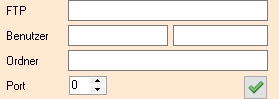
//->
Offline-Synchronisation
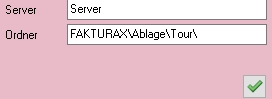
Mit der Offline-Synchronisation kann ein lokaler Speicherort gewählt werden, um zu synchronisieren.
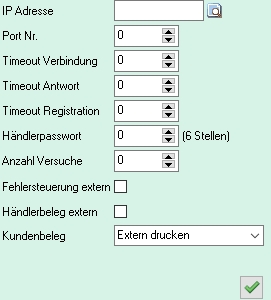
ZVT konfigurieren
(Hauptseite → Optionen → Schnittstellen → Sie sind auf der Seite: FAKTURA-X Mobil konfigurieren)
Über diese Schnittstelle kann der Zahlbetrag an ein ZVT-fähiges Kartenterminal gesendet werden. Das Terminal informiert die Kasse über den Abschluss des Kartenzahlvorgangs. Um die Schnittstelle zu konfigurieren, müssen einige Informationen zusammengestellt werden.
Die Einrichtung der Schnittstelle erfolgt wie bei der ERP-Anwendung, die hier beschrieben wird.
Zurück zu FAKTURA-X Mobil