Debitoren: Unterschied zwischen den Versionen
PSF (Diskussion | Beiträge) Keine Bearbeitungszusammenfassung |
PSF (Diskussion | Beiträge) Keine Bearbeitungszusammenfassung |
||
| Zeile 24: | Zeile 24: | ||
==Aufträge== | ==Aufträge== | ||
Das Debitorenjournal bietet Ihnen eine komfortable Möglichkeit, einen Überblick über alle Aufträge zu erhalten und diese zu verwalten. | |||
Das Journal ist frei filterbar: So können Sie beispielsweise alle offenen Rechnungen ausgeben lassen, die Aufträge nach ihrem Umsatz sortieren oder alle Aufträge einer Kundenkategorie anzeigen. | |||
Um ein erstes Journal zu erzeugen, das alle offenen und abgeschlossenen Rechnungen beinhaltet, gehen Sie wie folgt vor: | |||
# '''Wählen Sie ein [[#Intervall|Intervall]] für das Journal aus.''' Um das aktuelle Kalenderjahr einzustellen, kann aus der Auswahlliste ''Jahr'' ausgewählt werden<ref>Die Auwahlliste bietet ebenfalls die Möglichkeit, ein Quartal oder Halbjahr auszuwählen.</ref>. | |||
# '''Wählen Sie im Auswahlfeld ''Datum'' in der [[#Filter|Filtergruppe]] die Option ''Rechnung'' aus.''' Dadurch werden alle Aufträge ausgewählt, deren Rechnungsdatum im eingestellten Intervall liegt. | |||
# '''Wählen Sie im Auswahlfeld ''Status von'' den Eintrag ''Rechnung'' aus.''' Dadurch werden alle Aufträge ausgewählt, deren Status mindestens ''Rechnung'' ist. | |||
# '''Wählen Sie im Auswahlfeld ''Status bis'' den Eintrag ''Abgeschlossen'' aus.''' Dadurch werden alle Aufträge ausgewählt, deren Status maximal ''Abgeschlossen'' ist. | |||
# '''Klicken Sie auf die Schaltfläche {{Menü|[[Datei:Start.png|link=]] Start}} im Navigationsbereich.''' Das Journal wird erzeugt. | |||
Journale können mit {{Menü|[[Datei:Drucken.png|link=]] Druck}} oder {{Taste|Strg}} + {{Taste|P}} gedruckt werden. | |||
<!--####################################################################################################################--> | <!--####################################################################################################################--> | ||
Version vom 22. Dezember 2020, 19:48 Uhr
(Finanzen → Buchhaltung → Sie sind auf der Seite: Debitoren)
Das Register Debitoren ist ein flexibel einsetzbares Journalwesen und ermöglicht das Zusammenstellen verschiedener Übersichten über Aufträge. Es befindet sich im Buchhaltungsmodul. Dieses wird über Finanzen →  Buchhaltung, durch die Schaltfläche in der Seitenleiste oder die Funktionstaste F5 aufgerufen.
Aufträge
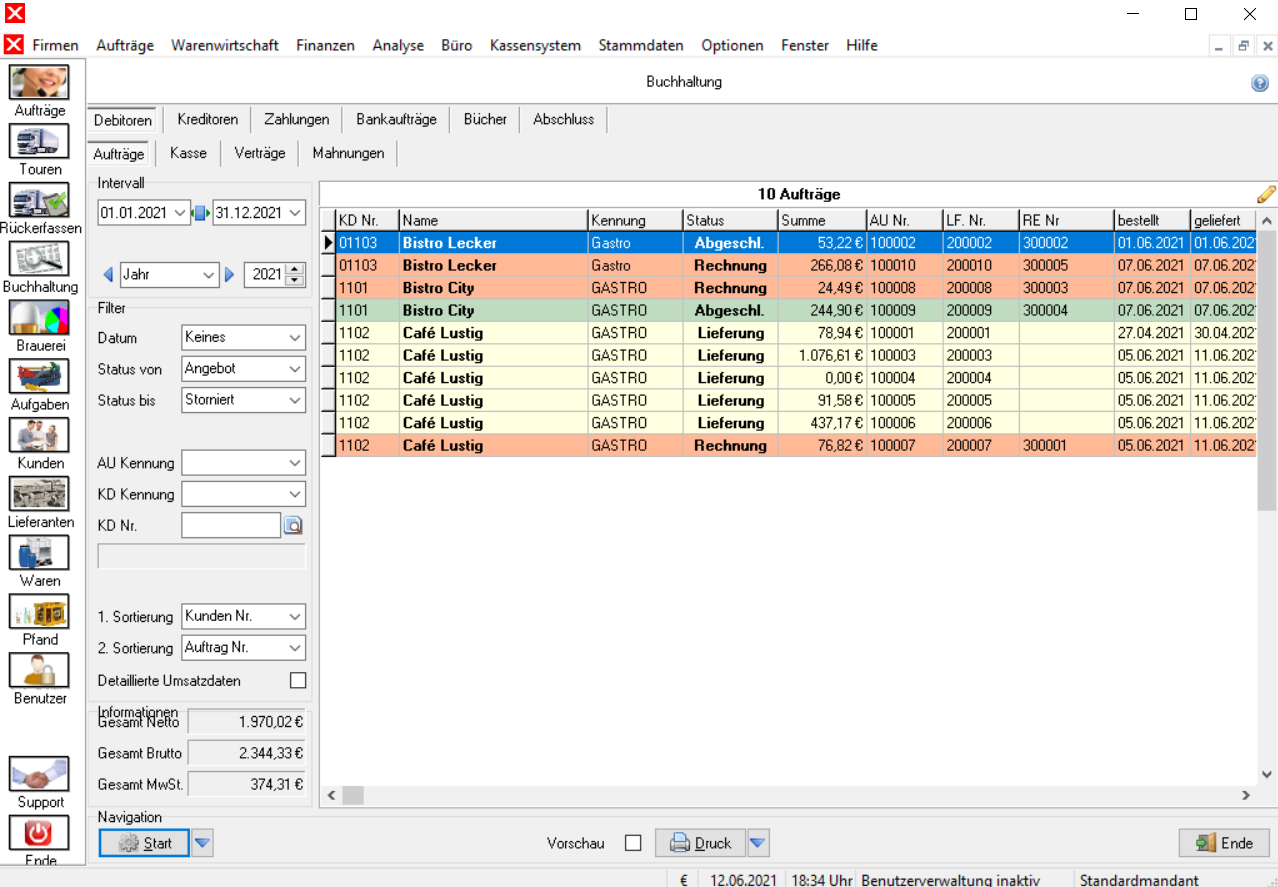
Das Debitorenjournal bietet Ihnen eine komfortable Möglichkeit, einen Überblick über alle Aufträge zu erhalten und diese zu verwalten. Das Journal ist frei filterbar: So können Sie beispielsweise alle offenen Rechnungen ausgeben lassen, die Aufträge nach ihrem Umsatz sortieren oder alle Aufträge einer Kundenkategorie anzeigen.
Um ein erstes Journal zu erzeugen, das alle offenen und abgeschlossenen Rechnungen beinhaltet, gehen Sie wie folgt vor:
- Wählen Sie ein Intervall für das Journal aus. Um das aktuelle Kalenderjahr einzustellen, kann aus der Auswahlliste Jahr ausgewählt werden[1].
- Wählen Sie im Auswahlfeld Datum in der Filtergruppe die Option Rechnung aus. Dadurch werden alle Aufträge ausgewählt, deren Rechnungsdatum im eingestellten Intervall liegt.
- Wählen Sie im Auswahlfeld Status von den Eintrag Rechnung aus. Dadurch werden alle Aufträge ausgewählt, deren Status mindestens Rechnung ist.
- Wählen Sie im Auswahlfeld Status bis den Eintrag Abgeschlossen aus. Dadurch werden alle Aufträge ausgewählt, deren Status maximal Abgeschlossen ist.
- Klicken Sie auf die Schaltfläche
 Start im Navigationsbereich. Das Journal wird erzeugt.
Journale können mit  Druck oder Strg + P gedruckt werden.
Kasse
Verträge
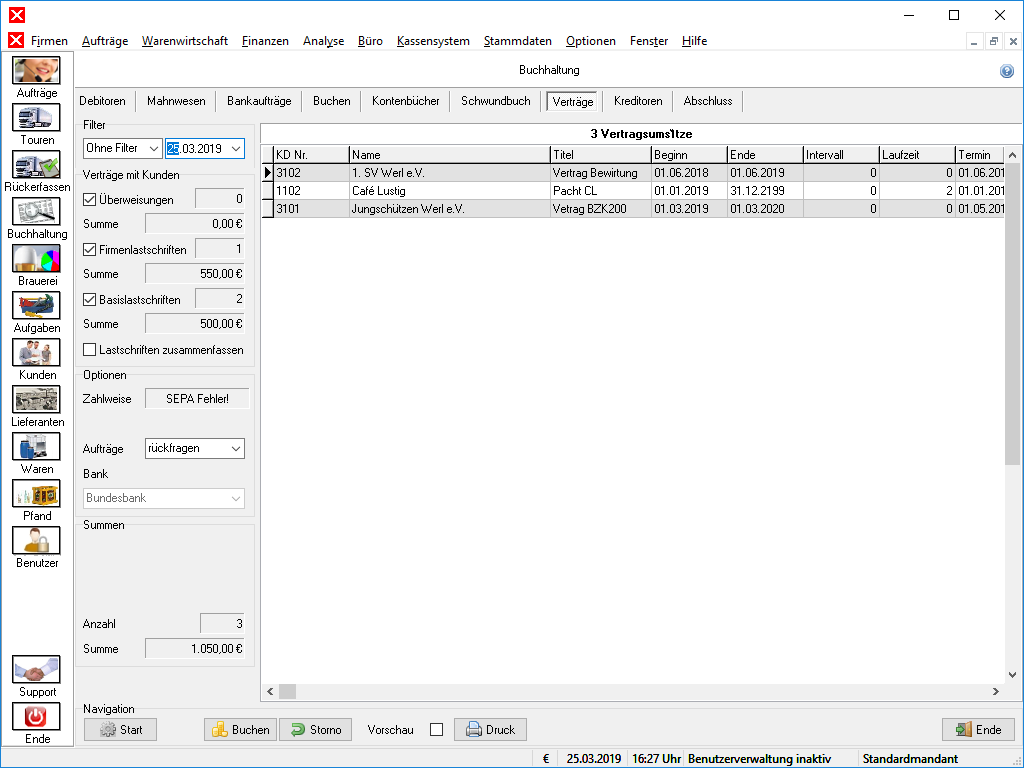
Im Register Verträge ist das Überwachen und Einziehen von Beiträgen aus Vertragsverhältnissen möglich[2].
Verträge anlegen
Im Register Verträge können Sie bestehende Vertragsverhältnisse verwalten und eingehende Vertragszahlungen buchen.
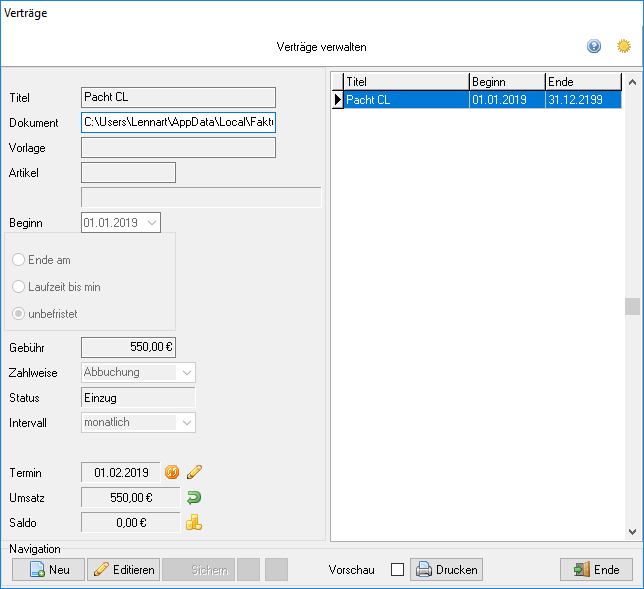
Neue Verträge können im Kundenstamm angelegt werden. Das Feld  Verträge befindet sich im Register Eingabe, unten in der Navigationsleiste.
Um bereits bestehende Verträgen zu editieren, kann der Dialog Verträge verwalten auch aus der Buchhaltung mit einem Doppelklick
Verträge befindet sich im Register Eingabe, unten in der Navigationsleiste.
Um bereits bestehende Verträgen zu editieren, kann der Dialog Verträge verwalten auch aus der Buchhaltung mit einem Doppelklick  auf den Tabelleneintrag aufgerufen werden.
Die Liste der aktuellen Verträge wird automatisch entsprechend der Optionen aktualisiert.
Verträge anzeigen
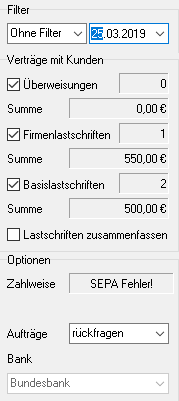
Um die Vertragsumsätze anzuzeigen, wählen Sie zunächst einen Datumsfilter in der Seitenleiste aus.
- Im Filter Datum bis werden alle Verträge ausgegeben, deren Gebühr am gewählten Tag fällig wird oder bereits fällig ist.
- Im Filter Datum am werden alle Verträge ausgegeben, deren Gebühr am gewählten Tag fällig wird.
- Im Filter Datum ab werden alle Verträge ausgegeben, deren Gebühr am gewählten Tag noch nicht fällig ist.
SEPA-Export
Für die Zahlweisen Abbuchung und Lastschrift ist es möglich, SEPA-Dateien zu erzeugen. Dafür müssen Verträge mit Abbuchungs- oder Einzugsermächtigungen für das Lastschriftverfahren vorhanden und die Kontodaten im Kundendatensatz fehlerfrei hinterlegt sein.
In der Seitenleiste besteht unter Verträge mit Kunden die Möglichkeit, die Ansicht auf Verträge mit bestimmten Zahlungsweisen zu begrenzen. Es werden immer alle Zahlungen als SEPA-Dateien exportiert, die unter den derzeitigen Filtereinstellungen sichtbar sind. Mittels der Auswahloption Lastschriften zusammenfassen können Sie festlegen, ob diese separat oder als eine Datei ausgegeben werden sollen.
Der Export wird mit Start durchgeführt, die SEPA-Datei kann gespeichert und dann in Bankprogramme eingelesen oder an eine Bank übermittelt werden.
Buchungen
Der Zahlungseingang von Beiträgen kann mit der Schaltfläche Buchen rechts neben Start in der Navigationsleiste protokolliert werden.
Bei der Durchführung von Einzügen oder Überweisungen im Register Verträge des Buchhaltungsmoduls werden automatisch das Vertragssaldo und der Vertragsumsatz aktualisiert. Teilzahlungen sind nicht möglich.
Unter Aufträge in der Seitenleiste haben Sie die Möglichkeit, zu definieren, was mit den Buchungen nach dem SEPA-Export geschehen soll.
- Ausbuchen schließt die Zahlungen ab und bucht alle Vertragszahlungen ins Kontenbuch.
- Beibehalten nimmt keine Änderung vor. Die Zahlung kann im Anschluss manuell über die Schaltfläche Buchen registriert werden.
- Rückfragen lässt Sie für jeden Vertrag einzeln zwischen den beiden Optionen wählen.
Buchen wird immer nur auf den gerade ausgewählten Vertrag eine Zahlung gebucht, nicht jedoch auf die anderen sichtbaren.Rückbuchungen
Beiträge können auch zurückgebucht werden. Die Option  Storno bewirkt die Änderung von Vertragssaldo und Vertragsumsatz nach einer Rückbuchung.
Mahnungen
Das Register Mahnwesen ermöglicht eine automatisierte Mahnabwicklung mit drei Mahnstufen. Hier können Sie die offenen und überfälligen Rechnungen einsehen und entsprechende Mahnschreiben generieren. Das Register befindet sich im Buchhaltungsmodul. Dieses wird über Finanzen → Buchhaltung, durch die Schaltfläche in der Seitenleiste oder die Funktionstaste F5 aufgerufen.
Einstellungen → Administration geändert. Hier können Sie Mahngebühren und eventuelle Verzugszinsen für jede Mahnstufe separat definieren. Eine vollständige Dokumentation der zur Verfügung stehenden Optionen finden Sie auf der Seite Administration.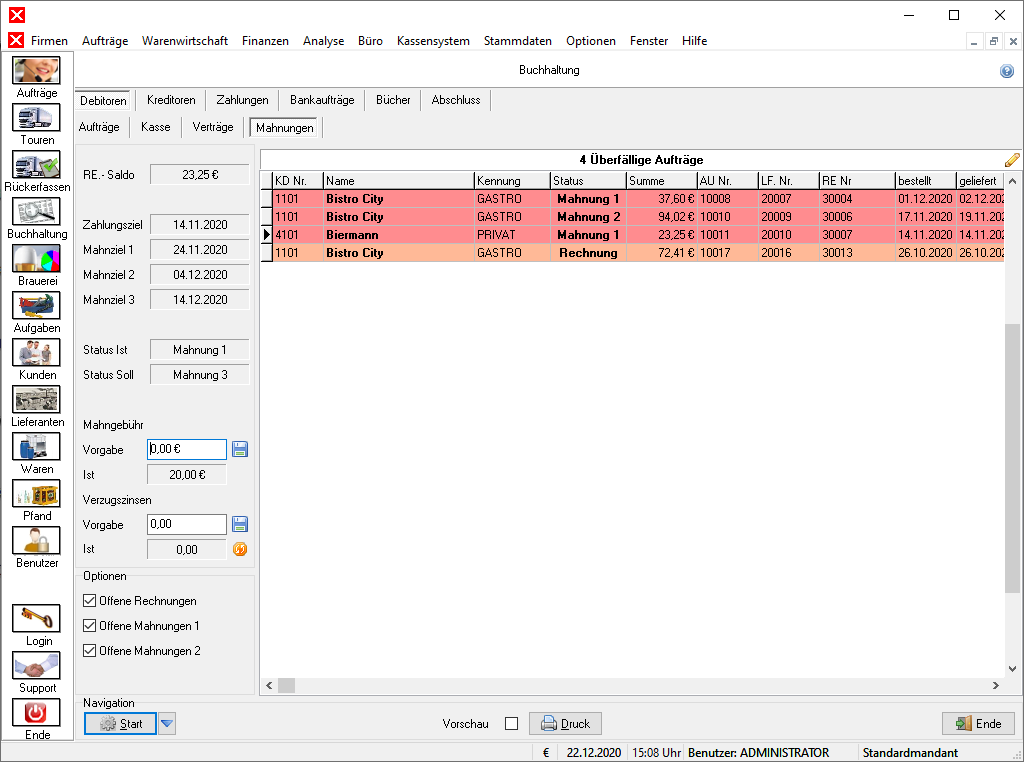
Im Mahnwesen werden alle offenen Posten gelistet. Unter Optionen in der Seitenleiste können Sie die Anzeige auf bestimmte Mahnzustände beschränken. Um sich beispielsweise nur überfällige Rechnungen anzeigen zu lassen, die noch nicht angemahnt wurden, wählen Sie die Optionen Offene Mahnungen 1 und 2 an.
Im Informationsbereich in der Seitenleiste können Sie die Zahlungsziele der ausgewählten Rechnung einsehen. Status Soll gibt Auskunft darüber, in welchem Mahnstatus sich die Rechnung gemäß Ihren Geschäftskonditionen mittlerweile befinden sollte. Status ist zeigt dagegen den momentanen Zustand.
In der Seitenleiste besteht zudem für jeden Auftrag die Möglichkeit, vom Standard abweichende Mahngebühren und Verzugszinsen festzulegen. Tragen Sie dazu einen neuen Wert in das jeweilige Vorgaben-Feld in der Seitenleiste ein und bestätigen Sie die Eingabe mit  Sichern. Diese Einstellungen werden für die nächste Mahnstufe übernommen und automatisch im Mahnbescheid hinterlegt.
Einzelne Mahnungen erstellen
Um einen manuellen Mahnlauf durchzuführen, gehen Sie folgendermaßen vor:
- Wählen Sie zunächst einen Eintrag aus der Tabelle aus [3].
- Klicken Sie auf Start in der Navigationsleiste, um die Rechnung in den nächsthöheren Mahnstatus zu versetzen. Dies geschieht nur, falls das zugehörige Zahlungsziel überschritten wurde.
- Nun können Sie die ausgewählte Mahnung mit einem Klick auf Druck ausdrucken.
Alternativ können Sie diesen Prozess beschleunigen, indem Sie mit einem Rechtsklick  in die Tabelle das Optionsmenü öffnen und den Punkt Mahnstatus setzen und drucken auswählen.
Mehrere Mahnungen automatisiert erstellen
Die Mahnabwicklung kann auch automatisiert für alle Einträge durchgeführt werden. Hierfür stehen drei Optionen zur Verfügung, auf die Sie über die Optionsschaltfläche  hinter Start zugreifen können:
- Mahnlauf für alle angezeigten Aufträge durchführen: Versetzt alle angezeigten Aufträge in den nächsten Mahnstatus.
- Mahnlauf für alle angezeigten Aufträge durchführen und Mahnungen drucken: Druckt alle Mahnungen nach dem Mahnlauf aus.
- Mahnlauf für alle angezeigten Aufträge durchführen und Mahnungen für Ausdruck vormerken: Stellt die erzeugten Mahnungen in den Druckcontainer ein, anstatt sie sofort auszudrucken.
Journale erstellen
Das Debitorenjournal bietet Ihnen eine komfortable Möglichkeit, einen Überblick über alle Aufträge zu erhalten und diese zu verwalten. Das Journal ist frei filterbar: So können Sie beispielsweise alle offenen Rechnungen ausgeben lassen, die Aufträge nach ihrem Umsatz sortieren oder alle Aufträge einer Kundenkategorie anzeigen.
Um ein erstes Journal zu erzeugen, das alle offenen und abgeschlossenen Rechnungen beinhaltet, gehen Sie wie folgt vor:
- Wählen Sie ein Intervall für das Journal aus. Um das aktuelle Kalenderjahr einzustellen, kann aus der Auswahlliste Jahr ausgewählt werden[4].
- Wählen Sie im Auswahlfeld Datum in der Filtergruppe die Option Rechnung aus. Dadurch werden alle Aufträge ausgewählt, deren Rechnungsdatum im eingestellten Intervall liegt.
- Wählen Sie im Auswahlfeld Status von den Eintrag Rechnung aus. Dadurch werden alle Aufträge ausgewählt, deren Status mindestens Rechnung ist.
- Wählen Sie im Auswahlfeld Status bis den Eintrag Abgeschlossen aus. Dadurch werden alle Aufträge ausgewählt, deren Status maximal Abgeschlossen ist.
- Klicken Sie auf die Schaltfläche Start im Navigationsbereich. Das Journal wird erzeugt.
Journale können mit Druck oder Strg + P gedruckt werden.
Sortieren eines Journals
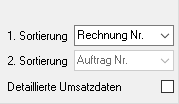
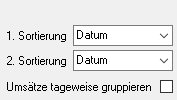
Journale können der in Optionsgruppe Sortierung nach verschiedenen Kriterien sortiert werden. Zusätzlich zur Gruppierung nach Kunden-, Rechnungsnummer etc. besteht die Möglichkeit, die Aufträge nach Fälligkeit (am ehesten fällige/überfällige Einträge oben) und Bruttosumme (Eintrag mit der niedrigsten Bruttosumme oben) zu staffeln.
Es ist zusätzlich möglich zwei verschiedene Sortierungen gleichzeitig anzuwenden. Hierbei ist zu beachten, dass die 1. Sortierung von der zweiten nicht verändert wird.
Start aktualisiert werden.In den Registern Aufträge und Kasse kann je eine zusätzliche Option angewendet werden:
- Aufträge Detaillierte Umsatzdaten: Ermöglicht die Ausgabe von gegliederten Nettobeträgen nach Umsatzsteuersatz und zusätzlichen Informationen wie Gewicht und Mengen. Diese Angaben werden für den Ausdruck und den Export nach CSV bereitgestellt. Sofern große Datenmengen ausgewertet werden sollen und die zusätzlichen Umsatzdetails nicht benötigt werden, kann die Option deaktiviert werden, um die Verarbeitung zu beschleunigen[5].
- Kasse Umsätze tageweise gruppieren:
Intervall
In der Seitenleiste im Abschnitt Intervall können Sie einen Zeitraum auswählen, für den ein Journal erstellt werden soll. Im Register Kasse ist dies etwas ausführlicher möglich. Die Register Aufträge und Verträge sind in diesem Punkt identisch und werden daher nicht einzeln erläutert.
Aufträge und Verträge
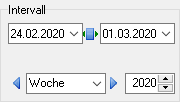
Es gibt verschiedene Möglichkeiten den Zeitraum des Journals zu wählen:
- In den ersten beiden Feldern können das Start- und das Enddatum des Zeitraums ausgewählt werden.
- Mit Klick auf
 zwischen den ersten beiden Feldern kann die aktuelle Woche ausgewählt werden.
 - Die Schaltflächen in der zweiten Zeile können dazu genutzt werden, um aus einer Vielzahl voreingestellter Konfigurationen auszuwählen:
- Treffen Sie im ersten Feld eine grobe Vorauswahl. Mit einem Doppelklick können Sie den aktuellen Monat auswählen.
- Wählen Sie im zweiten Feld das Jahr des Zeitraums aus. Mit einem Doppelklick können Sie das aktuelle Jahr auswählen.
- Mit
 und
und  können Sie den Zeitraum entsprechend der getroffenen Einstellungen nach hinten oder vorne verschieben.
- Im ersten Feld der zweiten Zeile wird Woche ausgewählt. In den Feldern der ersten Zeile wird der Zeitraum vom 24.02.2020 bis 01.03.2020 angezeigt.
- Das Jahr ist bereits korrekt und muss daher nicht verändert werden.
- Der gewünschte Zeitraum liegt zwei Wochen in der Vergangenheit, deshalb muss zweimal auf geklickt werden. Es ist nun der Zeitraum vom 10.02.2020 bis 16.02.2020 eingestellt.
Kasse
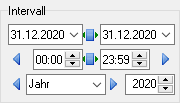
Zusätzlich zu den Auswahlmöglichkeiten wie sie in Aufträge und Verträge beschrieben sind gibt es folgende Einstellungsmöglichkeiten in einer zusätzlichen mittleren Zeile:
- Mit den zwei Feldern kann eine Start- und Enduhrzeit für den gewählten Zeitraum festgelegt werden.
- Mit kann der gesamte, heutige Tag als Zeitraum festgelegt werden.
- Mit und können Sie zum vorherigen und nächsten Tag springen.
und zur Auswahl eines unerwarteten Zeitraums kommen. Um dies zu vermeiden, sollte die Funktion nur genutzt werden, wenn zuvor ein einzelner Tag als Zeitraum ausgewählt wurde.Filter
Um ausschließlich Aufträge eines bestimmten Kunden oder einer Kundenkategorie anzuzeigen, kann in der Filtergruppe die Kundennummer des gewünschten Kunden im Eingabefeld KD Nr. eingegeben werden. Drücken Sie auf  , um nach der gewünschten Kundennummer zu suchen.
In den Registern Aufträge und Kasse gibt es zusätzliche Möglichkeiten die Einträge des Journals vorab anzupassen.
Aufträge
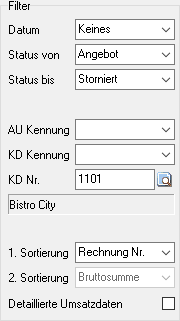
Im Register Aufträge stehen folgende Filteroptionen zur Verfügung:
- Im Feld Datum kann eingestellt, welches Datum des Auftrags im gewählten Zeitraum liegen soll. Somit kann beispielsweise festgelegt werden, dass das Rechnungsdatum aller Einträge im Journal innerhalb des gewählten Zeitraums liegen soll.
- Die Felder Status von und Status bis grenzen die Aufträge bezüglich ihres Status ein. Es werden alle Aufträge einschließlich der gewählten Grenzen angezeigt.
- Im Feld KD Kennung kann eine Kundenkennung ausgewählt werden, die für alle angezeigten Aufträge zutreffen muss. Um diese Einschränkung aufzuheben muss das Feld leer bleiben[6].
Kasse
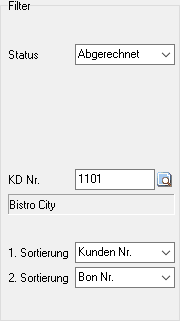
Die Filteroptionen in diesem Register beschränken sich auf die Auswahl des Status der Einträge im Journal.
Im Gegensatz zum Register Aufträge kann hier kein Bereich mehrerer Stati eingestellt werden. Es kann stets nur ein Status ausgewählt werden, in dem sich alle Einträge befinden müssen.
Journalvorlagen
Die Optionsschaltfläche rechts von Start öffnet ein Optionsmenü für die Auswahl häufig benötigter Journale:
| Vorlage | Status von | Status bis | Datum | Information |
|---|---|---|---|---|
| Offene Lieferungen | Lieferung | Lieferung | Lieferung | |
| Offene Posten | Rechnung | Mahnung 3 | <keines> | |
| Mahnungen | Mahnung 1 | Mahnung 3 | <keines> | |
| Umsätze | Rechnung | Abgeschlossen | Rechnung | USt.-Anmeldung (Soll-Versteuerung) |
| Realisierte Forderungen | Abgeschlossen | Abgeschlossen | Rechnung | |
| Einnahmen | Abgeschlossen | Abgeschlossen | Abschluss | USt.-Anmeldung (Ist-Versteuerung) |
| Nicht gedruckte Lieferscheine | <keines> | <keines> | <keines> | Die vorher getroffenen Einstellungen für Datum bzw. Status von/bis werden in den Filteroptionen nicht verändert. Diese Optionen haben jedoch keine Auswirkungen auf das Journal. |
| Nicht rückerfasste Lieferscheine | <keines> | <keines> | <keines> | |
| Nicht gedruckte Rechnungen | <keines> | <keines> | <keines> | |
| Buchungen | <keines> | <keines> | <keines> | |
| Offene Posten im Zeitraum | <keines> | <keines> | <keines> | |
| Zahlzielüberschreitungen | <keines> | <keines> | <keines> |
Offene-Posten-Liste für einen Kunden erzeugen
Wenn Sie eine Saldenaufstellung eines einzelnen Kunden erhalten möchten, können Sie ein Journal erstellen, das nur die Offene Posten eines einzelnen Kunden enthält und mit einem Sonderformular Kontenausgleich als Anschreiben für den Kunden ausgegeben werden kann.
Um also eine Liste aller unbezahlten Rechnungen für einen einzelnen Kunden zu erzeugen, gehen Sie wie folgt vor:
- Geben Sie im Feld KDNr eine Kundennummer an oder suchen Sie einen Kunden.
- Wählen Sie mit der Schaltfläche hinter Start die Option Offene Posten.
- Öffnen Sie den Druckdialog mit Drucken und wählen Sie das Sonderformular "Kontenabstimmung".
Journalexport
Durch die Optionsschaltfläche rechts von Druck wird ein Menü angezeigt, welches den Export von Journalen nach CSV, DATEV, GEVA und EDI anbietet.
Export nach CSV
Der Rohdatenexport kann über den Druckdialog gestartet werden. Dabei werden alle Daten der Drucktabelle exportiert. Zusätzlich kann jedoch ein spezifischer CSV-Export durchgeführt werden. Dazu gehen Sie wie folgt vor:
- Stellen Sie das Intervall ein.
- Aktivieren Sie Detaillierte Umsatzdaten.
- Wählen Sie aus den Journalvorlagen ein beliebiges Journal oder erstellen Sie manuell ein individuelles Journal.
- Wählen Sie aus der rechts von Druck "Export nach CSV".
Die CSV-Datei kann dann gespeichert werden.
Export nach DATEV
Üblicherweise werden die Umsätze aus dem Monatszeitraum übermittelt, es können aber auch andere Umsatzzeiträume verwendet werden. Um den Export nach DATEV durchzuführen, gehen Sie wie folgt vor:
- Stellen Sie das Intervall ein.
- Aktivieren Sie Detaillierte Umsatzdaten.
- Wählen Sie aus den Journalvorlagen "Umsätze".
- Wählen Sie aus der rechts von Druck "Export nach DATEV".
Export nach GEVA
Üblicherweise werden die Umsätze aus dem Monatszeitraum übermittelt, es können aber auch andere Umsatzzeiträume verwendet werden. Um den Export nach GEVA durchzuführen, gehen Sie wie folgt vor:
- Stellen Sie das Intervall ein.
- Aktivieren Sie Detaillierte Umsatzdaten.
- Wählen Sie aus den Journalvorlagen "Umsätze".
- Wählen Sie aus der rechts von Druck "Export nach GEVA".
Export nach EDI
Üblicherweise werden die Umsätze aus dem Monatszeitraum übermittelt, es können aber auch andere Umsatzzeiträume verwendet werden. Um den Export nach EDI durchzuführen, gehen Sie wie folgt vor:
- Stellen Sie das Intervall ein.
- Aktivieren Sie Detaillierte Umsatzdaten.
- Wählen Sie aus den Journalvorlagen "Umsätze".
- Wählen Sie aus der rechts von Druck "Export nach EDI".
Journalverknüpfungen
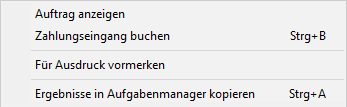
Wird ein Tabelleneintrag des Journals mit der rechten Maustaste angewählt, erscheint ein Optionsmenü.
Die Menüoption Auftrag anzeigen öffnet den gewählten Auftrag in der Auftragsverwaltung.
Die Option Zahlungseingang buchen wechselt in das Register Zahlungen und ermöglicht die Eingabe eines Zahlungseinganges für den gewählten Auftrag.
Sie können die angezeigten Aufträge auch in den Aufgabenmanager kopieren und dann mit einem Doppelklick aufrufen. Weitere Informationen dazu erhalten Sie in der Aufgabenliste.
Weiter zu Kreditoren
(Finanzen → Buchhaltung → Sie sind auf der Seite: Debitoren)
Fußnoten:
- ↑ Die Auwahlliste bietet ebenfalls die Möglichkeit, ein Quartal oder Halbjahr auszuwählen.
- ↑ Für den Einzug muss die SEPA-Schnittstelle aktiviert sein.
- ↑ Durch einen Doppelklick auf einen Tabelleneintrag wird der Auftrag in der Auftragsverwaltung angezeigt.
- ↑ Die Auwahlliste bietet ebenfalls die Möglichkeit, ein Quartal oder Halbjahr auszuwählen.
- ↑ Wenn Sie diese Option zum ersten Mal aktivieren, wird die Anwendung Sie darüber informieren, dass der Bearbeitungsprozess gegebenenfalls länger dauern könnte.
- ↑ Hierzu kann der Text im Feld mit einem Klick ausgewählt werden und mit ← gelöscht werden.