Journale und Buchungen: Unterschied zwischen den Versionen
Zur Navigation springen
Zur Suche springen
FBO (Diskussion | Beiträge) |
JHA (Diskussion | Beiträge) Keine Bearbeitungszusammenfassung |
||
| (7 dazwischenliegende Versionen von 4 Benutzern werden nicht angezeigt) | |||
| Zeile 4: | Zeile 4: | ||
Um eine Übersicht über offene Posten und Umsätze zu erhalten, steht die [[Buchhaltung|Kundenbuchhaltung]] zur Verfügung. Hier | Um eine Übersicht über offene Posten und Umsätze zu erhalten, steht die [[Buchhaltung|Kundenbuchhaltung]] zur Verfügung. Hier | ||
erhalten Sie schnell und einfach eine Übersicht über Ihre erstellten Aufträge. | erhalten Sie schnell und einfach eine Übersicht über Ihre erstellten Aufträge, sortiert nach deren Status. | ||
==Auftragsjournal drucken== | ==Auftragsjournal drucken== | ||
{{Karte| | {{Video Schnelleinstieg - Journale und Buchungen}} | ||
| | |||
| | {{Karte|Buchhaltung_Debitoren_Auftraege_2026.png|gerahmt{{!}}ohne|link{{=}} | ||
| | |5|198|75|246|1. Buchhaltung öffnen | ||
| | |80|150|264|250|2. Zeitraum einstellen | ||
| | |80|250|264|352|3. Status einstellen | ||
| | |80|369|264|447|4. Gegebenenfalls Kundenfilter setzen | ||
| | |80|492|264|545|5. Sortierung wählen | ||
| | |90|740|163|762|6. Journal erstellen | ||
|576|740|650|762|7. Drucken | |||
|399|689|472|712|8. Bestätigen}} | |||
#Öffnen Sie die Kundenbuchhaltung. '''Klicken Sie in der Seitenleiste auf {{Menü|Buchhaltung}}.''' | #Öffnen Sie die Kundenbuchhaltung. '''Klicken Sie in der Seitenleiste auf {{Menü|Buchhaltung}}.''' | ||
#Wählen Sie den Zeitraum. '''Stellen Sie mithilfe | #Wählen Sie den Zeitraum. '''Stellen Sie mithilfe der Auswahl das aktuelle Quartal ein.''' | ||
#Definieren Sie die [[Besondere Steuerelemente#Das Steuerelement „Intervall"|Filter]]. '''Stellen Sie für | #Definieren Sie die [[Besondere Steuerelemente#Das Steuerelement „Intervall"|Filter]]. '''Stellen Sie für das Feld ''Datum'' "Keines", für das Feld ''Status von'' den Wert „Lieferung" und für ''Status bis'' den Wert „Abgeschlossen“ ein.''' | ||
#Sie können auch einen Kundenfilter setzen. '''Lassen Sie in diesem Fall die Felder leer.''' | #Sie können auch einen Kundenfilter setzen. '''Lassen Sie in diesem Fall die Felder leer.''' | ||
#Sie können die Sortierung wählen. ''' | #Sie können die Sortierung wählen. '''Übernehmen Sie die Sortierung wie gezeigt.''' | ||
#Das Journal kann nun erstellt werden. '''Klicken Sie auf {{Menü|[[Datei:Start.png|link=]] Start}}.''' | #Das Journal kann nun erstellt werden. '''Klicken Sie auf {{Menü|[[Datei:Start.png|link=]] Start}}.''' | ||
#Alle gefundenen Aufträge werden nun angezeigt und können gedruckt werden. '''Klicken Sie auf {{Menü|[[Datei:Drucken.png|link=]] Druck}}.''' | #Alle gefundenen Aufträge werden nun angezeigt und können gedruckt werden. '''Klicken Sie auf {{Menü|[[Datei:Drucken.png|link=]] Druck}}.''' | ||
| Zeile 33: | Zeile 35: | ||
Für viele weitere wichtige Journale sind Vorlagen vorhanden, die über das Optionsmenü [[File:Pfeilrunter.png|link=]] neben {{Menü|[[Datei:Start.png|link=]] Start}} aufgerufen werden können. | Für viele weitere wichtige Journale sind Vorlagen vorhanden, die über das Optionsmenü [[File:Pfeilrunter.png|link=]] neben {{Menü|[[Datei:Start.png|link=]] Start}} aufgerufen werden können. | ||
<table cellpadding="10"><tr><td>[[File: | <table cellpadding="10"><tr><td>[[File:Buchhaltung_Debitoren_Auftraege_Vorlagen_2026.png|links|none|gerahmt|link=]]</td><td valign="top"> | ||
Stellen Sie zunächst einen Zeitraum ein und wählen Sie dann eine Vorlage, z.B.: | Stellen Sie zunächst einen Zeitraum ein und wählen Sie dann eine Vorlage, z.B.: | ||
*Offene Lieferungen: Alle Aufträge im Status „Lieferung“ | *Offene Lieferungen: Alle Aufträge im Status „Lieferung“ | ||
Aktuelle Version vom 22. Juli 2026, 13:05 Uhr
(Schnelleinstieg → Sie sind auf der Seite: Journale und Buchungen)
Bei Problemen mit der Buchhaltung erhalten Sie technische Unterstützung unter (0 700) 12 50 10 50!
Um eine Übersicht über offene Posten und Umsätze zu erhalten, steht die Kundenbuchhaltung zur Verfügung. Hier erhalten Sie schnell und einfach eine Übersicht über Ihre erstellten Aufträge, sortiert nach deren Status.
Auftragsjournal drucken
| Zu diesem Thema können Sie sich ein kurzes Lernvideo ansehen! | |
|---|---|
| Mit Untertitel
|
Nur Sprache
|


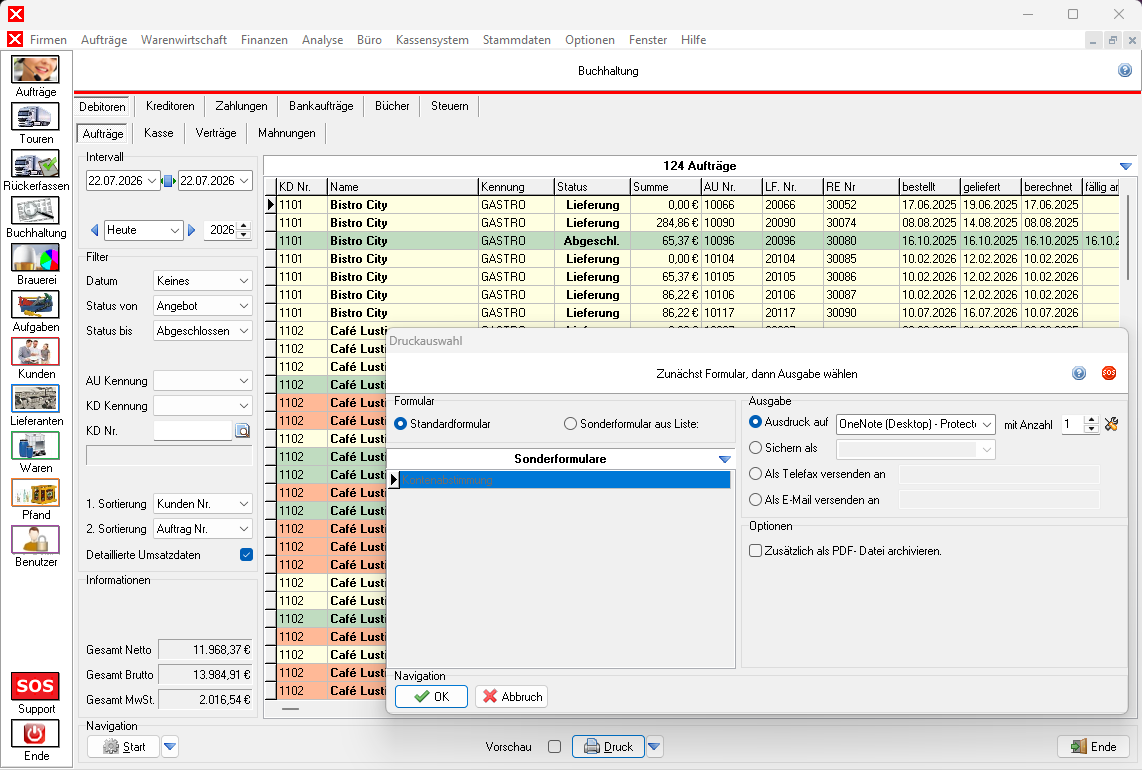
1. Buchhaltung öffnen
2. Zeitraum einstellen
3. Status einstellen
4. Gegebenenfalls Kundenfilter setzen
5. Sortierung wählen
6. Journal erstellen
7. Drucken
8. Bestätigen
- Öffnen Sie die Kundenbuchhaltung. Klicken Sie in der Seitenleiste auf Buchhaltung.
- Wählen Sie den Zeitraum. Stellen Sie mithilfe der Auswahl das aktuelle Quartal ein.
- Definieren Sie die Filter. Stellen Sie für das Feld Datum "Keines", für das Feld Status von den Wert „Lieferung" und für Status bis den Wert „Abgeschlossen“ ein.
- Sie können auch einen Kundenfilter setzen. Lassen Sie in diesem Fall die Felder leer.
- Sie können die Sortierung wählen. Übernehmen Sie die Sortierung wie gezeigt.
- Das Journal kann nun erstellt werden. Klicken Sie auf
 Start.
 - Alle gefundenen Aufträge werden nun angezeigt und können gedruckt werden. Klicken Sie auf
 Druck.
 - Im Druckdialog können Sie Formulare und Drucker ändern. Klicken Sie auf
 OK.
OK.
Der Druck wird ausgeführt. Möchten Sie vor dem Druck eine Vorschau erhalten, aktivieren Sie die Option neben der Schaltfläche Druck.
Andere Journale
Für viele weitere wichtige Journale sind Vorlagen vorhanden, die über das Optionsmenü  neben Start aufgerufen werden können.
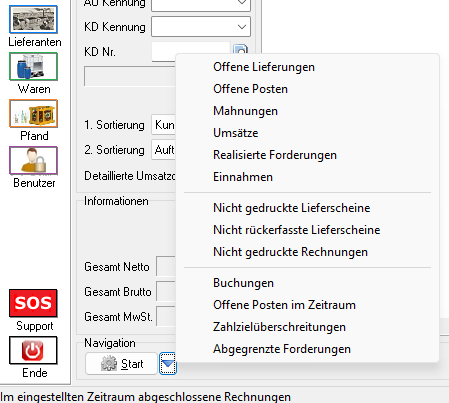 |
Stellen Sie zunächst einen Zeitraum ein und wählen Sie dann eine Vorlage, z.B.:
Die Abfrage wird sofort ausgeführt und kann anschließend gedruckt werden. |
Die Vorlagen beinhalten auch eine Sortierung, beispielsweise werden Umsatzjournale mit aufsteigender Rechnungsnummer sortiert. Wenn Sie eine andere Sortierung anzeigen möchten, müssen Sie nach dem Aufrufen des Journals die Sortierung neu einstellen und das Journal mit "Start" erneut erzeugen.
Weiter zu Kunden anlegen