TAPI-Schnittstelle: Unterschied zwischen den Versionen
CST (Diskussion | Beiträge) Keine Bearbeitungszusammenfassung |
DSE (Diskussion | Beiträge) |
||
| (7 dazwischenliegende Versionen von 4 Benutzern werden nicht angezeigt) | |||
| Zeile 19: | Zeile 19: | ||
Nun können Sie die TAPI-Schnittstelle konfigurieren. | Nun können Sie die TAPI-Schnittstelle konfigurieren. | ||
<div class="imageMapHighlighter"> | |||
<imagemap> | |||
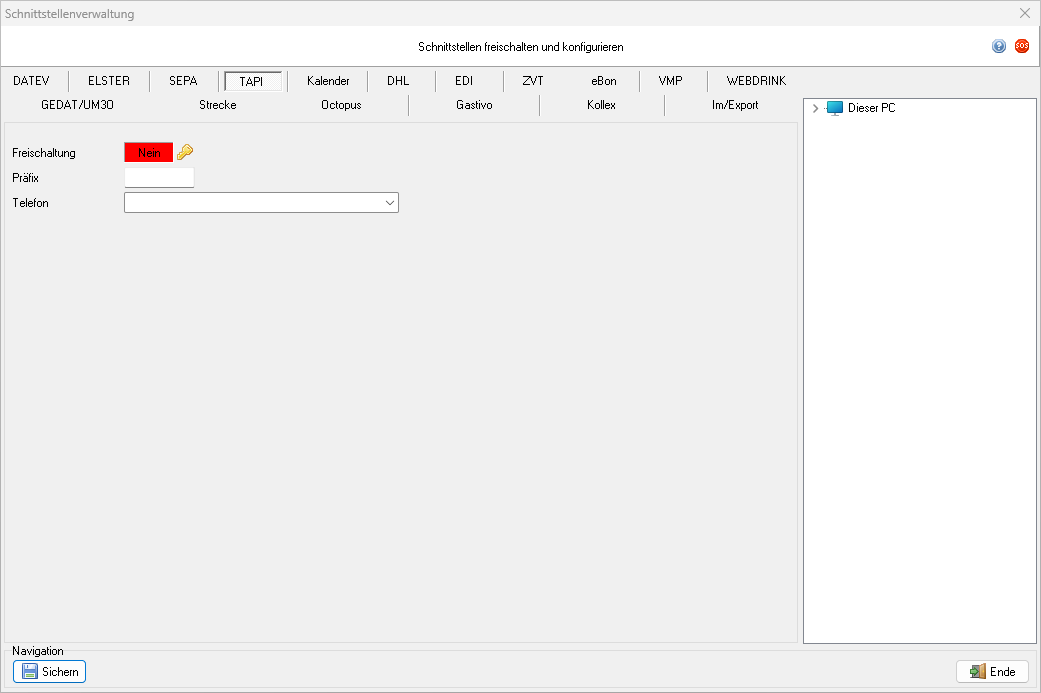
File:Optionen_Schnittstellen_TAPI_2025.png|gerahmt|none|Das Register der '''TAPI-Schnittstelle''' | |||
rect 1 67 69 92 [[DATEV-Schnittstelle]] | |||
rect 69 67 150 92 [[Elster-Schnittstelle]] | |||
rect 150 67 218 92 [[Banking-Schnittstelle]] | |||
rect 287 67 367 92 [[GoogleCalendar-Schnittstelle]] | |||
rect 367 67 435 92 [[DHL-Schnittstelle]] | |||
rect 435 67 503 92 [[EDI-Schnittstelle]] | |||
rect 503 67 571 92 [[ZVT-Schnittstelle]] | |||
rect 571 67 639 92 [[EPAP-Schnittstelle]] | |||
rect 639 67 707 92 [[VMP-Schnittstelle]] | |||
rect 707 67 796 92 [[WEBDRINK-Schnittstelle]] | |||
rect 1 92 157 117 [[GEDAT-Schnittstelle]] | |||
rect 157 92 280 117 [[Streckenabrechnung]] | |||
rect 280 92 408 117 [[Octopus-Schnittstelle]] | |||
rect 408 92 539 117 [[Gastivo-Schnittstelle]] | |||
rect 539 92 664 117 [[Kollex-Schnittstelle]] | |||
rect 664 92 796 117 [[Im/Export-Schnittstelle]] | |||
desc none | |||
</imagemap> | |||
</div> | |||
<!--####################################################################################################################--> | |||
---- | ---- | ||
Fußnoten: | |||
<references/> | |||
'''Weiter zu [[GoogleCalendar-Schnittstelle]]''' | |||
---- | |||
{{WL|Hauptseite|Optionen|Schnittstellen}} | |||
Fußnoten: | |||
<references /> | |||
Aktuelle Version vom 17. Juli 2025, 08:47 Uhr
(Hauptseite → Optionen → Schnittstellen → Sie sind auf der Seite: TAPI-Schnittstelle)
Auf dieser Seite erhalten Sie Informationen dazu, wie Sie die TAPI-Schnittstelle einrichten und verwenden können.
Über die TAPI-Schnittstelle können Sie ein Telekommunikationsgerät an den Arbeitscomputer anschließen, um hinterlegte Telefonummern in Kunden- und Lieferantendatensätzen anzuwählen. Diese Schnittstelle ist unter anderem Voraussetzung, um das Modul Telefonverkauf zu nutzen.
Freischaltung
 rechts neben der roten Statusanzeige
  einer bisher nicht aktivierten Schnittstelle anklicken[1].
Aufrufen der Schnittstellenkonfiguration
Um die TAPI-Schnittstelle zu konfigurieren, muss zunächst die Schnittstellenkonfiguration aufgerufen werden:
- Klicken Sie im Hauptmenü auf Optionen → Schnittstellen oder drücken Sie die Tastenkombination ⇑ + F12.
- Der Dialog Schnittstellenverwaltung öffnet sich.
- Klicken Sie auf TAPI.
Nun können Sie die TAPI-Schnittstelle konfigurieren.
Weiter zu GoogleCalendar-Schnittstelle
(Hauptseite → Optionen → Schnittstellen → Sie sind auf der Seite: TAPI-Schnittstelle)
Fußnoten:
- ↑ Schnittstellenfreischaltungen sind teilweise kostenpflichtig. Weitere Informationen erhalten Sie beim Hersteller.