Aufträge automatisieren: Unterschied zwischen den Versionen
CST (Diskussion | Beiträge) |
RSI (Diskussion | Beiträge) |
||
| (31 dazwischenliegende Versionen von 10 Benutzern werden nicht angezeigt) | |||
| Zeile 1: | Zeile 1: | ||
{{WL|Aufträge}} | {{WL|Aufträge|Auftragsverwaltung|Grundlagen der Auftragsverwaltung}} | ||
Auf dieser Seite erhalten Sie Informationen dazu, wie Sie kundenspezifische Auftragsvorlagen einsetzen können, um die Bestellannahme zu vereinfachen. Des Weiteren erhalten Sie einen kurzen Überblick über den [[Aufträge automatisieren#Telefonverkauf|Telefonverkauf]]. Ein weiteres Thema ist die Nutzung der [[Artikel_erfassen#Favoriten|Favoriten]]. Zuletzt erhalte Sie eine Einführung in die Funktionen zur [[FAQ#Fragen_zu_Lieferungen_und_Rechnungen|Teillieferung und Terminrechnungen]]. | |||
=Vorlagen= | |||
Die Verarbeitung von Vorlagen kann in den Modulen {{Menü|[[Datei:schnellerfassung.png|link=]] Schnellerfassung}} oder {{Menü|[[Datei:Telefon.png|link=]] Telefonverkauf}} erfolgen. | |||
==Erstellen einer Vorlage== | |||
Um eine kundenspezifische Auftragsvorlage zu erstellen, muss in der [[Besonderheiten_des_Kundenstamms#Eingabe|Kundenverwaltung]] ein Kunde ausgewählt werden, für den die Option ''Regelmäßige Bestellung'' aktiviert ist. Unter dieser Voraussetzung kann in der ''Auftragserfassung'' ein bestehender Auftrag als Vorlage gespeichert werden. Aus jedem bestehenden Auftrag kann eine Vorlage erstellt werden. | |||
'''So wird's gemacht:''' | |||
# Öffnen Sie die [[Aufträge_anlegen_und_bearbeiten|Auftragsbearbeitung]] mit {{Menü|Aufträge}} in der Seitenleiste oder über die Funktionstaste <kbd class="light">F1</kbd>. | |||
# Öffnen Sie einen bestehenden Auftrag. Alternativ erstellen Sie per Klick auf {{Menü|[[Datei:Neu.png|link=]] Neu}} einen neuen und erfassen die gewünschten Artikel. | |||
# Rufen Sie die Funktion ''Vorlage erstellen'' im Optionsmenü {{Menü|[[File:Pfeilrunter.png|link=]]}} rechts der Schaltfläche {{Menü|[[Datei:Sichern.png|link=]] Sichern}} auf, oder drücken Sie die Tastenkombination {{Taste|Strg}} + {{Taste|Alt}} + {{Taste|S}}. | |||
# Ein Speicherdialog wird geöffnet. Lassen Sie den Speicherort unverändert und bestätigen Sie den Vorgang mit {{Menü|Speichern}}. | |||
{{Hinweis|Für die automatische Schnellerfassung '''muss''' der Name der Vorlage gleich der Kundennummer des Kunden sein. | |||
Es ist daher nur eine Vorlage pro Kunde möglich.}} | |||
==Schnellerfassung== | ==Schnellerfassung== | ||
Wurde eine Vorlage gesichert, kann auf diese auch mit der Schnellerfassung zugegriffen werden. Dabei wird die gesamte Vorlage in einen neuen Auftrag eingefügt. Dieser Auftrag ist dem Kunden zugeordnet, von welchem die Vorlage erstellt wurde. | |||
Das Modul kann über {{Menü|Aufträge}} → {{Menü|[[File:Schnellerfassung.png|link=]] Schnellerfassung}} oder die Funktionstaste {{Taste|Strg}} + {{Taste|F1}} aufgerufen werden. Ein Dateidialog wird geöffnet. | |||
{{Hinweis|Die gewünschte Vorlage für die Schnellerfassung muss eine gültige '''Kundennummer''' enthalten oder mit dieser benannt sein. Sonst erscheint eine Fehlermeldung.}} | |||
[[File:auftraege_schnellerfassung.png|gerahmt|none|Der Öffnen-Dialog der '''Schnellerfassung'''|link=]] | |||
Nach Laden der Vorlage wird ein neuer Auftrag erstellt. Anschließend kann der Auftrag weiter bearbeitet werden. | |||
=Telefonverkauf= | |||
Im Modul ''Telefonverkauf'' werden Kunden gelistet, für die eine ''regelmäßige Bestellannahme'' vorgesehen ist. Das Modul kann im Menü {{Menü|Aufträge}} → {{Menü|[[Datei:Telefon.png|link=]] Telefonverkauf}} oder über die Tastenkombination {{Taste|Strg}} + {{Taste|F2}} aufgerufen werden und besteht aus den Registern ''Kunden'' und ''Favoriten''. Im Kundenregister ist im Bereich ''Aufgaben'' die Umschaltung von Telefonliste und Bestellhistorie möglich. | |||
{{Tipp1|Die ''regelmäßige Bestellung'' wird im [[Besonderheiten des Kundenstamms#Konditionen|Kundendatensatz]] aktiviert. Hier können Sie auch Intervall und Wochentag definieren, an dem die Bestellung jeweils aufgenommen werden soll.}} | |||
== | ==Telefonliste== | ||
Die Aufgabenansicht ''Telefonliste'' zeigt alle Kunden an, die an dem jeweiligen Datum angerufen werden sollen, um Bestellungen zu erfassen. | |||
=== | {{Popup|telefonverkauf_liste_2026.png|link{{=}}|gerahmt{{!}}ohne{{!}}Der Dialog '''Telefonverkauf / Telefonliste''' | ||
|86|194|165|215|[[File:Auftraege automatisieren_Telefonverkauf_Popup1_2024.png|gerahmt|none|Der '''Kalenderassistent'''|link=]] | |||
|86|219|181|240|[[File:Auftraege automatisieren_Telefonverkauf_Popup2_2024.png|gerahmt|none|Die verfügbaren '''Filter'''|link=]] | |||
|1155|105|1180|126|[[File:Auftraege automatisieren_Telefonverkauf_Popup3_2024.png|gerahmt|mit||link=]] | |||
|357|738|374|760|[[File:Auftraege automatisieren_Telefonverkauf_Popup4_2024.png|gerahmt|none|Die '''Druckoptionen'''|link=]] | |||
}} | |||
Das ''Bestelldatum'' kann bei Bedarf in der Seitenleiste geändert werden. Die Sortierung erfolgt nach der Anrufzeit. Die Anrufzeit eines Kunden kann im Feld ''Anrufzeit'' geändert werden. Wählen Sie dazu den gewünschten Kunden aus, stellen Sie eine neue Zeit ein und drücken Sie auf [[File:Sichern.png|link=]]. Im Memofeld können Notizen festgehalten werden. Diese werden in den [[Kundenstamm]] übertragen. | |||
Um die Bestellung des Kunden aufzunehmen, wählen Sie den dazugehörigen Eintrag aus der Tabelle an. Mit {{Menü|[[Datei:Neu.png|link=]] Neu}} oder {{Taste|Strg}} + {{Taste|N}} kann dann ein neuer Auftrag erstellt und wie üblich erfasst werden. Alternativ kann mit {{Menü|[[Datei:Oeffnen.png|link=]] Öffnen}} oder {{Taste|Strg}} + {{Taste|O}} eine beliebige Auftragsvorlage ausgewählt und in einen neuen Auftrag erfasst werden. | |||
==Bestellhistorie== | |||
Die Aufgabenansicht ''Bestellhistorie'' ermöglicht eine Übersicht derjenigen Kunden, die über einen längeren Zeitraum keine Bestellungen durchgeführt haben. | |||
[[File:telefonverkauf_historie_2026.png|gerahmt|none|Der Dialog '''Telefonverkauf / Bestellhistorie'''|link=]] | |||
Im Dialog ''Telefonverkauf'' wird dazu in der Optionsgruppe ''Aufgaben'' die Option ''Bestellhistorie'' ausgewählt und ein Datumswert im Auswahlfeld ''Grenzdatum'' eingestellt. Es werden nun alle Kunden angezeigt, deren letzte Bestellung '''vor''' dem Grenzdatum liegt. In der Tabelle werden die verstrichenen Tage angezeigt. Die Liste wird nach dieser Angabe sortiert. So können Kunden gefiltert werden, die lange nicht bestellt haben. Die Liste kann direkt für die telefonische Bestellannahme genutzt werden. | |||
<!--**************************************************--> | <!--**************************************************--> | ||
=== | =Favoriten= | ||
Die | Eine Übersicht über die [[Artikel erfassen#Favoritenfunktion|Favoriten]] der Kunden ist im Register ''Favoriten'' verfügbar. Wählen Sie dazu zunächst einen Kunden in der Bestellhistorie des Registers ''Kunden'' aus. | ||
[[File:telefonverkauf_favoriten_neu.png|gerahmt|none||Der Dialog '''Telefonverkauf / Favoriten'''|link=]] | |||
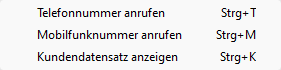
Soll die telefonische Bestellannahme nicht am Computer durchgeführt werden, kann mit {{Menü|[[Datei:Drucken.png|link=]] Drucken}} oder {{Taste|Strg}} + {{Taste|P}} eine Telefonliste mit Kundenname, Telefonnummern und Anrufzeit gedruckt werden. Auf Wunsch kann auch das Favoritensortiment des Kunden mitgedruckt werden, um die handschriftliche Bestellannahme zu vereinfachen. Dazu steht die Option ''Sortiment drucken'' im Optionsmenü rechts von {{Menü|[[Datei:Drucken.png|link=]] Drucken}} zur Verfügung. Für jeden Kunden wird eine separate Druckseite ausgegeben, auf der das Sortiment gelistet wird. | |||
=Teillieferungen und Terminrechnungen= | |||
{{Video Teillieferungen und Kommissionsscheine erstellen}} | |||
Wenn mehrere Lieferungen/Teillieferungen zu einer Rechnung zusammengefasst werden sollen, ist dies am einfachsten, wenn bei Neuanlage des Auftrags die Option '''Terminrechnung''' aktiviert wird. | |||
<div style="margin:0"><ul style=";margin:0;"> | |||
<li style="display: inline-block;padding-right:5px;vertical-align:top;"> {{Popup|Neuer_Auftrag.png|link{{=}}|gerahmt{{!}}ohne{{!}}Übersicht des Dialogs ''Neuer Auftrag''. | |||
|105|110|245|132|[[File:Auftrag_Status_PopUp.png|gerahmt|none|link=]] | |||
|165|135|245|157|[[File:Auftrag_Datum_PopUp.png|gerahmt|none|link=]] | |||
|105|160|245|182|[[File:Auftrag_Tour_PopUp.png|gerahmt|none|link=]]}} </li> | |||
<li style="display: inline-block;padding-right:5px;"> {{Popup|Neuer_Auftrag_Terminrechnung.png|link{{=}}|gerahmt{{!}}ohne{{!}}Anlegen der Terminrechnung. | |||
|165|85|245|107|[[File:Auftrag_Datum_PopUp.png|gerahmt|none|link=]]}} </li> | |||
</ul></div> | |||
Die Option bewirkt, dass vor jeder Erfassung eine neue Teillieferung angelegt oder vorhandene Teillieferungen ausgewählt und bearbeitet werden können. | |||
{{Tipp1|Ausführliche Informationen finden Sie [[Auftr%C3%A4ge_anlegen_und_bearbeiten#Auftrag_anlegen|hier]].}} | |||
Für jede Teillieferung können optional Lieferdatum und Lieferadresse festgelegt werden. Das Rechnungsdatum wird voreingestellt und die Anwendung erinnert Sie daran. Dennoch können Sie das Datum jederzeit ändern. | |||
{{Tipp1|Alle anderen Funktionen sind identisch mit einem einfachen Auftrag.}} | |||
Sofern also für einen Auftrag mehrere Teillieferungen geplant sind, sollte die Funktion '''Terminrechnung''' genutzt werden. | |||
{{Tipp1|Weitere Informationen finden Sie [[Rechnungen#Terminrechnungen|hier]].}} | |||
Ist für einen Kunden grundsätzlich vorgesehen, mehrere Lieferungen pro Auftrag durchzuführen oder beispielsweise Monatsrechnungen zu erstellen, sollten dazu Regeln für Bestellaufnahme, Lieferung und Rechnung beim Kunden hinterlegt werden. | |||
{{Tipp1|Ausführliche Informationen finden Sie [[Kundenstamm#Automatisierung|hier]].}} | |||
Sind diese Einstellungen hinterlegt, wird die Option '''Terminrechnung''' automatisch vorgewählt. | |||
{{Tipp1|Wenn diese Vorgaben beim Kunden korrekt hinterlegt sind, vereinfacht dies die Auftragsanlage und erspart Korrekturen.}} | |||
===Teillieferungen ergänzen=== | |||
Wenn ein Auftrag als Terminrechnung deklariert ist, wird neben dem geplanten Rechnungsdatum ein Uhr-Symbol [[File:Clock.png|border|link=]] angezeigt. Dies wird unten im weiteren Verlauf näher beschrieben. | |||
Um zu einer vorhandenen Terminrechnung eine Teillieferung zuzufügen, muss lediglich {{Menü|[[Datei:Waren.png|link=]] Ware erfassen}} gewählt oder per Doppelklick ({{LMB}}) in die Warentabelle geklickt werden. Die Anwendung bietet dann an, wahlweise eine neue Teillieferung anzulegen oder eine bestehende Teillieferung weiter zu bearbeiten. | |||
{{Popup|Auftrag_Teillieferungen_Teillieferung waehlen_2026.png|link{{=}}|gerahmt{{!}}ohne{{!}}Der Dialog '''Teillieferung wählen'''. | |||
|187|88|266|109|[[File:Auftrag_Teillieferungen_Teillieferung waehlen_Popup1_2024.png|gerahmt|Der '''Kalenderassistent'''|link=]] | |||
|187|116|266|138|[[File:Auftrag_Teillieferungen_Teillieferung waehlen_Popup2_2024.png|gerahmt|Die Auswahl der '''Teil-Aufträge'''|link=]]}} | |||
{{Tipp1|Die Vorgehensweise entspricht dem Anlegen von Artikelposten in einem einfachen Auftrag.}} | |||
Wird anstelle dessen jedoch die Schaltfläche {{Menü|[[Datei:Neu.png|link=]] Neu}} genutzt, bietet die Anwendung eine Auswahl an: | |||
[[file:Auftrag_Teillieferungen_Lieferung ergaenzen_2024.png|gerahmt|none|Die Möglichkeit zur Ergänzung eines bestehenden Auftrags|link=]] | |||
* Soll die vorhandene Terminrechnung durch eine neue Teillieferung ergänzt werden, kann mit {{Menü|[[Datei:Ok.png|link=]] Ja}} geantwortet werden. Die Anwendung bietet dann an, wahlweise einen neue Teillieferung anzulegen oder eine bestehende Teillieferung weiter zu bearbeiten. | |||
* Soll ein neuer Auftrag erstellt werden ('''keine Teillieferung'''), kann mit {{Menü|[[Datei:Abbruch.png|link=]] Nein}} geantwortet werden. Die Anwendung legt dann einen neuen Auftrag an, der als Angebot, Auftragsbestätigung, Lieferung oder Terminrechnung ausgeführt werden kann. | |||
Falls {{Menü|[[Datei:Ok.png|link=]] Ja}} gewählt wurde, erscheint der Dialog '''Teillieferung wählen''', welcher oben bereits beschrieben ist. | |||
{{Tipp1|Es ist also möglich, neben einer Terminrechnung weitere Aufträge anzulegen.}} | |||
Wenn in der Auftragsverwaltung im Reiter '''Auftrag''' beim derzeit ausgewählten Kunden bereits eine Teillieferung besteht, wird dies, wie oben bereits erwähnt, durch das Uhrensymbol [[File:Clock.png|border|link=]] rechts neben dem Feld ''Rechnung'' angezeigt. | |||
Wenn Sie mit der linken Maustaste {{LMB}} darauf klicken öffnet sich folgendes Menü: | |||
[[file:Auftrag_Teillieferungen_Rechnungstermine oeffnen_2024.png|gerahmt|none|Das Optionsmenü für Teillieferungen|link=]] | |||
Darüber ist es möglich in die Teillieferungsverwaltung zu wechseln. Des Weiteren können Teillieferungen in einen anderen Auftrag verschoben oder gelöscht werden. | |||
Wenn Sie auf '''Teillieferungsverwaltung''' klicken, öffnet sich das Menü ''Rechnungstermine'', welches [[Rechnungen#Terminrechnungen aktivieren|'''hier''']] beschrieben wird. | |||
===Einfache Rechnungen oder Terminrechnungen=== | |||
Grundsätzlich ist die beste Vorgehensweise, schon beim Anlegen eines Lieferauftrags diesen als Terminrechnung zu erstellen. Die einzige Besonderheit ist, dass vor jeder Erfassung ausgewählt werden muss, ob eine neue Teillieferung angelegt werden soll, oder eine bestehende Teillieferung bearbeitet werden soll. Ansonsten bestehen keine funktionalen Einschränkungen. | |||
Ein einfacher Auftrag ist aber dann die richtige Wahl, wenn ein Angebot oder eine Auftragsbestätigung erstellt werden soll. Außerdem entfallen die Rückfragen zu Teillieferungen, sodass der einfache Auftrag etwas schneller bearbeitet werden kann. | |||
===Einfache Rechnung in Terminrechnung wandeln=== | |||
Wie ein einfacher Auftrag nachträglich in eine Terminrechnung gewandelt werden kann, wird in diesem Abschnitt beschrieben. | |||
{{Hinweis|Das nachträgliche Wandeln eines einfachen Auftrages in eine Terminrechnung ist vergleichsweise aufwändig und sollte nur in Ausnahmen durchgeführt werden. Es ist wesentlich einfacher, direkt eine Terminrechnung anzulegen.}} | |||
====Einfachen Auftrag umwandeln==== | |||
Ein einfacher Auftrag kann nur in eine Terminrechnung gewandelt werden, wenn er als Lieferung deklariert ist! | |||
So wird's gemacht: | |||
# Rufen Sie den Auftrag auf. Es muss sich um einen einfachen Auftrag handeln, der als Lieferung deklariert ist. | |||
# Wählen Sie die Schaltfläche [[Datei:Uebersicht.png|link=]] hinter "Teillieferung" in der Seitenleiste. Die Auswahl Seitenleiste ist nicht aktiv, die Schaltfläche dahinter kann jedoch gedrückt werden. | |||
# Wählen Sie {{Menü|Auftrag in Terminrechnung wandeln}} | |||
Der Auftrag ist nun als Terminrechnung deklariert. Die bestehende Lieferung ist die erste Teillieferung. Das Datum der Teillieferung und das Datum der Terminrechnung können geändert werden. | |||
====Bestehende Lieferungen als Teillieferung in einen Terminrechnung verschieben==== | |||
Eine bestehende Lieferung kann nur in einen Terminrechnung verschoben werden, wenn | |||
# die zu verschiebende Lieferung als Lieferung deklariert ist. | |||
# die Terminrechnung, in die eine Lieferung verschoben werden soll, als Lieferung deklariert ist. | |||
So wird's gemacht: | |||
# Rufen Sie die Terminrechnung auf, in die eine Lieferung verschoben werden soll. Diese ist der Zielauftrag. | |||
# Wählen Sie die Schaltfläche [[Datei:Waren.png|link=]] und dann die Menüoption {{Menü|Artikel erfassen}}. | |||
# Wählen Sie im Dialog "Neue Teillieferung zum" und geben Sie das Lieferdatum der neuen Teillieferung an. | |||
# Geben Sie als Artikelnummer ein Ausrufezeichen "!" ein, hinterlegen Sie einen beliebigen Text im Dialog "Texteingabe" und sichern Sie die Eingabe. Dies ist notwendig, damit die neue Teillieferung nicht automatisch wieder entfernt wird, weil sie leer ist. Sie können alternativ auch einen Artikel erfassen. | |||
# Beenden Sie den Dialog "Erfassen". | |||
# Wechseln Sie in die Lieferung, die verschoben werden soll. | |||
# Wählen Sie nun jeden Posten, der verschoben werden soll, einzeln an. | |||
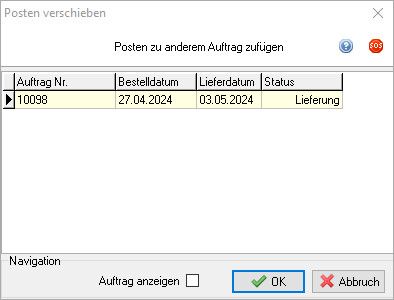
# Im Kontextmenü, welches mit der '''rechten Maustaste''' [[Datei:Rmb.png|link=]] eingeblendet wird, wählen Sie {{Menü|Diesen Posten anderem Auftrag zuordnen}}. | |||
# Wählen Sie die Ziellieferung und den gewünschten Teilauftrag. | |||
[[File: | [[File:Posten_verschieben.png|border|link=]] | ||
{{Tipp1|Zugehöriges Pfand eines Artikelposten wird automatisch verschoben. Freie Pfandposten müssen manuell verschoben werden.}} | |||
'''Dieser Vorgang muss für jeden Posten durchgeführt werden!''' | |||
{{Tipp1|Es ist oftmals einfacher, eine Teillieferung neu zu erfassen und die bestehende Lieferung '''danach''' zu leeren.}} | |||
=Weitere Automatisierungen= | |||
//-> | |||
==Zahlungseingänge== | |||
//-> | |||
===Lastschriften=== | |||
//-> | |||
===MT940-Abgleich=== | |||
//-> | |||
---- | ---- | ||
| Zeile 50: | Zeile 186: | ||
---- | ---- | ||
{{WL|Aufträge}} | {{WL|Aufträge|Auftragsverwaltung|Grundlagen der Auftragsverwaltung}} | ||
Fußnoten: | Fußnoten: | ||
<references/> | <references/> | ||
Aktuelle Version vom 22. Juli 2026, 14:27 Uhr
(Aufträge → Auftragsverwaltung → Grundlagen der Auftragsverwaltung → Sie sind auf der Seite: Aufträge automatisieren)
Auf dieser Seite erhalten Sie Informationen dazu, wie Sie kundenspezifische Auftragsvorlagen einsetzen können, um die Bestellannahme zu vereinfachen. Des Weiteren erhalten Sie einen kurzen Überblick über den Telefonverkauf. Ein weiteres Thema ist die Nutzung der Favoriten. Zuletzt erhalte Sie eine Einführung in die Funktionen zur Teillieferung und Terminrechnungen.
Vorlagen
Die Verarbeitung von Vorlagen kann in den Modulen  Schnellerfassung oder
  Telefonverkauf erfolgen.
Erstellen einer Vorlage
Um eine kundenspezifische Auftragsvorlage zu erstellen, muss in der Kundenverwaltung ein Kunde ausgewählt werden, für den die Option Regelmäßige Bestellung aktiviert ist. Unter dieser Voraussetzung kann in der Auftragserfassung ein bestehender Auftrag als Vorlage gespeichert werden. Aus jedem bestehenden Auftrag kann eine Vorlage erstellt werden.
So wird's gemacht:
- Öffnen Sie die Auftragsbearbeitung mit Aufträge in der Seitenleiste oder über die Funktionstaste F1.
- Öffnen Sie einen bestehenden Auftrag. Alternativ erstellen Sie per Klick auf
 Neu einen neuen und erfassen die gewünschten Artikel.
 - Rufen Sie die Funktion Vorlage erstellen im Optionsmenü
 rechts der Schaltfläche
  Sichern auf, oder drücken Sie die Tastenkombination Strg + Alt + S.
 - Ein Speicherdialog wird geöffnet. Lassen Sie den Speicherort unverändert und bestätigen Sie den Vorgang mit Speichern.
Schnellerfassung
Wurde eine Vorlage gesichert, kann auf diese auch mit der Schnellerfassung zugegriffen werden. Dabei wird die gesamte Vorlage in einen neuen Auftrag eingefügt. Dieser Auftrag ist dem Kunden zugeordnet, von welchem die Vorlage erstellt wurde.
Das Modul kann über Aufträge → Schnellerfassung oder die Funktionstaste Strg + F1 aufgerufen werden. Ein Dateidialog wird geöffnet.
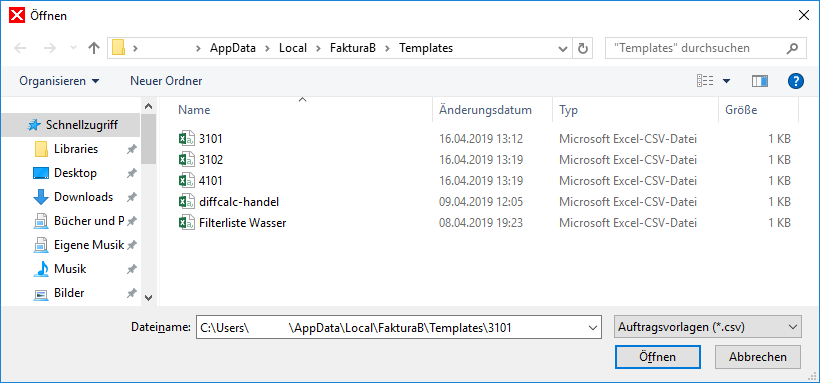
Nach Laden der Vorlage wird ein neuer Auftrag erstellt. Anschließend kann der Auftrag weiter bearbeitet werden.
Telefonverkauf
Im Modul Telefonverkauf werden Kunden gelistet, für die eine regelmäßige Bestellannahme vorgesehen ist. Das Modul kann im Menü Aufträge → Telefonverkauf oder über die Tastenkombination Strg + F2 aufgerufen werden und besteht aus den Registern Kunden und Favoriten. Im Kundenregister ist im Bereich Aufgaben die Umschaltung von Telefonliste und Bestellhistorie möglich.
Telefonliste
Die Aufgabenansicht Telefonliste zeigt alle Kunden an, die an dem jeweiligen Datum angerufen werden sollen, um Bestellungen zu erfassen.
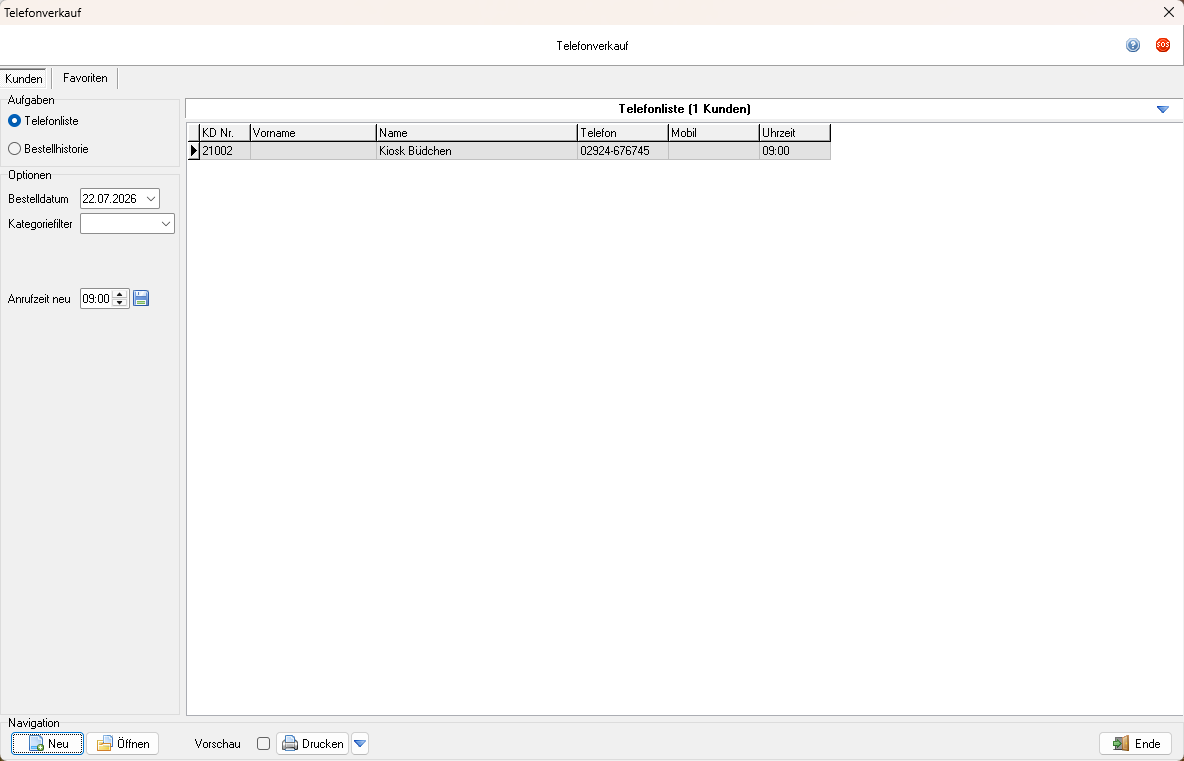
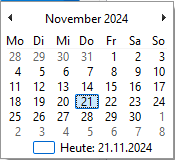

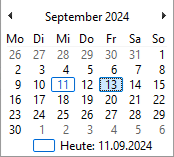
Das Bestelldatum kann bei Bedarf in der Seitenleiste geändert werden. Die Sortierung erfolgt nach der Anrufzeit. Die Anrufzeit eines Kunden kann im Feld Anrufzeit geändert werden. Wählen Sie dazu den gewünschten Kunden aus, stellen Sie eine neue Zeit ein und drücken Sie auf . Im Memofeld können Notizen festgehalten werden. Diese werden in den Kundenstamm übertragen.
Um die Bestellung des Kunden aufzunehmen, wählen Sie den dazugehörigen Eintrag aus der Tabelle an. Mit Neu oder Strg + N kann dann ein neuer Auftrag erstellt und wie üblich erfasst werden. Alternativ kann mit  Öffnen oder Strg + O eine beliebige Auftragsvorlage ausgewählt und in einen neuen Auftrag erfasst werden.
Bestellhistorie
Die Aufgabenansicht Bestellhistorie ermöglicht eine Übersicht derjenigen Kunden, die über einen längeren Zeitraum keine Bestellungen durchgeführt haben.
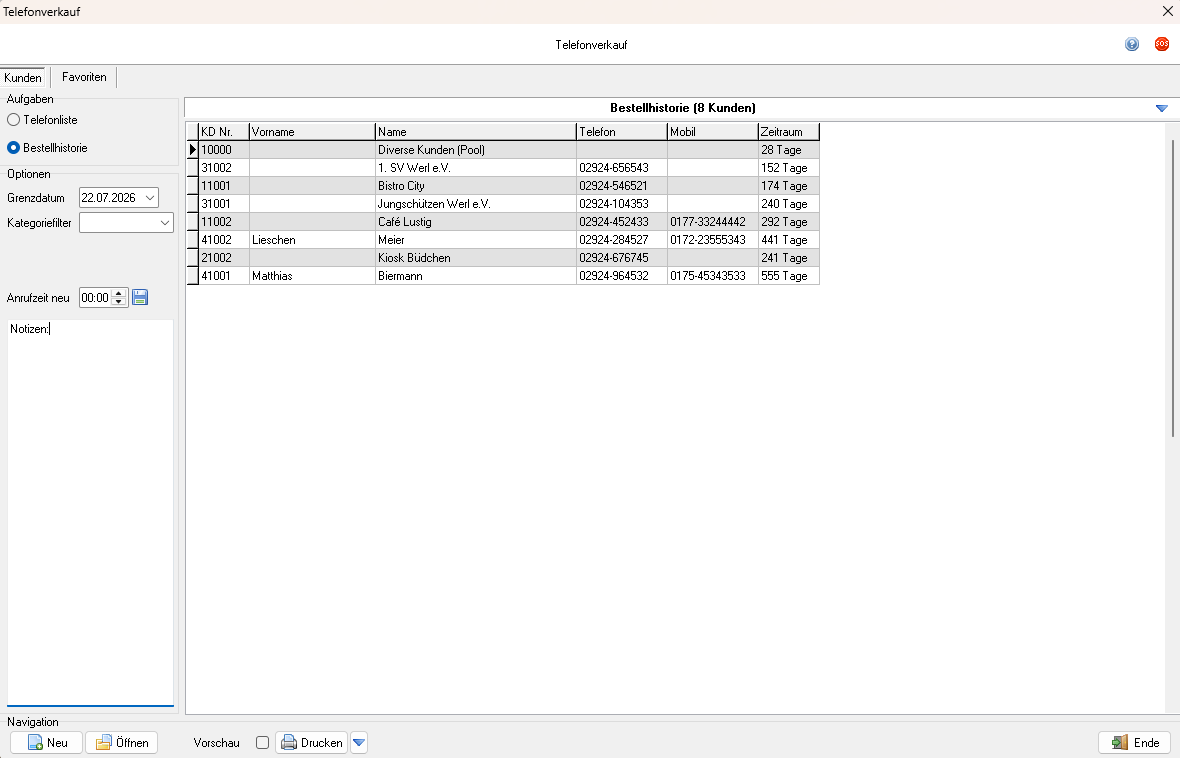
Im Dialog Telefonverkauf wird dazu in der Optionsgruppe Aufgaben die Option Bestellhistorie ausgewählt und ein Datumswert im Auswahlfeld Grenzdatum eingestellt. Es werden nun alle Kunden angezeigt, deren letzte Bestellung vor dem Grenzdatum liegt. In der Tabelle werden die verstrichenen Tage angezeigt. Die Liste wird nach dieser Angabe sortiert. So können Kunden gefiltert werden, die lange nicht bestellt haben. Die Liste kann direkt für die telefonische Bestellannahme genutzt werden.
Favoriten
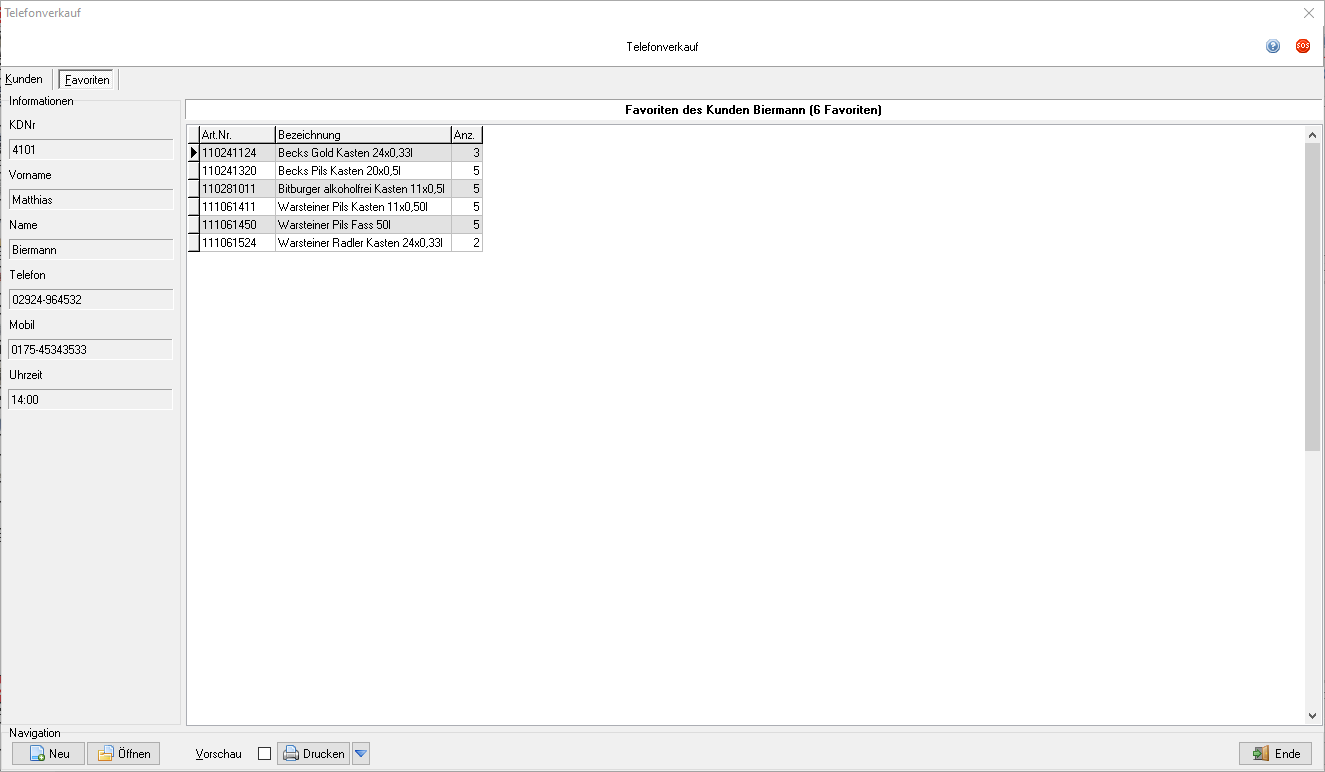
Eine Übersicht über die Favoriten der Kunden ist im Register Favoriten verfügbar. Wählen Sie dazu zunächst einen Kunden in der Bestellhistorie des Registers Kunden aus.
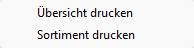
Soll die telefonische Bestellannahme nicht am Computer durchgeführt werden, kann mit  Drucken oder Strg + P eine Telefonliste mit Kundenname, Telefonnummern und Anrufzeit gedruckt werden. Auf Wunsch kann auch das Favoritensortiment des Kunden mitgedruckt werden, um die handschriftliche Bestellannahme zu vereinfachen. Dazu steht die Option Sortiment drucken im Optionsmenü rechts von Drucken zur Verfügung. Für jeden Kunden wird eine separate Druckseite ausgegeben, auf der das Sortiment gelistet wird.
Teillieferungen und Terminrechnungen
| Zu diesem Thema können Sie sich ein kurzes Lernvideo ansehen! | |
|---|---|
| Mit Untertitel
|
Nur Sprache
|


Wenn mehrere Lieferungen/Teillieferungen zu einer Rechnung zusammengefasst werden sollen, ist dies am einfachsten, wenn bei Neuanlage des Auftrags die Option Terminrechnung aktiviert wird.
-

Übersicht des Dialogs Neuer Auftrag. 

-

Anlegen der Terminrechnung.
Die Option bewirkt, dass vor jeder Erfassung eine neue Teillieferung angelegt oder vorhandene Teillieferungen ausgewählt und bearbeitet werden können.
Für jede Teillieferung können optional Lieferdatum und Lieferadresse festgelegt werden. Das Rechnungsdatum wird voreingestellt und die Anwendung erinnert Sie daran. Dennoch können Sie das Datum jederzeit ändern.
Sofern also für einen Auftrag mehrere Teillieferungen geplant sind, sollte die Funktion Terminrechnung genutzt werden.
Ist für einen Kunden grundsätzlich vorgesehen, mehrere Lieferungen pro Auftrag durchzuführen oder beispielsweise Monatsrechnungen zu erstellen, sollten dazu Regeln für Bestellaufnahme, Lieferung und Rechnung beim Kunden hinterlegt werden.
Sind diese Einstellungen hinterlegt, wird die Option Terminrechnung automatisch vorgewählt.
Teillieferungen ergänzen
Wenn ein Auftrag als Terminrechnung deklariert ist, wird neben dem geplanten Rechnungsdatum ein Uhr-Symbol  angezeigt. Dies wird unten im weiteren Verlauf näher beschrieben.
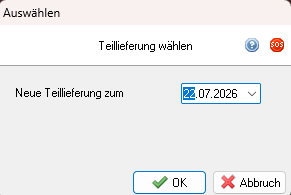
Um zu einer vorhandenen Terminrechnung eine Teillieferung zuzufügen, muss lediglich  Ware erfassen gewählt oder per Doppelklick (
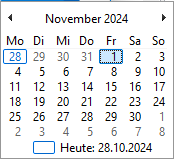
 ) in die Warentabelle geklickt werden. Die Anwendung bietet dann an, wahlweise eine neue Teillieferung anzulegen oder eine bestehende Teillieferung weiter zu bearbeiten.

Wird anstelle dessen jedoch die Schaltfläche Neu genutzt, bietet die Anwendung eine Auswahl an:
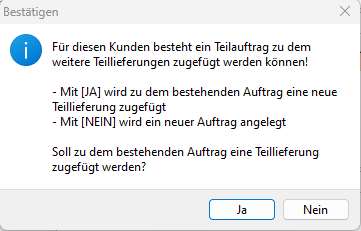
- Soll die vorhandene Terminrechnung durch eine neue Teillieferung ergänzt werden, kann mit
 Ja geantwortet werden. Die Anwendung bietet dann an, wahlweise einen neue Teillieferung anzulegen oder eine bestehende Teillieferung weiter zu bearbeiten.
 - Soll ein neuer Auftrag erstellt werden (keine Teillieferung), kann mit
 Nein geantwortet werden. Die Anwendung legt dann einen neuen Auftrag an, der als Angebot, Auftragsbestätigung, Lieferung oder Terminrechnung ausgeführt werden kann.
Falls Ja gewählt wurde, erscheint der Dialog Teillieferung wählen, welcher oben bereits beschrieben ist.
Wenn in der Auftragsverwaltung im Reiter Auftrag beim derzeit ausgewählten Kunden bereits eine Teillieferung besteht, wird dies, wie oben bereits erwähnt, durch das Uhrensymbol rechts neben dem Feld Rechnung angezeigt.
Wenn Sie mit der linken Maustaste darauf klicken öffnet sich folgendes Menü:
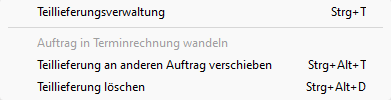
Darüber ist es möglich in die Teillieferungsverwaltung zu wechseln. Des Weiteren können Teillieferungen in einen anderen Auftrag verschoben oder gelöscht werden.
Wenn Sie auf Teillieferungsverwaltung klicken, öffnet sich das Menü Rechnungstermine, welches hier beschrieben wird.
Einfache Rechnungen oder Terminrechnungen
Grundsätzlich ist die beste Vorgehensweise, schon beim Anlegen eines Lieferauftrags diesen als Terminrechnung zu erstellen. Die einzige Besonderheit ist, dass vor jeder Erfassung ausgewählt werden muss, ob eine neue Teillieferung angelegt werden soll, oder eine bestehende Teillieferung bearbeitet werden soll. Ansonsten bestehen keine funktionalen Einschränkungen.
Ein einfacher Auftrag ist aber dann die richtige Wahl, wenn ein Angebot oder eine Auftragsbestätigung erstellt werden soll. Außerdem entfallen die Rückfragen zu Teillieferungen, sodass der einfache Auftrag etwas schneller bearbeitet werden kann.
Einfache Rechnung in Terminrechnung wandeln
Wie ein einfacher Auftrag nachträglich in eine Terminrechnung gewandelt werden kann, wird in diesem Abschnitt beschrieben.
Einfachen Auftrag umwandeln
Ein einfacher Auftrag kann nur in eine Terminrechnung gewandelt werden, wenn er als Lieferung deklariert ist!
So wird's gemacht:
- Rufen Sie den Auftrag auf. Es muss sich um einen einfachen Auftrag handeln, der als Lieferung deklariert ist.
- Wählen Sie die Schaltfläche
 hinter "Teillieferung" in der Seitenleiste. Die Auswahl Seitenleiste ist nicht aktiv, die Schaltfläche dahinter kann jedoch gedrückt werden.
 - Wählen Sie Auftrag in Terminrechnung wandeln
Der Auftrag ist nun als Terminrechnung deklariert. Die bestehende Lieferung ist die erste Teillieferung. Das Datum der Teillieferung und das Datum der Terminrechnung können geändert werden.
Bestehende Lieferungen als Teillieferung in einen Terminrechnung verschieben
Eine bestehende Lieferung kann nur in einen Terminrechnung verschoben werden, wenn
- die zu verschiebende Lieferung als Lieferung deklariert ist.
- die Terminrechnung, in die eine Lieferung verschoben werden soll, als Lieferung deklariert ist.
So wird's gemacht:
- Rufen Sie die Terminrechnung auf, in die eine Lieferung verschoben werden soll. Diese ist der Zielauftrag.
- Wählen Sie die Schaltfläche und dann die Menüoption Artikel erfassen.
- Wählen Sie im Dialog "Neue Teillieferung zum" und geben Sie das Lieferdatum der neuen Teillieferung an.
- Geben Sie als Artikelnummer ein Ausrufezeichen "!" ein, hinterlegen Sie einen beliebigen Text im Dialog "Texteingabe" und sichern Sie die Eingabe. Dies ist notwendig, damit die neue Teillieferung nicht automatisch wieder entfernt wird, weil sie leer ist. Sie können alternativ auch einen Artikel erfassen.
- Beenden Sie den Dialog "Erfassen".
- Wechseln Sie in die Lieferung, die verschoben werden soll.
- Wählen Sie nun jeden Posten, der verschoben werden soll, einzeln an.
- Im Kontextmenü, welches mit der rechten Maustaste
 eingeblendet wird, wählen Sie Diesen Posten anderem Auftrag zuordnen.
 - Wählen Sie die Ziellieferung und den gewünschten Teilauftrag.
Dieser Vorgang muss für jeden Posten durchgeführt werden!
Weitere Automatisierungen
//->
Zahlungseingänge
//->
Lastschriften
//->
MT940-Abgleich
//->
Weiter zu Aufträge importieren
(Aufträge → Auftragsverwaltung → Grundlagen der Auftragsverwaltung → Sie sind auf der Seite: Aufträge automatisieren)
Fußnoten: