Abschluss: Unterschied zwischen den Versionen
GBR (Diskussion | Beiträge) Keine Bearbeitungszusammenfassung |
RSI (Diskussion | Beiträge) |
||
| (48 dazwischenliegende Versionen von 11 Benutzern werden nicht angezeigt) | |||
| Zeile 1: | Zeile 1: | ||
{{WL|Finanzen|Buchhaltung}} | {{WL|Finanzen|Buchhaltung}} | ||
Das | Das Modul ''Abschluss'' wird über {{Menü|Analyse}} → {{Menü|[[Datei:Preise.png|link=]] Abschluss und Auswertung}} oder {{Taste|⇑}} + {{Taste|F6}} aufgerufen. | ||
{{Hinweis|Das Modul befindet sich nicht mehr im Menü '''Buchhaltung'''. Den Wiki Artikel zum Modul '''Abschluss und Analyse''' finden Sie [[Abschluss und Analyse|'''hier''']].}} | |||
<div class="imageMapHighlighter"> | |||
<imagemap> | |||
File:Analyse und Abschluss_2025.png|gerahmt|none|'''Abschluss und Analyse''' | |||
rect 79 119 259 590 [[#Abschluss erstellen]] | |||
rect 606 696 624 718 [[#Abschluss_für_DATEV_aufbereiten]] | |||
desc none | |||
</imagemap> | |||
</div> | |||
=Abschluss erstellen= | |||
Um ein Journal zu erstellen, gehen Sie wie folgt vor: | |||
= | #'''Wählen Sie ein [[Besondere Steuerelemente#Das Steuerelement „Intervall"|Intervall]] für das Journal aus.''' Um das aktuelle Kalenderjahr einzustellen, kann aus der Auswahlliste '''Jahr''' ausgewählt werden. | ||
#'''In der Gruppe ''Optionen'' können Sie Auftragsumsätze, Vertragsumsätze und Kassenumsätze anwählen.''' | |||
#'''Sie können die Auftragsumsätze nach Kunden oder Warengruppen gliedern.''' Alternativ können Sie keine von beiden Gliederungen wählen. | |||
#'''Sie können Einkäufe und Kosten anwählen und die Kosten nach Lieferanten oder Kostenarten gliedern.''' Auch hier ist es möglich, keine Gliederung zu wählen. | |||
#'''Mit {{Menü|[[Datei:Start.png|link=]] Start}} können Sie das Journal erzeugen.''' | |||
=Abschluss für DATEV aufbereiten= | |||
{{Tipp1|Weitere Informationen zum DATEV-Export von Bilanzen finden Sie auf der Seite der [[DATEV-Schnittstelle#.C3.9Cbergabe_von_DATEV-Daten|DATEV-Schnittstelle]].}} | |||
Aus dem Register ''Abschluss'' heraus kann der Abschluss gemäß dem DATEV-Standard exportiert werden. | |||
{{Video DATEV Abschluss}} | |||
{{Hinweis|Das Schulungsvideo '''DATEV Abschluss anfertigen''' entspricht nicht mehr der aktuellsten Version von Faktura-X und wird deshalb zeitnah aktualisiert. Wir bitten um Ihr Verständnis.}} | |||
'''Um einen DATEV-konformen Abschluss zu erzeugen''', | |||
# '''Stellen Sie zunächst den Filter ''Zeitraum'' so ein, dass er Ihrem Voranmeldungszeitraum entspricht (monatlich oder quartalsweise).''' | |||
# '''Generieren Sie den Abschluss mit einem Klick auf {{Menü|[[Datei:Start.png|link=]] Start}}.''' | |||
# '''Wählen Sie nun die Option ''Abschluss für DATEV aufbereiten''.''' Diese finden Sie unter der Optionsschaltfläche {{Menü|[[Datei:pfeilrunter.png|link=]]}} rechts der Schaltfläche {{Menü|[[Datei:Start.png|link=]] Start}}. | |||
Im sich öffnenden Dialog ''DATEV-Abschluss zusammenstellen'' haben Sie die Möglichkeit, den Abschluss zu konfigurieren: | |||
[[File:Finanzen_Buchhaltung_Abschluss_DATEV_2026.png|gerahmt|none|Der Dialog '''DATEV-Abschluss zusammenstellen''' im Register ''Abschluss''|link=]] | |||
Spezifizieren Sie zunächst die ''Voranmeldungsfrist''<ref>Die Voreinstellung entspricht dem aktuellen Monat des aktuellen Jahres.</ref>, auf die sich der Abschluss bezieht. | |||
Im Bereich ''Optionen'' können Sie auswählen, welche Komponenten der Bilanz exportiert werden sollen. | |||
Mittels der Schaltfläche {{Menü|[[Datei:Zuruecksetzen.png|link=]]}} können Sie die Einstellungen auf den Standard zurücksetzen. | |||
Wenn Sie den Abschluss wie gewünscht konfiguriert haben, '''bestätigen Sie den Export mit einem Klick auf {{Menü|[[Datei:Start.png|link=]] Start}}'''. | |||
{{Tipp1|Wenn Sie nur Teile der Bilanz exportieren wollen, können Sie dies auch in den dazugehörigen Registern tun: So besteht beispielsweise in der [[Debitoren#Journalexport|Debitorenbuchhaltung]] die Möglichkeit, den Buchungsstapel und die Debitorenliste einzeln auszugeben.}} | |||
=DATEV Online= | |||
//-> | |||
==DATEV Connect== | |||
//-> | |||
===Probleme=== | |||
//-> | |||
====Fehler beim Verbinden mit DATEV==== | |||
//-> | |||
====Fehler beim Zurückziehen des Tokens==== | |||
//-> | |||
====Fehler beim Zurückziehen des AccessTokens==== | |||
//-> | |||
==DATEV Transfer== | |||
//-> | |||
===Probleme=== | |||
//-> | |||
---- | ---- | ||
{{WL|Finanzen|Buchhaltung}} | {{WL|Finanzen|Buchhaltung}} | ||
Aktuelle Version vom 24. März 2026, 09:40 Uhr
(Finanzen → Buchhaltung → Sie sind auf der Seite: Abschluss)
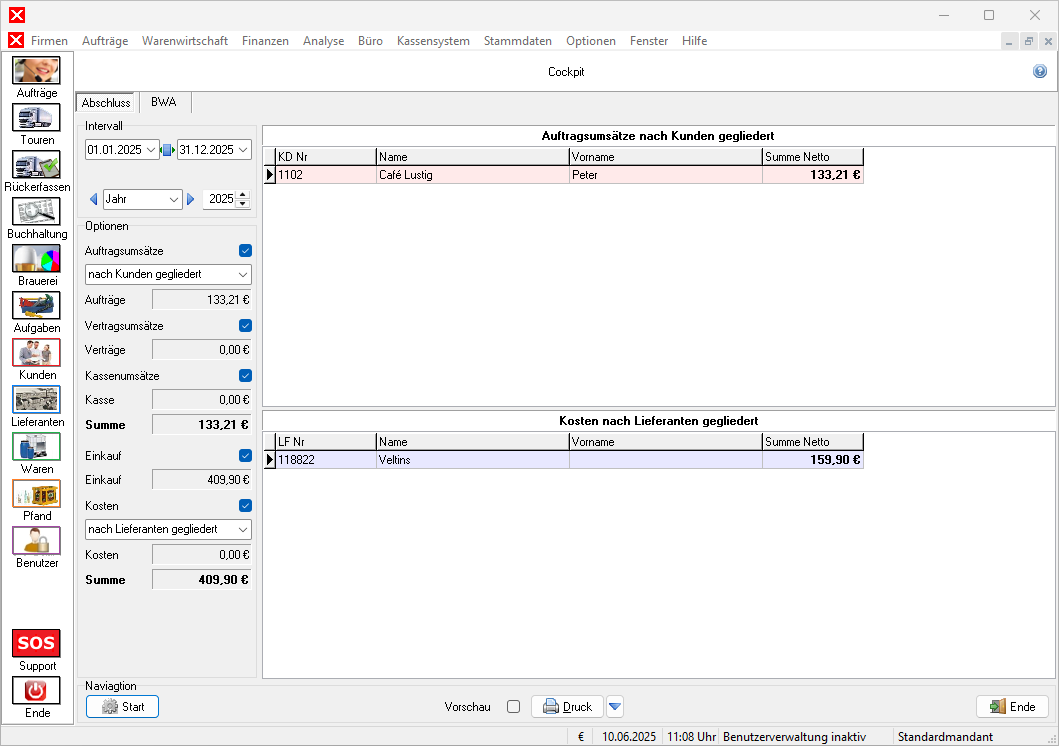
Das Modul Abschluss wird über Analyse →  Abschluss und Auswertung oder ⇑ + F6 aufgerufen.
Abschluss erstellen
Um ein Journal zu erstellen, gehen Sie wie folgt vor:
- Wählen Sie ein Intervall für das Journal aus. Um das aktuelle Kalenderjahr einzustellen, kann aus der Auswahlliste Jahr ausgewählt werden.
- In der Gruppe Optionen können Sie Auftragsumsätze, Vertragsumsätze und Kassenumsätze anwählen.
- Sie können die Auftragsumsätze nach Kunden oder Warengruppen gliedern. Alternativ können Sie keine von beiden Gliederungen wählen.
- Sie können Einkäufe und Kosten anwählen und die Kosten nach Lieferanten oder Kostenarten gliedern. Auch hier ist es möglich, keine Gliederung zu wählen.
- Mit
 Start können Sie das Journal erzeugen.
Abschluss für DATEV aufbereiten
Aus dem Register Abschluss heraus kann der Abschluss gemäß dem DATEV-Standard exportiert werden.
| Zu diesem Thema können Sie sich ein kurzes Lernvideo ansehen! | |
|---|---|
| Mit Untertitel
|
Nur Sprache
|


Um einen DATEV-konformen Abschluss zu erzeugen,
- Stellen Sie zunächst den Filter Zeitraum so ein, dass er Ihrem Voranmeldungszeitraum entspricht (monatlich oder quartalsweise).
- Generieren Sie den Abschluss mit einem Klick auf Start.
- Wählen Sie nun die Option Abschluss für DATEV aufbereiten. Diese finden Sie unter der Optionsschaltfläche
 rechts der Schaltfläche Start.
Im sich öffnenden Dialog DATEV-Abschluss zusammenstellen haben Sie die Möglichkeit, den Abschluss zu konfigurieren:
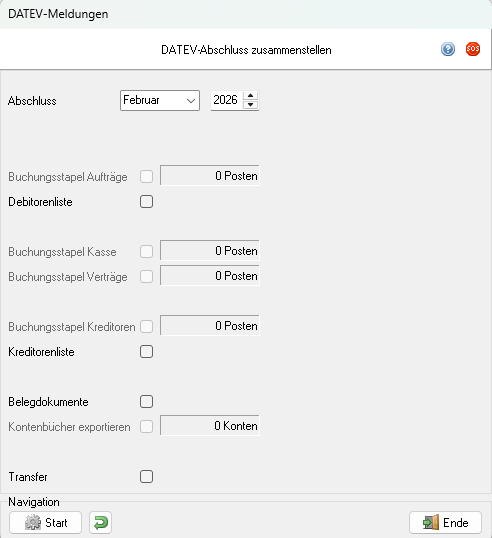
Spezifizieren Sie zunächst die Voranmeldungsfrist[1], auf die sich der Abschluss bezieht.
Im Bereich Optionen können Sie auswählen, welche Komponenten der Bilanz exportiert werden sollen.
Mittels der Schaltfläche  können Sie die Einstellungen auf den Standard zurücksetzen.
Wenn Sie den Abschluss wie gewünscht konfiguriert haben, bestätigen Sie den Export mit einem Klick auf Start.
DATEV Online
//->
DATEV Connect
//->
Probleme
//->
Fehler beim Verbinden mit DATEV
//->
Fehler beim Zurückziehen des Tokens
//->
Fehler beim Zurückziehen des AccessTokens
//->
DATEV Transfer
//->
Probleme
//->
(Finanzen → Buchhaltung → Sie sind auf der Seite: Abschluss)
Fußnoten:
- ↑ Die Voreinstellung entspricht dem aktuellen Monat des aktuellen Jahres.