Benutzeranmeldung: Unterschied zwischen den Versionen
PSE (Diskussion | Beiträge) KKeine Bearbeitungszusammenfassung |
JSC (Diskussion | Beiträge) K Textersetzung - „|ohne|“ durch „|none|“ |
||
| (5 dazwischenliegende Versionen von 3 Benutzern werden nicht angezeigt) | |||
| Zeile 1: | Zeile 1: | ||
{{WL|Hauptseite|Optionen}} | {{WL|Hauptseite|Optionen}} | ||
Bei aktivierter [[Register Administration#Benutzerkonten|Benutzerverwaltung]] wird nach dem Start der Anwendung ein Anmeldedialog angezeigt<ref>Der Name des aktiven Mandanten wird auch ständig in der Statusleiste der Anwendung angezeigt.</ref>. | Bei aktivierter [[Register Administration#Benutzerkonten|Benutzerverwaltung]] wird nach dem Start der Anwendung ein Anmeldedialog angezeigt<ref>Der Name des aktiven Mandanten wird auch ständig in der Statusleiste der Anwendung angezeigt.</ref>. | ||
Sofern keine [[Benutzerstamm|Benutzer angelegt]] wurden, wird von der Anwendung automatisch ein Administratorkonto erstellt. | Sofern keine [[Benutzerstamm|Benutzer angelegt]] wurden, wird von der Anwendung automatisch ein Administratorkonto erstellt. | ||
Die Benutzeranmeldung kann durch {{Menü|Login}} im Seitenmenü, den Hauptmenüpunkt {{Menü|Optionen}} → {{Menü|[[File:login.png|link=]] Login}}, mit {{Taste|Strg}} + {{Taste|F11}} oder, sofern kein Benutzer aktiv ist, durch einen Mausklick in den Arbeitsbereich der Anwendung geöffnet werden. | Die Benutzeranmeldung kann durch {{Menü|Login}} im Seitenmenü, den Hauptmenüpunkt {{Menü|Optionen}} → {{Menü|[[File:login.png|link=]] Login}}, mit {{Taste|Strg}} + {{Taste|F11}} oder, sofern kein Benutzer aktiv ist, durch einen Mausklick {{LMB}} in den Arbeitsbereich der Anwendung geöffnet werden. | ||
[[File: | [[File:Benutzeranmeldung_Anmeldedialog.png|none|gerahmt|Der '''Anmeldedialog'''|link=]] | ||
Mit [[Datei:Schluessel.png|link=]] kann dialogbasiert das Passwort des gewählten Benutzers geändert werden. | |||
Durch das Öffnen des Anmeldedialogs wird ein bisher aktiver Benutzer automatisch deaktiviert. Der Anmeldedialog kann somit auch zum Sperren der Anwendung verwendet werden. | Durch das Öffnen des Anmeldedialogs wird ein bisher aktiver Benutzer automatisch deaktiviert. Der Anmeldedialog kann somit auch zum Sperren der Anwendung verwendet werden. | ||
Aktuelle Version vom 29. März 2025, 10:48 Uhr
(Hauptseite → Optionen → Sie sind auf der Seite: Benutzeranmeldung)
Bei aktivierter Benutzerverwaltung wird nach dem Start der Anwendung ein Anmeldedialog angezeigt[1].
Sofern keine Benutzer angelegt wurden, wird von der Anwendung automatisch ein Administratorkonto erstellt.
Die Benutzeranmeldung kann durch Login im Seitenmenü, den Hauptmenüpunkt Optionen →  Login, mit Strg + F11 oder, sofern kein Benutzer aktiv ist, durch einen Mausklick
  in den Arbeitsbereich der Anwendung geöffnet werden.
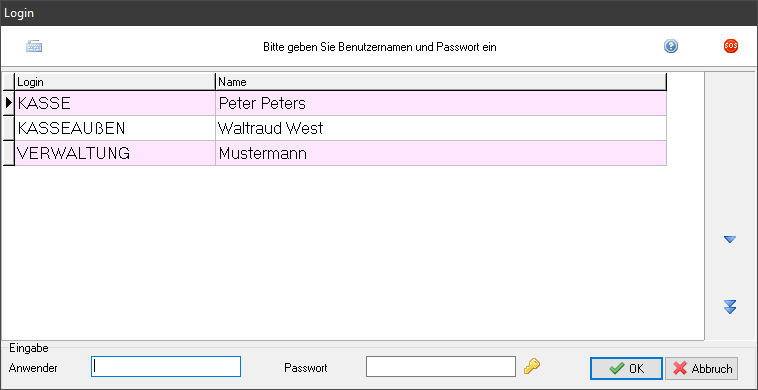
Mit  kann dialogbasiert das Passwort des gewählten Benutzers geändert werden.
Durch das Öffnen des Anmeldedialogs wird ein bisher aktiver Benutzer automatisch deaktiviert. Der Anmeldedialog kann somit auch zum Sperren der Anwendung verwendet werden.
Fußnoten:
- ↑ Der Name des aktiven Mandanten wird auch ständig in der Statusleiste der Anwendung angezeigt.