Brauereimeldungen: Unterschied zwischen den Versionen
PSE (Diskussion | Beiträge) Bild neu |
JJO (Diskussion | Beiträge) KKeine Bearbeitungszusammenfassung |
||
| (51 dazwischenliegende Versionen von 9 Benutzern werden nicht angezeigt) | |||
| Zeile 1: | Zeile 1: | ||
{{WL|Analyse | {{WL|Analyse}} | ||
[[ | Brauereimeldungen stellen eine Statistikfunktion dar. Dabei werden die Meldeposten aller Kunden erfasst und eine spezielle [[GEDAT-Schnittstelle|GEDAT]]-Exportfunktion angeboten. Das Modul kann im Hauptmenü {{Menü|Analyse}} → {{Menü|[[Datei:Pfand.png|link=]]Brauereimeldung}}, mit {{Menü|Brauerei}} in der Seitenleiste der Anwendung oder {{Taste|Strg}} + {{Taste|F6}} gestartet werden. | ||
Werden beim Start des Moduls keine Meldeposten angezeigt, sind keine Meldungen für den heutigen Tag vorhanden. Optional kann der Meldezeitraum oder der Meldefilter angepasst werden. Wenn auch dann keine Meldeposten angezeigt werden, sind in den Kundendatensätzen unter Umständen keine Meldeposten hinterlegt. In diesem Fall müssen für mindestens einen Kunden Meldungen hinterlegt werden. | {{Tipp1| | ||
Das Anlegen von Meldesortimenten im Kundenstamm wird [[Umsatzstatistik#Brauereimeldungen|hier]] erläutert.}} | |||
==Brauereimeldung== | |||
<div class="imageMapHighlighter"> | |||
<imagemap> | |||
File:Analyse_Brauereimeldung_2025.png|gerahmt|none|Das Modul '''Brauereimeldungen''' | |||
rect 172 91 265 113 [[#Fortschreibung]] | |||
desc none | |||
</imagemap> | |||
</div> | |||
Werden beim Start des Moduls keine Meldeposten angezeigt, sind keine Meldungen für den heutigen Tag vorhanden. Optional kann der Meldezeitraum oder der Meldefilter angepasst werden. Wenn auch dann keine Meldeposten angezeigt werden, sind in den [[Besonderheiten des Kundenstamms|Kundendatensätzen]] unter Umständen keine Meldeposten hinterlegt. In diesem Fall müssen für mindestens einen Kunden [[Besonderheiten des Kundenstamms#Brauereimeldungen|Meldungen]]<ref>Klick auf {{Menü|[[Datei:Umsatz.png|link=]] Umsatz}} im [[Besonderheiten des Kundenstamms|Kundenstamm]].</ref> hinterlegt werden. | |||
<!--####################################################################################################################--> | <!--####################################################################################################################--> | ||
== | ===Meldungen zusammenstellen=== | ||
Die | {{Popup|Brauereimeldung_Optionen_2025.png|link{{=}}|gerahmt{{!}}ohne{{!}}Die Optionen im Register '''Brauereimeldung''' | ||
|18|50|128|71|[[File:Brauereimeldung_Optionen_Popup1_2025.png|gerahmt|none|Die Auswahl des '''Zeitraums'''|link=]] | |||
|292|25|392|46|[[File:Brauereimeldung_Optionen_Popup2_2025.png|gerahmt|none|Die '''Intervall - optionen 1'''|link=]] | |||
|292|50|392|71|[[File:Brauereimeldung_Optionen_Popup2_2025.png|gerahmt|none|Die '''Intervall - optionen 2'''|link=]] | |||
|292|75|392|96|[[File:Brauereimeldung_Optionen_Popup2_2025.png|gerahmt|none|Die '''Intervall - optionen 3'''|link=]] | |||
|292|126|392|147|[[File:Brauereimeldung_Optionen_Popup3_2025.png|gerahmt|none|Die Auswahl der '''Rückmeldung'''|link=]] | |||
|292|151|392|172|[[File:Brauereimeldung_Optionen_Popup4_2025.png|gerahmt|none|Die '''Sortier - optionen'''|link=]] | |||
|83|200|182|221|[[File:Brauereimeldung_Optionen_Popup5_2025.png|gerahmt|none|Der '''Hersteller - filter'''|link=]] | |||
|292|200|392|221|[[File:Brauereimeldung_Optionen_Popup6_2025.png|gerahmt|none|Der '''Lieferanten - filter'''|link=]] | |||
|83|225|182|246|[[File:Brauereimeldung_Optionen_Popup7_2025.png|gerahmt|none|Der '''Zusatz - filter'''|link=]] | |||
|188|225|288|246|[[File:Brauereimeldung_Optionen_Popup8_2025.png|gerahmt|none|Der '''Filter - operator'''|link=]] | |||
|18|251|78|272|[[File:Brauereimeldung_Optionen_Popup9_2025.png|gerahmt|none||link=]] | |||
|83|375|182|396|[[File:Brauereimeldung_Optionen_Popup10_2025.png|gerahmt|none|Die '''Preisgruppen - auswahl'''|link=]] | |||
|292|375|392|396|[[File:Brauereimeldung_Optionen_Popup11_2025.png|gerahmt|none|Die '''Kunden - auswahl'''|link=]] | |||
|83|401|182|422|[[File:Brauereimeldung_Optionen_Popup12_2025.png|gerahmt|none|Der '''Zusatzfilter'''|link=]] | |||
|188|401|288|422|[[File:Brauereimeldung_Optionen_Popup8_2025.png|gerahmt|none|Der '''Filter - operator'''|link=]] | |||
|18|426|78|447|[[File:Brauereimeldung_Optionen_Popup9_2025.png|gerahmt|none||link=]] | |||
}} | |||
Die Meldeposten der Gruppenmeldung werden aus den [[Besonderheiten des Kundenstamms#Brauereimeldungen|Meldeposten der Kunden]] ermittelt. Dabei wird der [[Besondere Steuerelemente#Das Steuerelement „Intervall"|Meldezeitraum und das Meldedatum]] ausgewertet. Weiterhin muss die Option ''„Rückmeldung: GEDAT“'' auf ''keine'' eingestellt sein. | |||
Die Ausgabe kann in | Die Ausgabe kann in dem Optionsmenü ''„Sortierung“'' nach Kunden, Lieferanten oder Waren sortiert werden. Die Sortierung muss vor dem Start der Meldung eingestellt werden. | ||
Optional können Gratiswaren gefiltert werden. | Optional können Gratiswaren gefiltert werden. Es können [[Besondere Steuerelemente#Bedingungen definieren|Artikel- und Kundenfilter]] ausgewählt und Unter- und Obergrenzen definiert werden. Die Filter müssen vor dem Start der Meldung ausgewählt werden. | ||
Mit {{Menü|[[Datei:Start.png|link=]] Start}} kann das Zusammenstellen der Meldung gestartet werden. Sollten keine Meldungen vorhanden sein erscheint folgende Fehlermeldung: | Mit {{Menü|[[Datei:Start.png|link=]] Start}} kann das Zusammenstellen der Meldung gestartet werden. Sollten keine Meldungen vorhanden sein, erscheint folgende Fehlermeldung: | ||
Das Zusammenstellen der Meldung kann bei größeren Artikelsortimenten und vielen Meldeposten einige Zeit in Anspruch nehmen. Die Anwendung reagiert unter Umständen erst nach dem Laden der Tabellen wieder. Die Zusammenstellung kann mit {{Menü|[[Datei:Drucken.png|link=]] Druck}} gedruckt oder mit der | [[Datei:FehlermeldungMeldedaten.png|gerahmt|none|'''Fehlermeldung''', falls keine Meldungen vorhanden|link=]] | ||
Das Zusammenstellen der Meldung kann bei größeren Artikelsortimenten und vielen Meldeposten einige Zeit in Anspruch nehmen. Die Anwendung reagiert unter Umständen erst nach dem Laden der Tabellen wieder. Die Zusammenstellung kann mit {{Menü|[[Datei:Drucken.png|link=]] Druck}} gedruckt oder mit der rechts daneben liegenden Optionsschaltfläche [[Datei:pfeilrunter.png|link=]] als [[wikipedia:de:CSV_%28Dateiformat%29|CSV]]-Datei exportiert werden. | |||
<!--####################################################################################################################--> | <!--####################################################################################################################--> | ||
Eine Bestätigung des Exports erfolgt nicht. Der Verlauf des Exports kann im GEDAT Konverter überprüft werden. | ===GEDAT Meldungen=== | ||
Ein Export nach GEDAT ist möglich, wenn die Option ''„Rückmeldung: GEDAT“'' aktiv ist. Um diese Funktion einwandfrei nutzen zu können, ist es jedoch notwendig, dass die Einstellungen in der [[Schnittstellen|Schnittstellenverwaltung]] unter Optionen korrekt konfiguriert sind. Informationen dazu finden Sie unter [[GEDAT-Schnittstelle|GEDAT]]. | |||
Bei einem Klick {{LMB}} auf {{Menü|[[Datei:Start.png|link=]] Start}} öffnet sich ein Optionsmenü, in dem zunächst zwei Optionen ausgewählt werden können. Wurde einer der Filter geändert, muss die Tabelle mit den neuen Filtereinstellungen durch die Option ''„Ansicht aktualisieren“'' neu geladen werden. <br /> | |||
Da der GEDAT-Export in zwei Schritten durchgeführt wird, müssen zunächst alle Meldungen durch die Option ''„GEDAT vorbereiten“'' überprüft werden. Die Tabellenansicht wechselt, sodass eine Endkontrolle der Exportdaten möglich ist. Durch die Option ''„GEDAT durchführen“'' erfolgt die Übergabe der Meldungen an den GEDAT-Konverter. | |||
Eine Bestätigung des Exports erfolgt nicht. Der Verlauf des Exports kann im GEDAT-Konverter überprüft werden. | |||
Nach dem Export kann die Tabelle durch die Option „Ansicht wechseln“ zur Normalansicht umgeschaltet werden. | Nach dem Export kann die Tabelle durch die Option „Ansicht wechseln“ zur Normalansicht umgeschaltet werden. | ||
==Fortschreibung== | |||
Im Register ''Fortschreibung'' haben Sie die Möglichkeit, eine Übersicht der Lieferketten bezogen auf einen bestimmten Zeitraum zu erstellen. Zudem stehen Ihnen mehrere Filteroptionen zur Verfügung. <br /> | |||
Sie können sich zum Beispiel Auftrags- und/oder Kassenumsätze anzeigen lassen und aktive Artikel, bzw. Beträge ein- oder ausblenden. Des Weiteren können Sie warenspezifisch filtern, oder einen bestimmten Hersteller, bzw. Lieferanten bestimmen. <br /> | |||
Um die Übersicht noch weiter zu personalisieren, können Sie nach ''Artikelnummer'', ''Bezeichnung'', oder ''Suchbegriff'' sortieren. | |||
{{Popup|Brauereimeldung_Fortschreibung_2025_2.png|link{{=}}|gerahmt{{!}}ohne{{!}}Das Register '''Fortschreibung''' | |||
|90|142|165|164|[[File:Brauereimeldung_Fortschreibung_Popup1_2025.png|gerahmt|none|Der '''Kalenderassistent'''|link=]] | |||
|109|192|189|213|[[File:Brauereimeldung_Fortschreibung_Popup2_2025.png|gerahmt|none|Die Auswahl des '''Intervals'''|link=]] | |||
|365|142|465|164|[[File:Brauereimeldung_Fortschreibung_Popup3_2025.png|gerahmt|none|Die Auswahl des '''Auftragsdatums'''|link=]] | |||
|365|168|465|188|[[File:Brauereimeldung_Fortschreibung_Popup3_2025_2.png|gerahmt|none|Die Auswahl des '''Statusintervalls 1'''|link=]] | |||
|365|192|465|213|[[File:Brauereimeldung_Fortschreibung_Popup3_2025_2.png|gerahmt|none|Die Auswahl des '''Statusintervalls 2'''|link=]] | |||
|365|292|465|313|[[File:Brauereimeldung_Fortschreibung_Popup4_2025.png|gerahmt|none|Die '''Gruppierungs - optionen'''|link=]] | |||
|365|317|465|338|[[File:Brauereimeldung_Fortschreibung_Popup5_2025_2.png|gerahmt|none|Die '''Sortieroptionen 1'''|link=]] | |||
|183|392|322|413|[[File:Brauereimeldung_Fortschreibung_Popup6_2025_2.png|gerahmt|none|Die Auswahl der '''Pfandkategorie'''|link=]] | |||
}} | |||
Für diesen Vorgang gehen Sie wie folgt vor: | |||
# Bestimmen Sie das zeitliche Intervall, in dem die Lieferketten angezeigt werden sollen. | |||
# Legen Sie die gewünschten Filteroptionen fest. | |||
# Starten Sie den Vorgang mit {{Menü|[[Datei:Start.png|link=]] Start}}. | |||
---- | ---- | ||
'''Weiter zu [[Presseumsätze|Presseumsätze auswerten]]''' | '''Weiter zu [[Presseumsätze|Presseumsätze auswerten]]''' | ||
---- | ---- | ||
{{WL|Analyse | {{WL|Analyse}} | ||
Fußnoten: | Fußnoten: | ||
<references/> | <references/> | ||
Aktuelle Version vom 9. März 2026, 12:27 Uhr
(Analyse → Sie sind auf der Seite: Brauereimeldungen)
Brauereimeldungen stellen eine Statistikfunktion dar. Dabei werden die Meldeposten aller Kunden erfasst und eine spezielle GEDAT-Exportfunktion angeboten. Das Modul kann im Hauptmenü Analyse →  Brauereimeldung, mit Brauerei in der Seitenleiste der Anwendung oder Strg + F6 gestartet werden.
Brauereimeldung
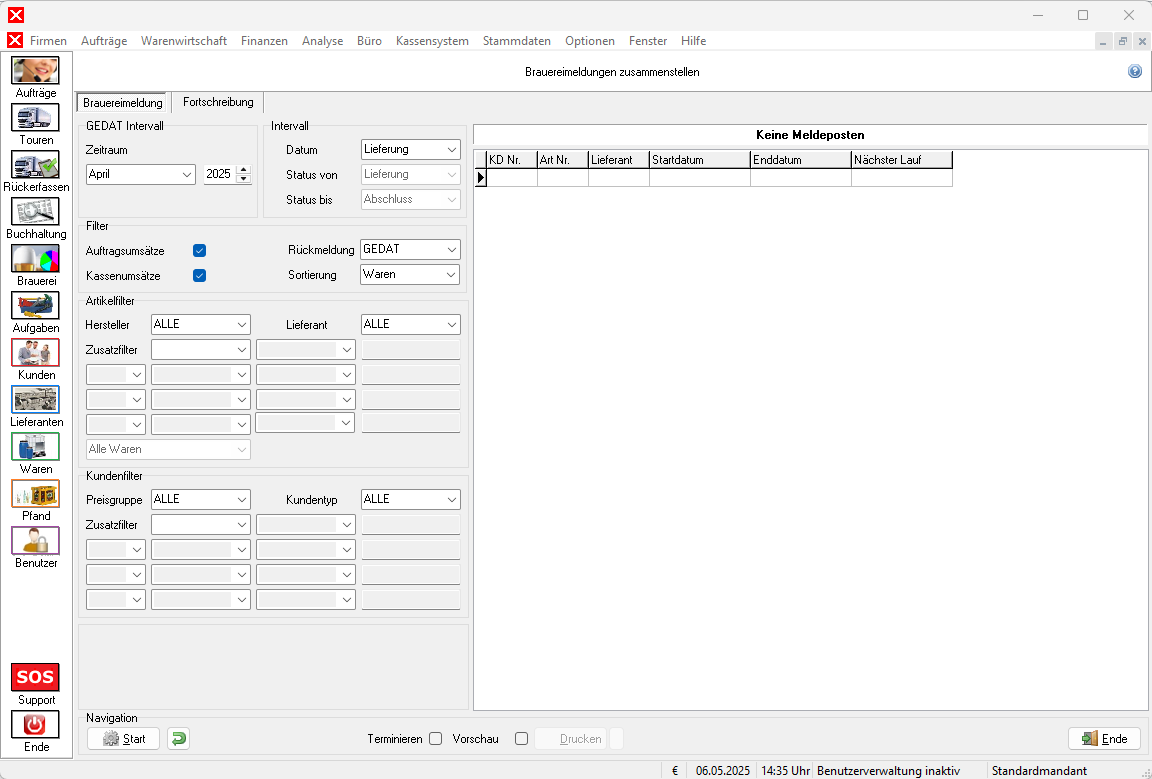
Werden beim Start des Moduls keine Meldeposten angezeigt, sind keine Meldungen für den heutigen Tag vorhanden. Optional kann der Meldezeitraum oder der Meldefilter angepasst werden. Wenn auch dann keine Meldeposten angezeigt werden, sind in den Kundendatensätzen unter Umständen keine Meldeposten hinterlegt. In diesem Fall müssen für mindestens einen Kunden Meldungen[1] hinterlegt werden.
Meldungen zusammenstellen
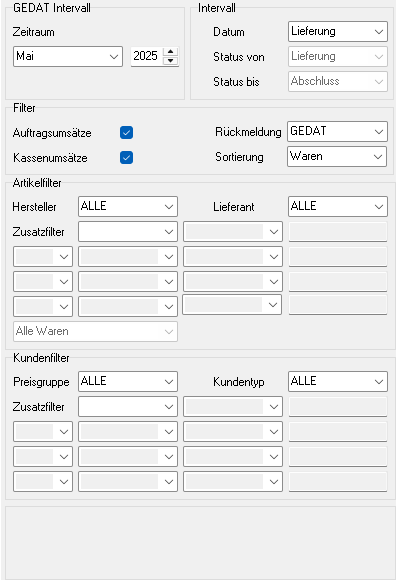
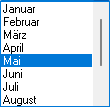
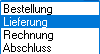
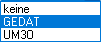
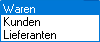

Die Meldeposten der Gruppenmeldung werden aus den Meldeposten der Kunden ermittelt. Dabei wird der Meldezeitraum und das Meldedatum ausgewertet. Weiterhin muss die Option „Rückmeldung: GEDAT“ auf keine eingestellt sein.
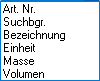
Die Ausgabe kann in dem Optionsmenü „Sortierung“ nach Kunden, Lieferanten oder Waren sortiert werden. Die Sortierung muss vor dem Start der Meldung eingestellt werden.
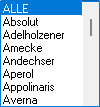
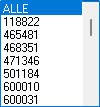
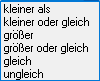
Optional können Gratiswaren gefiltert werden. Es können Artikel- und Kundenfilter ausgewählt und Unter- und Obergrenzen definiert werden. Die Filter müssen vor dem Start der Meldung ausgewählt werden.
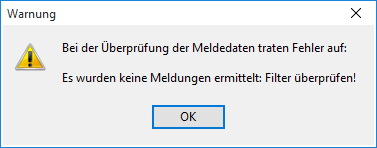
Mit  Start kann das Zusammenstellen der Meldung gestartet werden. Sollten keine Meldungen vorhanden sein, erscheint folgende Fehlermeldung:
Das Zusammenstellen der Meldung kann bei größeren Artikelsortimenten und vielen Meldeposten einige Zeit in Anspruch nehmen. Die Anwendung reagiert unter Umständen erst nach dem Laden der Tabellen wieder. Die Zusammenstellung kann mit  Druck gedruckt oder mit der rechts daneben liegenden Optionsschaltfläche
  als CSV-Datei exportiert werden.
GEDAT Meldungen
Ein Export nach GEDAT ist möglich, wenn die Option „Rückmeldung: GEDAT“ aktiv ist. Um diese Funktion einwandfrei nutzen zu können, ist es jedoch notwendig, dass die Einstellungen in der Schnittstellenverwaltung unter Optionen korrekt konfiguriert sind. Informationen dazu finden Sie unter GEDAT.
Bei einem Klick  auf Start öffnet sich ein Optionsmenü, in dem zunächst zwei Optionen ausgewählt werden können. Wurde einer der Filter geändert, muss die Tabelle mit den neuen Filtereinstellungen durch die Option „Ansicht aktualisieren“ neu geladen werden.
Da der GEDAT-Export in zwei Schritten durchgeführt wird, müssen zunächst alle Meldungen durch die Option „GEDAT vorbereiten“ überprüft werden. Die Tabellenansicht wechselt, sodass eine Endkontrolle der Exportdaten möglich ist. Durch die Option „GEDAT durchführen“ erfolgt die Übergabe der Meldungen an den GEDAT-Konverter.
Eine Bestätigung des Exports erfolgt nicht. Der Verlauf des Exports kann im GEDAT-Konverter überprüft werden.
Nach dem Export kann die Tabelle durch die Option „Ansicht wechseln“ zur Normalansicht umgeschaltet werden.
Fortschreibung
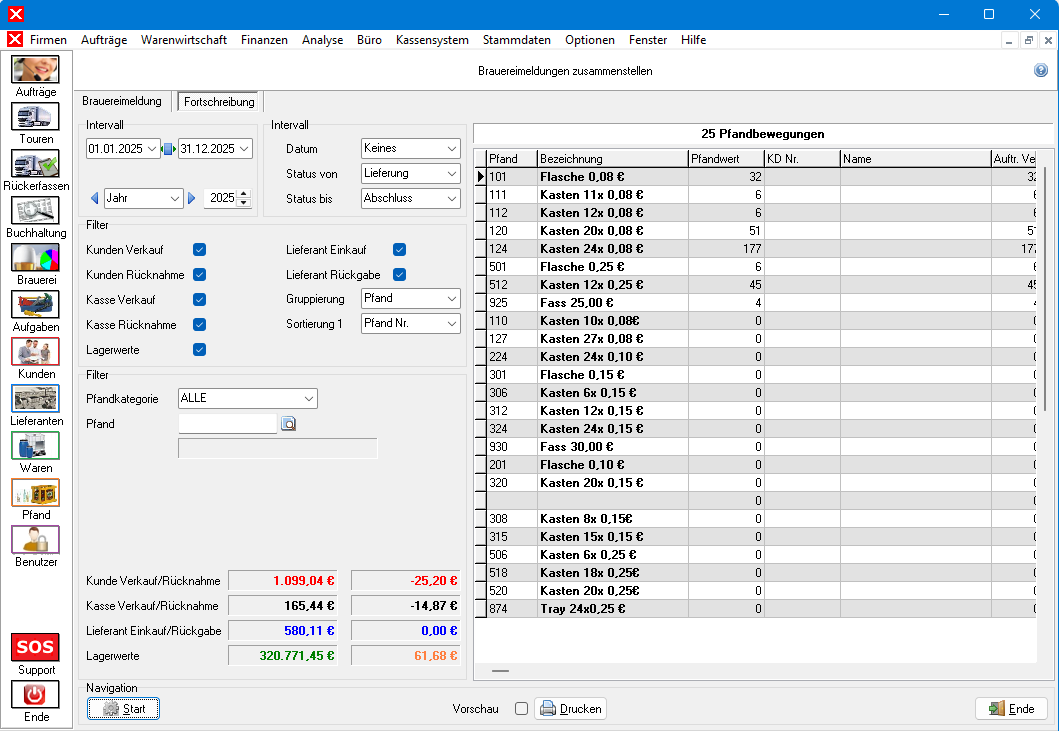
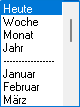
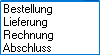
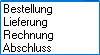
Im Register Fortschreibung haben Sie die Möglichkeit, eine Übersicht der Lieferketten bezogen auf einen bestimmten Zeitraum zu erstellen. Zudem stehen Ihnen mehrere Filteroptionen zur Verfügung.
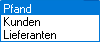
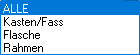
Sie können sich zum Beispiel Auftrags- und/oder Kassenumsätze anzeigen lassen und aktive Artikel, bzw. Beträge ein- oder ausblenden. Des Weiteren können Sie warenspezifisch filtern, oder einen bestimmten Hersteller, bzw. Lieferanten bestimmen.
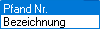
Um die Übersicht noch weiter zu personalisieren, können Sie nach Artikelnummer, Bezeichnung, oder Suchbegriff sortieren.
Für diesen Vorgang gehen Sie wie folgt vor:
- Bestimmen Sie das zeitliche Intervall, in dem die Lieferketten angezeigt werden sollen.
- Legen Sie die gewünschten Filteroptionen fest.
- Starten Sie den Vorgang mit Start.
Weiter zu Presseumsätze auswerten
(Analyse → Sie sind auf der Seite: Brauereimeldungen)
Fußnoten:
- ↑ Klick auf
 Umsatz im Kundenstamm.