Besondere Steuerelemente: Unterschied zwischen den Versionen
PSE (Diskussion | Beiträge) →Suchfunktionen: korrigiert PSE |
RSI (Diskussion | Beiträge) Keine Bearbeitungszusammenfassung |
||
| (34 dazwischenliegende Versionen von 6 Benutzern werden nicht angezeigt) | |||
| Zeile 5: | Zeile 5: | ||
<!-- * NEUER ABSCHNITT * --> | <!-- * NEUER ABSCHNITT * --> | ||
<!-- * NEUER ABSCHNITT * --> | <!-- * NEUER ABSCHNITT * --> | ||
==Das Steuerelement „Intervall"== | ==Das Steuerelement „Intervall"== | ||
Bei Auswertungen ist oftmals die Angabe eines Zeitraumes und Statusbereichs für die Datenauswahl notwendig. Dazu ist ein besonderes Steuerelement vorhanden, welches die Auswahl einfach und schnell ermöglicht. | Bei Auswertungen ist oftmals die Angabe eines Zeitraumes und Statusbereichs für die Datenauswahl notwendig. Dazu ist ein besonderes Steuerelement vorhanden, welches die Auswahl einfach und schnell ermöglicht. | ||
{{Popup| | {{Popup|Steuerelement_Intervall.PNG|gerahmt{{!}}ohne{{!}}Das Steuerelement '''Intervall'''|link{{=}} | ||
|10|27|178|48|[[File:steuerelemente_intertvalle_eingabe.png|border|link{{=}}]] | |||
|28|78|108|98|[[File:Steuerelement Intervall PopUp 2.PNG|gerahmt|none|link=]] | |||
|286|27|388|49|[[File:Steuerelement Intervall PopUp 3.PNG|gerahmt|none|Der '''Datumsfilter'''|link=]] | |||
|286|52|388|74|[[File:Steuerelemente intertvalle Popup4.PNG|gerahmt|none|Die '''Statusfilter'''|link=]]}} | |||
In der ersten Zeile wird der gewünschte ''Zeitraum'' angegeben. Dieser wird entweder manuell eingegeben | In der ersten Zeile wird der gewünschte ''Zeitraum'' angegeben. Dieser wird entweder manuell eingegeben oder über das Kalenderblatt ausgewählt. Das Kalenderblatt wird über [[Datei:pfeilrunter.png|link=]] hinter dem Start- oder Enddatum geöffnet. In der Standardansicht „Tage" des Kalenderblatts werden die Tage eines Monats dargestellt. Durch einen Klick auf die Monatsangabe wechselt das Kalenderblatt in die Ansicht „Monate", durch einen Klick auf die Jahresangabe wechselt das Kalenderblatt in die Ansicht „Jahre". Durch Klick auf „Heute" wird wieder die Standardansicht eingeblendet. Die Auswahl des Start- oder Enddatums erfolgt dann über einen Klick auf das gewünschte Datum. Bei der manuellen Eingabe kann mit {{Taste|←}} und {{Taste|→}} zwischen Tages-, Monats- oder Jahreswerten gewechselt werden. Wird der Tages-, Monats- oder Jahreswert des Datums im Feld angewählt, kann der angezeigte Wert mit {{Taste|↑}}{{Taste|↓}} um jeweils „1" erhöht oder vermindert werden oder per Zifferneingabe direkt in den gewünschten Wert geändert werden. | ||
Über die '''Vorlagenauswahl''' kann ein vordefinierter Zeitraum wie | Über die '''Vorlagenauswahl''' kann ein vordefinierter Zeitraum wie „Heute", die Monate Januar bis Dezember, Quartale und Halbjahre ausgewählt werden. Die unterschiedliche Länge der Monate und Schaltjahre werden automatisch berücksichtigt. Durch einen Doppelklick auf die Vorlagenauswahl wird der aktuelle Monat eingestellt. Die Einstellung des Jahres erfolgt mit der Jahresauswahl. Durch einen Doppelklick auf die Jahresauswahl wird das eingegebene Kalenderjahr als Zeitraum eingestellt. | ||
Für die Filterung von Aufträgen kann mit dem '''Datumsfilter''' eingestellt werden, welches Auftragsdatum ( | Für die Filterung von Aufträgen kann mit dem '''Datumsfilter''' eingestellt werden, welches Auftragsdatum (z.B. Bestelldatum) berücksichtigt werden soll. Mit den '''Statusfiltern''' kann festgelegt werden, in welchem Status sich die zu berücksichtigenden Aufträge befinden sollen. Hier kann ein Status '''"von"'''...'''"bis"''' gewählt werden. In der folgenden Tabelle werden die wichtigsten Filtereinstellungen dargestellt: | ||
<!--////////// Tabelle ANFANG //////////--> | <!--////////// Tabelle ANFANG //////////--> | ||
{| class="wikitable" style="align:left" | {| class="wikitable" style="align:left" | ||
| Zeile 24: | Zeile 30: | ||
!! style="background:#B3B7FF" | Status bis | !! style="background:#B3B7FF" | Status bis | ||
|- | |- | ||
| Lieferung aus einem Zeitraum || Lieferung || Lieferung || | | Lieferung aus einem Zeitraum || Lieferung || Lieferung || Abschluss | ||
|- | |- | ||
| Umsätze bei Soll-Versteuerung || Rechnung || Rechnung || | | Umsätze bei Soll-Versteuerung || Rechnung || Rechnung || Abschluss | ||
|- | |- | ||
| Umsätze bei Ist-Versteuerung || | | Umsätze bei Ist-Versteuerung || Abschluss || Abschluss || Abschluss | ||
|- | |- | ||
| Offene Posten || - || Rechnung || Mahnung 3 | | Offene Posten || - || Rechnung || Mahnung 3 | ||
| Zeile 35: | Zeile 41: | ||
|} | |} | ||
<!--////////// Tabelle ENDE //////////--> | <!--////////// Tabelle ENDE //////////--> | ||
<!--###################################################################################################################--> | <!--###################################################################################################################--> | ||
==Der Intervalldialog== | ==Der Intervalldialog== | ||
Im Intervalldialog können Monate selektiert und Wochen- oder Tagesregeln eingestellt werden | Im Intervalldialog können Monate selektiert und Wochen- oder Tagesregeln eingestellt werden<ref>Eine Kombination von Wochenregeln und Tagesregeln ist nicht möglich.</ref>. | ||
[[File: | [[File:Warenstamm_Preise_Aktionspreise_Intervalldefinition_2026.png|gerahmt|none|Der '''Intervalldialog'''|link=]] | ||
Die in der Grafik eingestellte Regel beispielsweise gilt für alle geraden Tage eines Jahres. | Die in der Grafik eingestellte Regel beispielsweise gilt für alle geraden Tage eines Jahres. | ||
Mit der Option „Termine an Sonn- und Feiertagen vorverlegen" kann zusätzlich bestimmt werden, dass Termine automatisch verschoben werden, wenn Sie ansonsten auf einen Feiertag fallen<ref>Bedingt die Auswahl eines Bundeslandes in den Einstellungen für nicht bundeseinheitliche Feiertage</ref>. | Mit der Option „Termine an Sonn- und Feiertagen vorverlegen" kann zusätzlich bestimmt werden, dass Termine automatisch verschoben werden, wenn Sie ansonsten auf einen Feiertag fallen<ref>Bedingt die Auswahl eines Bundeslandes in den Einstellungen für nicht bundeseinheitliche Feiertage.</ref>. | ||
<!-- * NEUER ABSCHNITT * --> | <!-- * NEUER ABSCHNITT * --> | ||
<!-- * NEUER ABSCHNITT * --> | <!-- * NEUER ABSCHNITT * --> | ||
| Zeile 112: | Zeile 58: | ||
Dieser Intervalldialog ermöglicht eine Automatisierung von wiederkehrenden Aufgaben, für welche Wiederholungsregel angegeben werden. | Dieser Intervalldialog ermöglicht eine Automatisierung von wiederkehrenden Aufgaben, für welche Wiederholungsregel angegeben werden. | ||
[[File: | {{Popup|Kundenstamm_Konditionen_Intervalloptionen auswaehlen_2024.png|gerahmt{{!}}ohne{{!}}ohne|Einrichtung regelmäßiger Termine | ||
|61|90|287|110|[[File:Intervalle_Intervalloptionen auswaehlen_Popup1_2024.png|gerahmt|none|Die '''Intervalloptionen''']] | |||
|61|115|142|135|[[File:Intervalle_Intervalloptionen auswaehlen_Popup2_2024.png|gerahmt|none|Einstellbare '''Wochentage''']]}} | |||
Durch die | Durch die Auswahloptionen Intervall und Tag wird festgelegt, in welchen Zeitabständen bzw. an welchem Wochentag eine bestimmte Aufgabe durchzuführen ist. Im {{Tipp|Navigationsbereich|Der Navigationsbereich befindet sich unten rechts in der Anwendung.}} des Intervaldialogs wird das durch die Intervalloption voreingestellte Datum angezeigt. | ||
==Auftragsstatus== | ==Auftragsstatus== | ||
| Zeile 120: | Zeile 68: | ||
<!--////////// Tabelle ANFANG //////////--> | <!--////////// Tabelle ANFANG //////////--> | ||
{| class="wikitable" style="text-align:left;color:#000000" | {| class="wikitable" style="text-align:left;color:#000000" | ||
! style="background:#DCDCDC" | | ! style="background:#DCDCDC" | Vorgang | ||
! style="background:#DCDCDC" | Angebot | ! style="background:#DCDCDC" | Angebot | ||
! style="background:#DCDCDC" | Bestellung | ! style="background:#DCDCDC" | Bestellung | ||
| Zeile 126: | Zeile 74: | ||
! style="background:#DCDCDC" | Rechnung | ! style="background:#DCDCDC" | Rechnung | ||
! style="background:#DCDCDC" | Mahnung | ! style="background:#DCDCDC" | Mahnung | ||
! style="background:#DCDCDC" | | ! style="background:#DCDCDC" | Abschluss | ||
|- | |- | ||
| style="background:#DCDCDC" | Einfärbung | | style="background:#DCDCDC" | Einfärbung | ||
| Zeile 136: | Zeile 84: | ||
| style="background:#00FF7F" | Grün | | style="background:#00FF7F" | Grün | ||
|- | |- | ||
| style="background:#DCDCDC" | | | style="background:#DCDCDC" | Bestand buchen | ||
| style="background:#DDA0DD" | Nein | | style="background:#DDA0DD" | Nein | ||
| style="background:#98FB98" | Ja | | style="background:#98FB98" | Ja | ||
| Zeile 217: | Zeile 165: | ||
besonderes Steuerelement vorhanden. | besonderes Steuerelement vorhanden. | ||
[[File: | [[File:Besondere_Steuerelemente_Filter.png|gerahmt|none|Steuerelement zur Definition von Bedingungen|link=]] | ||
In einer Filterdefinition werden nur diejenigen Daten im Ergebnis angezeigt, welche die Bedingungen des Filters erfüllen. Die Bedingungen sind streng logisch, mehrere Bedingungen können miteinander verknüpft werden. Als Operatoren stehen „=“ (gleich), „<>“ (ungleich), „<“ (kleiner), „>“ (größer) zur Verfügung.<br/> | In einer Filterdefinition werden nur diejenigen Daten im Ergebnis angezeigt, welche die Bedingungen des Filters erfüllen. Die Bedingungen sind streng logisch, mehrere Bedingungen können miteinander verknüpft werden. Als Operatoren stehen „=“ (gleich), „<>“ (ungleich), „<“ (kleiner), „>“ (größer) zur Verfügung.<br/> | ||
| Zeile 269: | Zeile 217: | ||
<!-- * Tabelle ENDE * --> | <!-- * Tabelle ENDE * --> | ||
== Steuerelemente in der Kopfleiste == | |||
Steuerelemente in der Kopfleiste befinden sich immer rechts/links. In der Mitte steht stets der Titel des Dialogs/Moduls. Welche Steuerelemente angezeigt werden ist abhängig vom aktuellen Fenster. | |||
[[File:Besondere Steuerelemente_Kopfleiste_2024.PNG|gerahmt|none|Die '''Kopfleiste''' des Dialogs ''Waren erfassen''|link=]] | |||
In der Kopfleiste in einem Fenster befindet sich stets: | |||
* [[Datei:Fernwartung2.PNG|link=]]: Hier kann die Fernwartung gestartet werden. | |||
* [[Datei:handbuch.png|link=]]: Hier kann bequem das Wiki geöffnet werden. Es öffnet sich die Seite passend zum aktuellen Fenster. | |||
Folgende Steuerelemente können in der Kopfleiste vorhanden sein: | |||
* [[Datei:Konfigurieren.png|link=]]: Hier können Optionen spezifisch zum Modul angepasst werden. | |||
* [[Datei:Tastatur.png|link=]]: Hier kann eine virtuelle Tastatur geöffnet werden. Dies ermöglicht die Texteingabe für Touch-Screens. | |||
* [[Datei:Sichern.png|link=]]: Hier können die aktuellen Angaben als Vorlage gespeichert werden. | |||
* [[Datei:schnittstellen.png|link=]]: Hier können die optischen Elemente auf den Standard zurückgesetzt werden. | |||
Die Dialoge ''Waren erfassen'' und ''Pfand erfassen'' enthalten zusätzliche, besondere Steuerelemente. Diese sind spezifisch für diese Dialoge und werden daher [[Artikel_erfassen#Artikel_erfassen|hier]] und [[Pfandartikel_erfassen#Erste_Schritte|hier]] behandelt. | |||
== Fortschrittsanzeige == | |||
Die Fortschrittsanzeige wird immer dann eingeblendet, wenn eine größere Menge von Daten verarbeitet werden muss. | |||
{{Tipp1|Der Dialog gibt den ungefähren Verarbeitungsstand an, die tatsächliche Bearbeitungszeit kann abweichen.}} | |||
Sollte die Fortschrittsanzeige sich ungleichmäßig bewegen oder längere Zeit verharren, ist dies keine Störung: Bestimmte Verarbeitungsschritte benötigen dann mehr Rechenzeit. | |||
<!-- | |||
== Datum wählen == | |||
Der Dialog "Datum wählen" ermöglicht die direkte Auswahl eines Datums aus einem Kalender. Das Element zeigt sowohl den aktuellen, als auch den folgenden Monat an. | |||
[[File:CalenderSelect.png]] | |||
Die Schaltflächen an den oberen Rändern des Elements ermöglichen das Blättern zu vorigen oder folgenden Monaten. Mit einem Mausklick auf "heute" springt der Kalender zum aktuellen Tag zurück. | |||
{{Tipp1|Durch einen Klick auf den Monatsnamen ändert das Element die Anzeige auf Monate. So können auch große Sprünge bequem umgesetzt werden.}} --> | |||
---- | ---- | ||
Aktuelle Version vom 27. Mai 2026, 12:08 Uhr
(Allgemeines → Sie sind auf der Seite: Besondere Steuerelemente)
In den folgenden Abschnitten werden einige Bedienelemente, die in der Anwendung häufiger verwendet werden, erläutert.
Das Steuerelement „Intervall"
Bei Auswertungen ist oftmals die Angabe eines Zeitraumes und Statusbereichs für die Datenauswahl notwendig. Dazu ist ein besonderes Steuerelement vorhanden, welches die Auswahl einfach und schnell ermöglicht.
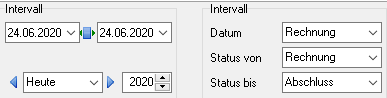
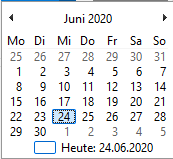


In der ersten Zeile wird der gewünschte Zeitraum angegeben. Dieser wird entweder manuell eingegeben oder über das Kalenderblatt ausgewählt. Das Kalenderblatt wird über  hinter dem Start- oder Enddatum geöffnet. In der Standardansicht „Tage" des Kalenderblatts werden die Tage eines Monats dargestellt. Durch einen Klick auf die Monatsangabe wechselt das Kalenderblatt in die Ansicht „Monate", durch einen Klick auf die Jahresangabe wechselt das Kalenderblatt in die Ansicht „Jahre". Durch Klick auf „Heute" wird wieder die Standardansicht eingeblendet. Die Auswahl des Start- oder Enddatums erfolgt dann über einen Klick auf das gewünschte Datum. Bei der manuellen Eingabe kann mit ← und → zwischen Tages-, Monats- oder Jahreswerten gewechselt werden. Wird der Tages-, Monats- oder Jahreswert des Datums im Feld angewählt, kann der angezeigte Wert mit ↑↓ um jeweils „1" erhöht oder vermindert werden oder per Zifferneingabe direkt in den gewünschten Wert geändert werden.
Über die Vorlagenauswahl kann ein vordefinierter Zeitraum wie „Heute", die Monate Januar bis Dezember, Quartale und Halbjahre ausgewählt werden. Die unterschiedliche Länge der Monate und Schaltjahre werden automatisch berücksichtigt. Durch einen Doppelklick auf die Vorlagenauswahl wird der aktuelle Monat eingestellt. Die Einstellung des Jahres erfolgt mit der Jahresauswahl. Durch einen Doppelklick auf die Jahresauswahl wird das eingegebene Kalenderjahr als Zeitraum eingestellt.
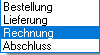
Für die Filterung von Aufträgen kann mit dem Datumsfilter eingestellt werden, welches Auftragsdatum (z.B. Bestelldatum) berücksichtigt werden soll. Mit den Statusfiltern kann festgelegt werden, in welchem Status sich die zu berücksichtigenden Aufträge befinden sollen. Hier kann ein Status "von"..."bis" gewählt werden. In der folgenden Tabelle werden die wichtigsten Filtereinstellungen dargestellt:
| Typ | Datumsfilter | Status von | Status bis |
|---|---|---|---|
| Lieferung aus einem Zeitraum | Lieferung | Lieferung | Abschluss |
| Umsätze bei Soll-Versteuerung | Rechnung | Rechnung | Abschluss |
| Umsätze bei Ist-Versteuerung | Abschluss | Abschluss | Abschluss |
| Offene Posten | - | Rechnung | Mahnung 3 |
| Überfällige Posten | - | Mahnung 1 | Mahnung 3 |
Der Intervalldialog
Im Intervalldialog können Monate selektiert und Wochen- oder Tagesregeln eingestellt werden[1].
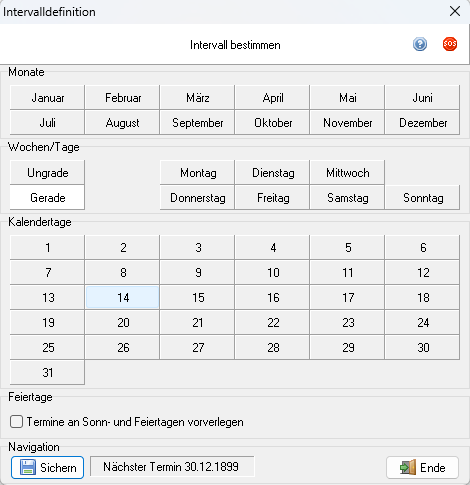
Die in der Grafik eingestellte Regel beispielsweise gilt für alle geraden Tage eines Jahres. Mit der Option „Termine an Sonn- und Feiertagen vorverlegen" kann zusätzlich bestimmt werden, dass Termine automatisch verschoben werden, wenn Sie ansonsten auf einen Feiertag fallen[2].
Regelmäßige Termine
Dieser Intervalldialog ermöglicht eine Automatisierung von wiederkehrenden Aufgaben, für welche Wiederholungsregel angegeben werden.


Durch die Auswahloptionen Intervall und Tag wird festgelegt, in welchen Zeitabständen bzw. an welchem Wochentag eine bestimmte Aufgabe durchzuführen ist. Im NavigationsbereichDer Navigationsbereich befindet sich unten rechts in der Anwendung. des Intervaldialogs wird das durch die Intervalloption voreingestellte Datum angezeigt.
Auftragsstatus
Kundenaufträge haben immer einen definierten Status. In der folgenden Tabelle werden die Statusoptionen dargestellt:
| Vorgang | Angebot | Bestellung | Lieferung | Rechnung | Mahnung | Abschluss |
|---|---|---|---|---|---|---|
| Einfärbung | Weiß | Blau | Gelb | Orange | Rot | Grün |
| Bestand buchen | Nein | Ja | Ja | Ja | Ja | Ja |
| Saldo Kunde | Nein | Nein | Nein | Ja | Ja | Nein |
| Umsatz Kunde | Nein | Nein | Nein | Nein | Nein | Ja |
| Umsatz Statistik | Nein | Nein | Nein | Ja | Ja | Ja |
| Touren planen | Nein | Ja | Ja | Ja | Nein | Nein |
| Auftrag editieren | Ja | Ja | Ja | Nein | Nein | Nein |
| Auftrag mahnen | Nein | Nein | Nein | Ja | Ja | Nein |
| Zahlung buchen | Nein | Nein | Nein | Ja | Ja | Nein |
| Auftrag stornieren | Ja | Ja | Ja | Ja | Ja | Nein |
Ab dem Status „Rechnung" kann ein Auftrag nur gemahnt, abgeschlossen oder storniert werden. Ein abgeschlossener Auftrag kann durch eine Rückbuchung in den Status „Rechnung" zurückgestuft werden. Mahnungen werden in den drei Status „Erinnerung", „Mahnung" und „Zahlungsaufforderung" unterteilt.
Ein Auftrag kann bis zum Abschluss jederzeit storniert werden. Der Lagerbestand wird durch ein Storno nicht zurückgebucht. Der Umsatz wird bei Storno nicht erhöht. Der Saldo des Kunden wird bei Abschluss oder Storno um den Rechnungsbetrag vermindert.
Bedingungen definieren
Bei Auswertungen ist oftmals die Angabe von Bedingungen für die Datenauswahl möglich. Dazu ist ein besonderes Steuerelement vorhanden.
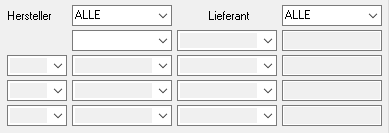
In einer Filterdefinition werden nur diejenigen Daten im Ergebnis angezeigt, welche die Bedingungen des Filters erfüllen. Die Bedingungen sind streng logisch, mehrere Bedingungen können miteinander verknüpft werden. Als Operatoren stehen „=“ (gleich), „<>“ (ungleich), „<“ (kleiner), „>“ (größer) zur Verfügung.
Als Verknüpfungen stehen 'UND' und 'ODER' zur Verfügung. Bei Verknüpfungen mit 'ODER' muss mindestens eine Bedingung zutreffen, bei Verknüpfungen mit 'UND' müssen alle Bedingung zutreffen.
Die Werte 'WAHR' und 'FALSCH' sind gegensätzlich: '<> FALSCH' entspricht '= WAHR' und '<> WAHR'
entspricht '= FALSCH'.
Die Beispiele der folgenden Tabelle sollen die Verknüpfungen veranschaulichen:
| Filter | Feld | Operator | Wert | Verknüpfung |
|---|---|---|---|---|
| Artikel, die Lagerartikel sind: | Lagerartikel | Gleich | WAHR | - |
| Artikel, die Lagerartikel, und Artikel, die im Lager vorhanden sind: | Lagerartikel | Ungleich | FALSCH | UND |
| Bestand | Größer | 0 | - | |
| Artikel, deren Einheit nicht „Flasche" ist: | Einheit | Ungleich | Flasche | - |
| Artikel, deren Einheit „Kasten", oder Artikel, deren Einheit „Fass" sind: | Einheit | Gleich | Fass | ODER |
| Einheit | Gleich | Kasten | - |
Steuerelemente in der Kopfleiste
Steuerelemente in der Kopfleiste befinden sich immer rechts/links. In der Mitte steht stets der Titel des Dialogs/Moduls. Welche Steuerelemente angezeigt werden ist abhängig vom aktuellen Fenster.

In der Kopfleiste in einem Fenster befindet sich stets:
 : Hier kann die Fernwartung gestartet werden.
 : Hier kann bequem das Wiki geöffnet werden. Es öffnet sich die Seite passend zum aktuellen Fenster.
Folgende Steuerelemente können in der Kopfleiste vorhanden sein:
 : Hier können Optionen spezifisch zum Modul angepasst werden.
 : Hier kann eine virtuelle Tastatur geöffnet werden. Dies ermöglicht die Texteingabe für Touch-Screens.
 : Hier können die aktuellen Angaben als Vorlage gespeichert werden.
 : Hier können die optischen Elemente auf den Standard zurückgesetzt werden.
Die Dialoge Waren erfassen und Pfand erfassen enthalten zusätzliche, besondere Steuerelemente. Diese sind spezifisch für diese Dialoge und werden daher hier und hier behandelt.
Fortschrittsanzeige
Die Fortschrittsanzeige wird immer dann eingeblendet, wenn eine größere Menge von Daten verarbeitet werden muss.
Sollte die Fortschrittsanzeige sich ungleichmäßig bewegen oder längere Zeit verharren, ist dies keine Störung: Bestimmte Verarbeitungsschritte benötigen dann mehr Rechenzeit.
(Allgemeines → Sie sind auf der Seite: Besondere Steuerelemente)
Fußnoten: