|
|
| (49 dazwischenliegende Versionen von 8 Benutzern werden nicht angezeigt) |
| Zeile 1: |
Zeile 1: |
| {{WL|Hauptseite}} | | {{WL|Hauptseite|Optionen}} |
|
| |
|
| Die Schnittstellenkonfiguration kann manuell im Hauptmenü unter {{Menü|Optionen}} → {{Menü|Schnittstellen}} oder mit der Tastenkombination {{Taste|⇑}} + {{Taste|F12}} aufgerufen werden.
| | Auf dieser Seite erhalten Sie allgemeine Informationen zu Schnittstellen. |
|
| |
|
| Schnittstellen müssen beim Hersteller aktiviert werden. Sie werden durch einen Dialog zur Aktivierung aufgefordert, wenn Sie die Freischalttaste [[File:Schluessel.png|link=]] rechts neben der roten Statusanzeige [[File:schnitt_freischaltung.png|link=]] einer bisher nicht aktivierten Schnittstelle anklicken<ref>Schnittstellenfreischaltungen sind teilweise kostenpflichtig. Weitere Informationen erhalten Sie beim Hersteller.</ref>. | | <!--####################################################################################################################--> |
| | ==Freischaltung== |
| | {{Hinweis|Schnittstellen müssen beim Hersteller aktiviert werden. Sie werden durch einen Dialog zur Aktivierung aufgefordert, wenn Sie die Freischalttaste [[File:Schluessel.png|link=]] rechts neben der roten Statusanzeige [[File:schnitt_freischaltung.png|link=]] einer bisher nicht aktivierten Schnittstelle anklicken<ref>Schnittstellenfreischaltungen sind teilweise kostenpflichtig. Weitere Informationen erhalten Sie beim Hersteller.</ref>.}} |
|
| |
|
| <div class="imageMapHighlighter"> | | <!--####################################################################################################################--> |
| <imagemap>
| | ==Aufrufen der Schnittstellenkonfiguration== |
| File:Schnittstellen1.png|1024px|gerahmt|ohne|Schnittstellenverwaltung, hier mit dem Register DATEV-Schnittstelle
| | Um eine Schnittstelle zu konfigurieren, muss die Schnittstellenkonfiguration aufgerufen werden: |
| rect 2 68 51 88 [[Schnittstellen#DATEV]]
| |
| rect 51 68 110 88 [[Schnittstellen#GEDAT]]
| |
| rect 110 68 162 88 [[Schnittstellen#GEVA]]
| |
| rect 162 68 223 88 [[Schnittstelle#Banking]]
| |
| rect 223 68 275 88 [[Schnittstellen#EDI]]
| |
| rect 275 68 327 88 [[Schnittstellen#eIPAY]]
| |
| rect 327 68 379 88 [[Schnittstellen#VMP]]
| |
| rect 379 68 460 88 [[Schnittstellen#WEBDRINK]]
| |
| rect 460 68 512 88 [[Schnittstellen#DHL]]
| |
| rect 512 68 564 88 [[Schnittstellen#TAPI]]
| |
| desc none
| |
| </imagemap>
| |
| </div>
| |
|
| |
|
| | #Klicken Sie im Hauptmenü auf {{Menü|Optionen}} → {{Menü|Schnittstellen}} oder drücken Sie die Tastenkombination <kbd class="light">⇑</kbd> + <kbd class="light">F12</kbd>. |
| | #Der Dialog ''Schnittstellenverwaltung'' öffnet sich. |
| | #Klicken Sie auf die Schnittstelle, die Sie bearbeiten möchten. |
| | Nun können Sie die Schnittstelle konfigurieren. |
|
| |
|
| Folgende Schnittstellen können freigeschaltet werden:
| |
| <!-- ********************************************************************************************************** -->
| |
| ==DATEV==
| |
| Der DATEV-Export ermöglicht das Übertragen von Debitorenbuchungen an eine externe Buchhaltungssoftware<ref>Informationen zum DATEV-Export finden sich unter [[Besonderheiten_des_Kundenstamms#Export_nach_DATEV|Kundenstamm]]</ref>.
| |
|
| |
|
| | ==Übersicht aller Schnittstellen== |
| | Die Schnittstellenkonfiguration beinhaltet Konfigurationsregister für verschiedene Schnittstellen. |
|
| |
|
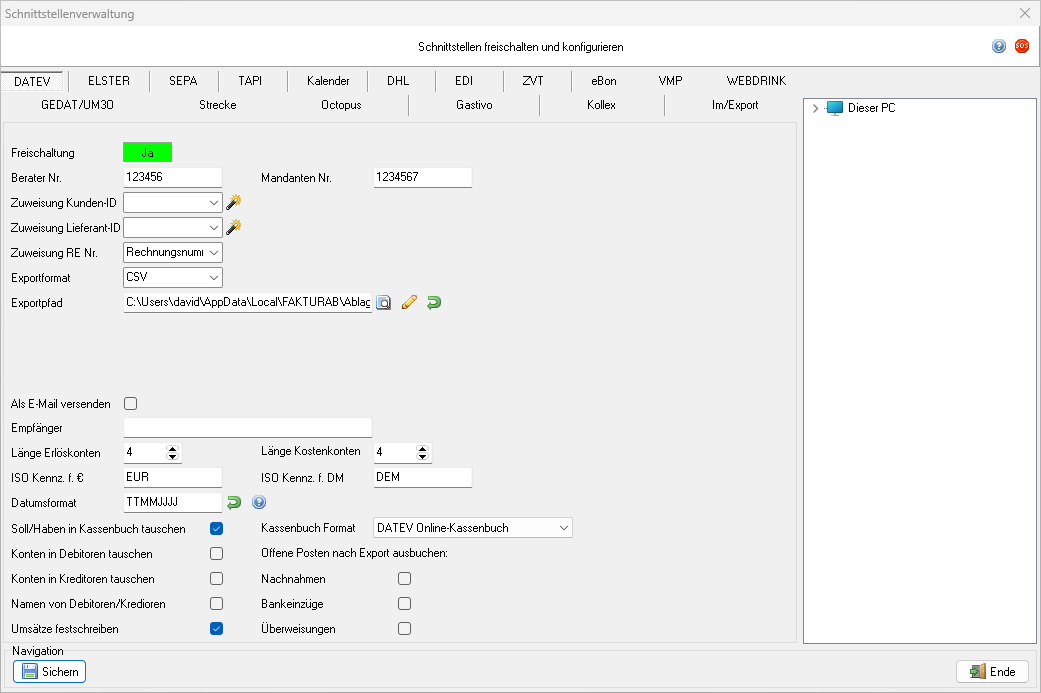
| [[File:schnitt_datev.png|gerahmt|ohne|Die DATEV-Schnittstelle|link=]]
| | <div class="imageMapHighlighter"> |
| | <imagemap> |
| | File:Optionen_Schnittstellen_DATEV_2025.png|gerahmt|none|'''Schnittstellenverwaltung''', hier mit dem Register '''DATEV-Schnittstelle''' |
| | rect 1 67 69 92 [[DATEV-Schnittstelle]] |
| | rect 69 67 150 92 [[Elster-Schnittstelle]] |
| | rect 150 67 218 92 [[Banking-Schnittstelle]] |
| | rect 218 67 287 92 [[TAPI-Schnittstelle]] |
| | rect 287 67 367 92 [[GoogleCalendar-Schnittstelle]] |
| | rect 367 67 435 92 [[DHL-Schnittstelle]] |
| | rect 435 67 503 92 [[EDI-Schnittstelle]] |
| | rect 503 67 571 92 [[ZVT-Schnittstelle]] |
| | rect 571 67 636 92 [[EPAP-Schnittstelle]] |
| | rect 636 67 705 92 [[VMP-Schnittstelle]] |
| | rect 705 67 796 92 [[WEBDRINK-Schnittstelle]] |
| | rect 1 92 157 117 [[GEDAT-Schnittstelle]] |
| | rect 157 92 280 117 [[Streckenabrechnung]] |
| | rect 280 92 408 117 [[Octopus-Schnittstelle]] |
| | rect 408 92 539 117 [[Gastivo-Schnittstelle]] |
| | rect 539 92 664 117 [[Kollex-Schnittstelle]] |
| | rect 664 92 796 117 [[Im/Export-Schnittstelle]] |
|
| |
|
|
| |
|
| Im Eingabefeld „Berater Nr.“ wird die DATEV- Beraternummer Ihres Steuerberaters eingegeben. Diese und die Mandantennummer erhalten Sie von Ihrem Steuerberater.
| |
| Im Auswahlfeld „Zuweisung KD Nr.“ wird bestimmt, welches Datenfeld der Kundenverwaltung die für den DATEV- Austausch notwendige Debitorennummer enthält. In der Regel sollte das Feld „Debitorennummer“ verwendet werden.
| |
| Der Eintrag „Konverterpfad“ gibt an, an welcher Stelle sich der DAMO-Konverter der DATEV eG befindet<ref>Der DAMO-Konverter muss auf dem Zielcomputer vorhanden sein</ref>.
| |
| Der Exportpfad kann wunschgemäß eingestellt werden. Sofern der E-Mailversand der Exportdateien durch die Anwendung durchgeführt werden soll, sollte der Dateipfad auf einen lokalen Speicherort eingestellt werden.
| |
| Exportformat und SELF- ID sollten nicht verändert werden.
| |
| :'''''Sachkonten'''''
| |
| :Die Länge der Sachkonten kann für Ausgangskonten und Eingangskonten eingestellt werden. Über die korrekte Einstellung gibt Ihr Steuerberater Auskunft. In der Regel sind Sachkonten vierstellig.
| |
| :Das Default- Sachkonto wird verwendet, wenn ein Artikel über keine Sachkonteninformation verfügt. Diese werden durch die Zuweisung einer Warengruppe verknüpft.
| |
| :Es können bis zu drei Sachkontennummern, jeweils eine für Waren, für Pfand mit Umsatzsteuerberechnung und für Pfand ohne Umsatzsteuerberechnung, angegeben werden. Nachfolgend sind die Konten für Umsätze aufgeführt.
| |
| <!--////////// Tabelle ANFANG //////////-->
| |
| :{| class="wikitable" style="text-align:left"
| |
| ! style="background:#B3B7FF" | Standardkontenrahmen
| |
| !! style="background:#B3B7FF" | Ware MwSt.-V
| |
| !! style="background:#B3B7FF" | Ware MwSt.-H
| |
| !! style="background:#B3B7FF" | Ware MwSt.-O
| |
| !! style="background:#B3B7FF" | Pfand MwSt.-V
| |
| !! style="background:#B3B7FF" | Pfand MwSt.-O
| |
| |-
| |
| |SRK 03
| |
| |8400
| |
| |8300
| |
| |8100
| |
| |8400
| |
| |8540
| |
| |-
| |
| |SRK 04
| |
| |4400
| |
| |4300
| |
| |4100
| |
| |4400
| |
| |4520
| |
| |}
| |
| <!--////////// Tabelle ENDE //////////-->
| |
| :Sind im Warensortiment Artikel mit verschiedenen Umsatzsteuersätzen angelegt, sollten zumindest für Artikel mit abweichendem Steuersatz Warengruppen mit entsprechenden Sachkontennummern erstellt und zugeteilt werden. Ansonsten werden alle Artikel mit dem Umsatzsteuersatz des Default- Sachkontos kalkuliert.
| |
|
| |
|
| :'''''Mailversand'''''
| | desc none |
| :Die Option „Als E-Mail versenden“ aktiviert den Versand der KNE- Exportdatei als E-Mailanhang. Für den Versand muss eine Empfängeradresse im Eingabefeld „Empfänger“ angegeben werden und ein SMTP-Mailserver im [[Einstellungen|Konfigurationsmodul]] eingerichtet sein.
| | </imagemap> |
| | </div> |
| | <!--####################################################################################################################--> |
|
| |
|
| <!--********************************************************************************************************************-->
| | ===Finanz-Schnittstellen=== |
|
| |
|
| ==GEDAT==
| | *[[DATEV-Schnittstelle]] für die Übertragung von Buchhaltungsdaten an ein Buchhaltungssystem |
| [[File:schnitt_gedat.png|gerahmt|ohne|Die GEDAT-Schnittstelle|link=]] | | *[[Elster-Schnittstelle]] für die Übertragung von Steueranmeldungen an die Finanzbehörden |
| Der GEDAT-Export ermöglicht das Übertragen von Debitorenumsätzen an die GEDAT Gesellschaft für Getränkedaten mbH, Hamburg.
| | *[[Banking-Schnittstelle|SEPA-Schnittstelle]] für die Übertragung von Bankaufträgen an Banken |
| Die GEDAT-Identifikation erhalten Sie von der GEDAT Gesellschaft für Getränkedaten mbH, Hamburg.
| |
| Der Eintrag „Exportpfad“ muss auf das Eingangsverzeichnis des GEDAT-Konverters eingestellt werden<ref>Der GEDAT-Konverter wird von der GEDAT Getränkedaten GmbH bereitgestellt</ref>.
| |
| Die Zuweisungen bestimmen, welche Datenfelder der Warenverwaltung für den GEDAT-Austausch verwendet werden.
| |
| <!--********************************************************************************************************************-->
| |
|
| |
|
| ==GEVA== | | ===Kommunikationsschnittstellen=== |
| [[File:schnitt_geva.png|gerahmt|ohne|Die GEVA-Schnittstelle|link=]]
| |
| Der GEVA-Export ermöglicht das Übertragen von Streckendaten an die GEVA (Gesellschaft für Einkauf, Verkauf und Absatz von Gütern mbH & Co. KG in Frechen).
| |
| Im Eingabefeld „Teilnehmer Nr.“ wird die GEVA-Mitgliedsnummer des Unternehmens eingegeben. Diese Nummer erhalten Sie von der GEVA GmbH & Co. KG.<br/>
| |
| In den Auswahlfeldern „Zuweisung KD Nr.“, „Zuweisung Art Nr.“ und „Zuweisung Pf Nr.“ wird bestimmt, welche Datenfelder der Kundenverwaltung, Warenverwaltung und Pfandverwaltung die für den GEVA-Austausch notwendigen GEVA-Datensatzinformationen enthalten. In der Regel sollten ''Kundennummer, Artikelnummer'' und ''Pfandnummer'' eingestellt werden.<br/>
| |
| Der Exportpfad kann wunschgemäß eingestellt werden. Sofern der E-Mailversand der Exportdateien durch die Anwendung durchgeführt werden soll, sollte der Dateipfad auf einen lokalen Speicherort eingestellt werden.<br/>
| |
| :'''''Mailversand'''''
| |
| :Die Option „Als E-Mail versenden“ aktiviert den Versand der KNE-Exportdatei als E-Mailanhang. Für den Versand muss eine Empfängeradresse im Eingabefeld „Empfänger“ angegeben werden und ein SMTP-Mailserver im Konfigurationsmodul eingerichtet sein
| |
| <!--********************************************************************************************************************-->
| |
| ==Banking==
| |
|
| |
|
| Der SEPA-Export ermöglicht das Übertragen von [[Bankaufträge|Bankaufträgen]]<ref>Es wird eine SEPA-Datei erstellt. Die Übertragung muss durch eine externe Anwendung erfolgen</ref>.
| | *[[TAPI-Schnittstelle]] für den Datenaustausch mit Telekommunikationssystem |
| Der Exportpfad kann wunschgemäß eingestellt werden. Sofern eine externe Anwendung die SEPA-Dateien verarbeiten soll, sollte der Dateipfad auf deren Importordner eingestellt werden.
| | *[[GoogleCalendar-Schnittstelle|Kalenderschnittstelle]] für den Datenaustausch mit GoogleCalendar |
| In den Auswahlfeldern „Bankleitzahl“ und „Kontonummer“ können abweichende Kontoinformationen eingestellt werden oder mittels der Schaltflächen hinter den Eingabefeldern die Daten des Unternehmens übernommen werden.
| |
| <!--********************************************************************************************************************-->
| |
|
| |
|
| ==EDI== | | ===Datenaustauschschnittstellen=== |
|
| |
|
| EDI kann für den Austausch von Lieferantenbestellungen verwendet werden. Des Weiteren können Vorlagendateien von Lieferanten eingelesen werden.
| | *[[DHL-Schnittstelle]] für die Übertragung von Sendungsinformationen an DHL |
| Standardformat für Ein- und Ausgabe sind Importdateien (CSV). Im- und Exportpfad können wunschgemäß eingestellt werden. Sofern ein externer Konverter die Dateien verarbeiten soll, sollte der Dateipfad entsprechend eingestellt werden.
| | *[[EDI-Schnittstelle]] für den Datenaustausch im EDI-System |
| <!-- ********************************************************************************************************** -->
| |
| ==eIPAY==
| |
| <!-- ********************************************************************************************************** -->
| |
| ==VMP==
| |
|
| |
|
| Über diese Schnittstelle können Umsatzdaten an einen Pressegrossisten übermittelt werden.
| | ===Kassenschnittstellen=== |
| Die Händlernummer und FTP-Zugangsdaten erhalten Sie von Ihrem Grossisten.
| |
| Als „Downloadverzeichnis“ wird der lokale Speicherort der zu versendenden Daten eingetragen.
| |
| Die Optionsgruppe Übertragungszeitpunkt ermöglicht die Wahl des Übertragungszeitpunktes. Sofern nicht eine manuelle Übertragung eingestellt wird, kann die Übertragung wahlweise beim Beenden des Kassendienstes oder beim Beenden der Anwendung durchgeführt werden.
| |
|
| |
|
| Sobald die VMP- Schnittstelle aktiviert ist, kann die Übermittlung manuell im Hauptmenü {{Menü|Kassensystem}} → {{Menü|VMP Transfer}} in der Seitenleiste der Anwendung oder {{Taste|⇑}} + {{Taste|F9}} gestartet werden.
| | *[[ZVT-Schnittstelle]] für die Kommunikation mit Kartenlesegeräten (EC-Cash) |
| | *[[EPAP-Schnittstelle]] für die Übertragung von elektronischen Kassenbons an EPAP bzw. eBon |
| | *[[VMP-Schnittstelle]] für die Übertragung von Presseumsätzen an Pressegrossisten |
|
| |
|
| Die Übermittlung wird durchgeführt und mit einer Meldung quittiert.
| | ===WebShop-Schnittstellen=== |
| <!--********************************************************************************************************************-->
| |
|
| |
|
| ==WEBDRINK==
| | *[[WEBDRINK-Schnittstelle|Webshop-Schnittstelle]] für den Datenaustausch mit WEBDRINK, Shopware oder Magento |
|
| |
|
| Die WEBDRINK-Schnittstelle unterstützt den Export von Artikelsortimenten und Import von Kunden- und Auftragsdaten.
| | ===Branchen-Schnittstellen=== |
| Die Kundennummer erhalten Sie von der WEBDRINK Getränke GmbH in Dillenburg. Für den Datenaustausch müssen die FTP-Zugangsdaten des WEBDRINK-FTP Servers eingestellt werden. Die Zugangsdaten erhalten Sie von der WEBDRINK Getränke GmbH in Dillenburg.
| |
| Im Eingabefeld „Uploadverzeichnis“ wird das Speicherziel für die Sortimentsdateien eingetragen. Im Eingabefeld „Downloadverzeichnis“ wird das Speicherziel der Auftragsdateien eingetragen.
| |
| Das Lokale Verzeichnis ist die Gegenstelle für den Upload von Sortimenten und den Download von Auftragsdateien.
| |
| <!--//////////////////////////////////////////////////-->
| |
| :'''''Export von Artikelsortimenten'''''
| |
| :In den Auswahlfeldern „Preisgruppe 1/2 Netto“ und „Preisgruppe 3/4 Brutto“ werden die Zuweisungen der Preisgruppen der Anwendung zu den Preisgruppen der WEBDRINK Plattform eingestellt<ref>Die WEBDRINK- Schnittstelle unterstützt derzeit nur eine Preisgruppe für Nettopreise und eine Preisgruppe für Bruttopreise. Stellen Sie daher nur Zuweisungen zu „Preisgruppe 1 Netto“ und „Preisgruppe 1 Brutto“ ein</ref>.
| |
| :In den Auswahlfeldern „Einheit Kasten“ und „Einheit Flasche“ wird bestimmt, welche Zuweisung des Datenfeldes „Typ“ der Pfandverwaltung die für den WEBDRINK Austausch notwendigen Typinformationen enthalten. Hier sollte „Kasten“ und „Flasche“ eingestellt werden.
| |
| <!--//////////////////////////////////////////////////-->
| |
| :'''''Import von Aufträgen'''''
| |
| :Die Abfrage des Auftragseingangs über ein POP- E-Mailkonto wird von WEBDRINK derzeit nicht unterstützt.
| |
| :Im Auswahlfeld „Preisgruppe Brutto“ wird die Zuweisung der Auftragsimporte von Gewerbekunden eingestellt. Im Auswahlfeld „Preisgruppe Netto“ wird die Zuweisung der Auftragsimporte von Privatkunden eingestellt<ref>Die Zuweisungen sollten den Zuweisungen der Exportschnittstelle entsprechen</ref>.
| |
| :Im Eingabefeld „KD Nr.-Generator“ kann ein Startwert eingegeben werden, ab dem Kundennummern vergeben werden, sofern ein Auftraggeber noch nicht im Kundenstamm gelistet ist und automatisch angelegt werden soll. Es empfiehlt sich, einen eigenen Nummernbereich für WEBDRINK-Kunden zu definieren.
| |
|
| |
|
| Der Auftragsimport kann im Hauptmenü {{Menü|Aufträge}} mit {{Menü|[[Datei:Web.png|link=]] Aufträge importieren}}, mit {{Menü|Webimport}} in der Seitenleiste der Anwendung oder {{Taste|Strg}} + {{Taste|F3}} gestartet werden.
| | *[[GEDAT-Schnittstelle|GEDAT-Rückmeldungen]] für die Übertragung von Umsatzdaten an GEDAT |
| | <!--*[[Get Item-Schnittstelle]] für die Bereitstellung von Artikeldatensätzen aus Get Item |
| | *[[GetPort-EDI-Schnittstelle]] für den Datenaustausch im EDI-System des GFGH--> |
| | *[[UM³O-Schnittstelle|UM³O-Rückmeldungen]] für die Übertragung von Umsatzdaten an UM³O |
| | *[[GEVA-Schnittstelle|SGL188-Schnittstelle]] für die Übertragung von Streckendaten an GEVA, Profi SGL oder Team Beverage |
|
| |
|
| [[File:schnittstellen_webdrink.png|border|link=]]
| | ===Order-Schnittstellen=== |
|
| |
|
| Mit {{Menü|[[Datei:Oeffnen.png|link=]] Öffnen}} oder {{Taste|Strg}} + {{Taste|O}} wird nach einem WEBDRINK-Auftrag auf dem FTP-Server gesucht. Sofern ein Auftrag gefunden wird, wird dieser geladen und angezeigt. Dabei werden die Auftrags- und Kundendaten in den
| | *[[Octopus-Schnittstelle]] für den Datenaustausch mit Octopus Order |
| Feldern des Dialogs, die Auftragsposten in der Tabelle angezeigt<ref>WEBDRINK Aufträge müssen einzeln geladen und verarbeitet werden</ref>.
| | *[[Gastivo-Schnittstelle]] für den Datenaustausch Gastivo |
| | *[[Kollex-Schnittstelle]] für den Datenaustausch Kollex |
| | *[[Im/Export-Schnittstelle]] für den Daten Im- und Export. |
|
| |
|
| Mit {{Menü|Import}} oder {{Taste|Strg}} + {{Taste|E}} werden die Daten verarbeitet. Wenn der Kunde bisher nicht im Kundenstamm
| | ---- |
| vorhanden ist, wird ein neuer Datensatz erstellt. Anschließend wird ein neuer Auftrag angelegt und die Artikelposten erfasst.
| |
|
| |
|
| Der Importdialog wird geschlossen und die Auftragsverwaltung geöffnet. Der neue Auftrag wird angezeigt und kann weiter bearbeitet werden.
| | {{WL|Hauptseite|Optionen}} |
| <!--********************************************************************************************************************-->
| |
| | |
| ==DHL==
| |
| | |
| Über diese Schnittstelle können Sendungsdaten zum Import in DHL-Intraship als CSV-Datei<ref>Der Import der CSV- Datei in DHL Intraship wird im Handbuch der DHL-Anwendung erläutert</ref> ausgegeben werden.
| |
| Die DHL- Nummer erhalten Sie von DHL Deutschland in Bonn.
| |
| In das Eingabefeld „Ansprechpartner“ muss der Name der zuständigen Abteilung oder des Mitarbeiters in Hause des Versenders eingetragen werden.
| |
| In das Eingabefeld „Landeskennzeichen“ wird das ISO- Kennzeichen für den Versandort eingegeben. Für die Bundesrepublik Deutschland ist dies „DE“, für Österreich „AT“, für die Schweiz „CH“.
| |
| Im Auswahlfelder „DHL Produkt“ muss die Versandart eingegeben werden<ref>In der Regel ist dies „EPN“, das DHL Paket für den deutschlandweiten Versand</ref>.
| |
| Die Teilnahmekennung erhalten Sie von DHL Deutschland in Bonn.
| |
| <!--********************************************************************************************************************-->
| |
| ==TAPI==
| |
| Über die TAPI-Schnittstelle können Sie ein Telekommunikationsgerät an den Arbeitscomputer anschließen, um hinterlegte Telefonummern in Kunden- und Lieferantendatensätze anzuwählen. Diese Schnittstelle ist unter anderem Vorrausetzung um das „Telefonverkauf"-Modul zu nutzen.
| |
| <br/>
| |
| <br/>
| |
| ----
| |
| {{WL|Hauptseite}} | |
|
| |
|
| Fußnoten: | | Fußnoten: |
| <references/> | | <references/> |
 rechts neben der roten Statusanzeige
  einer bisher nicht aktivierten Schnittstelle anklicken[1].