Installation: Unterschied zwischen den Versionen
Zur Navigation springen
Zur Suche springen
PSE (Diskussion | Beiträge) Bebildert PSE |
JSC (Diskussion | Beiträge) K Textersetzung - „|ohne|“ durch „|none|“ |
||
| (6 dazwischenliegende Versionen von 3 Benutzern werden nicht angezeigt) | |||
| Zeile 1: | Zeile 1: | ||
{{WL|Schnelleinstieg}} | {{WL|Schnelleinstieg}} | ||
Um FAKTURA-X zu benutzen, müssen Sie die Anwendung auf Ihrem Computer installieren. | |||
{{Hinweis|Bei Problemen während der Installation erhalten Sie technische Unterstützung unter (0 700) 12 50 10 50!}} | {{Hinweis|Bei Problemen während der Installation erhalten Sie technische Unterstützung unter (0 700) 12 50 10 50!}} | ||
Wenn Sie die Installation selbst durchführen wollen, laden Sie aus dem [https://www.fakturax.de/demo/ Anwenderbereich] ein aktuelles Installationspaket herunter und starten Sie die Installation. | |||
Das Installationsprogramm benötigt ungefähr 3 Minuten. | |||
{{Hinweis|Ausführliche Informationen zur Installation können im Artikel [[Installation von FAKTURA-X]] nachgelesen werden}} | |||
Das | *Das Programm startet mit einer Willkommens-Meldung: | ||
[[Datei:Willkommen.png|gerahmt|none|link=]] | |||
'''Bestätigen Sie mit {{Menü|Weiter}}.''' | |||
*Lesen Sie die Lizenzbedingungen: | |||
[[Datei:Lizenz.png|gerahmt|none|link=]] | |||
'''Aktivieren Sie „Ich akzeptiere die Bedingungen der Lizenzvereinbarung“ und bestätigen Sie mit {{Menü|Weiter}}.''' | |||
*Die Anwendung wird installiert: | |||
[[Datei:Fertigstellen.png|gerahmt|none|link=]] | |||
'''Bestätigen Sie die erfolgreiche Installation mit {{Menü|Fertigstellen}}.''' | |||
Die Installation ist nun abgeschlossen. | *Die Installation ist nun abgeschlossen. | ||
----- | ----- | ||
'''Weiter zu [[ | '''Weiter zu [[Der erste Start]]''' | ||
Aktuelle Version vom 29. März 2025, 10:48 Uhr
(Schnelleinstieg → Sie sind auf der Seite: Installation)
Um FAKTURA-X zu benutzen, müssen Sie die Anwendung auf Ihrem Computer installieren.
Bei Problemen während der Installation erhalten Sie technische Unterstützung unter (0 700) 12 50 10 50!
Wenn Sie die Installation selbst durchführen wollen, laden Sie aus dem Anwenderbereich ein aktuelles Installationspaket herunter und starten Sie die Installation.
Das Installationsprogramm benötigt ungefähr 3 Minuten.
Ausführliche Informationen zur Installation können im Artikel Installation von FAKTURA-X nachgelesen werden
- Das Programm startet mit einer Willkommens-Meldung:
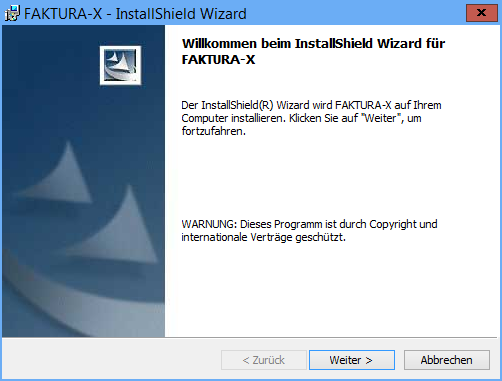
Bestätigen Sie mit Weiter.
- Lesen Sie die Lizenzbedingungen:
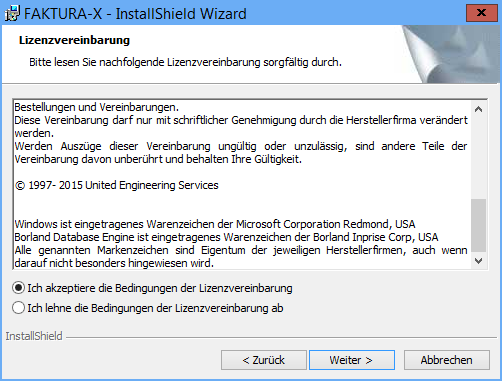
Aktivieren Sie „Ich akzeptiere die Bedingungen der Lizenzvereinbarung“ und bestätigen Sie mit Weiter.
- Die Anwendung wird installiert:
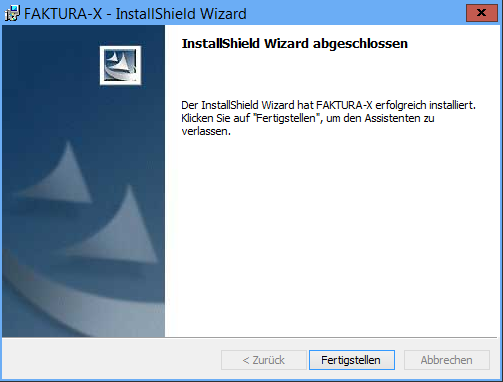
Bestätigen Sie die erfolgreiche Installation mit Fertigstellen.
- Die Installation ist nun abgeschlossen.
Weiter zu Der erste Start