Schwundbuch: Unterschied zwischen den Versionen
FPE (Diskussion | Beiträge) Keine Bearbeitungszusammenfassung |
DSE (Diskussion | Beiträge) |
||
| (26 dazwischenliegende Versionen von 11 Benutzern werden nicht angezeigt) | |||
| Zeile 1: | Zeile 1: | ||
{{WL|Buchhaltung}} | {{WL|Finanzen|Buchhaltung}} | ||
Im Schwundbuch können Differenzen zwischen Einkaufs- und Lagerbestand vermerkt werden. | Im Schwundbuch können Differenzen zwischen Einkaufs- und Lagerbestand vermerkt werden. | ||
Die Verluste werden automatisch auf den Bestand im Waren- und Pfandstamm angerechnet. | |||
<div class="imageMapHighlighter"> | |||
<imagemap> | |||
File:Finanzen_Buchhaltung_Buecher_Schwundbuch_7_2025.png|gerahmt|none|Das Register '''Schwundbuch''' | |||
rect 74 97 136 118 [[Debitoren]] | |||
rect 136 97 206 118 [[Kreditoren]] | |||
rect 206 97 279 118 [[Zahlungen]] | |||
rect 279 97 365 118 [[Bankaufträge]] | |||
rect 365 97 421 118 [[Bücher]] | |||
rect 74 123 160 144 [[Kontenbücher]] | |||
rect 251 123 312 144 [[Anlagen]] | |||
== | desc none | ||
</imagemap> | |||
</div> | |||
===Filtern und Eingrenzen=== | |||
Um die Liste von Einträgen anzuzeigen, wählen Sie über den ''Filter'' in der Seitenleiste den gewünschten Zeitraum aus und drücken Sie auf {{Menü|[[File:Start.png|link=]] Start}}. In der Gruppe ''Informationen'' im linken Bereich wird die Summe aller Verluste angezeigt. | |||
Mit der Option ''Eingrenzen'' kann das Schwundbuch nach dem Inhalt des Felds ''Information'' gefiltert werden. Dies enthält in der Regel den vermerkten Grund des Verlusts. | |||
Nach dem Ändern von Optionen muss die Liste mit der Schaltfläche {{Menü|[[Datei:Start.png|link=]] Start}} aktualisiert werden. | |||
===Eintrag erstellen=== | |||
Um einen neuen Eintrag zu erstellen, klicken Sie auf die Schaltfläche {{Menü|[[File:Neu.png|link=]] Neu}} oder {{Taste|Strg}} + {{Taste|N}} und geben Sie im sich öffnenden Dialog ''Verlust buchen'' die entsprechenden Informationen ein. | |||
{{Popup|Verl.buchen_2025.png|link{{=}}|gerahmt{{!}}ohne{{!}}Der Dialog '''Verlust buchen''' | |||
|85|92|165|113|[[File:Buchhaltung_Buecher_Schwundbuch_Eintrag_Popup1_2024.png|gerahmt|none|Der '''Warentyp'''|link=]] | |||
|185|117|206|137|[[File:Buchhaltung_Buecher_Schwundbuch_Eintrag_Popup2_2024.png|gerahmt|none|Die '''Schnellsuche'''|link=]] | |||
|85|217|324|238|[[File:Buchhaltung_Buecher_Schwundbuch_Eintrag_Popup3_2024.png|gerahmt|none|Das '''Informationsfeld'''|link=]] | |||
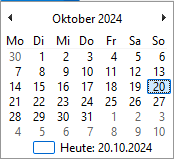
|85|241|165|262|[[File:Buchhaltung_Buecher_Schwundbuch_Eintrag_Popup4_2024.png|gerahmt|none|Der '''Kalenderassistent'''|link=]] | |||
}} | |||
Geben Sie zunächst den verlorenen ''Artikel'' und die ''Anzahl'' an. | |||
Wird eine unvollständige Artikelnummer eingegeben, öffnet sich ein Suchdialog. Der Suchdialog kann auch mit der Schaltfläche [[Datei:Finden.png|link=]] hinter dem Eingabefeld aufgerufen werden. | |||
Nachdem Sie eine gültige Artikelnummer zugeordnet haben, können Sie unter ''Pfand'' auswählen, was mit dem ''Pfandwert'' der verlorenen Ware geschehen soll. Dies ist abhängig vom Grund des Verlusts: | |||
* Wenn das '''Teilgebinde beschädigt''' wurde, der '''Rahmen aber noch intakt ist''', wählen Sie die Option ''Teilgebinde -> Verlust, Rahmen -> Pfandlager''. Dies ist die voreingestellte Funktion und stellt den häufigsten Fall dar. Besitzt der gewählte Artikel ''keine'' Teilgebinde, wird das gesamte Pfandgebinde als verloren gebucht. | |||
* Wenn sowohl das '''Teilgebinde als auch der Rahmen''' beschädigt oder verloren sind, wählen Sie die Option ''Das Gebinde als Verlust buchen''. | |||
* Wenn Teil- und Großgebinde '''noch intakt''' sind, wählen Sie die Option ''Das Gebinde ins Pfandlager buchen''. Dies ist beispielsweise bei Überschreitung des Mindesthaltbarkeitsdatums der Fall. | |||
Zur Begründung des Verlusts kann unter ''Information'' ein freier Text eingegeben werden. Sind bereits freie Texte vorhanden, werden diese als Auswahl angeboten. | |||
Der Eintrag wird mit einem Klick auf {{Menü|[[File:Sichern.png|link=]] Sichern}} in die Liste aufgenommen. Als Datum in der Liste wird das Buchungsdatum verwendet. | |||
{{Hinweis|'''Hinweis''': Gespeicherte Einträge im Schwundbuch können nicht mehr bearbeitet werden.}} | |||
Das Schwundbuch kann mit {{Menü|[[Datei:Drucken.png|link=]] Druck}} oder {{Taste|Strg}} + {{Taste|P}} ausgedruckt werden. | |||
---- | ---- | ||
'''Weiter zu [[ | '''Weiter zu [[Anlagen]]''' | ||
---- | ---- | ||
{{WL|Buchhaltung}} | {{WL|Finanzen|Buchhaltung}} | ||
Aktuelle Version vom 16. Juli 2025, 07:58 Uhr
(Finanzen → Buchhaltung → Sie sind auf der Seite: Schwundbuch)
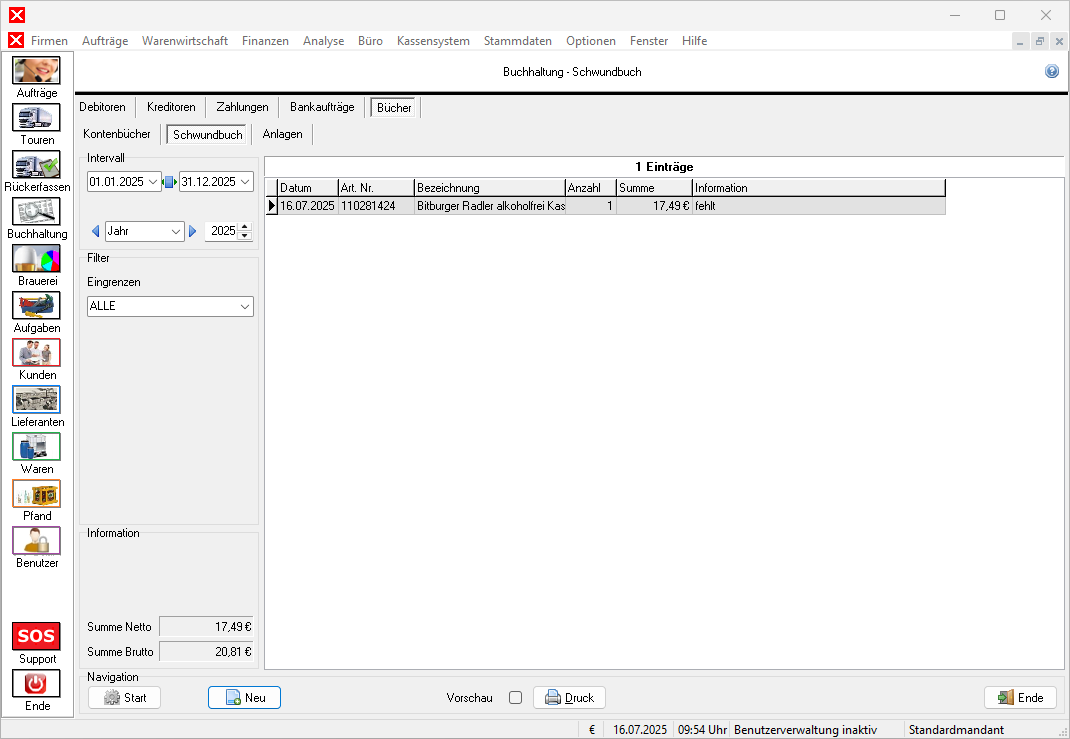
Im Schwundbuch können Differenzen zwischen Einkaufs- und Lagerbestand vermerkt werden. Die Verluste werden automatisch auf den Bestand im Waren- und Pfandstamm angerechnet.
Filtern und Eingrenzen
Um die Liste von Einträgen anzuzeigen, wählen Sie über den Filter in der Seitenleiste den gewünschten Zeitraum aus und drücken Sie auf  Start. In der Gruppe Informationen im linken Bereich wird die Summe aller Verluste angezeigt.
Mit der Option Eingrenzen kann das Schwundbuch nach dem Inhalt des Felds Information gefiltert werden. Dies enthält in der Regel den vermerkten Grund des Verlusts.
Nach dem Ändern von Optionen muss die Liste mit der Schaltfläche Start aktualisiert werden.
Eintrag erstellen
Um einen neuen Eintrag zu erstellen, klicken Sie auf die Schaltfläche  Neu oder Strg + N und geben Sie im sich öffnenden Dialog Verlust buchen die entsprechenden Informationen ein.
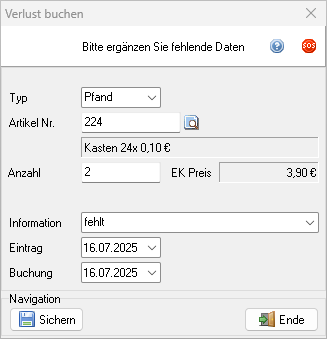

Geben Sie zunächst den verlorenen Artikel und die Anzahl an.
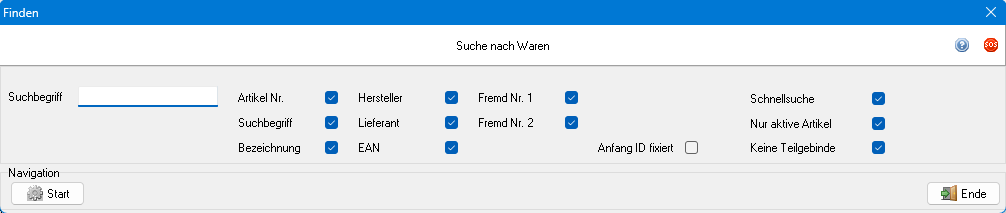
Wird eine unvollständige Artikelnummer eingegeben, öffnet sich ein Suchdialog. Der Suchdialog kann auch mit der Schaltfläche  hinter dem Eingabefeld aufgerufen werden.
Nachdem Sie eine gültige Artikelnummer zugeordnet haben, können Sie unter Pfand auswählen, was mit dem Pfandwert der verlorenen Ware geschehen soll. Dies ist abhängig vom Grund des Verlusts:
- Wenn das Teilgebinde beschädigt wurde, der Rahmen aber noch intakt ist, wählen Sie die Option Teilgebinde -> Verlust, Rahmen -> Pfandlager. Dies ist die voreingestellte Funktion und stellt den häufigsten Fall dar. Besitzt der gewählte Artikel keine Teilgebinde, wird das gesamte Pfandgebinde als verloren gebucht.
- Wenn sowohl das Teilgebinde als auch der Rahmen beschädigt oder verloren sind, wählen Sie die Option Das Gebinde als Verlust buchen.
- Wenn Teil- und Großgebinde noch intakt sind, wählen Sie die Option Das Gebinde ins Pfandlager buchen. Dies ist beispielsweise bei Überschreitung des Mindesthaltbarkeitsdatums der Fall.
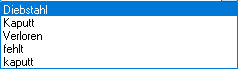
Zur Begründung des Verlusts kann unter Information ein freier Text eingegeben werden. Sind bereits freie Texte vorhanden, werden diese als Auswahl angeboten.
Der Eintrag wird mit einem Klick auf  Sichern in die Liste aufgenommen. Als Datum in der Liste wird das Buchungsdatum verwendet.
Das Schwundbuch kann mit  Druck oder Strg + P ausgedruckt werden.
Weiter zu Anlagen
(Finanzen → Buchhaltung → Sie sind auf der Seite: Schwundbuch)