Pfandfortschreibung: Unterschied zwischen den Versionen
VRO (Diskussion | Beiträge) Keine Bearbeitungszusammenfassung |
JSC (Diskussion | Beiträge) K Textersetzung - „|ohne|“ durch „|none|“ Markierungen: Mobile Bearbeitung Mobile Web-Bearbeitung |
||
| (10 dazwischenliegende Versionen von 4 Benutzern werden nicht angezeigt) | |||
| Zeile 1: | Zeile 1: | ||
{{WL| | {{WL|Analyse (Menü)}} | ||
Die Pfandfortschreibung | Die Pfandfortschreibung ermöglicht die Überwachung der Pfandabnahme und Pfandrückgabe. | ||
[[ | Es existieren zwei Arten von Pfandfortschreibung: | ||
*eine [[Pfandfortschreibung#Pfandfortschreibung eines Kunden|Statistik über alle bezogenen Pfandartikel eines Kunden.]] | |||
*eine [[Pfandfortschreibung#Pfandfortschreibung eines Pfandartikels|Statistik über alle Kunden bzw. Lieferanten, die einen Pfandartikel bezogen haben.]] | |||
Um die Pfandfortschreibungsliste zeitlich einzugrenzen, kann in der Optionsgruppe „Filter | ==Pfandfortschreibung eines Kunden== | ||
Die Fortschreibung wird bei geöffneter [[Auftragsverwaltung]] durch Doppelklick auf die Lieferscheinnummer, auf die Schaltfläche [[File:umsatz.png|link=]] rechts neben dem Anzeigefeld ''Pfand Netto'' oder mit{{Taste|Strg}} + {{Taste|J}} aufgerufen. | |||
[[File:Statistik_Pfandfortschreibung_2024.PNG|gerahmt|none|Die '''Pfandfortschreibung'''|link=]] | |||
Um die Pfandfortschreibungsliste zeitlich einzugrenzen, kann in der Optionsgruppe „Filter Lieferdatum“ ein Zeitraum eingestellt werden. Um diese Funktion nutzen zu können, muss bei '''Zeitraum einschränken''' ein Häkchen gesetzt werden. | |||
In der Tabelle werden die gelieferten und zurückgenommenen Pfandartikel gelistet und die Differenz in Stück und Pfandwert angezeigt. | In der Tabelle werden die gelieferten und zurückgenommenen Pfandartikel gelistet und die Differenz in Stück und Pfandwert angezeigt. | ||
Im Navigationsbereich wird das Gesamtpfandsaldo des Kunden angezeigt. Die Fortschreibung kann mit {{Menü|[[Datei:Drucken.png|link=]] Druck}} oder {{Taste|Strg}} + {{Taste|P}} ausgedruckt werden<ref>Dies ist auch in der Auftragsverwaltung mit {{Taste|Strg}} + {{Taste|Alt}} + {{Taste|J}} möglich</ref>. | Im {{Tipp|Navigationsbereich|Der Navigationsbereich befindet sich unten rechts in der Anwendung.}} wird das Gesamtpfandsaldo des Kunden angezeigt. Die Fortschreibung kann mit {{Menü|[[Datei:Drucken.png|link=]] Druck}} oder {{Taste|Strg}} + {{Taste|P}} ausgedruckt werden<ref>Dies ist auch in der Auftragsverwaltung mit {{Taste|Strg}} + {{Taste|Alt}} + {{Taste|J}} möglich.</ref>. | ||
<!--**************************************************--> | |||
==Pfandfortschreibung eines Pfandartikels== | |||
Die Fortschreibung wird im [[Pfandstamm]] - nach der Auswahl eines Artikels - im Register ''Eingabe'' über die Schaltfläche {{Menü|[[Datei:Umsatz.png|link=]] Umsatz}} oder die Tastenkombination {{Taste|Strg}} + {{Taste|J}} aufgerufen. | |||
[[File:Statistik_Pfandfortschreibung_2024_2.PNG|gerahmt|none|Die '''Pfandfortschreibung'''|link=]] | |||
Um die Pfandfortschreibungsliste zeitlich einzugrenzen, kann in der Optionsgruppe „Filter Lieferdatum“ ein Zeitraum eingestellt werden. Um diese Funktion nutzen zu können, muss bei '''Zeitraum einschränken''' ein Häkchen gesetzt werden. | |||
Außerdem wird eingestellt, ob die Tabelle nach Kunden oder Lieferanten gefiltert wird. | |||
In der Tabelle werden die Kunden bzw. Lieferanten, die den entsprechenden Pfandartikel erhalten und zurückgegeben haben, gelistet und die Differenz in Stück und Pfandwert angezeigt. | |||
Im Navigationsbereich wird das Gesamtsaldo des Artikels angezeigt. Die Fortschreibung kann mit {{Menü|[[Datei:Drucken.png|link=]] Druck}} oder {{Taste|Strg}} + {{Taste|P}} ausgedruckt werden. | |||
<!--###################################################################################################################--> | |||
---- | ---- | ||
{{WL|Analyse (Menü)}} | |||
{{WL| | |||
Fußnoten: | Fußnoten: | ||
<references/> | <references/> | ||
Aktuelle Version vom 29. März 2025, 10:49 Uhr
(Analyse (Menü) → Sie sind auf der Seite: Pfandfortschreibung)
Die Pfandfortschreibung ermöglicht die Überwachung der Pfandabnahme und Pfandrückgabe.
Es existieren zwei Arten von Pfandfortschreibung:
- eine Statistik über alle bezogenen Pfandartikel eines Kunden.
- eine Statistik über alle Kunden bzw. Lieferanten, die einen Pfandartikel bezogen haben.
Pfandfortschreibung eines Kunden
Die Fortschreibung wird bei geöffneter Auftragsverwaltung durch Doppelklick auf die Lieferscheinnummer, auf die Schaltfläche  rechts neben dem Anzeigefeld Pfand Netto oder mitStrg + J aufgerufen.
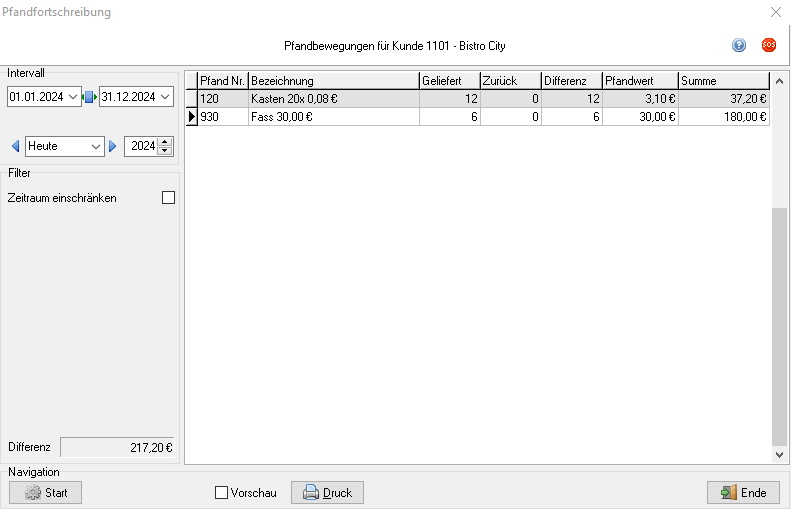
Um die Pfandfortschreibungsliste zeitlich einzugrenzen, kann in der Optionsgruppe „Filter Lieferdatum“ ein Zeitraum eingestellt werden. Um diese Funktion nutzen zu können, muss bei Zeitraum einschränken ein Häkchen gesetzt werden.
In der Tabelle werden die gelieferten und zurückgenommenen Pfandartikel gelistet und die Differenz in Stück und Pfandwert angezeigt.
Im NavigationsbereichDer Navigationsbereich befindet sich unten rechts in der Anwendung. wird das Gesamtpfandsaldo des Kunden angezeigt. Die Fortschreibung kann mit  Druck oder Strg + P ausgedruckt werden[1].
Pfandfortschreibung eines Pfandartikels
Die Fortschreibung wird im Pfandstamm - nach der Auswahl eines Artikels - im Register Eingabe über die Schaltfläche Umsatz oder die Tastenkombination Strg + J aufgerufen.
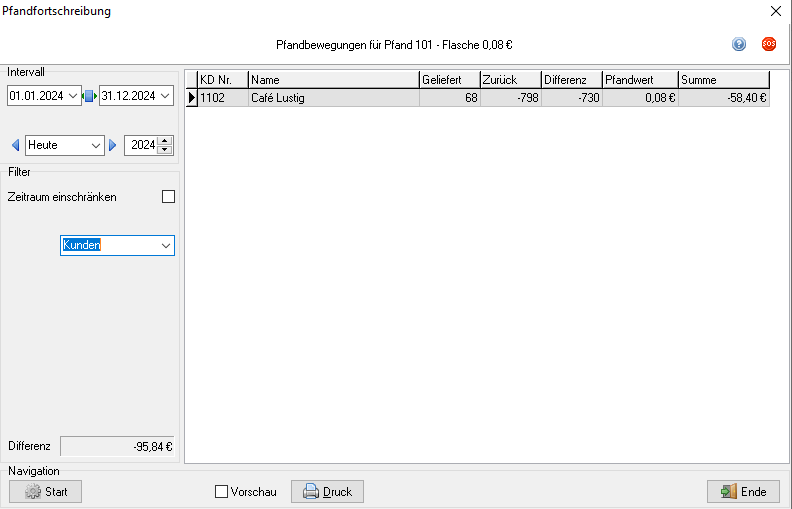
Um die Pfandfortschreibungsliste zeitlich einzugrenzen, kann in der Optionsgruppe „Filter Lieferdatum“ ein Zeitraum eingestellt werden. Um diese Funktion nutzen zu können, muss bei Zeitraum einschränken ein Häkchen gesetzt werden.
Außerdem wird eingestellt, ob die Tabelle nach Kunden oder Lieferanten gefiltert wird.
In der Tabelle werden die Kunden bzw. Lieferanten, die den entsprechenden Pfandartikel erhalten und zurückgegeben haben, gelistet und die Differenz in Stück und Pfandwert angezeigt.
Im Navigationsbereich wird das Gesamtsaldo des Artikels angezeigt. Die Fortschreibung kann mit Druck oder Strg + P ausgedruckt werden.
(Analyse (Menü) → Sie sind auf der Seite: Pfandfortschreibung)
Fußnoten:
- ↑ Dies ist auch in der Auftragsverwaltung mit Strg + Alt + J möglich.