VMP-Meldungen: Unterschied zwischen den Versionen
VRO (Diskussion | Beiträge) Keine Bearbeitungszusammenfassung |
JSC (Diskussion | Beiträge) K Textersetzung - „|ohne|“ durch „|none|“ |
||
| (16 dazwischenliegende Versionen von 4 Benutzern werden nicht angezeigt) | |||
| Zeile 1: | Zeile 1: | ||
{{WL|Kasse}} | {{WL|Kasse}} | ||
Bei aktivierter VMP<ref>Bei der ''verkaufstäglichen Marktbeobachtung am Point of Sale'' (VMP) handelt es sich um ein System zum automatisierten Datenaustausch für Presseartikel mit den Grossisten. Siehe auch [http://www.pressegrosso.de/bereiche/marktanalyse/vmp.html Presse-Grosso]</ref> | Bei aktivierter [[VMP-Schnittstelle|VMP-Schnittstelle]]<ref>Bei der ''verkaufstäglichen Marktbeobachtung am Point of Sale'' (VMP) handelt es sich um ein System zum automatisierten Datenaustausch für Presseartikel mit den Grossisten. Siehe auch [http://www.pressegrosso.de/bereiche/marktanalyse/vmp.html Presse-Grosso].</ref> werden Presseumsätze an einen Grossisten übermittelt. Umsätze mit Presseartikeln können ausgewertet werden, sofern die Option ''Pressecodes'' im [[Register Kassensystem#Scanner Sondercodes|Konfigurationsmodul]] aktiviert wurden und mittels Barcodescanner ausgelesen werden<ref>Die Übertragung darf bei mehreren Clients nur an einem Kassensystem durchgeführt werden.</ref>. | ||
<!--#####################################################################################################################--> | <!--#####################################################################################################################--> | ||
==Presseumsätze übermitteln== | ==Presseumsätze übermitteln== | ||
In der [[ | In der [[VMP-Schnittstelle|VMP-Schnittstelle]] kann unter ''Übertragungszeitpunkt'' eingestellt werden, ob Presseumsätze automatisch beim Programmstart bzw. -ende übertragen werden sollen. | ||
Die Übermittlung kann manuell im Hauptmenü {{Menü|Analyse}} unter {{Menü|[[File:Web.png|link=]] Presseumsätze übermitteln}}, mit {{Menü|VMP Transfer}} in der Seitenleiste der Anwendung oder {{Taste|⇑}} + {{Taste|F9}} gestartet werden. | Die Übermittlung kann manuell im Hauptmenü {{Menü|Analyse}} unter {{Menü|[[File:Web.png|link=]] Presseumsätze übermitteln}}, mit {{Menü|VMP Transfer}} in der Seitenleiste der Anwendung oder {{Taste|⇑}} + {{Taste|F9}} gestartet werden. | ||
| Zeile 13: | Zeile 13: | ||
==Presseumsätze auswerten== | ==Presseumsätze auswerten== | ||
Eine Umsatzanzeige von Presseartikeln kann im Hauptmenü {{Menü|Analyse}} unter {{Menü| | Eine Umsatzanzeige von Presseartikeln kann im Hauptmenü {{Menü|Analyse}} unter {{Menü|[[File:Umsatz.png|link=]] Presseumsätze auswerten}} oder mit {{Taste|⇑}} + {{Taste|F10}} gestartet werden. | ||
[[File:Presseumsaetze_2025.png|gerahmt|none|Das Modul '''Presseumsätze auswerten'''|link=]] | |||
Um eine Auswertung zu erstellen, gehen Sie wie folgt vor: | Um eine Auswertung zu erstellen, gehen Sie wie folgt vor: | ||
#Schränken Sie den Zeitraum, in dem nach Kassiervorgängen gesucht werden soll, in der Steuergruppe | #Schränken Sie den Zeitraum, in dem nach Kassiervorgängen gesucht werden soll, in der Steuergruppe „[[Besondere Steuerelemente#Das Steuerelement „Intervall"|Intervall]]“ ein. | ||
#Schränken Sie die Auswertungen optional in der Auswahlgruppe | #Wählen Sie in der Optionsgruppe "Gratiswaren" eine Option aus. | ||
#Schränken Sie die Auswertungen optional in der Auswahlgruppe „[[Besondere Steuerelemente#Bedingungen definieren|Artikelfilter]]“ weiter ein. | |||
#Die Auswertung wird mit {{Menü|[[Datei:Start.png|link=]] Start}} erstellt und angezeigt. | #Die Auswertung wird mit {{Menü|[[Datei:Start.png|link=]] Start}} erstellt und angezeigt. | ||
#Um einen Ausdruck anzufertigen, wählen Sie {{Menü|[[Datei:Drucken.png|link=]] Druck}} oder <kbd class="light">Strg</kbd> + <kbd class="light">P</kbd> | #Um einen Ausdruck anzufertigen, wählen Sie {{Menü|[[Datei:Drucken.png|link=]] Druck}} oder <kbd class="light">Strg</kbd> + <kbd class="light">P</kbd>. Um den Ausdruck in die Druckvorschau umzuleiten, aktivieren Sie die Option „Vorschau“ oder <kbd class="light">Strg</kbd> + <kbd class="light">⇑</kbd> + <kbd class="light">P</kbd>. | ||
#Mit {{Menü|[[Datei:Zuruecksetzen.png|link=]]}} können Filtereinstellungen zurückgesetzt werden. Mit {{Menü|[[Datei:Oeffnen.png|link=]] Öffnen}} können Filterbedingungen als Vorlage eingelesen werden, mit {{Menü|[[Datei:Sichern.png|link=]] Sichern}} eine Filtereinstellung als Vorlage gesichert werden. | #Mit {{Menü|[[Datei:Zuruecksetzen.png|link=]]}} können Filtereinstellungen zurückgesetzt werden. Mit {{Menü|[[Datei:Oeffnen.png|link=]] Öffnen}} können Filterbedingungen als Vorlage eingelesen werden, mit {{Menü|[[Datei:Sichern.png|link=]] Sichern}} eine Filtereinstellung als Vorlage gesichert werden. | ||
Die Zusammenstellung kann, insbesondere bei Berücksichtigung von Strukturartikeln, einige Zeit beanspruchen. Ein Fortschrittsdialog zeigt den Verarbeitungsstatus an. Dieser Prozess kann nicht unterbrochen werden. | |||
---- | ---- | ||
'''Weiter zu [[Kassentechnik]]''' | '''Weiter zu [[Kassentechnik|Problembehandlung Kassentechnik]]''' | ||
---- | ---- | ||
Aktuelle Version vom 29. März 2025, 10:43 Uhr
(Kasse → Sie sind auf der Seite: VMP-Meldungen)
Bei aktivierter VMP-Schnittstelle[1] werden Presseumsätze an einen Grossisten übermittelt. Umsätze mit Presseartikeln können ausgewertet werden, sofern die Option Pressecodes im Konfigurationsmodul aktiviert wurden und mittels Barcodescanner ausgelesen werden[2].
Presseumsätze übermitteln
In der VMP-Schnittstelle kann unter Übertragungszeitpunkt eingestellt werden, ob Presseumsätze automatisch beim Programmstart bzw. -ende übertragen werden sollen.
Die Übermittlung kann manuell im Hauptmenü Analyse unter  Presseumsätze übermitteln, mit VMP Transfer in der Seitenleiste der Anwendung oder ⇑ + F9 gestartet werden.
Nach der Übertragung wird eine Bestätigung oder eine Fehlermeldung ausgegeben. Wenn die Übertragung automatisch beim Beenden des Kassendialogs oder beim Beenden der Anwendung durchgeführt werden soll, wird nur bei Störungen eine Fehlermeldung ausgegeben.
Presseumsätze auswerten
Eine Umsatzanzeige von Presseartikeln kann im Hauptmenü Analyse unter  Presseumsätze auswerten oder mit ⇑ + F10 gestartet werden.
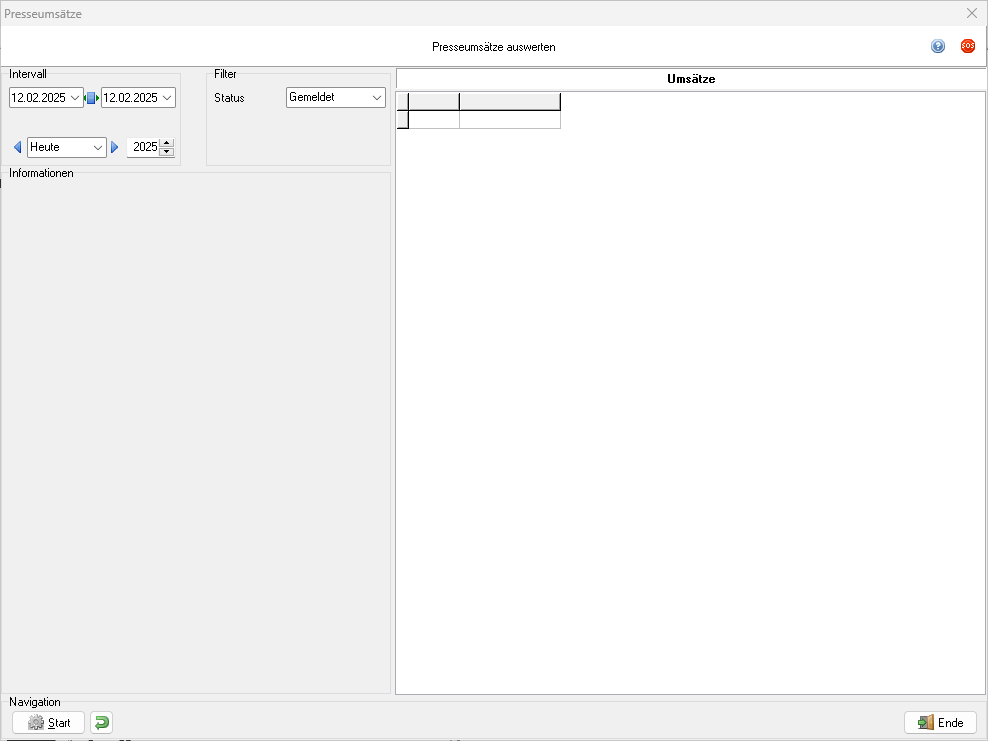
Um eine Auswertung zu erstellen, gehen Sie wie folgt vor:
- Schränken Sie den Zeitraum, in dem nach Kassiervorgängen gesucht werden soll, in der Steuergruppe „Intervall“ ein.
- Wählen Sie in der Optionsgruppe "Gratiswaren" eine Option aus.
- Schränken Sie die Auswertungen optional in der Auswahlgruppe „Artikelfilter“ weiter ein.
- Die Auswertung wird mit
 Start erstellt und angezeigt.
 - Um einen Ausdruck anzufertigen, wählen Sie
 Druck oder Strg + P. Um den Ausdruck in die Druckvorschau umzuleiten, aktivieren Sie die Option „Vorschau“ oder Strg + ⇑ + P.
 - Mit
 können Filtereinstellungen zurückgesetzt werden. Mit
  Öffnen können Filterbedingungen als Vorlage eingelesen werden, mit
  Sichern eine Filtereinstellung als Vorlage gesichert werden.
Die Zusammenstellung kann, insbesondere bei Berücksichtigung von Strukturartikeln, einige Zeit beanspruchen. Ein Fortschrittsdialog zeigt den Verarbeitungsstatus an. Dieser Prozess kann nicht unterbrochen werden.
Weiter zu Problembehandlung Kassentechnik
(Kasse → Sie sind auf der Seite: VMP-Meldungen)
Fußnoten:
- ↑ Bei der verkaufstäglichen Marktbeobachtung am Point of Sale (VMP) handelt es sich um ein System zum automatisierten Datenaustausch für Presseartikel mit den Grossisten. Siehe auch Presse-Grosso.
- ↑ Die Übertragung darf bei mehreren Clients nur an einem Kassensystem durchgeführt werden.